
Create Table
Gui Operation 을 통한 Table 객체 생성에 대한 설명이다.
Table Folder > Context Menu > Create Table 을 실행하면 Gui Operation 을 통해 Table 객체를 생성할 수 있다.
Common, Columns, Constraints, Indexes, Storage, Partition, Comment 각 탭에서 세부 내용을 설정할 수 있다.
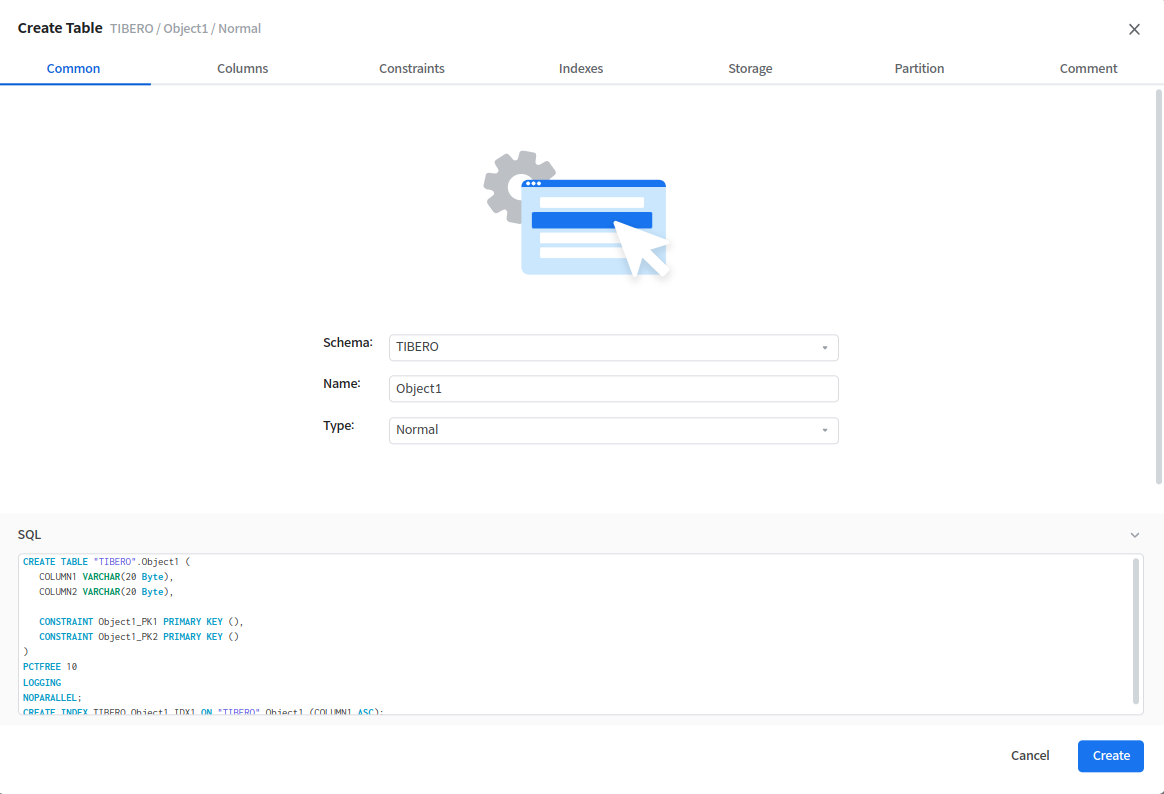
하단 SQL 영역에서 설정한 내용이 적용된 SQL 을 확인할 수 있다.
Common
생성할 Table 의 Schema, Name, Type 을 설정한다.
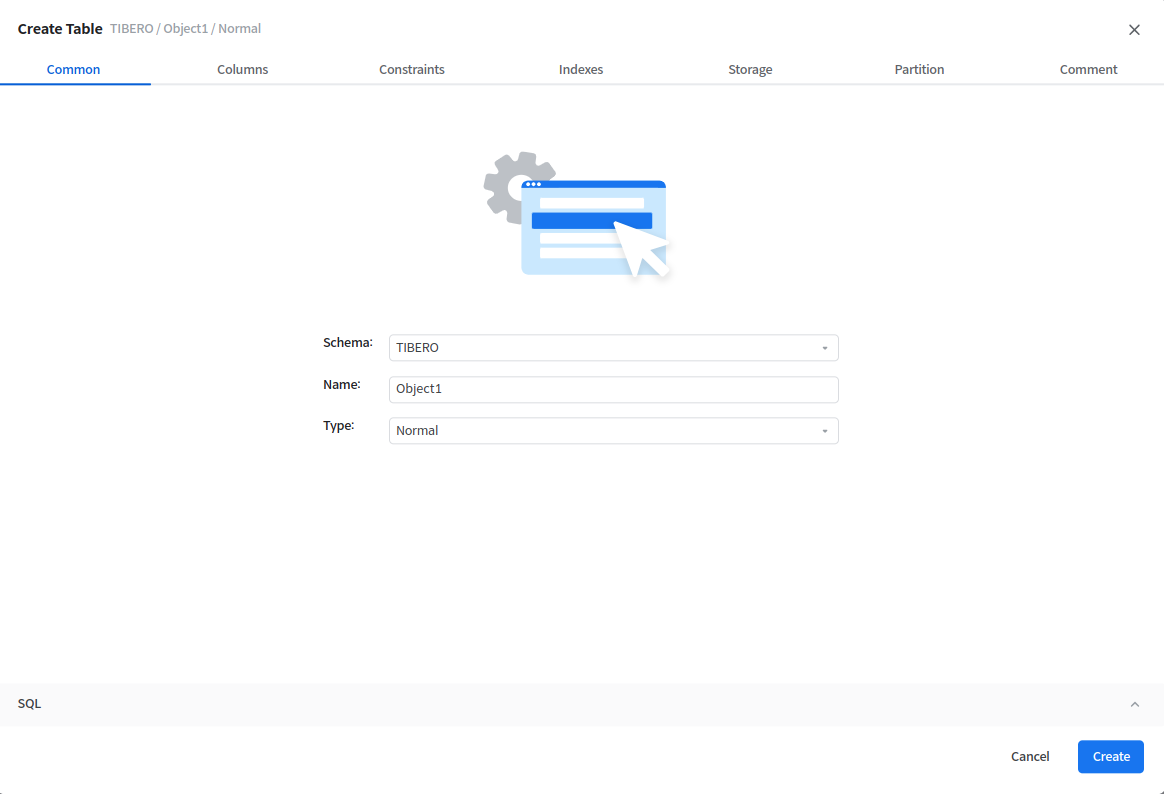
Schema
Table 을 생성할 Schema를 선택한다. 기본값: 현재 Connection 생성한 Schema
Name
생성하는 Table 의 이름을 입력한다.
Type
생성할 테이블의 Type 을 선택한다.
Normal
Global Temporary
Index Organized
Columns
생성할 Table의 Column을 설정한다. 왼쪽 리스트에서 Column을 추가하고 선택하여 각 Column의 세부 내용을 설정할 수 있다. 또한 드래그 앤 드랍을 통해 컬럼의 순서를 변경할 수 있다.
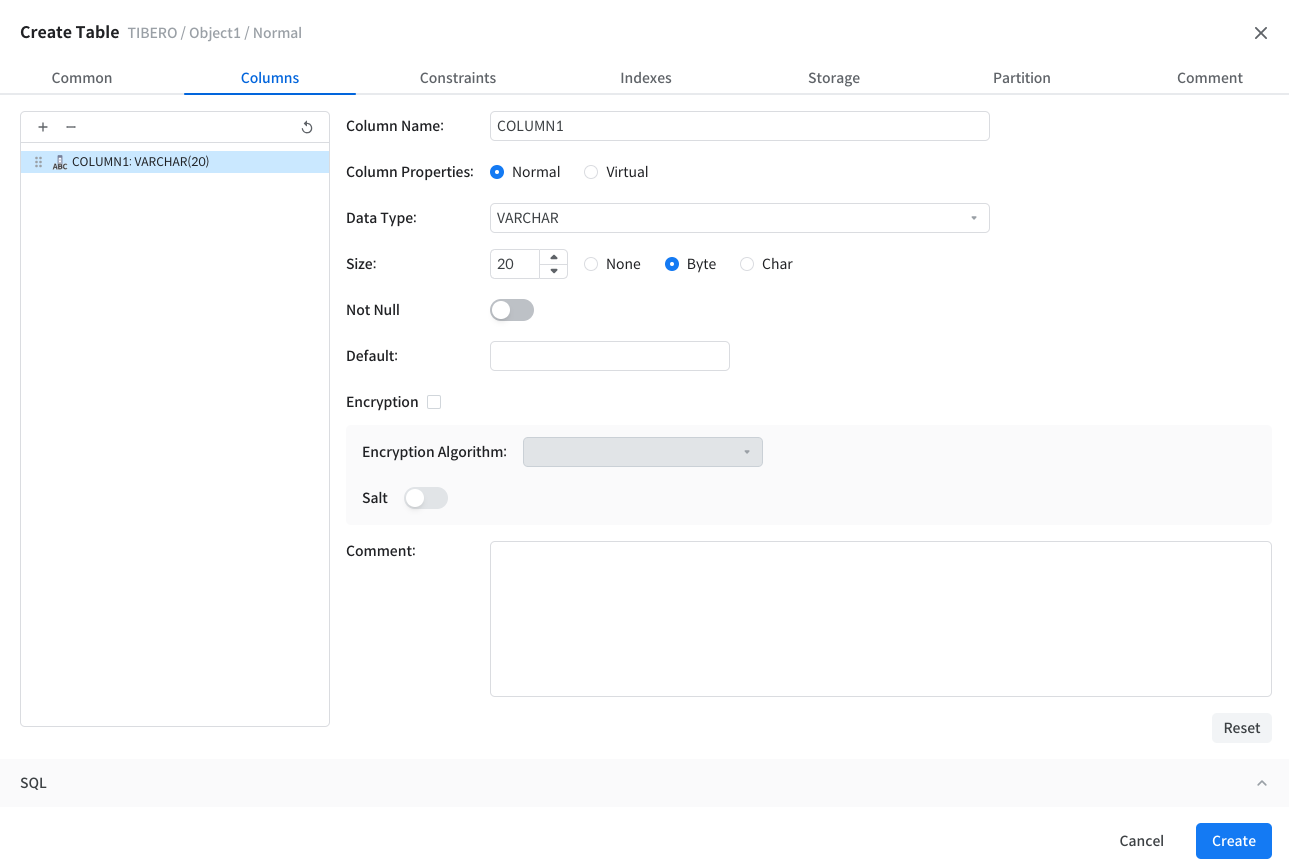
Column List
버튼설명
Column 을 추가한다.

현재 선택된 Column 을 삭제한다.

초기 상태로 설정한다.
Column 세부 내용 설정
필드설명Column Name
Column의 이름을 설정한다.
Column Properties
Virtual Column 여부를 설정한다.
Data Type
Column의 Data Type을 설정한다.
VARCHAR
VARCHAR2
CHAR
NUMBER
DATE
CLOB (Index Organized Type 일 경우 설정 불가)
BINARY_DOUBLE
BINARY_FLOAT
BLOB (Index Organized Type 일 경우 설정 불가)
INTERVAL DAY TO SECOND
INTERVAL YEAR TO MONTH
JSON (Index Organized Type 일 경우 설정 불가)
LONG (Index Organized Type 일 경우 설정 불가)
LONG RAW (Index Organized Type 일 경우 설정 불가)
NCHAR
NCLOB (Index Organized Type 일 경우 설정 불가)
NVARCHAR
RAW
ROWID
TIME
TIMESTAMP
TIMESTAMP WITH LOCAL TIME ZONE
TIMESTAMP WITH TIME ZONE
XMLTYPE (Index Organized Type 일 경우 설정 불가)
각 타입에 맞는 Size, Precision, Scale 등을 설정할 수 있다.
Not Null
Column의 Not Null 여부를 설정한다.
Default
Column의 기본값을 지정한다.
Encryption
Column의 암호화 여부와 암호화 옵션을 지정한다. 암호화 옵션은 Tibero 에서 지원하는 암호화 알고리즘과 동일하며, 보안을 강화하는 SALT 기능 사용여부도 지정할 수 있다. CLOB, BLOB, LONG, NCLOB, ROWID 타입에 대해서는 해당 항목이 비활성화 된다.
Comment
Column의 Comment 를 설정한다.
Constraints
Table 의 제약 조건을 설정한다. Global Temporary Type Table 의 경우에는 제약 조건을 설정할 수 없다.
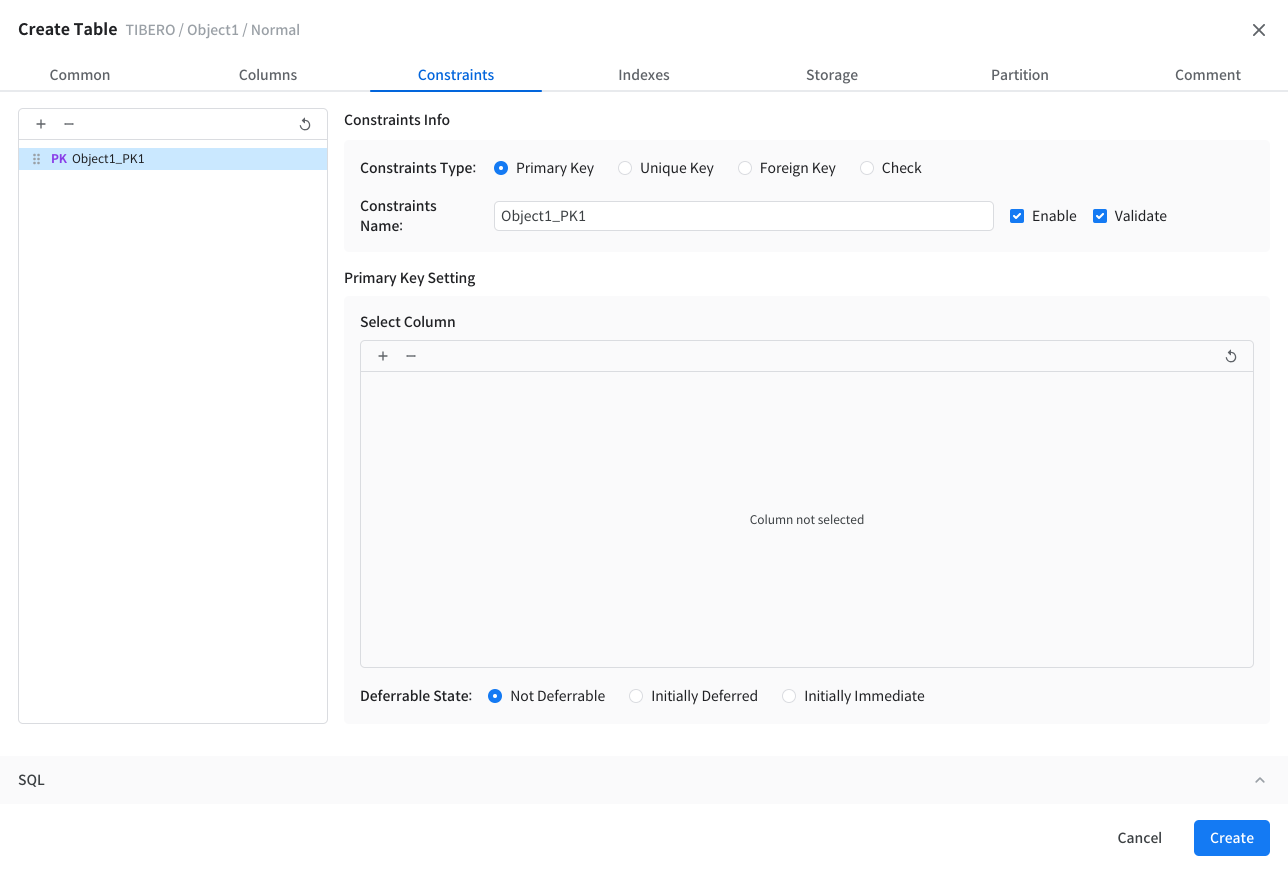
Constraints Type
제약 조건의 타입을 선택한다.
Primary Key
Unique Key
Foreign Key
Check
Constraints Name
제약 조건의 이름을 입력한다.
Enable
제약 조건의 활성화, 비활성화 여부를 선택한다.
Validate
삽입된 데이터가 제약 조건을 만족 하는 지 체크 여부를 선택한다.
상단 Constraints Info 에서 선택한 Type 에 따라 하단 영역에서 상세 내용을 설정한다.
아래는 Key 타입에 따른 설정 내용에 대한 설명이다.
Primary Key
Create Table - Constraints 탭 - Primary Key Type 선택 화면 버튼설명제약 조건을 설정할 Column 을 추가한다. Columns 탭에서 설정한 Column 목록이 나타나며, 선택한 순서대로 목록에 추가된다.
현재 선택된 Column 을 삭제한다.
초기 상태로 설정한다.
Deferrable State
필드설명Not Deferrable
기본값으로 Deferrable contraint 옵션을 지정하지 않는다.
Initially Deferred
제약 조건을 Commit 시점에 체크할 지 여부를 선택한다.
Initially Immediate
제약 조건을 DML 문 실행 즉시 체크할 지 여부를 선택한다.
Unique Key
Primary Key 와 동일하다.
Foreign Key
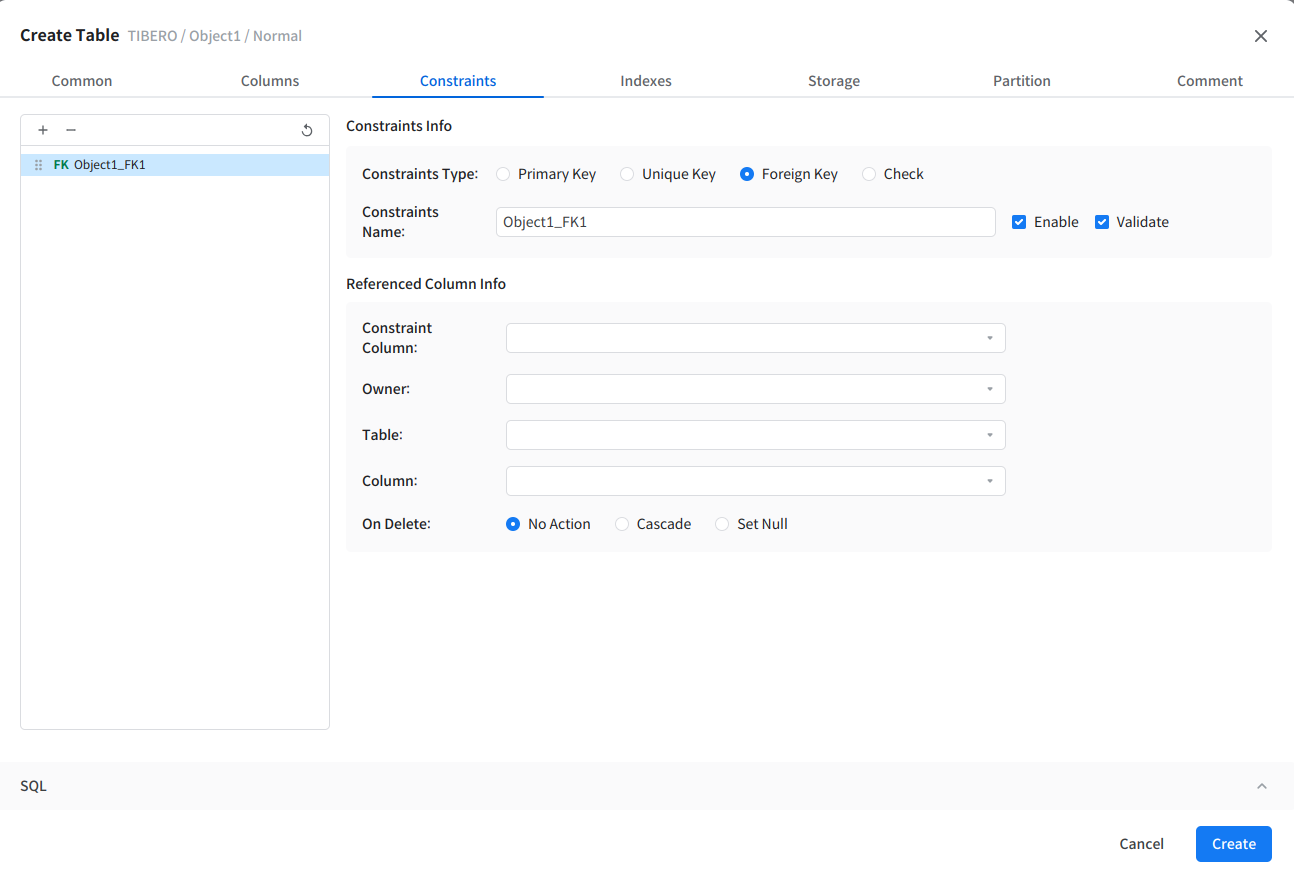
Create Table - Constraints 탭 - Foreign Key Type 선택 화면 필드설명Constraint Column
참조 하는 Column을 선택한다. Columns 탭에서 설정한 Column 목록이 나타난다.
Owner
참조 대상 Table 의 Owner 를 선택한다.
Table
참조 대상 Table 을 선택한다. 선택한 Owner 가 소유한 Table 목록이 나타난다.
Column
참조 대상 Table 의 Column을 선택한다. 선택한 Table 의 Column 목록이 나타난다.
On Delete
참조 대상 Column이 삭제될 때 참조하는 Column에 대한 동작을 설정한다.
No Action: 기본값으로 별도의 동작을 설정하지 않는다.
Cascade: 참조 대상 Column 값이 삭제될 때 참조하는 Column 값도 같이 삭제된다.
Set Null : 참조 대상 Column의 값이 삭제될 때 참조하는 Column 값을 NULL 로 변경한다.
Check
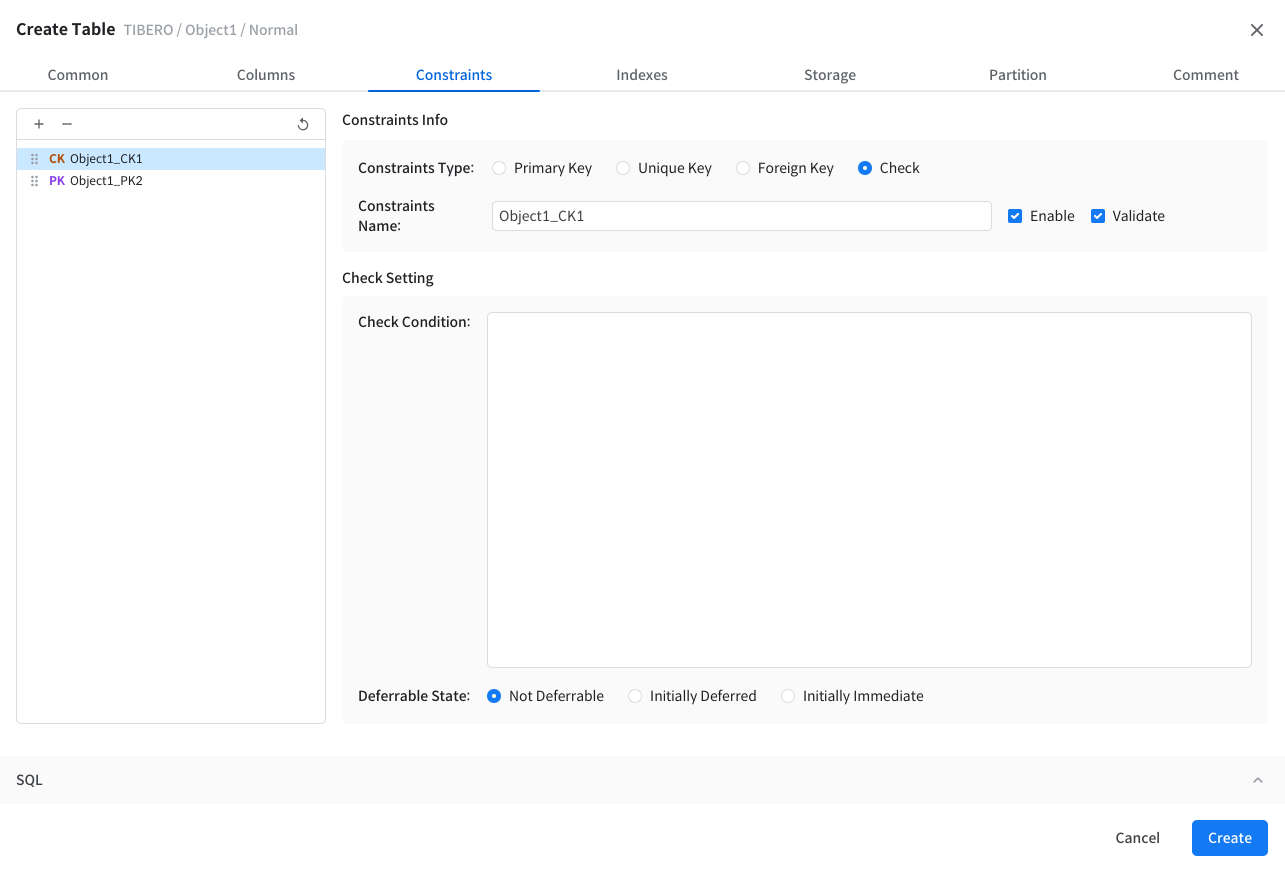
Create Table - Constraints 탭 - Check Type 선택 화면 필드설명Check Condition
적용할 Constraint 를 입력한다.
Deferrable State
Primary Key 의 Deferrable State 참조 Constraints
참고
Temporary Type 의 경우 Foreign Key 설정이 불가능하다.
Indexes
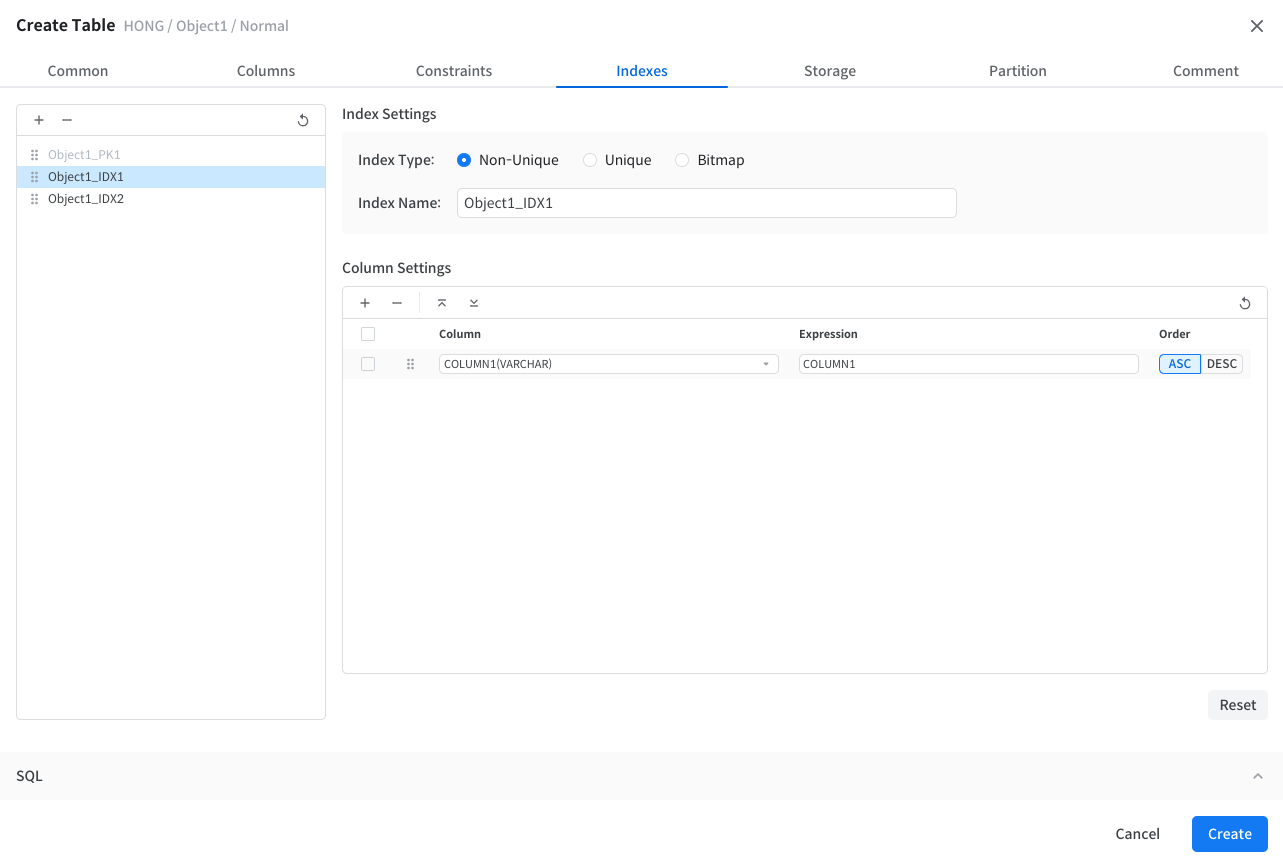
생성하는 Table 의 Index 를 설정한다.
Constraints 탭에서 제약 조건으로 설정하여 생긴 Index 에 대해서는 수정이 불가하다.
왼쪽 Index List 의 경우 Columns 탭의 Column List 와 동일하게 동작한다. Columns
왼쪽 Index List 에서 선택하여 각 Index 에 대해 세부 내용을 설정한다.
Index Type
Index 의 Type 을 선택한다.
Non-Unique (기본값)
Unique
Bitmap
Index Name
Index 의 이름을 입력한다.
Column Settings
Index 를 설정할 Column을 추가하는 영역이다. Drag & Drop 을 통해 순서 변경도 가능하다.
Column: Index 를 설정할 Column을 선택한다. Column 탭에서 설정한 Column 목록이 나타난다.
Expression : Index Key 로 사용될 Column의 이름 또는 표현식을 입력한다.
Order : Column의 정렬 순서를 선택한다.
IOT (Index Organized Table)
Index Organized Table을 생성할 경우 IOT 상세 옵션을 설정한다.
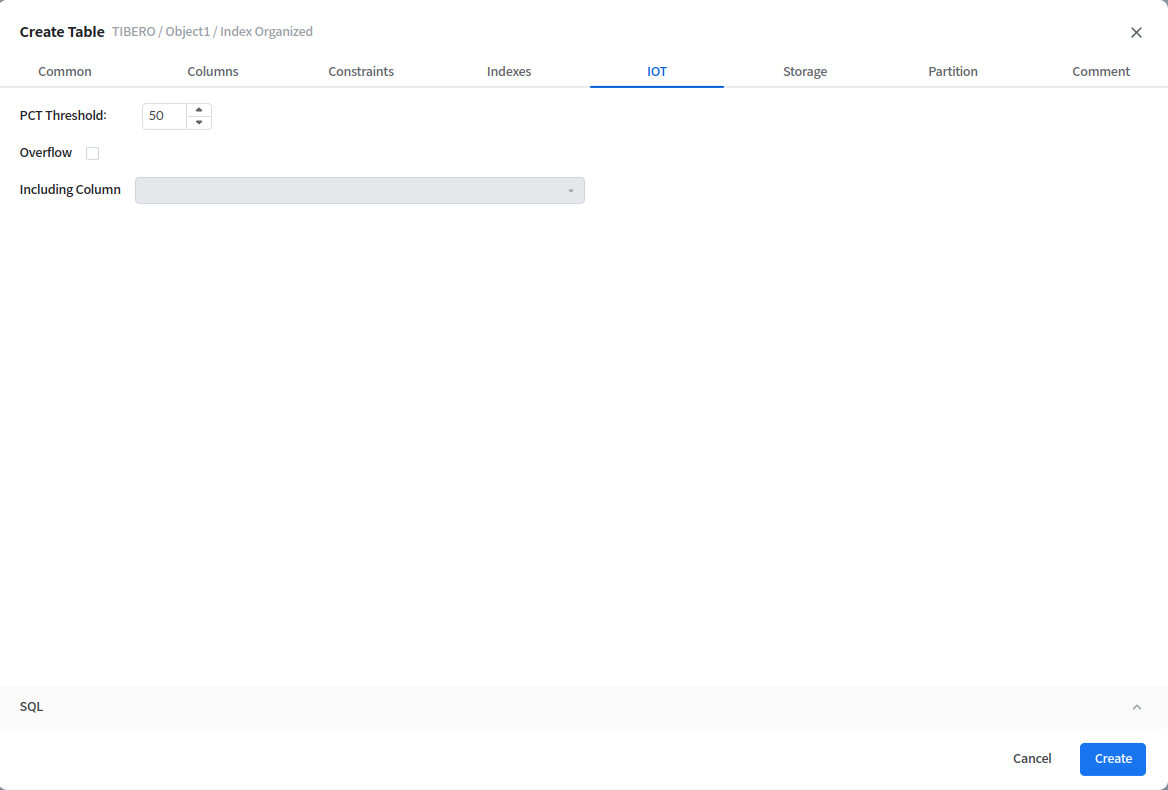
PCT Threshold
Index Block 에 최대로 사용 가능한 Size 를 설정한다.
Overflow
Primary Key 를 제외하고 Index Block 외에 별도로 데이터 저장을 원할 경우 설정한다.
Including Column
Index Block 에 Primary Key와 함께 저장할 수 있는 Column을 선택한다. Columns 탭에서 설정한 Column 목록이 나타난다.
Storage
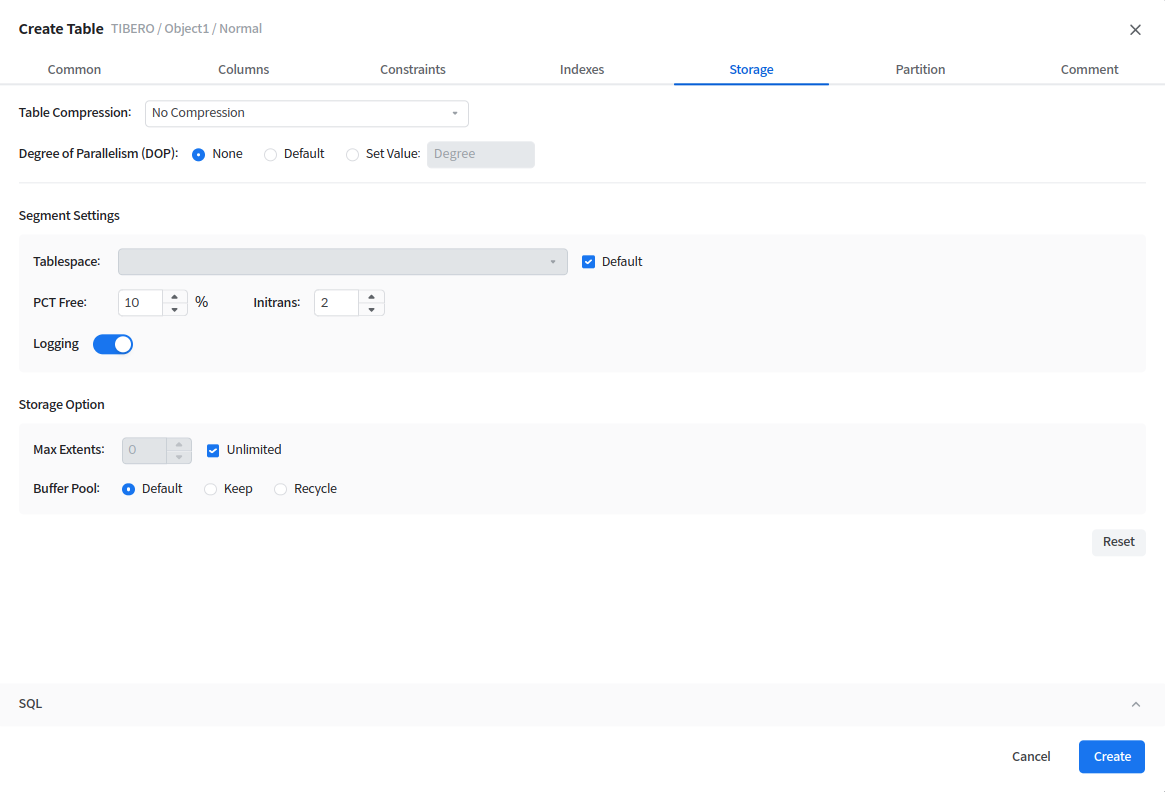
저장 공간의 물리적인 성질과 Tablespace, Segment 세부 속성을 설정한다. 오른쪽 하단의 [Reset 버튼]을 통해 설정 내용을 초기 상태로 설정할 수 있다.
Table Compression
Table 의 압축 여부를 지정한다.
값설명No Compression
기본값으로 Table 을 압축하지 않는다.
Compress
DPI/DPL을 사용 중일 때만 테이블을 압축한다.
Compress For All Operations
DPI/DPL이 아닌 일반 DML일 때만 테이블을 압축한다.
Compress For OLTP
DPI/DPL이 아닌 일반 DML일 때만 테이블을 압축한다.
Degree of Parallelism (DOP)
하나의 연산을 함께 수행하는 워킹 스레드(WTHR)의 개수를 설정한다.
필드설명None
DOP 를 사용하지 않는다. (NO PARALLEL 로 설정됨)
Default
PARALLEL 로 설정한다.
Set Value
사용자 선택 값을 적용한다. 선택 시 우측 입력 영역이 활성화 되며 해당 영역에 값을 입력한다. 입력 값을 설정하지 않을 경우 PARALLEL 로 설정된다.
Segment Settings
저장 공간의 물리적인 성질과 Tablespace 를 지정한다.
필드설명Tablespace
Tablespace를 선택한다. Database에서 가지고 있는 Tablespace의 목록이 나타난다. Default를 선택할 경우 Default Tablespace를 사용하게 된다.
PCT Free
데이터를 디스크 블록에 저장할 때 데이터가 변경되어 크기가 증가할 것에 대비하여 예비로 남겨둘 영역을 설정한다. 1 ~ 99 사이의 값을 설정할 수 있으며, 기본 값은 10이다.
Initrans
디스크 블록마다 Transaction Entry를 위해 확보할 공간의 개수를 설정한다. 1 ~ 255 사이의 값을 설정할 수 있으며, 기본 값은 2이다.
Logging
Direct-Path Loading을 이용하는 경우 Redo 로그를 남길 지 여부를 선택한다. 기본 값은 Logging 이다.
Storage Option
Segment 의 세부 속성을 설정한다.
필드설명Max Extents
Segment에 할당되는 최대 Extent 의 개수를 설정한다. Unlimited를 선택할 경우 개수 설정 영역은 비활성화된다.
Buffer Pool
Segment의 데이터 블록을 넣을 Buffer Pool을 설정한다.
Keep: Segment의 블록을 KEEP Buffer Pool에 넣어 메모리에 보존한다.
Recycle: Segment의 블록을 RECYCLE Buffer Pool에 넣어 DEFAULT Buffer Pool이 불필요한 버퍼 캐시를 저장하지 않는다.
Default: DEFAULT로 지정하거나 BUFFER_POOL 옵션을 지정하지 않으면, DEFAULT Buffer Pool을 사용한다.
참고
Temporary Type 의 경우, Tablespace 설정만 가능하다.
Partition
Table의 Partition을 설정한다.
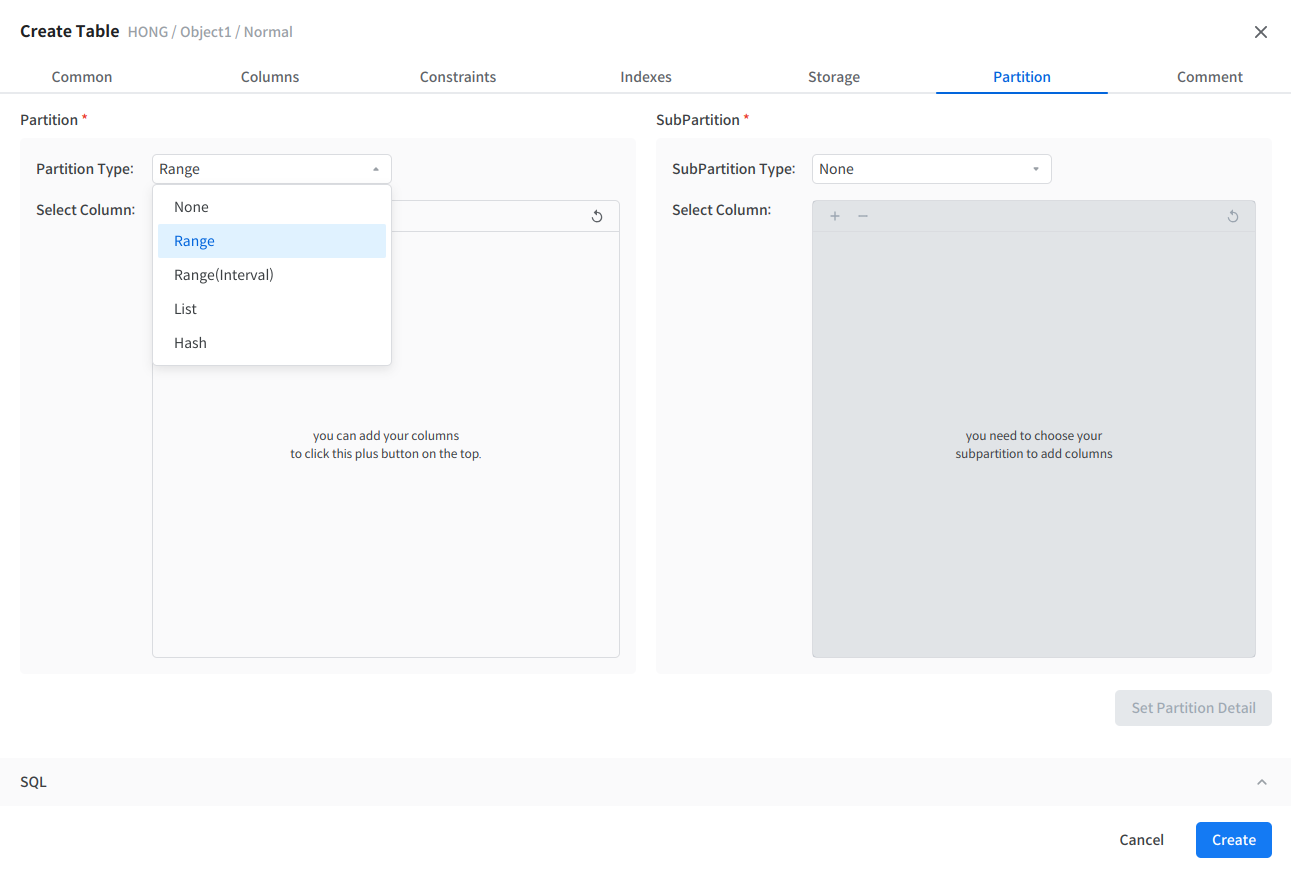
Partition, Subpartition의 Type과 Column 설정이 가능하다.
Partition
None : 기본값으로 Partition을 설정하지 않는다.
Range
Range(Interval)
List
Hash
Subpartition
None : 기본값으로 Subpartition을 설정하지 않는다.
Range
List
Hash
Partition, Subpartition의 Type을 선택하면 하단 영역에서 Column 설정이 가능하다.
Column 목록의 경우 Columns 탭의 Column List와 동일하게 동작한다. Columns
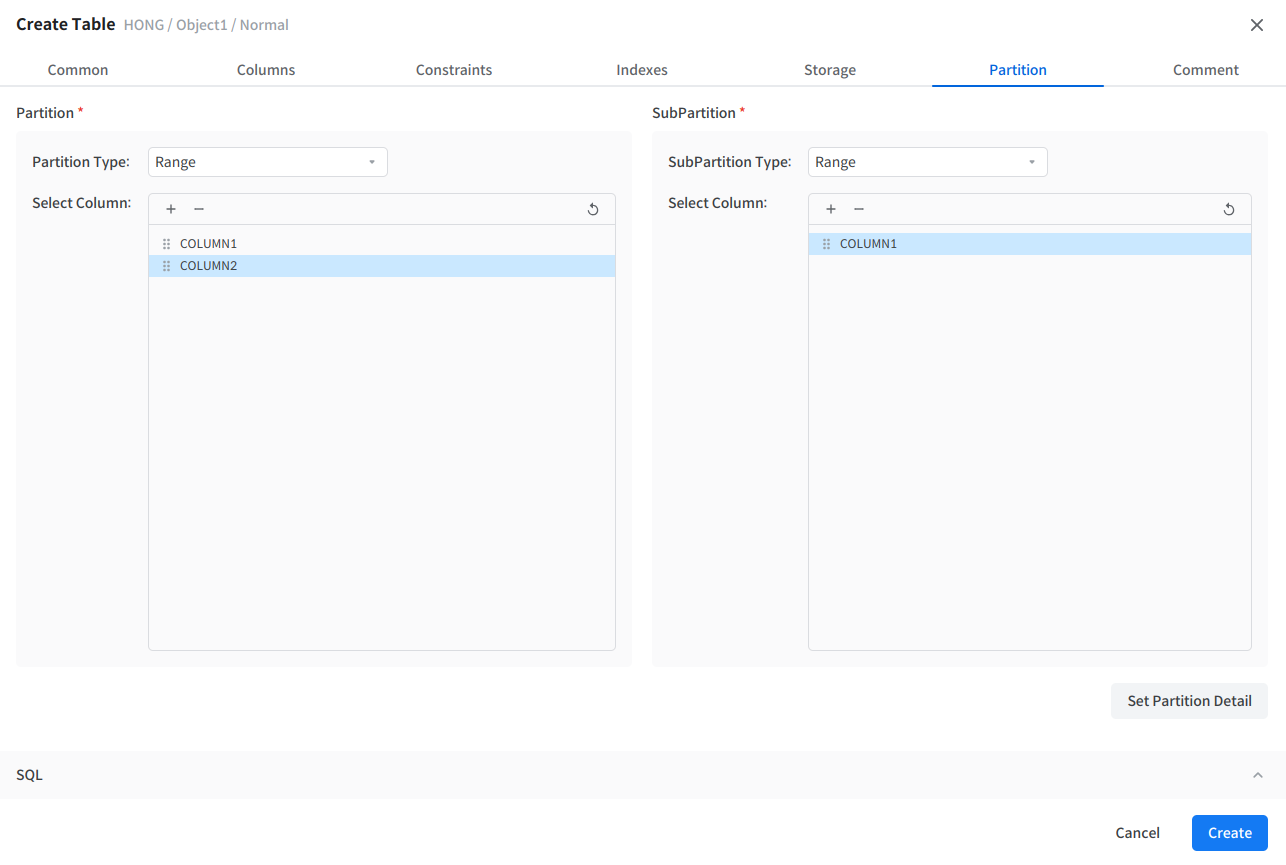
하단 영역에서 Column 설정까지 완료되면 오른쪽 하단의 [Set Partition Detail 버튼]이 활성화된다.
[Set Partition Detail 버튼]을 클릭할 경우 세부 사항을 설정할 수 있다.
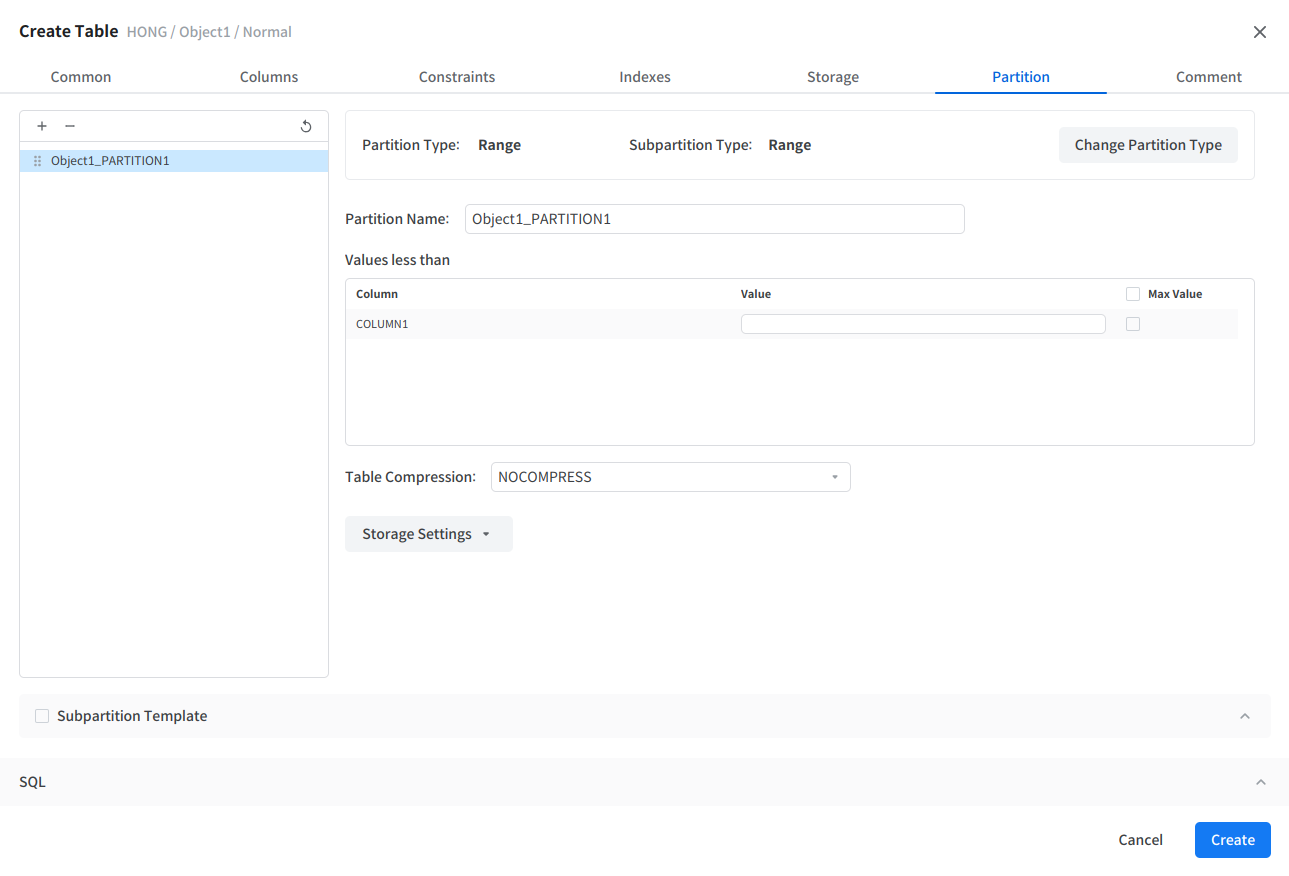
왼쪽의 Partition List의 경우 Columns 탭의 Column List와 동일하게 동작한다. Columns
Partition List의 항목을 선택하면 해당 항목의 세부 내용을 설정할 수 있다.
상단에서 현재 Partition Type, Subpartition Type을 확인할 수 있으며, [Change Partition Type 버튼]을 클릭하여 이전 화면으로 돌아가 Partition Type을 변경할 수 있다.
아래는 각 Partition Type별 세부 설정 항목이다.
Range Type
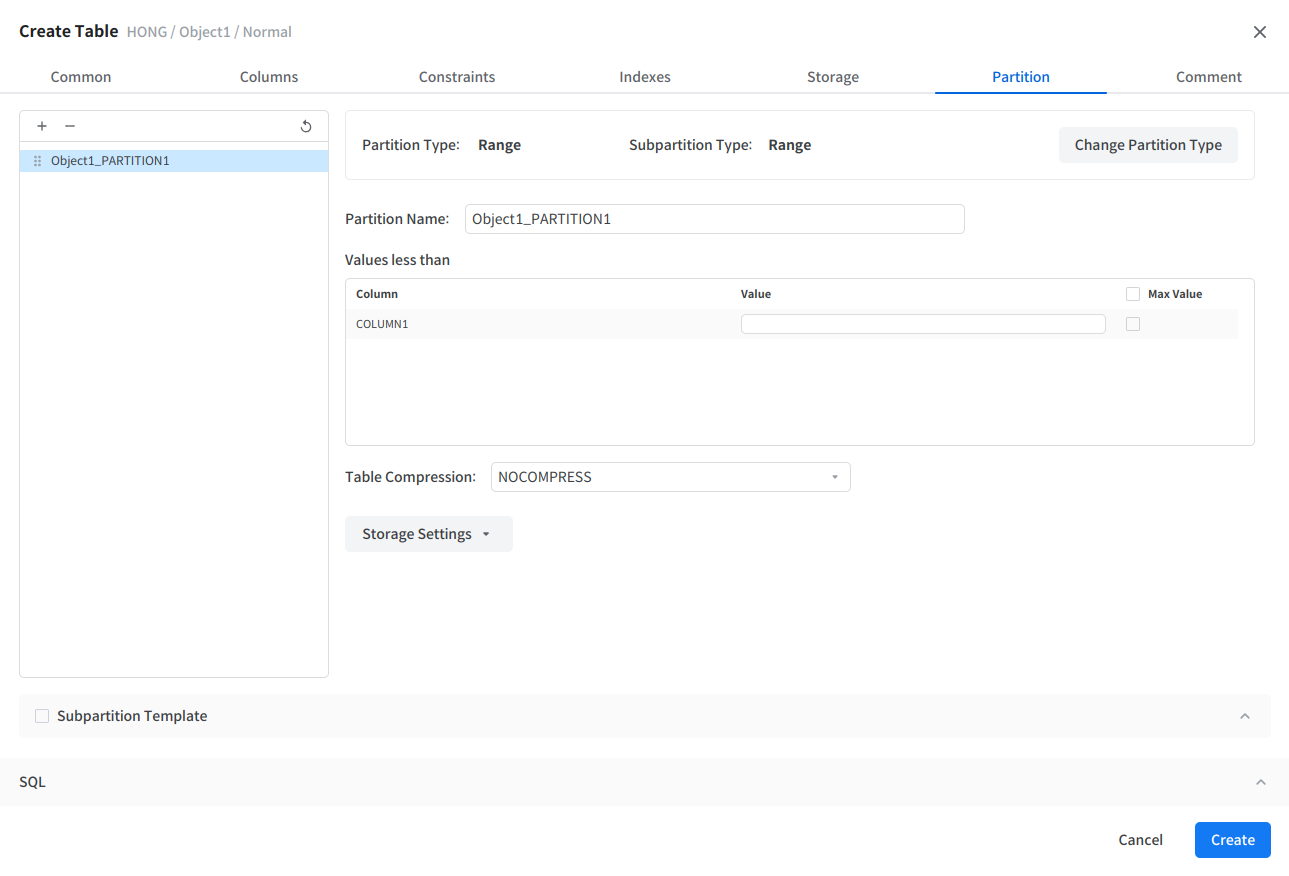
Create Table - Partition 탭 - Set Partition Detail - Range Type 선택 시 화면 필드설명Partition Name
Partition의 이름을 입력한다.
Values less than
선택한 Column을 Partition 할 Value의 기준을 설정한다.
Column : Partition Type 설정 화면에서 추가한 Column의 이름
Value : Partition의 상위 경계 값(Upper bound) 지정
Max Value : 체크할 경우, NULL 값을 포함하여 이전 Partition보다 해당 Column의 값이 큰 모든 row 가 해당 Partition으로 들어간다.
Table Compression
압축 여부를 선택한다. Storage 탭 - Table Compression 참고 Storage
Storage Settings
Storage 세부 항목을 설정한다. Storage 탭 참고 Storage
Range(Interval) Type
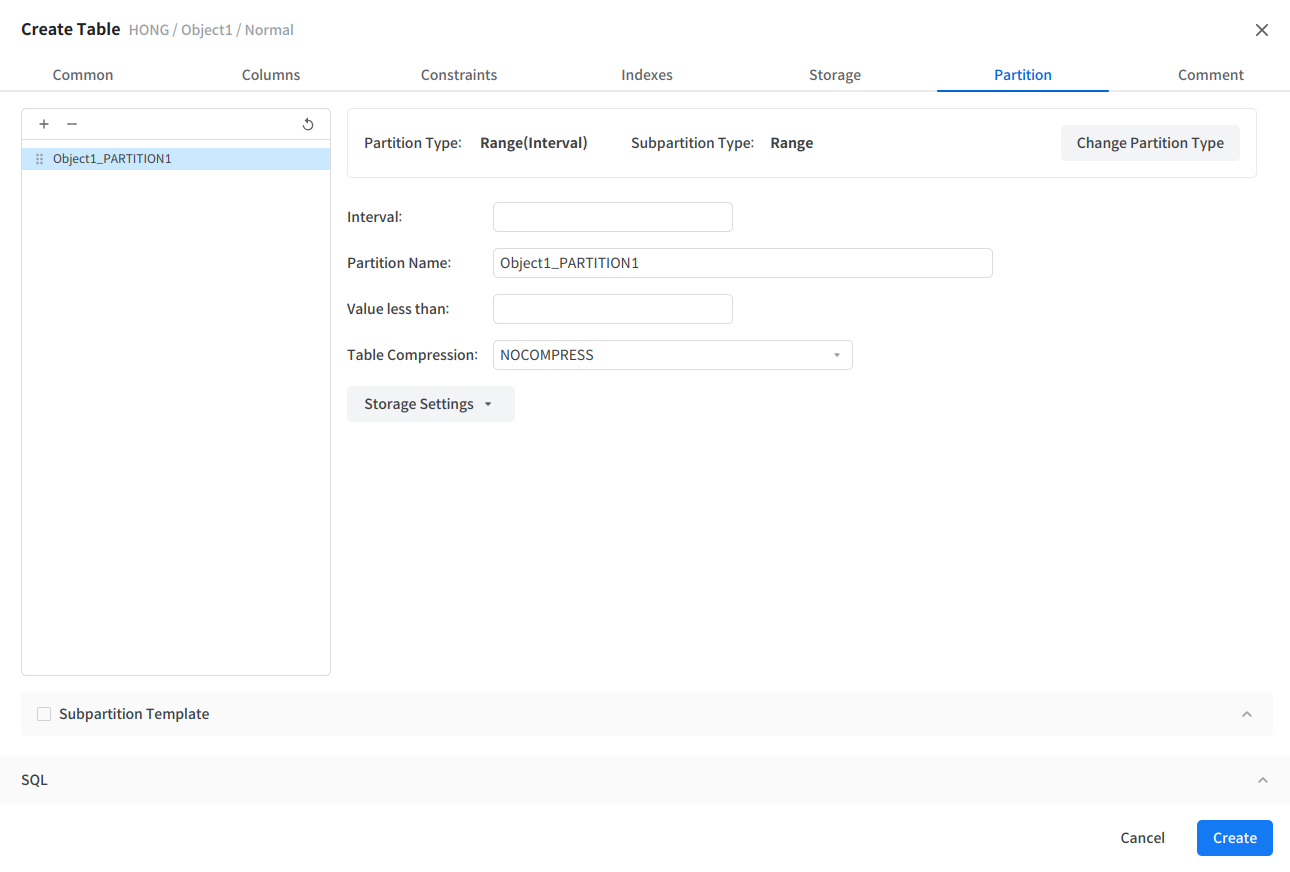
Create Table - Partition 탭 - Set Partition Detail - Range(Interval) Type 선택 시 화면
List Type
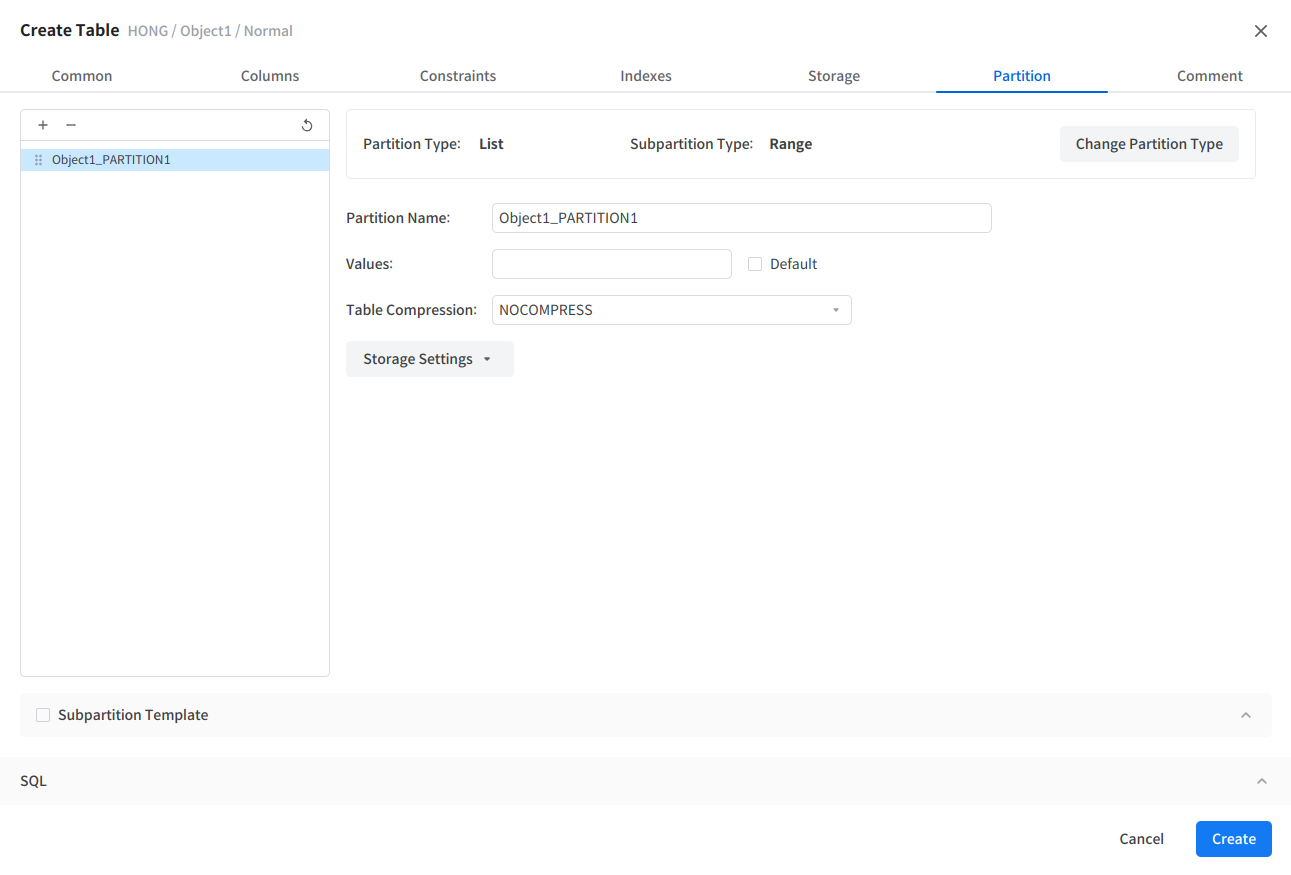
Create Table - Partition 탭 - Set Partition Detail - List Type 선택 시 화면
Hash Type
Hash By Quantity
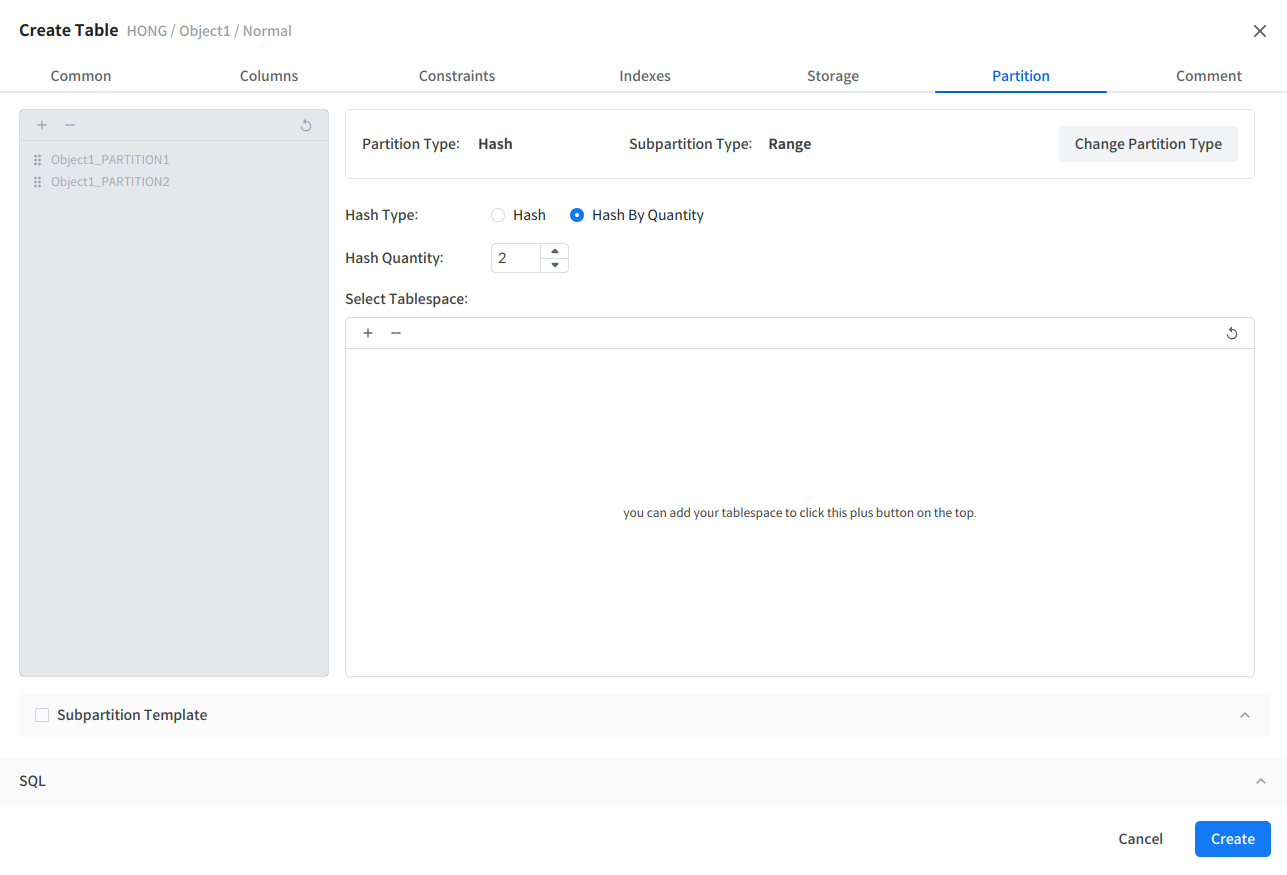
Create Table - Partition 탭 - Set Partition Detail - Hash By Quantity Type 선택 시 화면 필드설명Hash Quantity
Partition의 개수를 설정한다.
Select Tablespace
Tablespace를 설정한다. Database에서 가지고 있는 Tablespace 목록 중에서 추가할 수 있다. List의 동작은 Constraints 탭의 Column List와 동일하다. Constraints
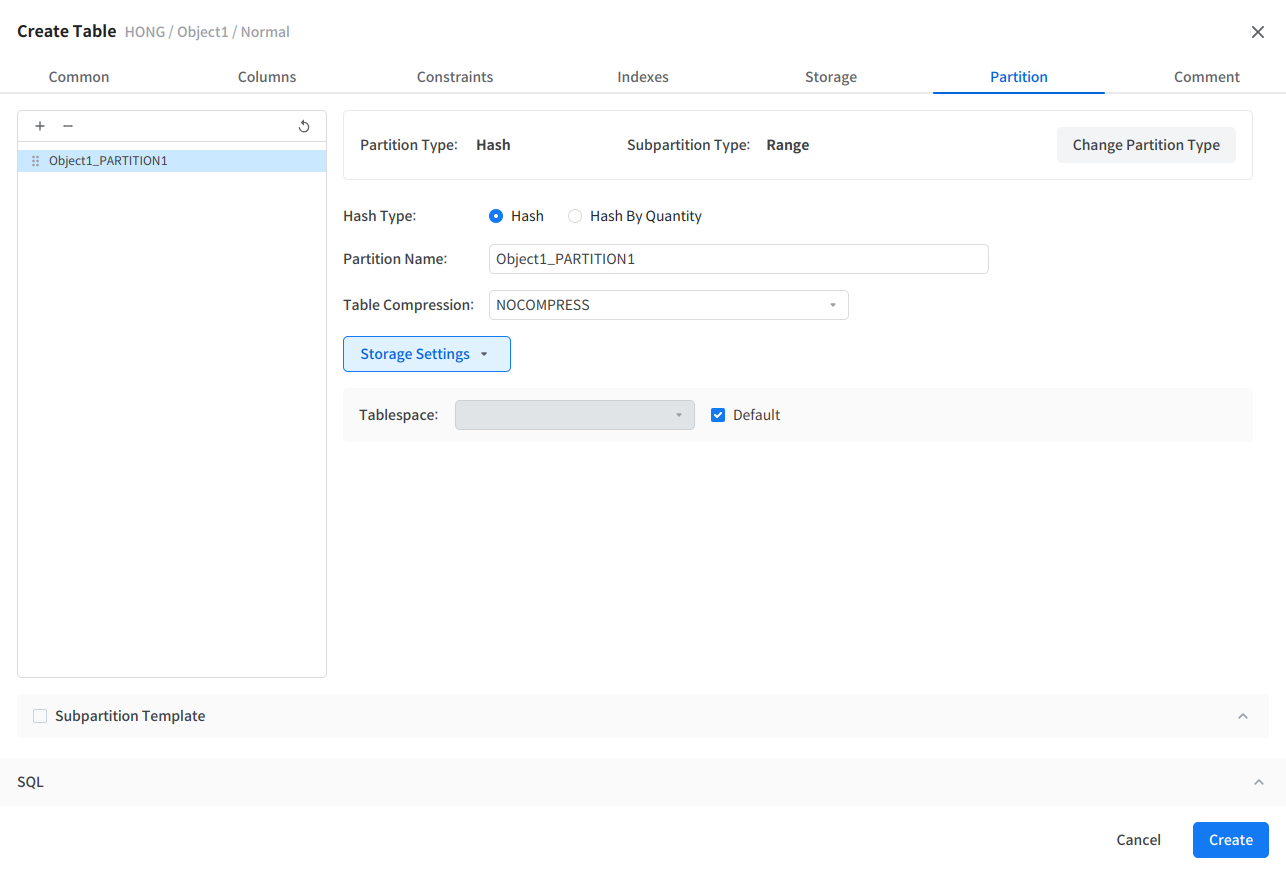
Partition 의 세부 항목 설정을 완료하면 하단의 [Subpartition Template] 을 체크하여 Subpartition의 세부 항목을 설정할 수 있다.
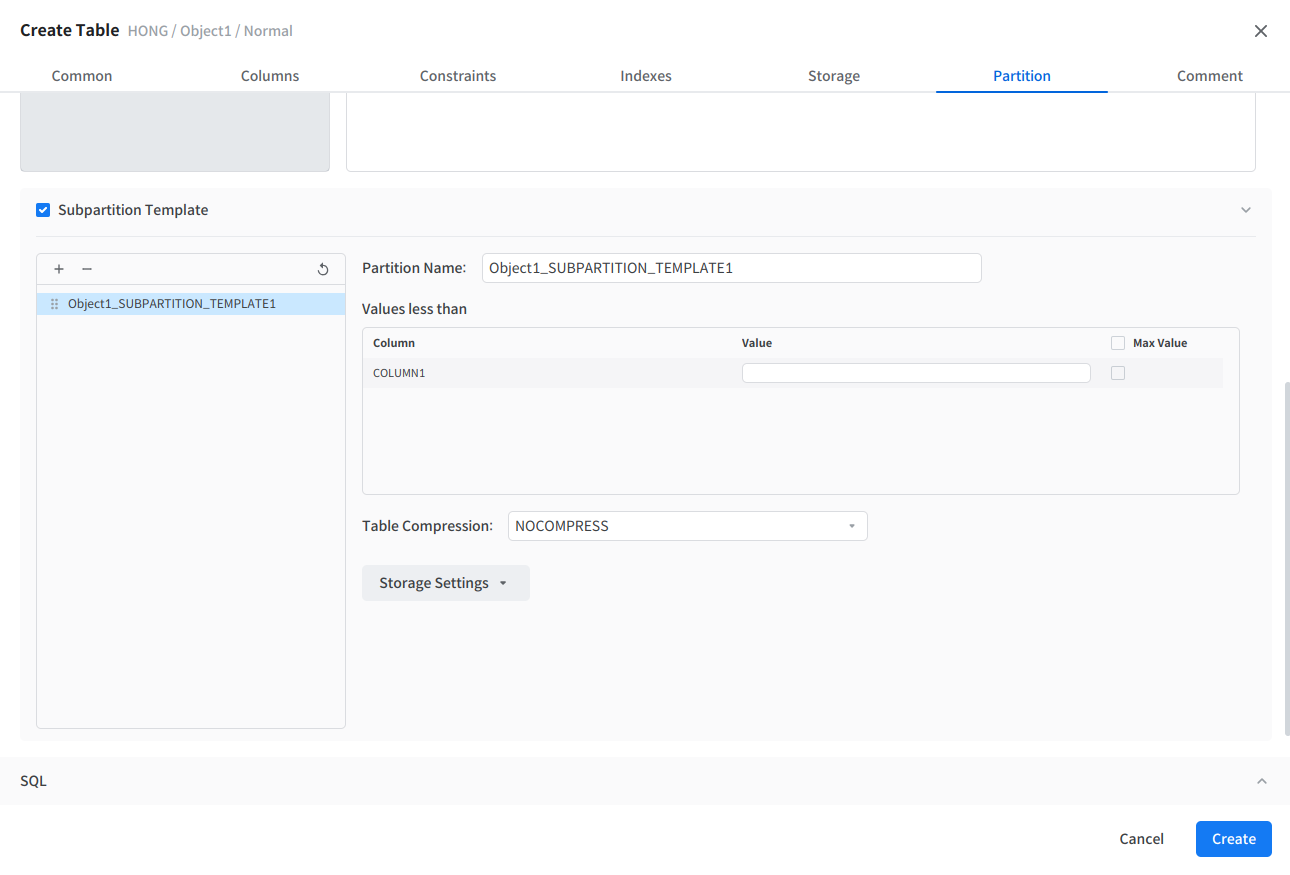
Subpartition의 Type 별 세부 항목 설정은 Partition Type 별 세부 항목과 동일하다.
Comment
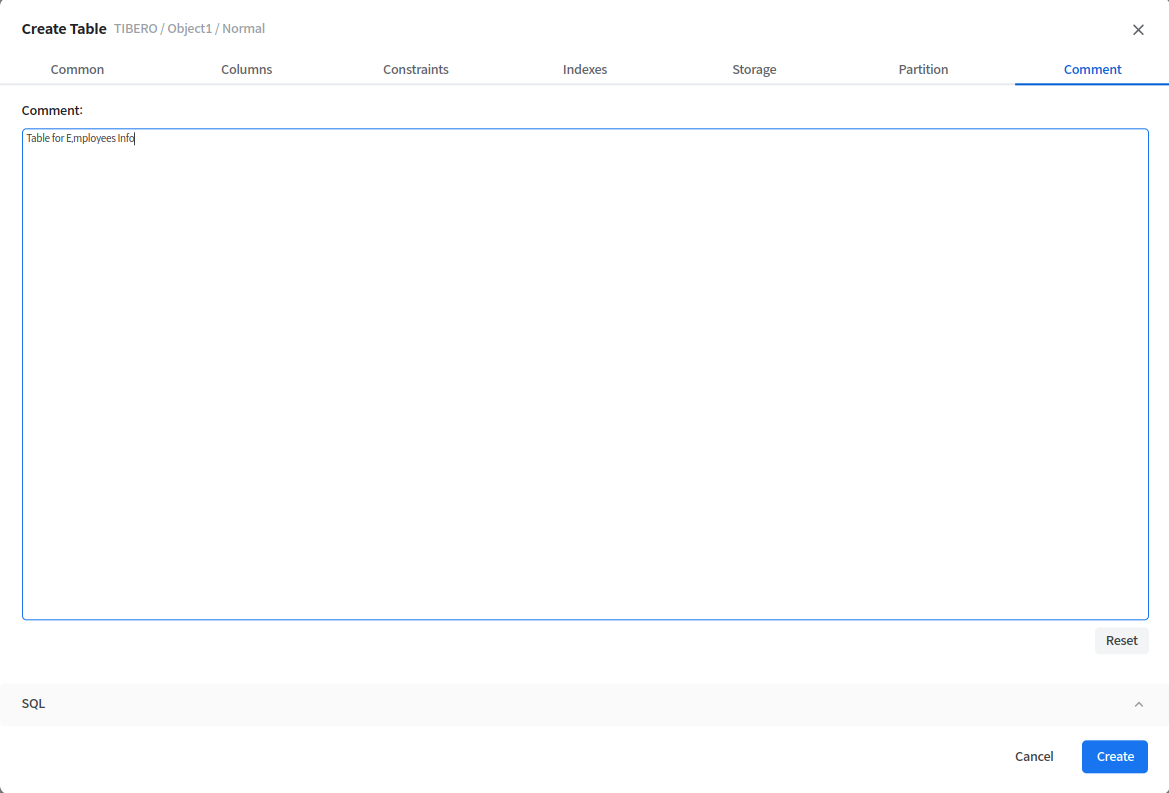
Table의 Comment를 작성한다.
[Reset 버튼]을 클릭하여 작성 내용을 초기화할 수 있다.
각 탭의 세부 항목을 설정 완료한 후 [Create 버튼] 을 클릭하면 설정한 내용으로 Table 객체가 생성된다.
Last updated