
접속 및 접속 정보 설정
새로운 접속 정보 설정
새로운 접속 정보를 추가하려면 Connection 설정 창에서 [New Connection] 버튼을 클릭하여 Connection 생성 창으로 이동한다.
Connection 생성 창은 새로운 데이터베이스 Connection을 생성하거나, 저장된 Connection 정보를 불러와 신규Connection을 생성하고 접속하기 위한 화면이다. 기본 접속 정보 설정 뿐 아니라 SSH, Proxy 등 네트워크 환경에 따른 접속 옵션을 함께 구성할 수 있다.
Connection 생성 창은 좌측 탭 영역과 우측 설정 영역으로 구성된다.

Connection 생성 창 화면 구성
화면 상단의 Load Connection 목록 창을 통해 저장된 Connection 설정 값을 불러올 수 있으며, 좌측에는 Connection 설정 항목이 탭 형태로 구성되어 있고, 각 탭을 통해 설정 항목을 구분하여 입력할 수 있다.
Configure
데이터베이스 기본 접속 정보 설정
SSH
SSH 터널링 설정
Proxy
Proxy 서버 설정
Load Connection 목록 창
Connection 설정 창 상단의 Load Connection 목록 창 통해 저장된 Connection 정보를 불러올 수 있다.

저장된 Connection
선택한 Connection의 설정 정보를 각 탭(Configure / SSH / Proxy)에 불러온다
(None)
현재 불러온 모든Connection 정보를 해제하고, 새로운 Connection 생성을 위해 항목을 초기 상태로 되돌린다
Configure 탭
Configure 탭에서는 데이터베이스 접속에 필요한 기본 정보를 설정한다.

Alias
Connection을 구분하기 위한 이름
IP
데이터베이스 서버의 IP 주소 또는 호스트명
Port
데이터베이스 접속 포트
User
데이터베이스 접속 계정
Password
데이터베이스 접속 비밀번호
Save Password
비밀번호 저장 여부
DB Name
접속할 데이터베이스 이름
DB Type
데이터베이스 유형
Connection Timeout
접속 시도 제한 시간 (초)
Color
Connection을 구분하기 위한 색상
SSL Connect
SSL 연결 사용 여부
참고
소문자 User 의 경우, 쌍따옴표(")로 감싸서 사용해야 한다.
SSH 탭
SSH 탭에서는 SSH 터널을 통해 데이터베이스에 접속하기 위한 설정을 구성한다.
SSH 기본 설정

Use SSH
SSH 터널링 사용 여부
Load SSH History
이전에 연결 시 사용했던 SSH 설정 불러오기
IP
SSH 서버 주소
Port
SSH 서버 포트 (기본값: 22)
User
SSH 접속 계정
참고
SSH 인증 방식은 Password 또는 Public Key 중 하나를 선택할 수 있다.
Advanced Option
Advanced Option을 확장하면 SSH 포트 포워딩 및 세부 연결 옵션을 설정할 수 있다.

Port Forwarding
Local IP
로컬 포트 포워딩 IP
Local Port
로컬 포트
Remote IP
원격 데이터베이스 IP
Remote Port
원격 데이터베이스 포트
Timeout 설정
Tunnel Connect Timeout
SSH 터널 연결 제한 시간 (초)
Keep-alive Interval
SSH 연결 유지 주기 (초)
참고
SSH 터널링을 통한 데이터베이스 연결 시, 포트 포워딩 관련 정보는 사용자가 직접 정확히 입력해야 한다. 입력된 설정 값을 기준으로 SSH 터널을 생성하여 데이터베이스 연결을 시도하므로, 해당 항목이 올바르게 설정되지 않을 경우 정상적인 접속이 불가능할 수 있다.
SSH 정보를 채운 후 [Check Connection] 버튼을 통해 SSH 연결 상태를 확인할 수 있다.
Proxy 탭
Proxy 탭에서는 Proxy 서버를 통해 데이터베이스에 접속하기 위한 설정을 구성한다.

Use Proxy
Proxy 사용 여부
Proxy Type
Proxy 유형 (SOCKS)
IP
Proxy 서버 주소
Port
Proxy 서버 포트
User
Proxy 인증 계정
Password
Proxy 인증 비밀번호
Save Password
비밀번호 저장 여부
Proxy 정보를 채운 후 [Check Condition] 버튼을 통해 Proxy 연결 가능 여부를 확인할 수 있다.
접속 정보 저장
Connection 생성창의 각 탭(Configure / SSH / Proxy)에서 필요한 접속 정보를 입력한 후 [Save] 버튼을 누르면 입력한 접속 정보가 저장된다.
[Save] 버튼을 클릭해도 접속 테스트는 수행되지 않는다.
저장된 접속 정보는 Connection 목록에 추가된다.
저장이 완료되면 해당 Connection 정보는 Schema Object Tree Browser에도 함께 동기화된다.
저장된 접속 정보 수정
저장된 접속 정보를 수정하려면 Connection 설정 창에서 해당 Connection 항목에 마우스를 올리거나 선택한 후, 우측에 표시되는 더보기(⋯) 버튼을 클릭하고 [Edit] 메뉴를 선택한다.
Edit Connection 설정 창에서는 기존 접속 정보가 자동으로 불러와지며, 각 탭(Configure / SSH / Proxy)에서 값을 수정할 수 있다.
Edit Connection 설정 창의 설정 항목은 Create Connection과 동일하다.
Edit Connection 설정 창에서는 Load Connection 항목이 제공되지 않는다.
수정 후 [Save] 버튼을 누르면 기존에 저장된 접속 정보가 덮어쓰기 방식으로 갱신된다.
수정된 내용은 Connection 설정 창의 목록과 Schema Object Tree Browser에 즉시 반영된다.
접속 정보 삭제
저장된 접속 정보를 삭제하려면 Connection 설정 창에서 삭제할 Connection 항목의 더보기(⋯) 버튼을 클릭한 후, [Delete] 메뉴를 선택한다.
삭제 시 확인 메시지가 표시되며, 사용자가 확인하면 삭제가 진행된다.
삭제된 접속 정보는 복구할 수 없으므로 삭제 전 내용을 확인해야 한다.
삭제가 완료되면 해당 Connection 정보는 Connection 설정 창의 목록과 Schema Object Tree Browser에서 함께 제거된다.
접속 테스트
입력한 접속 정보가 올바른지 확인하려면 Create Connection 또는 Edit Connection 설정 창 하단의 [Test] 버튼을 누른다.
[Test] 버튼은 현재 입력된 설정 정보를 기준으로 접속 테스트를 수행한다.
테스트 결과는 메시지 창을 통해 확인할 수 있다.
접속
기존 접속 정보 사용
Connection 설정 창 목록에서 원하는 접속 정보를 선택한 후 [Connect] 버튼을 누르면 해당 Connection 정보로 데이터베이스에 접속한다.
선택한 Connection 정보는 자동으로 적용된다.
Schema Object Tree Browser에서 Connection 항목을 더블 클릭하여 접속할 수도 있다.
새로운 접속 정보 사용
Connection 생성 창에서 새로운 접속 정보를 입력한 후 [Save & Connect] 버튼을 누르면 서버에 접속한다. [Save & Connect] 버튼을 사용하면 접속 정보 저장과 접속이 순차적으로 수행된다.
접속 정보 저장과 서버 접속이 모두 성공한 경우에만 접속이 완료된다.
저장 또는 접속 중 하나라도 실패할 경우 해당 동작은 완료되지 않으며, 접속 정보는 Connection 목록에 저장되지 않는다.
한 번 이상 정상적으로 접속이 완료된 Connection 정보는 자동으로 Connection 목록에 저장된다. 저장된 Connection 정보는 Schema Object Tree Browser와 동기화되어 이후 바로 선택하거나 더블 클릭하여 접속할 수 있다.
접속 완료 후 화면
접속이 완료되면, 다음과 같은 초기화면이 나타난다.
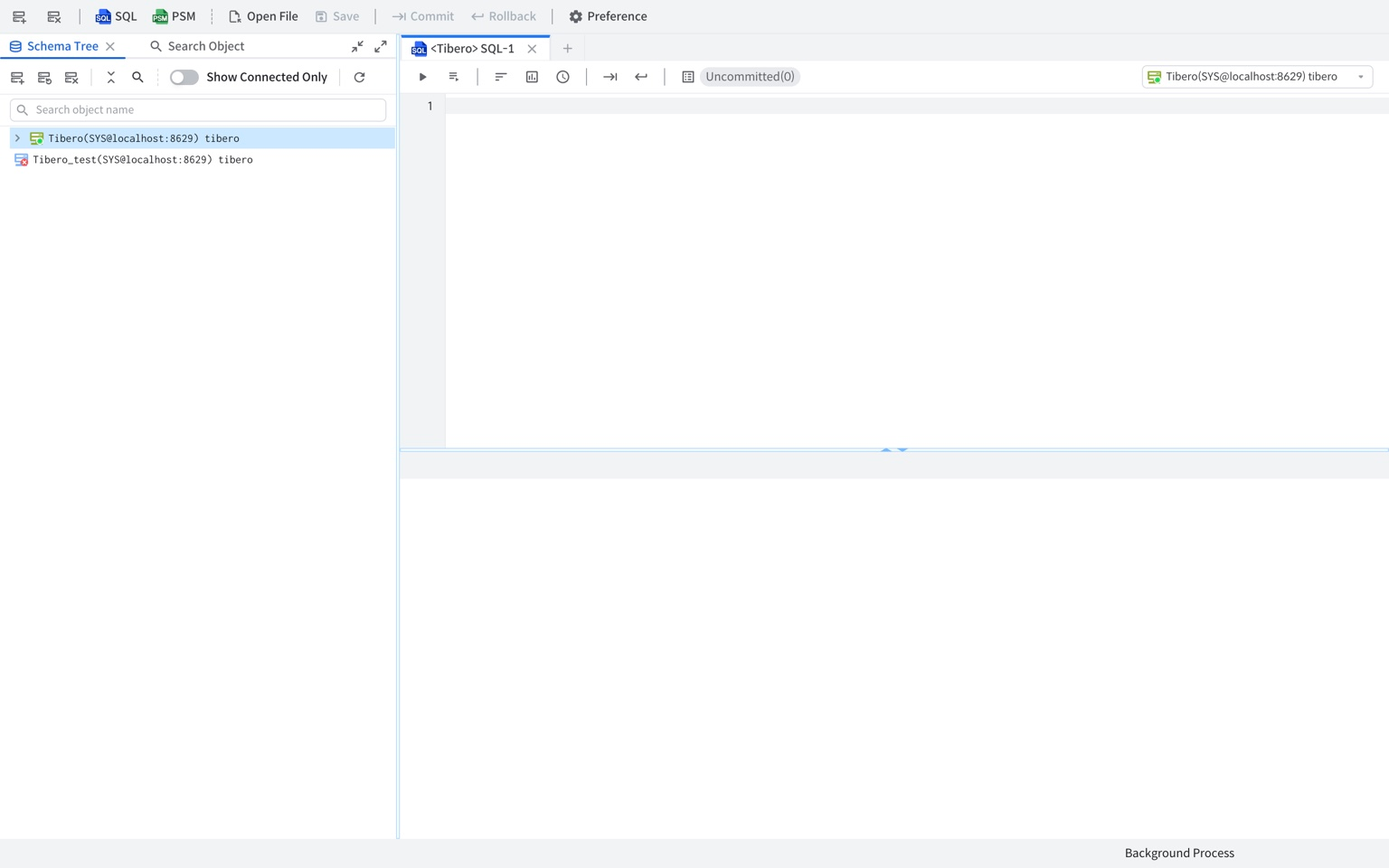
좌측 Schema Object Tree Browser에 접속된 Connection 목록이 표시된다.
Connection 색상은 접속 설정 시 지정한 색상에 따라 다르게 표시되어 각 Connection을 쉽게 구분할 수 있다.
각 Connection의 상태는 연결 여부(Connected/Disconnected)에 따라 아이콘으로 확인 가능하다.
Last updated