
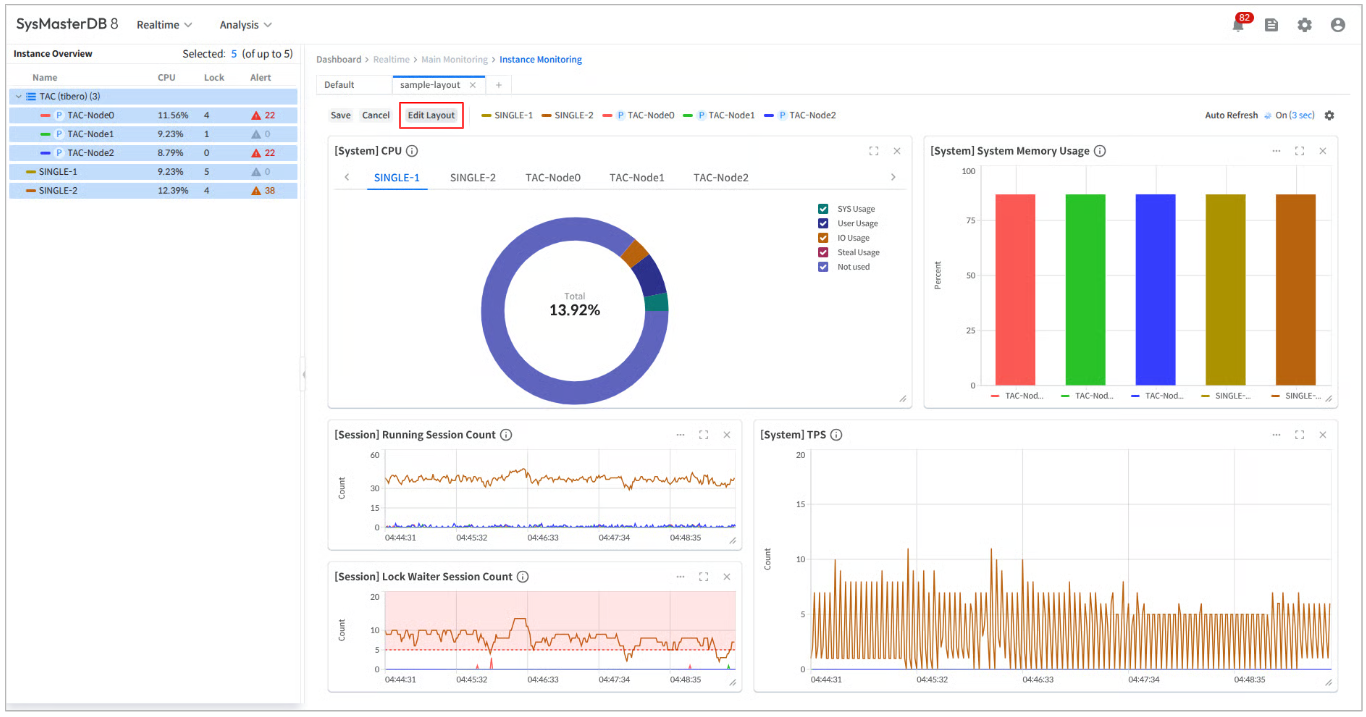
Instance Monitoring 페이지의 Layout Tab 영역에서 제공되는 기본 기능에 대해 설명한다.
사용자 편의를 위해, Instance Monitoring 페이지에서는 Default Layout을 제공한다.
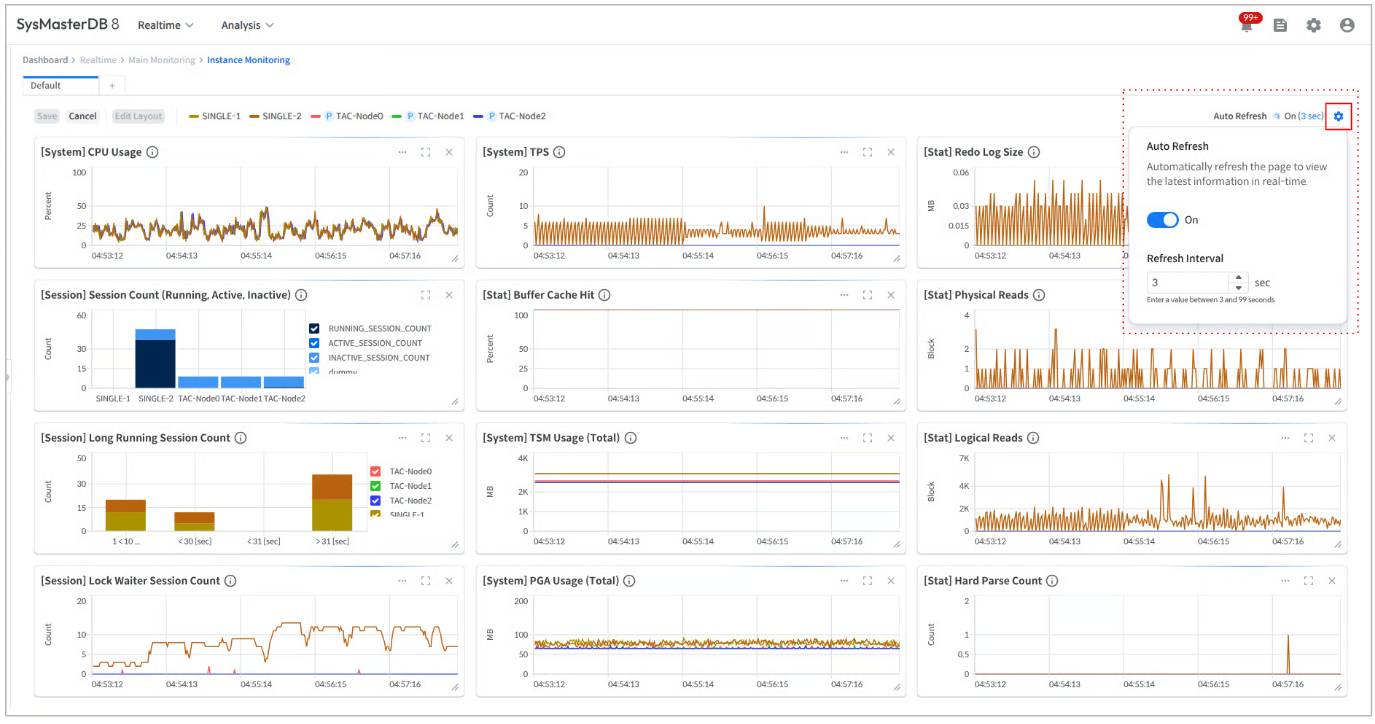
Default Layout에 포함된 모니터링 지표 목록은 다음과 같다.
[System] CPU (Sys + User + IO)
[Session] Session Count (Running, Active, Inactive)
[Session] Long Running Session Count
[Session] Lock Waiter Session Count
[System] TPS
[Stat] Buffer Cache Hit
[System] TSM Usage (Total)
[System] PGA Usage (Total)
[Stat] Redo Log Size
[Stat] Physical Reads
[Stat] Logical Reads
[Stat] Hard Parse Count
Layout Tab 영역 우상단의 설정 아이콘 클릭 시, Auto Refresh 여부와 초(sec) 단위 간격을 사용자가 직접 설정할 수 있다.
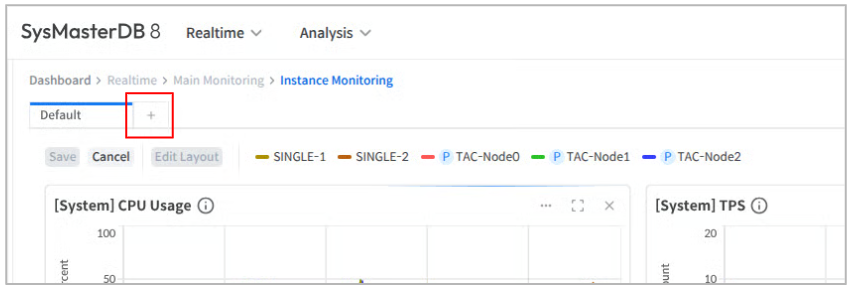
Layout Tab 영역 상단 탭 추가 아이콘 클릭 시, 새로운 Layout Tab이 추가된다.
사용자는 새 탭에 기존 Layout 또는 직접 생성한 새 Layout을 적용할 수 있다.
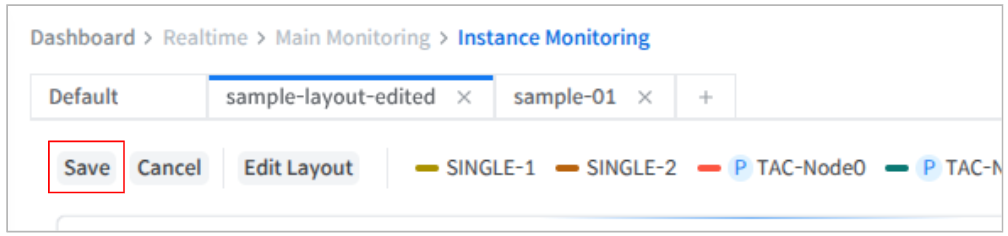
Layout Tab 영역 상단 Save 버튼 클릭 시, 현재 탭에 적용된 Layout 변경 상태가 저장된다.
사용자가 생성한 Layout에 한해 해당 기능을 사용할 수 있으며, Custom 권한이 없는 일반 사용자는 해당 기능을 사용할 수 없다.
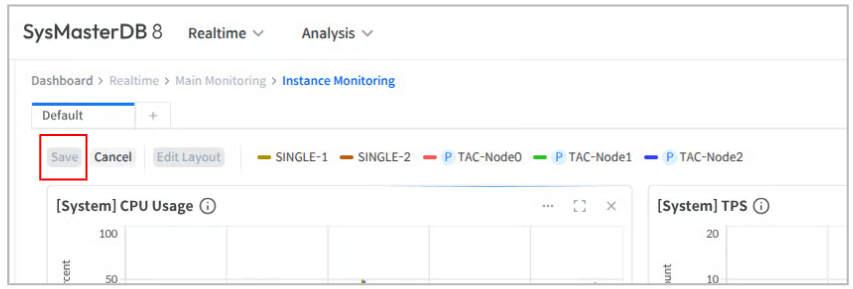
Default Layout의 경우, Save 기능이 제공되지 않으므로 해당 버튼이 다음과 같이 비활성화된다.
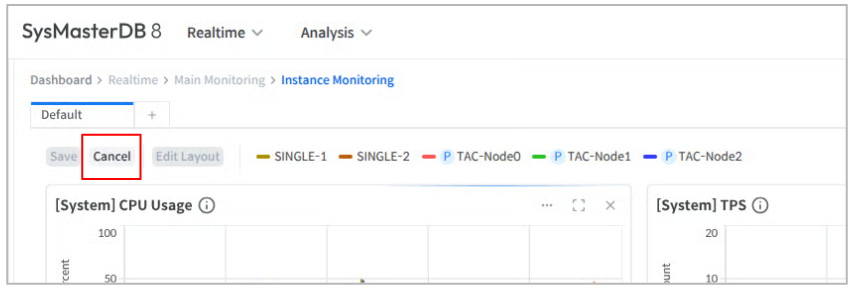
Layout Tab 영역 상단 Cancel 버튼 클릭 시, 현재 탭에 적용된 Layout을 기존 상태(최근 저장된 상태)로 되돌린다. 이 때, 변경된 사항은 저장되지 않는다.
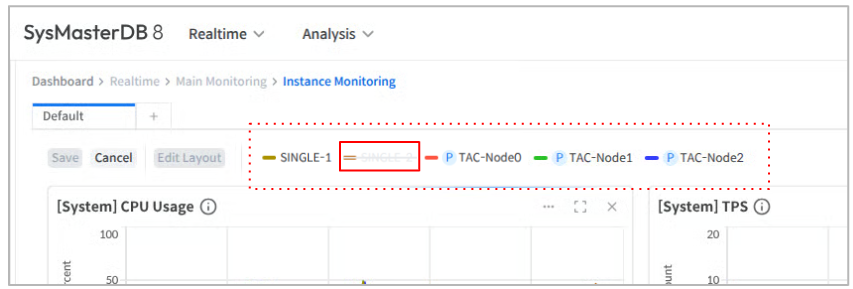
Layout Tab 영역 상단의 인스턴스 목록에서 특정 인스턴스 이름 클릭 시, 해당 인스턴스가 현재 Layout Tab에서 비활성화된다. 해당 인스턴스 이름을 한 번 더 클릭하면, 다시 해당 인스턴스 그래프가 차트에 표출된다.
Instance Monitoring 페이지의 Layout Tab 영역에서는 다양한 지표를 사용자가 원하는 형태로 모니터링 할 수 있다.
Layout Tab에 배치하는 차트의 공통 조작과 차트 종류는 공통 UI 장의 과 을 참고한다.
자세한 내용은 하위 페이지에서 설명한다.
Instance Monitoring 페이지의 Layout Tab 영역에서 제공되는 Layout 설정 기능에 대해 설명한다.
Layout Tab에서 사용할 Layout을 만들고(Add), 기존 Layout을 적용(Apply)·수정(Edit)·복사(Copy)·이름 변경(Rename)·삭제(Delete)하는 기능이다. Add와 Apply는 새 탭([New Tab])의 [Add Layout]·[Apply Layout] 버튼에서, Edit는 Layout Tab 상단의 [Edit Layout] 버튼에서, Copy·Rename·Delete는 Layout 목록 모달의 더보기 버튼에서 사용한다.
Layout 설정 기능은 Super Admin 및 Admin 권한을 가진 사용자에게 제공된다.
일반 사용자는 Admin 권한 사용자에 의해 Custom 권한을 부여받은 경우에 한해 본 기능을 사용할 수 있다. 단, 기존 Layout을 적용하는 Apply Layout은 Custom 권한이 없어도 사용할 수 있다.
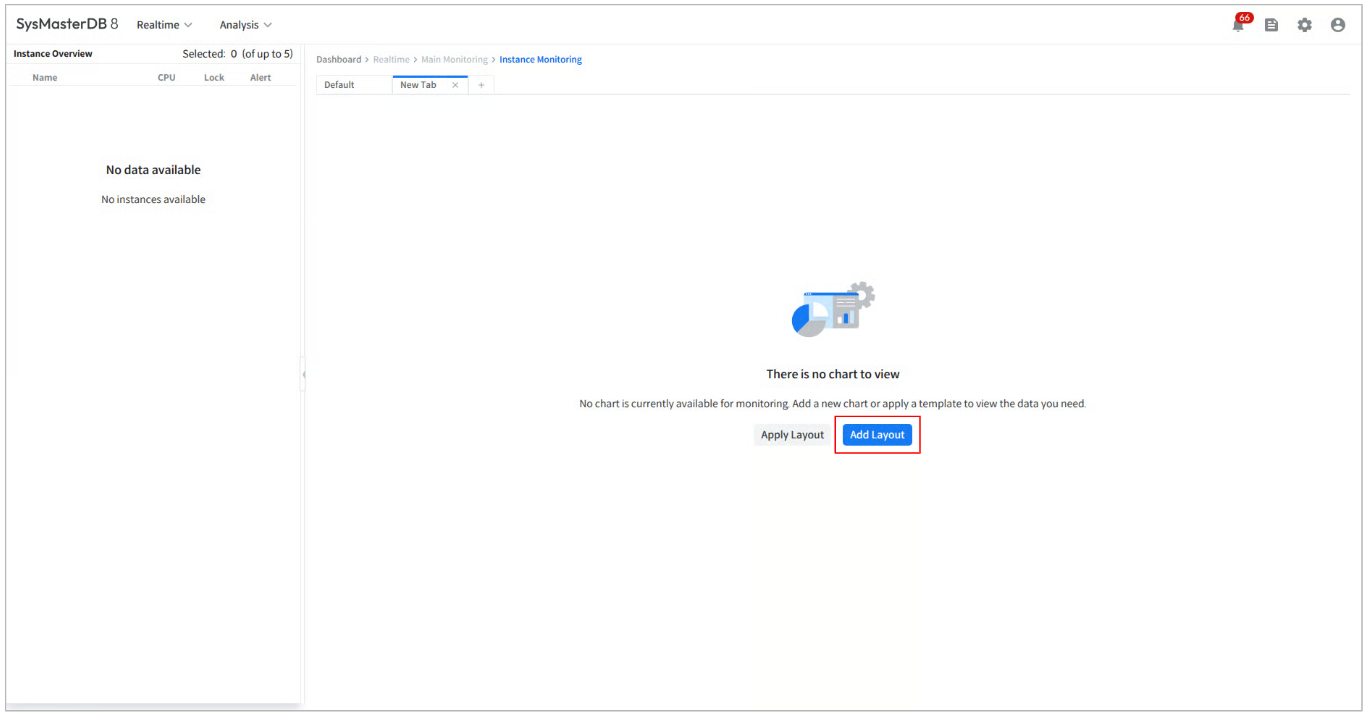
[New Tab]에서 [Add Layout] 버튼을 클릭하여 Layout을 신규 생성할 수 있다.
레이아웃 생성은 다음과 같은 프로세스로 진행된다.
Layout Name
레이아웃 이름을 입력한다. 해당 이름이 Instance Monitoring 페이지에 노출된다.
Chart Index
사용자가 실시간으로 모니터링할 지표를 선택한다.
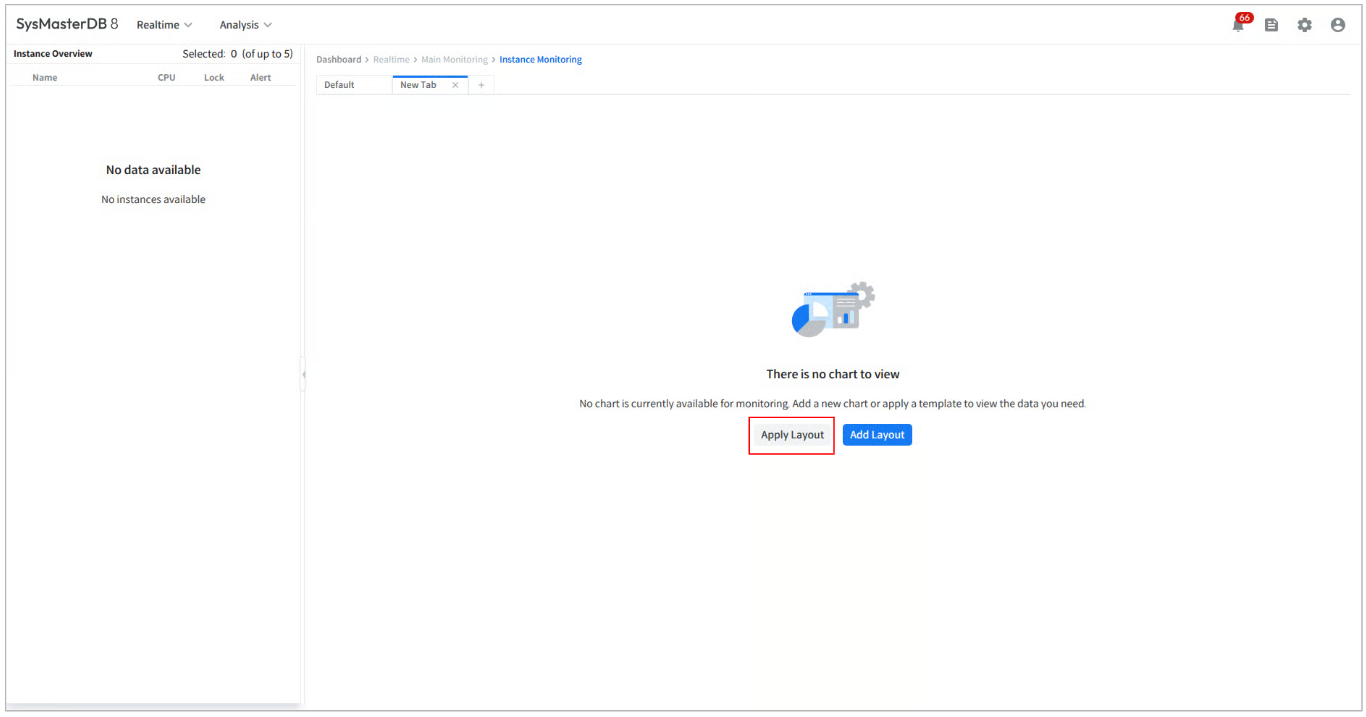
[New Tab]에서 [Apply Layout] 버튼을 클릭하여 기존 Layout 목록을 확인하고, 사용자가 원하는 Layout을 선택하여 적용할 수 있다. 이미 다른 탭에 적용된 Layout을 선택하면 새로 적용하지 않고 해당 탭으로 이동한다.
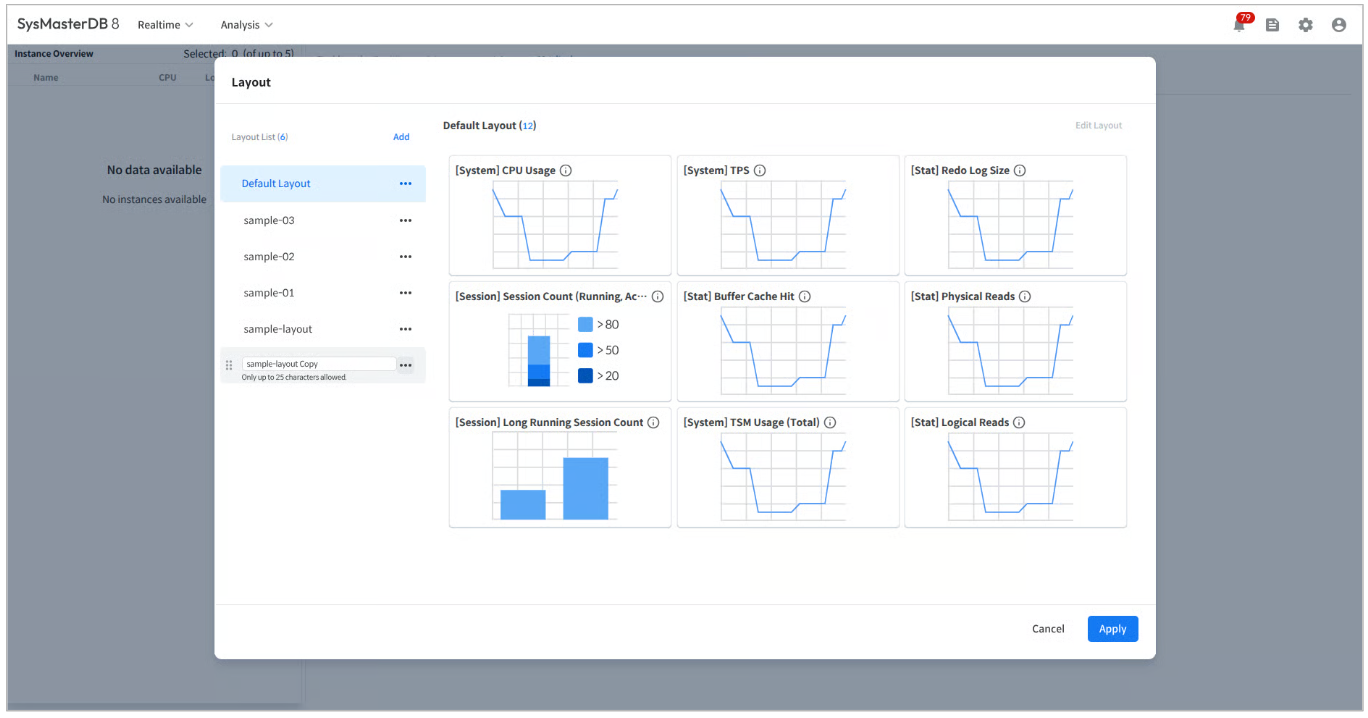
다음은 Layout 목록 모달과, 사용자가 선택한 모달을 적용한 화면 예시이다.
Layout Tab 상단의 [Edit Layout] 버튼을 클릭하여 현재 탭에 적용된 Layout 설정을 변경할 수 있다. Default Layout이 적용된 탭에서는 버튼이 비활성화된다.
Edit Layout 화면의 각 항목별 설명은 위의 Add Layout 절을 참고한다. 변경 내용은 Add 버튼 대신 Update 버튼으로 반영한다.
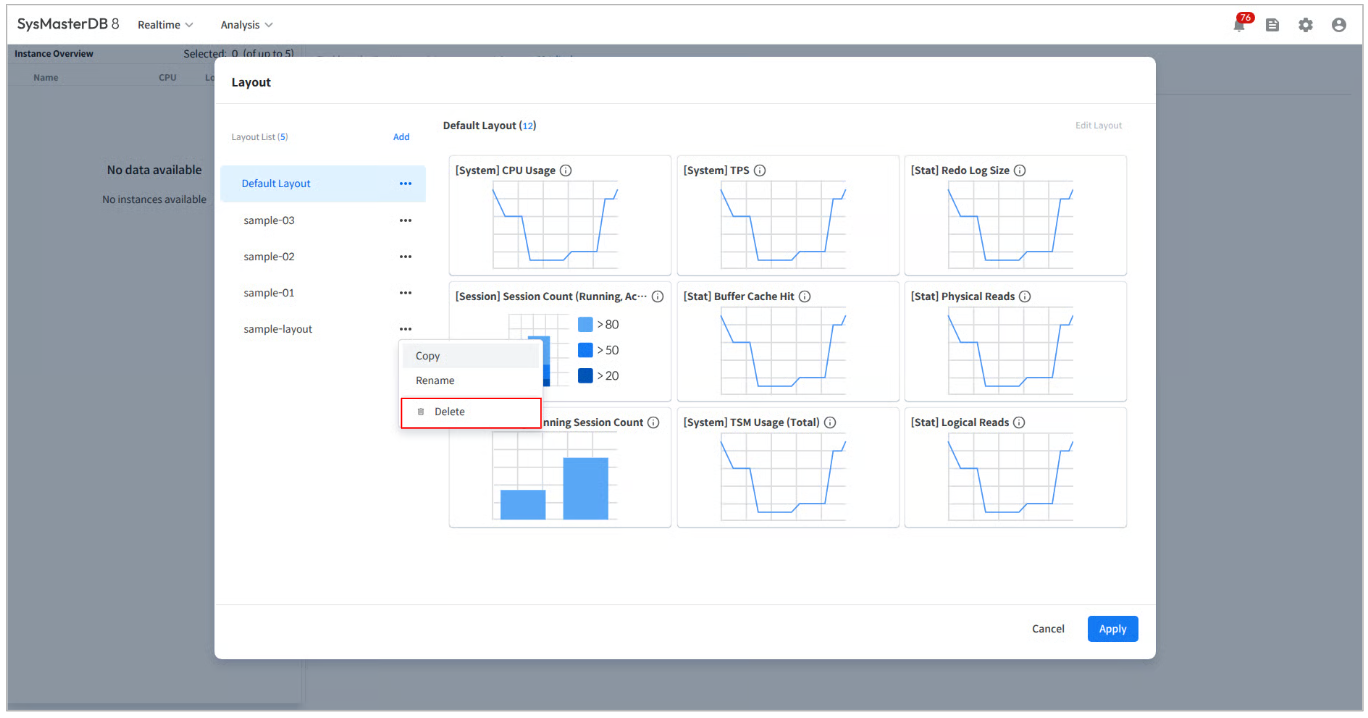
Layout 목록에서 특정 Layout의 더보기 버튼 클릭 시 제공되는 Copy 기능을 통해 기존 Layout을 복사할 수 있다. 같은 메뉴의 Rename을 선택하면 목록에서 Layout 이름을 바로 변경할 수 있다. Default Layout의 더보기 메뉴에는 Copy만 제공된다.
[Copy] 클릭 시 복사 대상 Layout의 복사본이 생성되며, 사용자는 복사본 Layout의 이름을 직접 설정하여 저장할 수 있다.
Layout 목록에서 특정 Layout의 더보기 버튼 클릭 시 제공되는 Delete 기능을 통해 기존 Layout을 삭제할 수 있다.
Instance Monitoring에서 제공되는 모니터링 지표 목록은 를 참고한다.
Selected Item
사용자가 선택한 지표 목록을 확인하고, 각 지표 차트 옵션을 설정한다.
Summary
사용자가 선택한 지표 목록이 반영된 레이아웃 예시를 확인할 수 있다.
Add
Add 버튼을 클릭하여 사용자가 직접 정의한 Layout을 생성, 해당 Layout Tab에 적용한다.





Instance Monitoring 페이지의 Instance Overview 영역에서는 현재 선택된 그룹의 인스턴스 목록과 상태에 대한 요약 정보를 확인할 수 있다.
Instance Overview 영역은 Instance Monitoring 페이지의 좌측에 사이드 패널 형태로 제공된다.
해당 영역에는 현재 선택된 그룹에 등록된 인스턴스 목록이 표출되며, 각 인스턴스별 상태에 대한 요약 정보가 제공된다.
사용자는 하나의 Layout에서 최대 5개까지 인스턴스를 동시에 선택하여 모니터링할 수 있다.
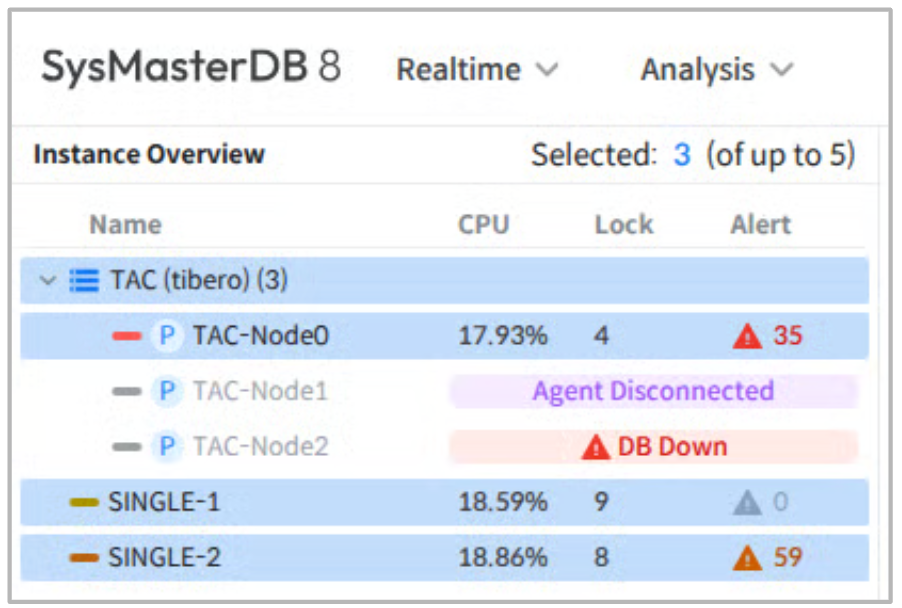
Instance Overview 영역을 통해 확인할 수 있는 인스턴스 상태 정보는 다음과 같다.
CPU
해당 인스턴스의 실시간 CPU 사용률
Lock
해당 인스턴스의 실시간 Lock Waiter Session Count
Alert
해당 인스턴스의 실시간 미확인 알림 상태 및 개수
인스턴스 구동 상태가 DB Down 또는 Agent Disconnected인 경우에는 아래와 같이 별도의 서식으로 표기된다.
추가로, 사용자는 필요에 따라 접기 버튼을 클릭하여 Instance Overview 영역 사이드 패널을 접거나 펼칠 수 있다.

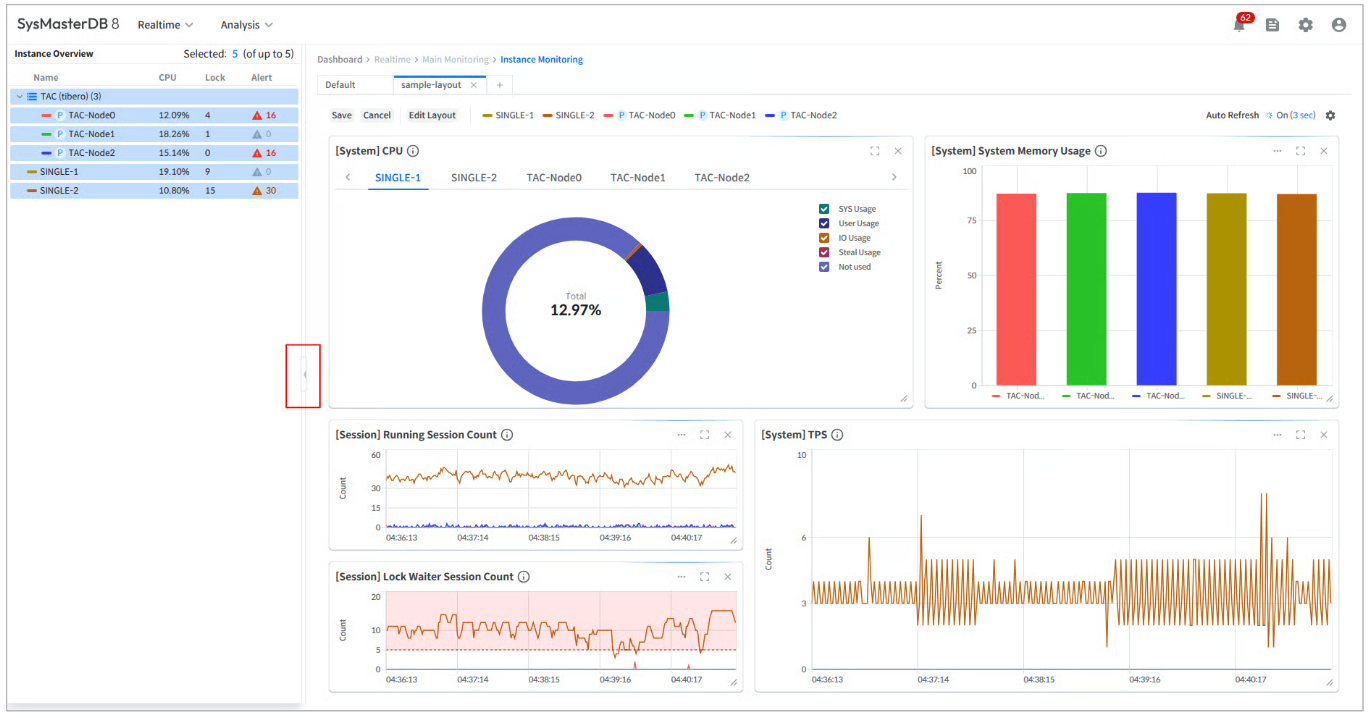
Instance Monitoring 페이지에서는 사용자가 다양한 지표를 원하는 형태의 레이아웃으로 설정하여, 실시간 모니터링할 수 있다.
Instance Monitoring 페이지는 좌측 사이드 패널로 제공되는 Instance Overview 영역과, 페이지 전반을 구성하는 Layout Tab 영역으로 이루어져 있다.
자세한 내용은 하위 페이지에서 설명한다.
