> For the complete documentation index, see [llms.txt](https://docs.tibero.com/sysmasterdb/llms.txt). Markdown versions of documentation pages are available by appending `.md` to page URLs; this page is available as [Markdown](https://docs.tibero.com/sysmasterdb/8.4_manual/common-ui/chart.md).
# 차트 공통 기능
Dashboard Custom Area와 Instance Monitoring Layout Tab의 차트에서 공통으로 제공되는 기능을 설명한다.
Dashboard의 Custom Area와 Instance Monitoring의 Layout Tab에 배치되는 차트는 같은 구성 요소를 사용하므로, 아래 기능이 두 화면에서 공통으로 제공된다.
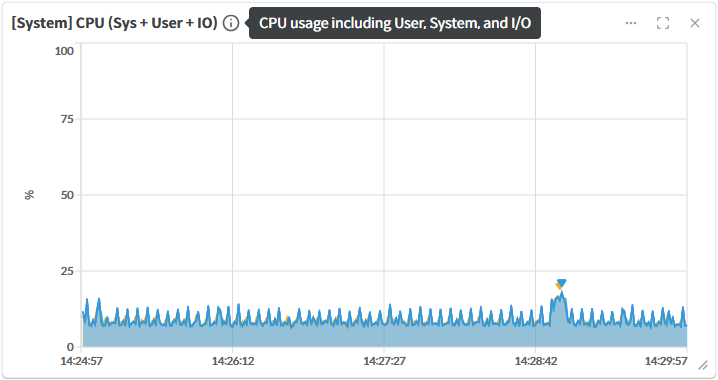
모니터링 지표 차트 예시
## 모니터링 지표 설명
차트 좌상단의 지표명 우측에 표출되는 info 아이콘 위에 마우스 포인터를 올려두면, 해당 지표에 대한 Description을 확인할 수 있다.
## 최댓값 표시
Line, Area 차트에는 인스턴스별 최댓값 지점이 삼각형으로 표시되며, 인스턴스 그래프에 마우스를 올리면 그 인스턴스의 **Max** 값이 표시된다.
Dashboard에서 [인스턴스를 선택](/sysmasterdb/8.4_manual/dashboard/instance-overview.md#undefined-4)한 상태에서는 Custom Area 차트에 마우스를 올리지 않아도 **Max** 값이 표시된다.
값이 모두 0이거나 최댓값이 차트 위쪽 끝에 가까우면(예: 100%) 표시되지 않는다.
## 부가 기능
차트 우상단의 더보기 아이콘을 클릭하면, 각 차트별로 지원되는 부가 기능 목록을 확인할 수 있다.
차트 종류에 따라 지원되는 부가 기능이 다르며, 차트별 부가 기능에 대한 설명은 [Chart Type](/sysmasterdb/8.4_manual/common-ui/chart-type.md)을 참고한다.
## 차트 확대
차트 우상단의 확대 아이콘을 클릭하면, 별도의 모달을 통해 해당 차트를 확대하여 확인할 수 있다.
## 차트 크기 변경
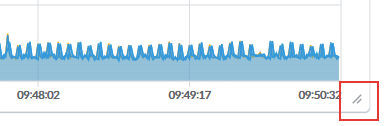
차트 우하단 모서리를 클릭한 상태로 드래그하여 해당 차트의 크기를 조절할 수 있다.
## 차트 닫기
차트 우상단의 닫기 아이콘을 클릭하면, 현재 레이아웃에서 해당 차트를 제거할 수 있다.
## Detail Page Navigation
실시간 모니터링 중 사용자의 편의를 위해 차트에서 다른 페이지로 연계해주는 기능을 제공한다. Line, Area 차트에서 인스턴스 그래프의 한 시점을 좌클릭하면 해당 인스턴스·시점 기준의 Performance Trend(TimeSlice) 화면이 새 창으로 열리며, 클릭한 초가 선택된 상태로 지표 계열에 맞는 Chart Tab / Table Tab이 표시된다. Bar, Stack Bar, Grid, Pie 차트는 시간축이 없어 클릭한 시각 기준으로 열리고, Scatter와 Heatmap 차트에서는 좌클릭 대신 영역을 선택해 Long SQL List를 연다. 자세한 규칙은 TimeSlice 페이지의 [다른 화면에서 TimeSlice로 진입](/sysmasterdb/8.4_manual/analysis/performance-analysis/performance-trend/timeslice.md)을 참고한다.
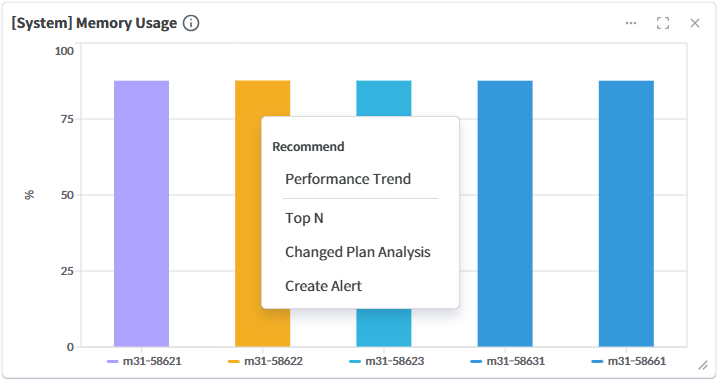
해당 기능은 Heatmap을 제외한 모든 차트 종류(Bar, Line, Area, Stack Bar, Grid, Pie, Scatter)에서 특정 인스턴스 그래프를 우클릭하면 Recommend 메뉴로 표시되며, 메뉴별 이동 화면은 아래와 같다.
* Performance Trend: Analysis > Performance Trend (TimeSlice)
* Top N: Analysis > Top N Performance
* Changed Plan Analysis: Analysis > Changed Plan Analysis
* Create Alert: Settings > Alert의 Create Alert 화면 (일부 지표는 지원하지 않아 비활성화된다)