> For the complete documentation index, see [llms.txt](https://docs.tibero.com/sysmasterdb/llms.txt). Markdown versions of documentation pages are available by appending `.md` to page URLs; this page is available as [Markdown](https://docs.tibero.com/sysmasterdb/8.4_manual/common-ui/chart-type.md).

# Chart Type

Custom Area와 Layout Tab에 추가할 수 있는 차트의 종류와 종류별 부가 기능을 설명한다.

Dashboard의 Custom Area와 Instance Monitoring의 Layout Tab에 추가할 수 있는 차트 종류와 종류별 부가 기능을 설명한다.

Dashboard Custom Area는 Instance Monitoring과 제공하는 차트 종류가 일부 다르다. 대부분의 지표는 Line과 Area로 제공하고, Response Time은 Heatmap으로, Long Running Session Count와 Enqueue Waiting Session Count는 Stack Bar로만 제공한다. 아래의 차트 전환 설명은 Instance Monitoring 기준이다.

## Bar

인스턴스별 해당 지표의 실시간 값을 막대 그래프로 나타내는 차트이다.

Line 또는 Area 차트로 전환이 가능하다.

<figure><img src="https://264733866-files.gitbook.io/~/files/v0/b/gitbook-x-prod.appspot.com/o/spaces%2Fgw24XwSa6QXLFywb7Txd%2Fuploads%2FHEwT53DpnqmFaJAsgvG4%2F40_chart-bar.png?alt=media" alt="" width="563"><figcaption></figcaption></figure>

## Line

인스턴스별 해당 지표의 실시간 값을 꺾은선 그래프로 나타내는 차트이다.

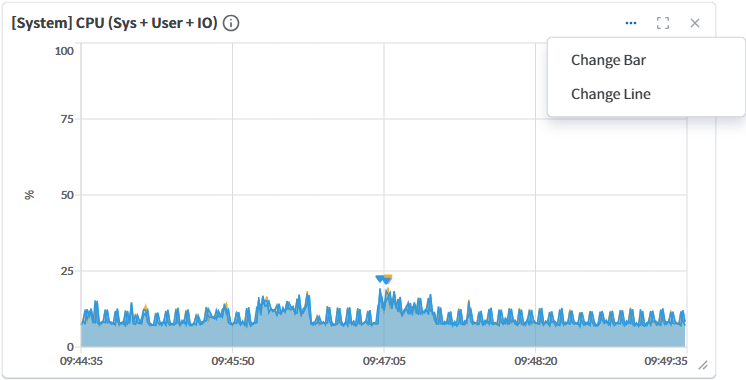
Bar 또는 Area 차트로 전환이 가능하며, 부가 기능을 통해 선 굵기를 사용자가 직접 설정할 수 있다.

<figure><img src="https://264733866-files.gitbook.io/~/files/v0/b/gitbook-x-prod.appspot.com/o/spaces%2Fgw24XwSa6QXLFywb7Txd%2Fuploads%2F0wOiVIWzqyxRlYoEsxZc%2F41_chart-line.png?alt=media" alt=""><figcaption></figcaption></figure>

## Area

인스턴스별 해당 지표의 실시간 값을 영역 그래프로 나타내는 차트이다.

Bar 또는 Line 차트로 전환이 가능하다.

<figure><img src="https://264733866-files.gitbook.io/~/files/v0/b/gitbook-x-prod.appspot.com/o/spaces%2Fgw24XwSa6QXLFywb7Txd%2Fuploads%2FXxr2F79Dlx46wcP6qPh7%2F42_chart-area.png?alt=media" alt="" width="563"><figcaption></figcaption></figure>

## Stack Bar

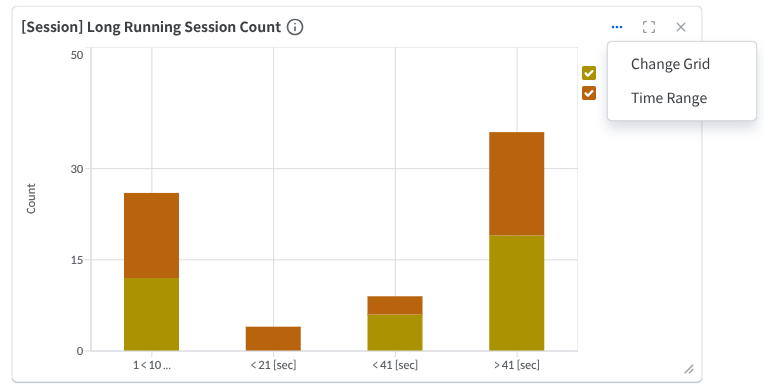
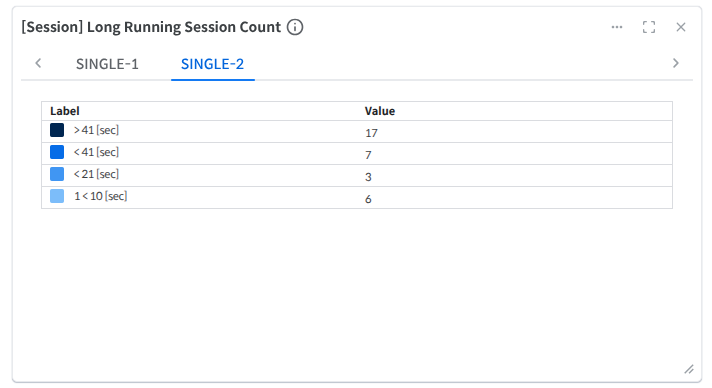
인스턴스별 해당 지표의 실시간 값을 누적 막대 그래프로 나타내는 차트이다.

<figure><img src="https://content.gitbook.com/content/gw24XwSa6QXLFywb7Txd/blobs/HHdJgja7fi1V3tJ4MomP/image.png" alt="" width="563"><figcaption></figcaption></figure>

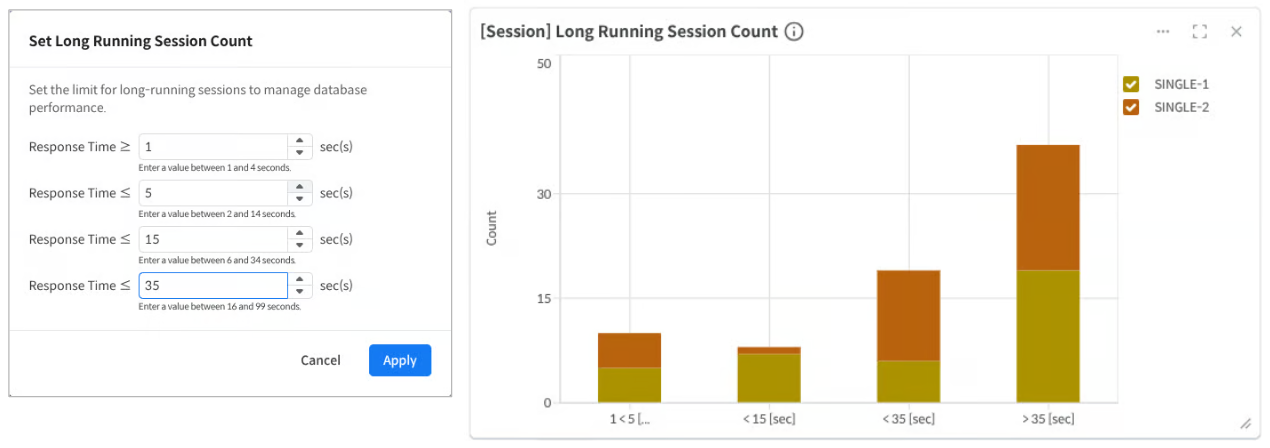
Grid 차트로 전환이 가능하며, 부가 기능을 통해 해당 지표의 범위값을 사용자가 직접 설정할 수 있다.

<figure><img src="https://content.gitbook.com/content/gw24XwSa6QXLFywb7Txd/blobs/oemZjcn5ZtISf1SAZcjU/image.png" alt=""><figcaption></figcaption></figure>

## Grid

인스턴스별 해당 지표의 실시간 값을 테이블 형태로 나타내는 차트이다.

각 인스턴스별로 탭을 구분하여 해당 지표의 실시간 값을 제공하며, Stack Bar 차트로 전환이 가능하며, 부가 기능을 통해 해당 지표의 범위값을 사용자가 직접 설정할 수 있다.

<figure><img src="https://content.gitbook.com/content/gw24XwSa6QXLFywb7Txd/blobs/kEHQUNlkpRTg9lry54G0/image.png" alt="" width="534"><figcaption></figcaption></figure>

## Pie

인스턴스별 해당 지표의 실시간 값을 원형 그래프로 나타내는 차트이다.

각 인스턴스별로 탭을 구분하여 해당 지표의 실시간 값을 제공한다.

<figure><img src="https://264733866-files.gitbook.io/~/files/v0/b/gitbook-x-prod.appspot.com/o/spaces%2Fgw24XwSa6QXLFywb7Txd%2Fuploads%2FOtasaf7cOMFDJfEJAFlt%2F46_chart-pie.png?alt=media" alt="" width="439"><figcaption></figcaption></figure>

## Scatter

인스턴스별 해당 지표의 실시간 값을 분산형 그래프로 나타내는 차트이다.

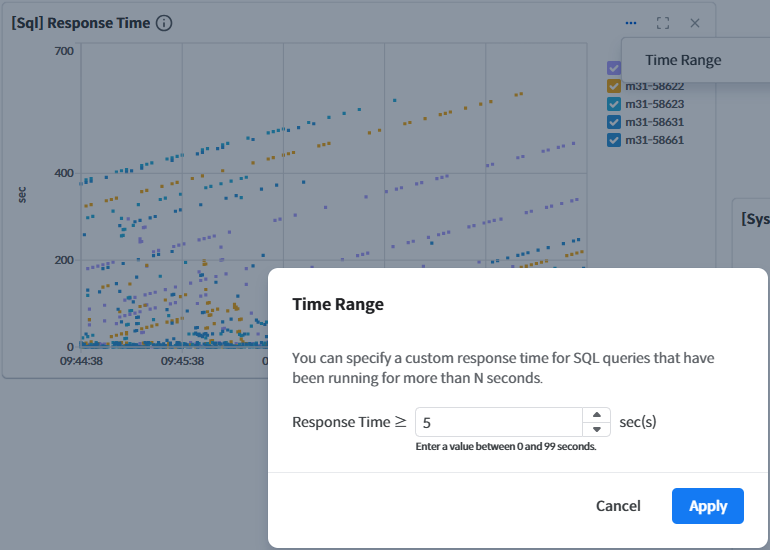
부가 기능을 통해 해당 지표값의 조회 범위를 사용자가 직접 설정할 수 있다.

<figure><img src="https://264733866-files.gitbook.io/~/files/v0/b/gitbook-x-prod.appspot.com/o/spaces%2Fgw24XwSa6QXLFywb7Txd%2Fuploads%2F8bkd1rz7hzonBn7g8DqP%2F47_chart-scatter-time-range.png?alt=media" alt=""><figcaption></figcaption></figure>

Scatter 차트로 제공되는 Response Time 지표의 경우, 차트 내 드래그를 통해 원하는 영역을 선택할 수 있다.

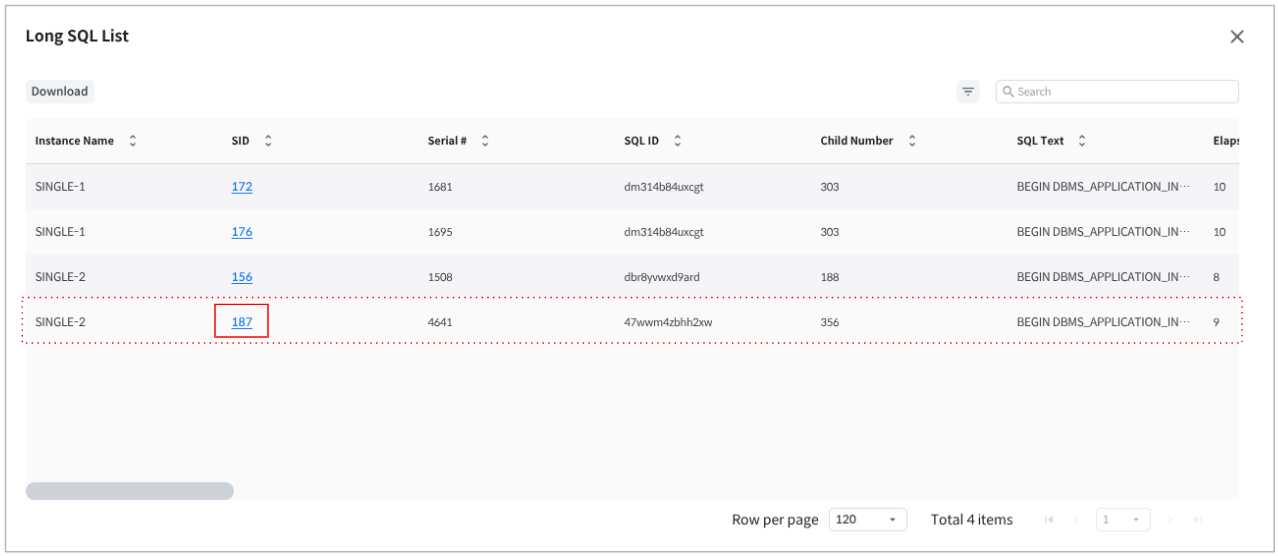
이 때, 드래그로 선택한 영역 내의 각 포인트에 해당하는 SQL Trace 정보가 Long SQL List 모달을 통해 제공된다.

{% hint style="info" %}
**참고**

선택 영역의 SQL이 많을 때는 Elapsed Time이 긴 순서로 상위 1,000건만 조회한다. 이 경우 표 하단 왼쪽에 "Top 1,000 of \[전체 건수] by Elapsed Time" 안내가 표시된다.
{% endhint %}

<figure><img src="https://content.gitbook.com/content/gw24XwSa6QXLFywb7Txd/blobs/NV5dgiVxASSTLpnmUxVb/image.png" alt="" width="563"><figcaption></figcaption></figure>

Long SQL List 모달의 각 칼럼은 다음과 같다.

<table data-full-width="false"><thead><tr><th>칼럼명</th><th>내용</th></tr></thead><tbody><tr><td>Instance Name</td><td>인스턴스명</td></tr><tr><td>SID</td><td>세션의 ID</td></tr><tr><td>Serial #</td><td>세션의 시리얼 번호</td></tr><tr><td>SQL ID</td><td>SQL의 SQL ID</td></tr><tr><td>Child Number</td><td>SQL ID의 Child Number 값</td></tr><tr><td>SQL Text</td><td>수행된 SQL 전문</td></tr><tr><td>Elapsed Time</td><td>수행된 SQL의 Elapsed Time</td></tr><tr><td>Machine</td><td>연결된 세션의 호스트 이름</td></tr><tr><td>Module</td><td>dbms_application_info.set_module로 지정된 모듈의 이름</td></tr><tr><td>Program</td><td>세션의 프로그램 이름</td></tr><tr><td>User Name</td><td>현재 사용자 이름</td></tr><tr><td>OS User</td><td>연결된 세션의 OS 계정 이름</td></tr><tr><td>CPU Time</td><td>CPU 사용 시간</td></tr><tr><td>Logical Reads</td><td>Logical Reads 값</td></tr><tr><td>Physical Reads</td><td>Physical Reads 값</td></tr><tr><td>Execute Counts</td><td>Execute Count 값</td></tr><tr><td>Redo Entries</td><td>Redo Entries 값</td></tr><tr><td>Hard Parse</td><td> Hard Parse 값</td></tr><tr><td>Cluster Wait</td><td>Cluster Wait로 대기한 시간</td></tr><tr><td>IO Wait</td><td>IO Wait로 대기한 시간</td></tr><tr><td>Redo Wait</td><td>Redo Wait로 대기한 시간</td></tr><tr><td>Standby Wait</td><td>Standby Wait로 대기한 시간</td></tr><tr><td>Redo TAC Wait</td><td>Redo TAC Wait로 대기한 시간</td></tr><tr><td>Resource Wait</td><td>Resource Wait로 대기한 시간</td></tr><tr><td>SQL Wait</td><td>SQL Wait로 대기한 시간</td></tr><tr><td>SQL TAC Wait</td><td>SQL TAC Wait로 대기한 시간</td></tr><tr><td>Recovery Wait</td><td>Recovery Wait로 대기한 시간</td></tr><tr><td>Recovery TAC Wait</td><td>Recovery TAC Wait로 대기한 시간</td></tr><tr><td>DDL Wait</td><td>DDL Wait로 대기한 시간</td></tr><tr><td>PSM Wait</td><td>PSM Wait로 대기한 시간</td></tr><tr><td>Internal Wait</td><td>Internal Wait로 대기한 시간</td></tr><tr><td>DD Wait</td><td>DD Wait로 대기한 시간</td></tr><tr><td>XA Wait</td><td>XA Wait로 대기한 시간</td></tr><tr><td>Backup Wait</td><td>Backup Wait로 대기한 시간</td></tr><tr><td>Session Wait</td><td>Session Wait로 대기한 시간</td></tr><tr><td>Space Wait</td><td>Space Wait로 대기한 시간</td></tr></tbody></table>

Long SQL List의 SID를 클릭하면 해당 SQL을 수행한 세션의 [Session Detail](/sysmasterdb/8.4_manual/detail/session-detail.md) 화면이 새 창으로 열린다.

<figure><img src="https://264733866-files.gitbook.io/~/files/v0/b/gitbook-x-prod.appspot.com/o/spaces%2Fgw24XwSa6QXLFywb7Txd%2Fuploads%2FWvOMEHbgzSZFsy3xjpXh%2F49_session-detail.png?alt=media" alt=""><figcaption></figcaption></figure>

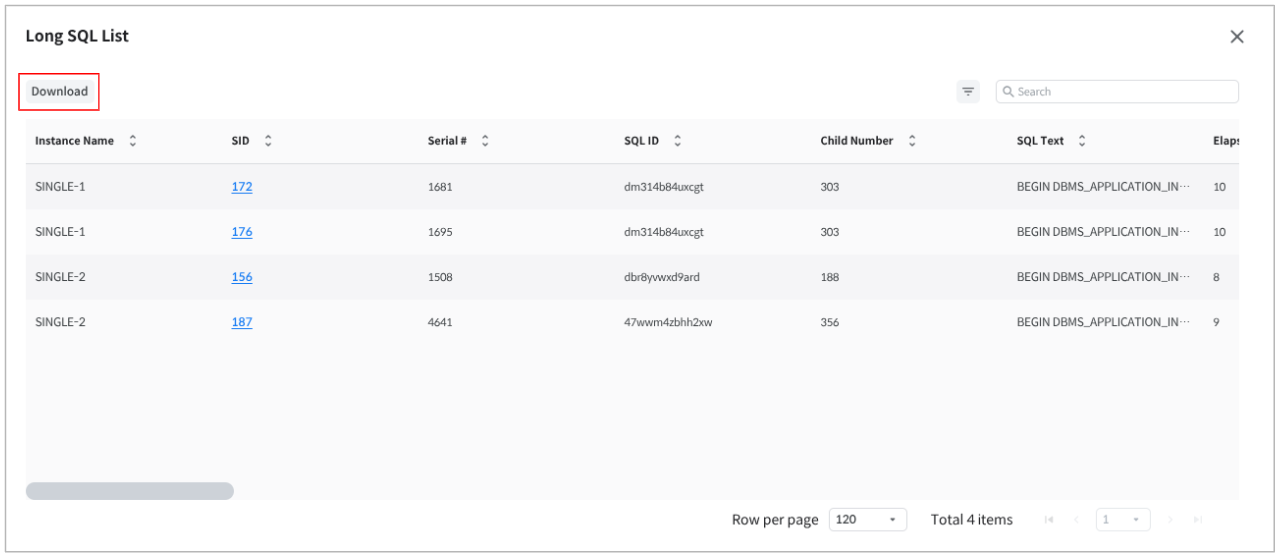
Instance Monitoring의 Scatter 차트에서 연 Long SQL List에는 Download 버튼이 있어, 표 데이터를 csv 형식의 파일로 내려받을 수 있다.

Download 버튼은 Data Export 권한이 있는 사용자(Super Admin / Admin / Data Export 권한을 부여받은 User)에게만 표시된다.

<figure><img src="https://content.gitbook.com/content/gw24XwSa6QXLFywb7Txd/blobs/v4EXlcBOxuqga8CKctVH/image.png" alt=""><figcaption></figcaption></figure>

## Heatmap

Dashboard에서 Response Time 지표를 나타내는 차트이다. 시간 구간(X축)과 응답 시간 구간(Y축)으로 나눈 셀마다 SQL 수를 색의 진하기로 나타낸다.

셀을 클릭하거나 드래그해 선택하면 해당 SQL 목록이 Long SQL List 모달로 표시된다. 칼럼 구성은 Scatter의 Long SQL List와 같으며, Download 버튼과 Search 입력란은 없다.

부가 기능의 Time Range에서 차트에 표시할 최소 응답 시간(Starting Point)과 Y축 셀 하나의 간격(Cell Height)을 설정할 수 있다.