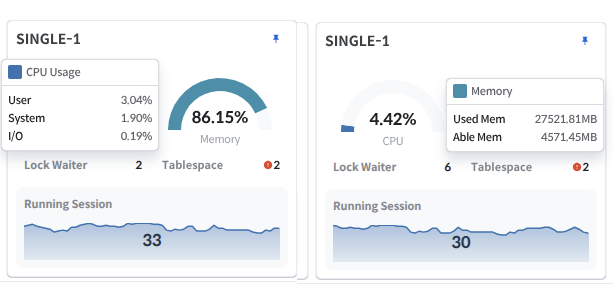
CPU / Memory 파이 차트에 마우스를 호버하여 상세 정보를 확인할 수 있다.
Lock Waiter: 인스턴스가 락을 기다리고 있는 세션 개수를 표시한다.
Tablespace: 사용량이 90% 이상인 테이블스페이스 개수를 표시한다. 90% 이상인 테이블스페이스가 없으면 파란색 아이콘과 함께 전체 테이블스페이스 개수가 표시된다. 마우스 호버 시 사용률 내림차순으로 10개 테이블스페이스에 대해 사용 현황을 표시한다.
Running Session: 지난 5분간의 Running Session 추이를 Area 차트로 표시하며 현재 Running Session의 개수를 우상단에 표시한다.
하단 추이 차트의 시점을 클릭하면 해당 인스턴스·시점 기준의 Performance Trend 화면이 새 창으로 열리고, 우클릭하면 다른 분석 화면으로 이동하는 메뉴가 표시된다.
관제 인스턴스 DB가 다운 상태일 경우 마지막에 Normal 상태였던 시간을 표시한다.
Agent Disconnected 상태일 경우 위와 같이 표시되며, 정렬 기준(Card Order by)과 관계없이 핀으로 고정한 카드를 제외하고 카드뷰 마지막에 정렬된다. 인스턴스 이름 옆 인포 아이콘에 마우스를 올리면 안내 문구가 표시된다.


현재 모니터링 중인 인스턴스의 상태와 주요 모니터링 데이터들을 Card View 형태로 확인할 수 있다.
카드뷰는 기본적으로 3초 주기로 Refresh되며, Card Order by에 설정된 대로 정렬되어 표시된다.
Card Custom 설정을 통해 Compact / Detailed / Expanded 레이아웃으로 전환하여 확인할 수 있다.
None / CPU Usage / Memory Usage / Lock Waiter Session Count / Running Session Count 중 카드 정렬 기준을 선택한다.
Refresh 수행 시 설정된 기준에 따라 Card View가 정렬되며, None으로 설정된 경우 Instance Overview의 순서대로 정렬된다.
핀으로 고정된 카드는 정렬 기준과 관계없이 항상 앞에 유지된다. 핀으로 고정하지 않은 카드는 DB Down → Normal → Agent Disconnected 상태 순으로 표시되며, 정렬 기준은 같은 상태의 카드끼리 적용된다.
카드 우측 상단의 핀 버튼()을 클릭하여 해당 카드를 목록 맨 앞(왼쪽 위)에 고정시킬 수 있다.
여러 카드뷰가 핀 되었을 경우 핀 된 순서대로 고정된다.
Card Custom 버튼을 클릭하면 카드 표시 설정 패널이 열린다.
Card Layout: Compact / Detailed / Expanded 중 카드 레이아웃을 선택한다. 기본값은 Detailed이다.
Timeline Item: 카드 하단 추이 차트에 표시할 지표를 CPU Usage / Running Session Count 중 선택한다.
Card View 선택 기능
카드를 클릭하여 Instance Overview에서 인스턴스를 클릭한 것과 마찬가지로 특정 인스턴스만 강조할 수 있다.
인스턴스를 강조하면 하단 Custom Area에 모든 인스턴스의 지표가 표시되는 대신 강조된 인스턴스의 데이터만 표시된다.
선택 중에는 Auto Refresh가 멈추고 화면이 선택 시점으로 고정된다. 같은 카드를 다시 클릭하면 선택이 해제되고 이전 상태로 돌아간다.
DB Down / Agent Disconnected 상태의 카드는 선택할 수 없다.
카드 우클릭 메뉴
카드 영역을 우클릭하면 와 동일한 이동 메뉴가 표시된다.


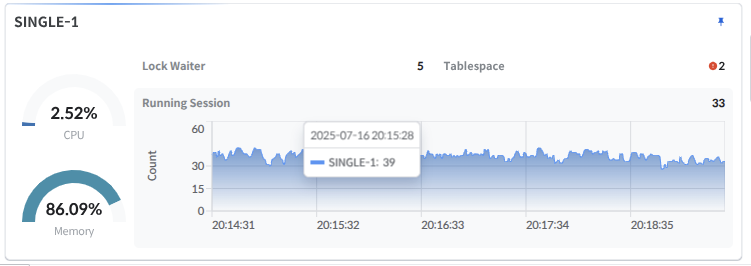
CPU / Memory 파이 차트에 마우스를 호버하여 상세 정보를 확인할 수 있다.
Lock Waiter: 인스턴스가 락을 기다리고 있는 세션 개수를 표시한다.
Tablespace: 사용량이 90% 이상인 테이블스페이스 개수를 표시한다. 90% 이상인 테이블스페이스가 없으면 파란색 아이콘과 함께 전체 테이블스페이스 개수가 표시된다. 하단에 스크롤 가능한 테이블을 통해 테이블스페이스 사용 현황을 표시한다.
Running Session: 지난 5분간의 Running Session 추이를 Area 차트로 표시하며 현재 Running Session의 개수를 우상단에 표시한다.
하단 추이 차트의 시점을 클릭하면 해당 인스턴스·시점 기준의 Performance Trend 화면이 새 창으로 열리고, 우클릭하면 다른 분석 화면으로 이동하는 메뉴가 표시된다.
관제 인스턴스 DB가 다운 상태일 경우 마지막에 Normal 상태였던 시간을 표시한다.
Agent Disconnected 상태일 경우 위와 같이 표시되며, 정렬 기준(Card Order by)과 관계없이 핀으로 고정한 카드를 제외하고 카드뷰 마지막에 정렬된다. 인스턴스 이름 옆 인포 아이콘에 마우스를 올리면 안내 문구가 표시된다.



CPU / Memory 파이 차트에 마우스를 호버하여 상세 정보를 확인할 수 있다.
Lock Waiter: 인스턴스가 락을 기다리고 있는 세션 개수를 표시한다.
Running Session: 최근 5분간의 Running Session 추이를 Area 차트로 간단하게 표시하며 현재 Running Session의 개수를 중간에 표시한다.
Tablespace: 사용량이 90% 이상인 테이블스페이스 개수를 표시한다. 90% 이상인 테이블스페이스가 없으면 숫자 대신 파란색 아이콘만 표시된다. 마우스 호버 시 사용률 내림차순으로 10개 테이블스페이스에 대해 사용 현황을 표시한다.
관제 인스턴스 DB가 다운 상태일 경우 마지막에 Normal 상태였던 시간을 표시한다.
Agent Disconnected 상태일 경우 위와 같이 표시되며, 정렬 기준(Card Order by)과 관계없이 핀으로 고정한 카드를 제외하고 카드뷰 마지막에 정렬된다. 인스턴스 이름 옆 인포 아이콘에 마우스를 올리면 안내 문구가 표시된다.