> For the complete documentation index, see [llms.txt](https://docs.tibero.com/sysmasterdb/llms.txt). Markdown versions of documentation pages are available by appending `.md` to page URLs; this page is available as [Markdown](https://docs.tibero.com/sysmasterdb/8.4_manual/dashboard/custom-area.md).
# Custom Area
현재 모니터링 중인 그룹 내 인스턴스들의 각종 지표를 확인할 수 있다.
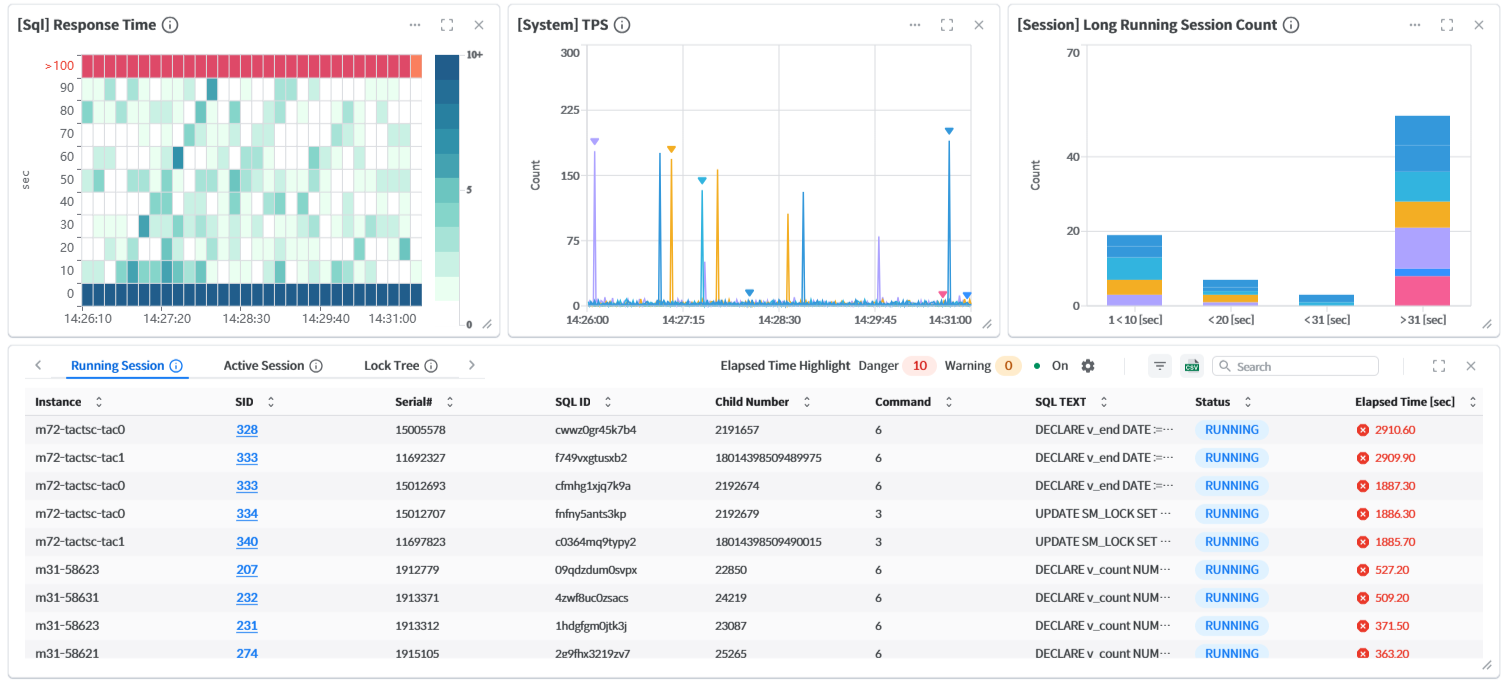
커스터마이징을 통해 SysMasterDB에서 지원하는 모든 실시간 차트와 세션, 락 모니터링 테이블을 원하는 위치와 크기로 배치할 수 있다.
각 차트의 공통 조작(지표 설명 보기, 더보기 메뉴, 확대, 크기 변경, 닫기)과 차트 종류는 공통 UI 장의 [차트 공통 기능](/sysmasterdb/8.4_manual/common-ui/chart.md)과 [Chart Type](/sysmasterdb/8.4_manual/common-ui/chart-type.md)을 참고한다.
차트의 시점을 좌클릭하면 해당 인스턴스·시점 기준의 Performance Trend(TimeSlice) 화면이 새 창으로 열린다. 클릭한 차트의 지표 계열에 따라 처음 표시되는 Chart Tab / Table Tab이 정해지고, 클릭한 초가 선택된 상태로 열린다. 자세한 규칙은 TimeSlice 페이지의 [다른 화면에서 TimeSlice로 진입](/sysmasterdb/8.4_manual/analysis/performance-analysis/performance-trend/timeslice.md)을 참고한다.
차트를 우클릭하면 Top N, Changed Plan Analysis, Create Alert 등 다른 분석 화면으로 이동하는 메뉴가 표시된다. (일부 지표는 Create Alert를 지원하지 않아 비활성화된다)
{% hint style="info" %}
**참고**
차트 클릭으로 처음 이동한 경우, 이동한 화면에 클릭 동작이 변경되었음을 알리는 안내 메시지가 한 번 표시된다. 기존 이동 메뉴는 우클릭으로 계속 사용할 수 있다.
{% endhint %}
### Custom Area 기본 레이아웃
#### **Response Time**
* 그룹 내 모든 인스턴스에서 발생하는 SQL 수행의 응답 시간 (Response Time)을 히트맵 형태로 표시한다.
* Y축은 응답 시간이며, 히트맵의 색깔은 해당 응답 시간에 해당하는 SQL의 숫자를 나타낸다.
* 더보기 메뉴를 클릭하여 Y축 Time Range를 설정하고 저장할 수 있다.
* Starting Point : 차트에 보여질 SQL들의 최소 Elapsed time 값
* Cell Height: 차트의 Y축인 각 Cell의 Elapsed time을 설정하는 값
* 히트맵 영역을 드래그하거나 셀을 클릭하여 실제 SQL 수행 내역을 별도 모달로 확인할 수 있다.
* Instance Name 클릭 시 해당 인스턴스에 대한 다른 화면으로 갈 수 있다.
* SID를 클릭하면 해당 세션의 [Session Detail](/sysmasterdb/8.4_manual/detail/session-detail.md) 화면이 새 창으로 열린다.
Long SQL List의 칼럼 내용은 [Chart Type](/sysmasterdb/8.4_manual/common-ui/chart-type.md#scatter)을 참조하면 된다.
#### **TPS**
* 각 인스턴스별로 TPS (Transaction Per Second)를 보여준다.
#### **Long Running Session Count**
* 그룹 내 각 인스턴스 당 수행되고 있는 세션들의 Elapsed Time을 시간 구간별로 나눠서 제공한다.
* Elapsed Time 기준으로 4개의 구간을 정의할 수 있다.
* 기본 구간은 1초 이상 10초 미만 / 10초 이상 20초 미만 / 20초 이상 31초 미만 / 31초 이상이다.
* 더보기 버튼을 클릭하여 시간 구간을 커스터마이징하고 저장할 수 있다.
#### **Table**
* 실시간 Running Session / Active Session / Lock Tree 현황을 테이블 형태로 표시한다.
* 각 행의 SID를 클릭하면 해당 세션의 [Session Detail](/sysmasterdb/8.4_manual/detail/session-detail.md) 페이지가 새 창으로 열린다.
* Instance 이름을 클릭하면 해당 인스턴스의 Performance Trend 화면이 새 창으로 열리고, 우클릭하면 다른 분석 화면으로 이동하는 메뉴가 표시된다.
* 최대화 버튼을 눌러 확장할 수 있으며, 확장하기 전에는 Elapsed Time 기준 10개 항목, 확장 후에는 50개 항목이 표시된다.
{% hint style="info" %}
**참고**
* Running Session: Status가 RUNNING 상태인 세션
* Active Session: Status가 ROLLING\_BACK / TX\_RECOVERING / SESS\_CLEANUP / CLOSING 상태인 세션
{% endhint %}
***
### 커스터마이징
Custom 영역의 빈칸을 우클릭하여 Add Chart 메뉴를 호출할 수 있으며, Add Chart를 통해 Custom 영역에 차트를 추가할 수 있다.
* 추가한 차트는 우클릭한 위치에 배치된다.
* 이미 존재하는 차트는 목록에서 하이라이트 되어 표시되며, 같은 차트를 여러 개 추가할 수도 있다.
* 검색창에 차트 이름을 입력해 원하는 차트를 빠르게 찾을 수 있다.
Recommend 섹션에서 선택하거나, All 섹션에서 SysMasterDB에서 제공하는 모든 실시간 차트 중에서 Dashboard에 표시할 차트를 선택할 수 있다.
각 차트 컴포넌트의 X 버튼을 눌러 차트 컴포넌트를 삭제할 수 있으며, 차트의 위치나 크기를 드래그하여 조정할 수 있다.
***
### 변경 사항 저장
Card View 설정(정렬 기준·레이아웃·핀), Custom Area 배치, 영역 분할 비율 등을 변경하면 화면 우하단에 저장 바가 나타난다. (저장 바는 드래그해 옮길 수 있다)
* **Save**: 변경 사항을 저장한다. 그룹 내 Admin 이상의 권한 혹은 Custom Privilege가 부여된 사용자에게만 표시되며, 저장하면 그룹 내 모든 사용자에게 적용된다.
* **Discard Changes**: 변경 사항을 저장하지 않고 마지막으로 저장된 상태로 되돌린다.
* **Reset to Defaults**: 확인 창을 거쳐 Dashboard를 기본 레이아웃으로 초기화한다. 초기화 결과도 그룹 내 모든 사용자에게 적용된다. (Save와 동일한 권한 필요)
{% hint style="info" %}
**참고**
수정한 모든 내용(Card View, Custom Area)은 그룹 내 모든 사용자에게 공유된다.
저장 권한이 없는 사용자는 화면 구성을 일시적으로 변경해 볼 수 있으나 저장할 수 없으며, Discard Changes를 누르면 그룹에 저장된 구성으로 돌아간다.
{% endhint %}