현재 모니터링 중인 인스턴스들의 Alert 발생 현황을 나타내는 영역이다. 각 Alert Level (Error, Warning, Info) 별로 몇 개의 Alert가 발생하고 있는지 표시한다.
발생한 Alert가 있는 레벨의 버튼을 클릭하면 해당 인스턴스와 레벨로 필터링된 Alert Event History가 열린다. (개수가 0인 레벨은 클릭할 수 없다)
Alert 개수가 999를 초과하면 999+로 표시된다.
User Created Alert 및 System Alert 모두 확인할 수 있으며, Alert가 발생한 시각, Alert 이름, Alert 레벨, Alert가 발생한 인스턴스, Confirm 여부 및 Alert 확인 시 작성한 User Comment 이력을 확인할 수 있다.
기본 조회 기간은 최근 24시간이며, 인스턴스 및 필터 조건을 변경하여 다른 인스턴스 및 특정 시간대에서 발생한 Alert들을 조회할 수 있다.

Super Admin의 경우, Instance Info의 더보기[···] 메뉴를 통해 인스턴스 수정 페이지에 진입할 수 있다.
아래 예시 화면은 인스턴스 수정 페이지로, 기존 등록된 인스턴스 정보를 변경한 후 연결 테스트 및 적용할 수 있다.
항목별 상세 설명은 를 참고한다.


모니터링 DB 인스턴스 및 장비에 관한 상세 정보를 제공한다.
Instance Name
SysMasterDB UI상에 표시되는 인스턴스 이름
자세한 내용은 하위 페이지에서 설명한다.
Agent ID
TPM Agent의 application.yml 파일에 설정한, 해당 DB의 내부 식별 ID
IP Address
관제 대상 인스턴스의 IP
Port
관제 대상 인스턴스의 Listener Port
DB User
관제 대상 인스턴스의 모니터링 계정
DB Name
관제 대상 인스턴스의 DB 이름 (티베로일 경우 DB SID)
DB Cluster
관제 대상의 클러스터 여부 표시 (Y / N)
DB Platform
관제 대상 장비에 설치된 OS
DB Hostname
관제 대상 인스턴스가 설치된 장비의 hostname
DB TIP
관제 대상 인스턴스의 TIP 파일 (설정 파일) 경로
OS Version
관제 대상 장비에 설치된 OS 상세 정보
DB Type
모니터링 DB 타입
DB Version
관제 대상 인스턴스의 버전 정보
DB Build Number
관제 대상 인스턴스 빌드 번호
DB Patch List
관제 대상 DB에 적용된 패치 리스트.
Instance Color
인스턴스 구분을 위해 사용자가 지정한 색상

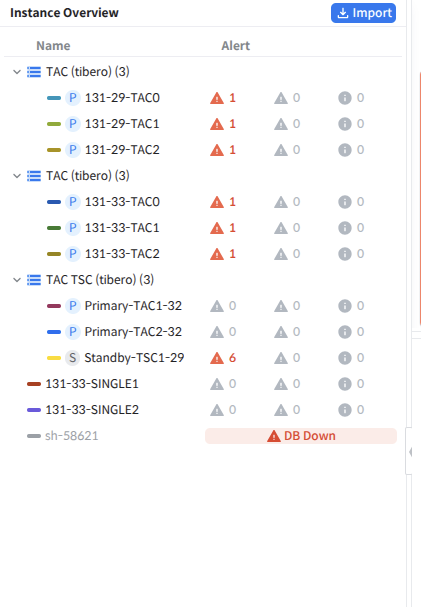
모니터링 중인 그룹에 포함된 DB 인스턴스들의 상태 및 인스턴스의 Alert 발생 현황을 확인하는 영역이다.
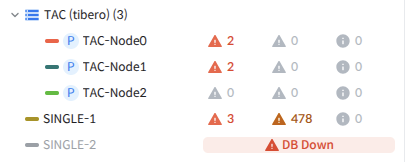
각 인스턴스당 색상이 할당되며, TAC / TSC 클러스터일 경우 묶여서 배치된다. 클러스터 헤더를 클릭하면 그룹 단위로 접거나 펼 수 있으며, 접힘 상태는 저장되어 다시 접속해도 유지된다.
Instance Overview에서는 각 인스턴스의 상태를 한눈에 확인할 수 있다. Normal 상태인 인스턴스는 우측 Alert 영역에 레벨별 Alert 개수가 표시되며, Agent Disconnected 혹은 DB Down 상태일 경우 해당 상태 배너가 우측에 표시된다.
우측 화살표 버튼을 클릭하여 Instance Overview 메뉴를 숨기거나 펼칠 수 있다. 접힘 상태는 저장되어 다시 접속해도 유지된다.
모니터링 대상 DB의 상태에는 Normal, Agent Disconnected, Down이 있다.
Normal: DB가 기동 중이며 TPM Agent와의 연결이 확인되어 지표를 수집하고 있는 상태를 나타낸다.
Agent Disconnected: DB는 기동 중이나 Agent와 연결이 안 되어 지표 수집이 안 되는 상태를 나타낸다.
Down: DB 인스턴스가 다운 상태이거나 연결을 맺을 수 없는 상태를 나타낸다.
Super Admin의 경우 'Import 버튼'을 통해 관제 대상 할 수 있다.
인스턴스 항목 오른쪽에 각 인스턴스별 발생한 Alert 현황을 파악할 수 있으며, 레벨별 버튼 클릭 시 해당 인스턴스·레벨로 필터링된 Alert 발생 현황을 확인할 수 있다.
Instance Overview에서 특정 인스턴스를 선택하여 Card View 및 Custom Area에서 해당 인스턴스에 대한 데이터만 표시하도록 설정할 수 있다.
인스턴스 선택 시 Dashboard 모든 영역에서 Auto Refresh가 멈추며 모든 영역의 데이터가 선택했던 시점으로 고정된다.
같은 인스턴스를 다시 클릭하면 선택이 해제되고 Auto Refresh가 이전 설정으로 돌아간다.
DB Down / Agent Disconnected 상태의 인스턴스는 선택할 수 없다.
인스턴스 행을 우클릭하면 마우스 위치에 드롭다운 메뉴가 표시된다. 이를 통해 각 분석 메뉴로 빠르게 전환하거나, Instance Info를 통해 해당 인스턴스의 정보를 확인할 수 있다.
페이지 이동 메뉴는 모두 새 창으로 열린다. (Instance Info는 이동 없이 현재 화면 위에 표시된다)
Normal 상태가 아닌 인스턴스는 실시간 데이터가 필요한 메뉴(Instance Monitoring, TSC Monitoring, Session Monitoring, Lock Monitoring, Tablespace Usage)가 표시되지 않는다.
드롭다운 메뉴는 두 가지의 섹션으로 나뉘어 있다.
Recommend: SysMasterDB에서 추천하는 메뉴
: 해당 인스턴스에 대한 Performance Trend > TimeSlice 메뉴로 이동한다.
: 해당 인스턴스에 대한 Instance Monitoring 메뉴로 이동한다.
: 해당 인스턴스가 TSC일 경우 해당 인스턴스에 대한 TSC Monitoring 메뉴로 이동한다. TSC 클러스터에 Primary 인스턴스가 없으면 비활성화된다.
전체
: Alert를 생성할 수 있다.
: 모니터링 DB 인스턴스 및 장비에 관한 상세 정보를 제공한다.