Loading...
Loading...
Loading...
Loading...
Loading...
Loading...
Loading...
Loading...
Loading...
Loading...
Loading...
Loading...
Loading...
Loading...
Loading...
Loading...
Loading...
Loading...
Loading...
Loading...
Loading...
Loading...
Loading...
Loading...
Loading...
Loading...
Loading...
Loading...
Loading...
Loading...
Loading...
Loading...
Loading...
Loading...
Loading...
Loading...
Loading...
Loading...
Loading...
Loading...
Loading...
Loading...
Loading...
Loading...
Loading...
Loading...
Loading...
Loading...
Loading...
Loading...
Loading...
Loading...
Loading...
Loading...
Loading...
Loading...
Loading...
Loading...
Loading...
Loading...
Loading...
Loading...
Loading...
Loading...
Loading...
Loading...
Loading...
Loading...
Loading...
Loading...
Loading...
Loading...
Loading...
Loading...
Loading...
Loading...
Loading...
Loading...
Loading...
Loading...
Loading...
Loading...
Loading...
Loading...
Loading...
Loading...
Loading...
Loading...
Loading...
Loading...
Loading...
Loading...
Loading...
Loading...
Loading...
Loading...
Loading...
Loading...
Loading...
Loading...
다음은 Tibero Studio를 설치 및 실행하기 전에 확인해야 할 필수 시스템 요구사항이다.
JDK (Java Development Kit)
Tibero Studio를 실행하려면 JDK 1.8 버전 이상이 반드시 설치되어 있어야 한다.
Tibero 버전
Tibero 6.7.2 이상의 버전을 지원한다. 하위 버전에 대해서는 특정 기능이 올바르게 동작하지 않을 수 있다.
운영체제 지원
Windows: 지원
Linux: 지원
macOS: 현재 지원하지 않으나, 향후 지원 예정
본 장에서는 Tibero Studio 제품을 소개하며 주요 기능을 살펴본다.
Tibero Studio는 데이터베이스 개발을 위한 GUI(Graphic User Interface) 도구로, 데이터베이스 개발자에게 효율적인 개발 환경과 다양한 기능을 제공한다. Tibero Studio는 SQL 질의 실행, 데이터 정의 언어(Data Definition Language, 이하 DDL) 관리, 트랜잭션 제어 등 데이터베이스 관리 및 개발에 필요한 주요 작업을 지원한다.
특히, Tibero 데이터베이스 개발에 특화된 기능들을 제공하며, tbPSM(Tibero Procedural Stored Module) 프로그램의 생성과 실행을 지원한다. 개발자는 프로시저, 함수, 트리거 등의 tbPSM 프로그램을 직접 작성하고 실행할 수 있으며, 데이터베이스 객체 관리도 손쉽게 수행할 수 있다.
Tibero Studio 3에서 제공하는 주요 기능은 다음과 같다.
사용자가 접근할 수 있는 모든 스키마 객체 정보를 트리 형태로 표시하여 객체 관리와 탐색을 직관적으로 지원한다.
여러 SQL 문을 일괄 실행, 순차 실행, 현재 위치 실행, 선택 실행, 모든 탭 실행 등의 방식으로 실행할 수 있다.
실행 결과 및 서버 출력(Server Output)을 실시간으로 확인할 수 있어 디버깅과 개발 작업을 효율적으로 수행할 수 있다.
자동 커밋(Auto-Commit) 모드를 설정하여 SQL 문 실행 시 즉시 데이터베이스에 적용되도록 하거나, 수동으로 커밋(Commit) 또는 롤백(Rollback)을 수행할 수 있는 트랜잭션 관리 기능을 지원한다.
프로시저, 함수, 트리거 등 Tibero Procedural Stored Module (PSM) 프로그램을 작성, 편집, 실행할 수 있는 전용 편집기를 제공한다.
작성된 PSM 코드를 컴파일하고 오류 메시지를 확인할 수 있으며, 디버깅 기능을 지원하여 코드 검증과 수정 작업을 효율적으로 수행할 수 있다.
자주 사용하는 SQL 문장과 PSM 코드를 미리 정의된 템플릿으로 저장하고 관리할 수 있다. 또한 사용자 정의 템플릿 생성 기능을 통해 프로젝트 요구 사항에 맞는 맞춤형 템플릿을 만들 수 있다.
템플릿 관리 도구를 통해 기존 항목의 수정, 삭제 및 재사용이 용이하며, 체계적인 템플릿 분류로 작업 효율성을 극대화할 수 있다.
Tibero Studio의 사용자 환경 설정을 관리하여 개발 및 작업 환경을 사용자 요구에 맞게 구성할 수 있다.
데이터베이스 관리자(DBA)의 업무를 효율적으로 지원하기 위한 도구 모음이며, 시스템 전반의 상태를 직관적으로 파악하고 주요 자원을 통제할 수 있도록 설계되어 있다.
사용자가 SQL 및데이터베이스 관련 질의를 자연어로 입력하면 AI가 응답을 제공하는 대화형 기능이다. 데이터베이스 연결 정보를 기반으로 컨텍스트를 구성하며, 대화 이력 관리, 모델 선택, 코드 실행, 에디터 연계 등의 기능을 지원한다.
Tibero Studio 매뉴얼과의 연동을 통해 제품 기능, 화면 구성 및 사용 방법과 관련된 질의에도 답변을 제공한다.
본 장에서는 Database 서버 정보를 설정한 후 접속, 재접속, 종료하는 방법을 안내한다.
Database 서버 연결을 위한 주요 과정을 다음과 같은 단계로 설명한다.
Connection 설정 창 열기 - 서버 접속 정보를 입력하거나 수정할 수 있는 화면에 접근한다.
Connection 설정 창 구성 - 접속 정보 저장 및 수정 필드와 기능을 이해한다.
접속 및 접속 정보 설정 - 새 접속 정보를 추가하거나 기존 정보를 사용하여 서버에 접속한다.
- 저장된 정보를 활용해 연결을 복원하거나 접속을 종료한다.
안내서 정보
안내서 제목: Tibero Studio 3 메뉴얼 발행일 : 2026-04-23
개정일 : 2026-05-26 소프트웨어 버전: Tibero Studio v3.4.0 안내서 버전: v1.0.1
본 안내서는 Tibero®(이하 Tibero)에서 제공하는 GUI(Graphic User Interface) 기반 도구인 Tibero Studio를 사용하는 데이터베이스 개발자를 위한 안내서로, Tibero Studio를 시스템에 설치하고 사용하는 방법을 포함한 Tibero Studio의 기본적인 사용 방법을 설명한다.
데이터베이스 지식 데이터베이스의 기본 개념 및 RDBMS(Relational Database Management System)의 작동 원리에 대한 이해
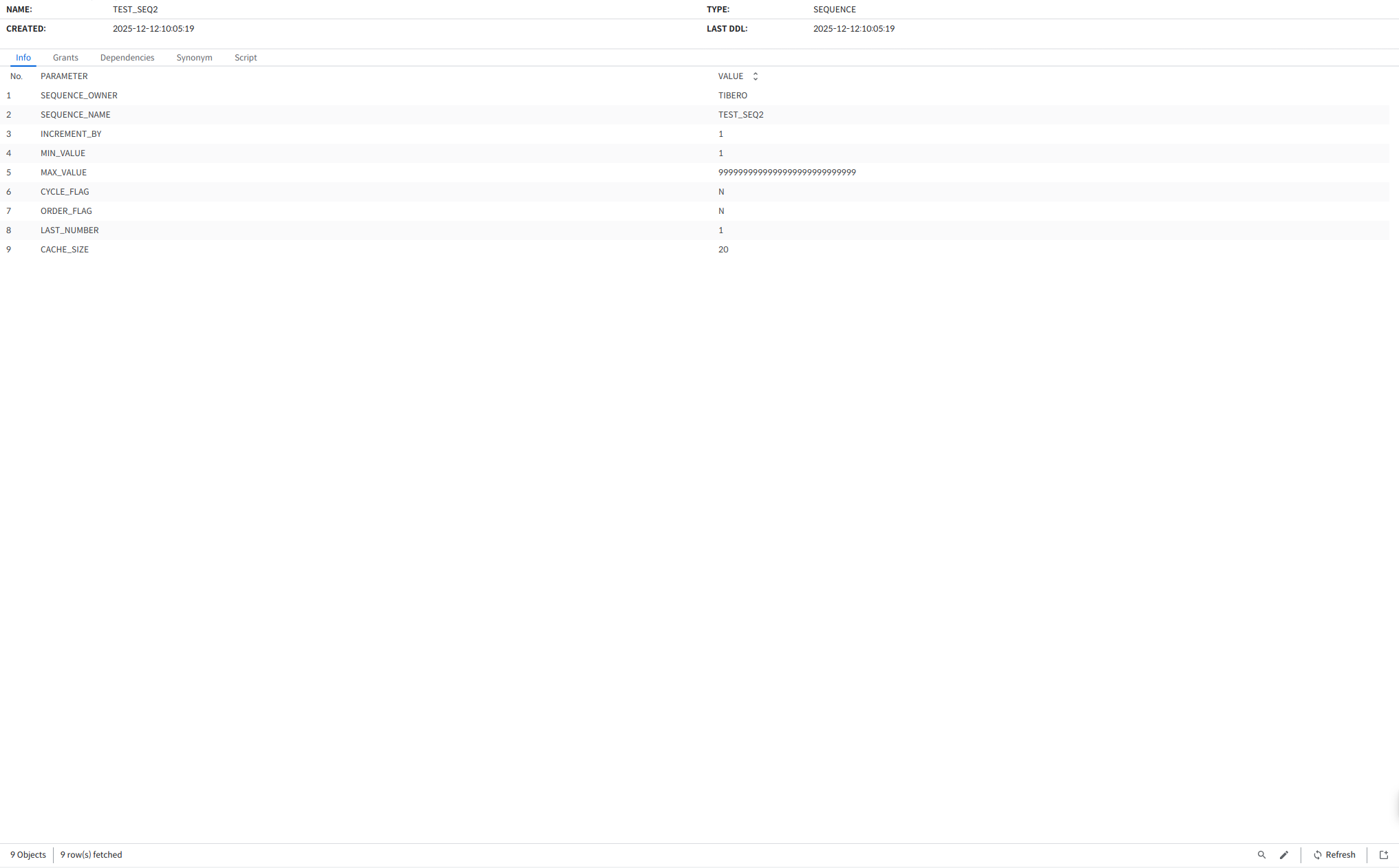
Sequence 정보 조회하기에 대한 설명이다.
Sequence > Context Menu > Properties 를 실행하거나 Sequence 객체를 더블 클릭하면 해당 Sequence의 상세 정보를 조회할 수 있다.
SQL 및 PSM 지식 SQL 문법 및 PSM(Persistent Stored Modules)의 기본적인 사용 방법에 대한 이해
GUI 기반 데이터베이스 툴 사용 경험 GUI 기반 데이터베이스 관리 툴을 사용하는 기본적인 경험
티맥스티베로 Tibero Studio 3 매뉴얼에 적용되는 저작권 안내사항이다.
경기도 성남시 분당구 정자일로 45 티맥스타워
Tel : +82-1544-8629
E-Mail : docs@tibero.com
이 소프트웨어(Tibero Studio®) 사용설명서의 내용과 프로그램은 저작권법과 국제 조약에 의해서 보호받고 있다. 사용설명서의 내용과 여기에 설명된 프로그램은 TmaxTibero Co., Ltd.와의 사용권 계약 하에서만 사용이 가능하며, 사용설명서는 사용권 계약의 범위 내에서만 배포 또는 복제할 수 있다. 이 사용설명서의 전부 또는 일부분을 TmaxTibero의 사전 서면 동의 없이 전자, 기계, 녹음 등의 수단을 사용하여 전송, 복제, 배포, 2차적 저작물 작성 등의 행위를 해서는 안 된다.
이 소프트웨어 사용설명서와 프로그램의 사용권 계약은 어떠한 경우에도 사용설명서 및 프로그램과 관련된 지적 재산권(등록 여부를 불문)을 양도하는 것으로 해석되지 않으며, 브랜드나 로고, 상표 등을 사용할 권한을 부여하지 않는다. 사용설명서는 오로지 정보의 제공만을 목적으로 하고, 이로 인한 계약상의 직접적 또는 간접적 책임을 지지 않으며, 사용설명서 상의 내용은 법적 또는 상업적인 특정한 조건을 만족시키는 것을 보장하지는 않는다. 사용설명서의 내용은 제품의 업그레이드나 수정에 따라 그 내용이 예고 없이 변경될 수 있으며, 내용상의 오류가 있을 수 있다.
Tibero Studio®는 TmaxTibero Co., Ltd.의 등록 상표이다. 기타 모든 제품들과 회사 이름은 각각 해당 소유주의 상표로서 참조용으로만 사용된다.
이 제품에는 아래와 같은 폰트가 사용된다.
Inconsolata, Nanum Gothic Coding, Spoqa Han Sans, D2Coding, D2Coding Ligature, Spoqa Han Sans Neo (SIL Open Font License)
IBM Plex Mono (Apache License 2.0)
Hack (MIT License)
상세정보는 제품 내 위치한 아래의 디렉터리에서 확인할 수 있다. ${BINARY_HOME}/licenses/LICENSE_FONT.txt
본 제품의 일부 파일 또는 모듈은 아래의 라이선스를 준수한다. Academic Free License 2.1, Apache License 2.0, Blue Oak Model License 1.0.0, BSD 2-Clause License, BSD 3-Clause License, CC0 1.0, CC-BY 3.0/4.0, GNU General Public License (GPL) 2.0/3.0, MIT License, Mozilla Public License (MPL) 1.1/2.0, Revised BSD License, Internet Systems Consortium, WTFPL License
상세정보는 제품 내 위치한 아래의 디렉터리에서 확인할 수 있다. ${BINARY_HOME}/licenses/LICENSE.txt
본 문서는 총 12개의 장으로 구성된다.
경로: 설치 폴더 / resources / lib / jdbc
교체 방법
해당 폴더 아래에 있는 internal-jdbc 파일을 교체한다.
경로: 설치 폴더 / resources / lib / jdbc
사용 방법
internal-jdbc 파일을 debug jdbc 파일로 교체한다. (Debug용 internal-jdbc)
경로: 설치 폴더 / resources / lib / agent
설정 파일: jvm.options
설정 방법
jvm.options 파일의 -DlogLevel , -DlogMaxHistory 파라미터 설정을 통해, 로그 관련 설정을 할 수 있다.
각 파라미터에 대한 설명은 아래와 같다.
Tibero Studio의 Agent 프로세스는 기본적으로 포트 10382을 사용한다. 10382 포트가 이미 다른 프로세스에서 사용 중인 경우, 자동으로 사용 가능한 임의의 포트(random port)로 매핑되어 실행된다.
이때 사용자가 명시적으로 포트를 지정하고자 할 경우, 환경 변수 AGENT_PORT를 설정하여 Agent 프로세스가 해당 포트를 사용하도록 지정할 수 있다.
예시 (Windows)
예시 (Linux)
애플리케이션의 환경 설정, 연결 정보 등은 다음 위치에 저장된다.
Windows:
C:\Users\[사용자 이름]\AppData\Roaming
Linux:
~/.config
주요 설정 파일들은 다음과 같다.
ConnectionTemplate.json: 자주 사용하는 접속 DB 정보
SQLHistory.json: SQL 수행 히스토리
Preference.json: 애플리케이션 환경설정 정보
운영체제 별 폴더로 이동하여 폴더를 삭제한 후 애플리케이션을 재실행한다.
백업: 설정 폴더 전체를 복사
복원: 복사한 폴더를 원래 위치에 붙여넣기
Tibero Studio 설치 및 테스트를 시작하기 전에 다음 준비 단계를 확인하고 진행한다.
Tibero Studio를 새로 설치하기 전에 기존 설정 파일을 삭제해야 단축키 비활성화 등의 기능 오류를 방지할 수 있다. 기존 설정 파일이 남아 있는 경우 다음 과정을 진행한다.
탐색기 열기
Windows의 경우 C:\Users\[사용자 이름]\AppData\Roaming 폴더로 이동한다.
Linux의 경우 ~/.config 폴더로 이동한다.
기존 폴더 삭제
tibero-studio-3 폴더를 찾은 후 삭제한다.
Tibero Studio 실행
새로운 Tibero Studio 실행 파일을 실행한 후 정상 작동 여부를 확인한다.
Tibero Studio 설치 파일은 Tibero 홈페이지에서 다운로드할 수 있다.
Tibero 홈페이지 접속
로 이동한다.
로그인
계정으로 로그인한다. 계정이 없으면 회원가입을 진행한다.
Gui Operation 을 통한 Sequence 객체 수정에 대한 설명이다.
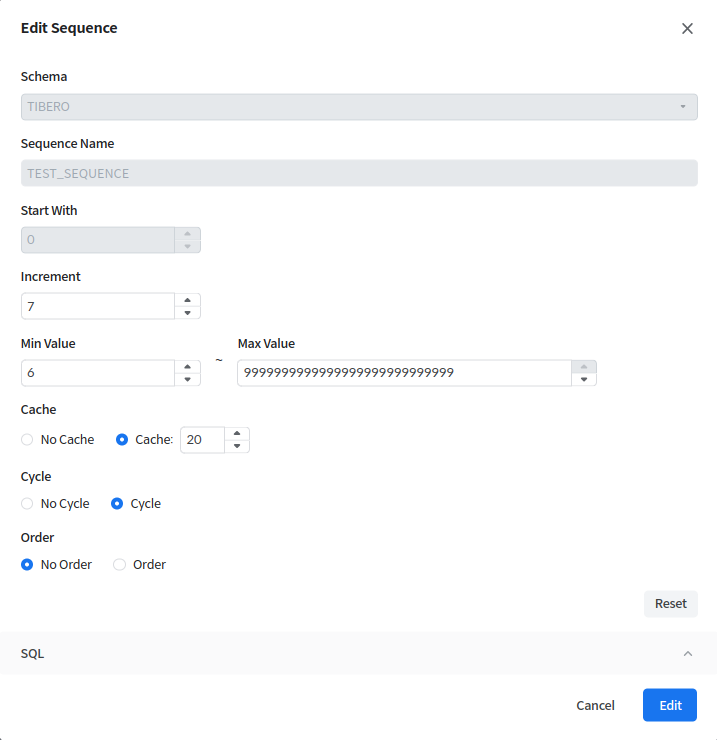
Sequence > Context Menu > Edit Sequence 를 실행하면 Gui Operation 을 통해 해당 Sequence 객체를 수정할 수 있다.
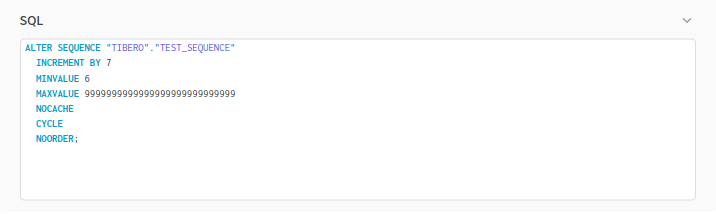
각 옵션을 통해 Sequence의 세부 내용을 설정할 수 있고, 하단 SQL 영역에서는 설정한 내용이 적용된 SQL 을 확인할 수 있다.
상세 동작은 Create Sequence와 동일하며, Schema, Starts With 필드는 수정 불가능하다.
각 옵션에서 세부 설정을 완료한 후 [Edit 버튼] 을 클릭하면 설정한 내용으로 Sequence 객체가 수정된다.
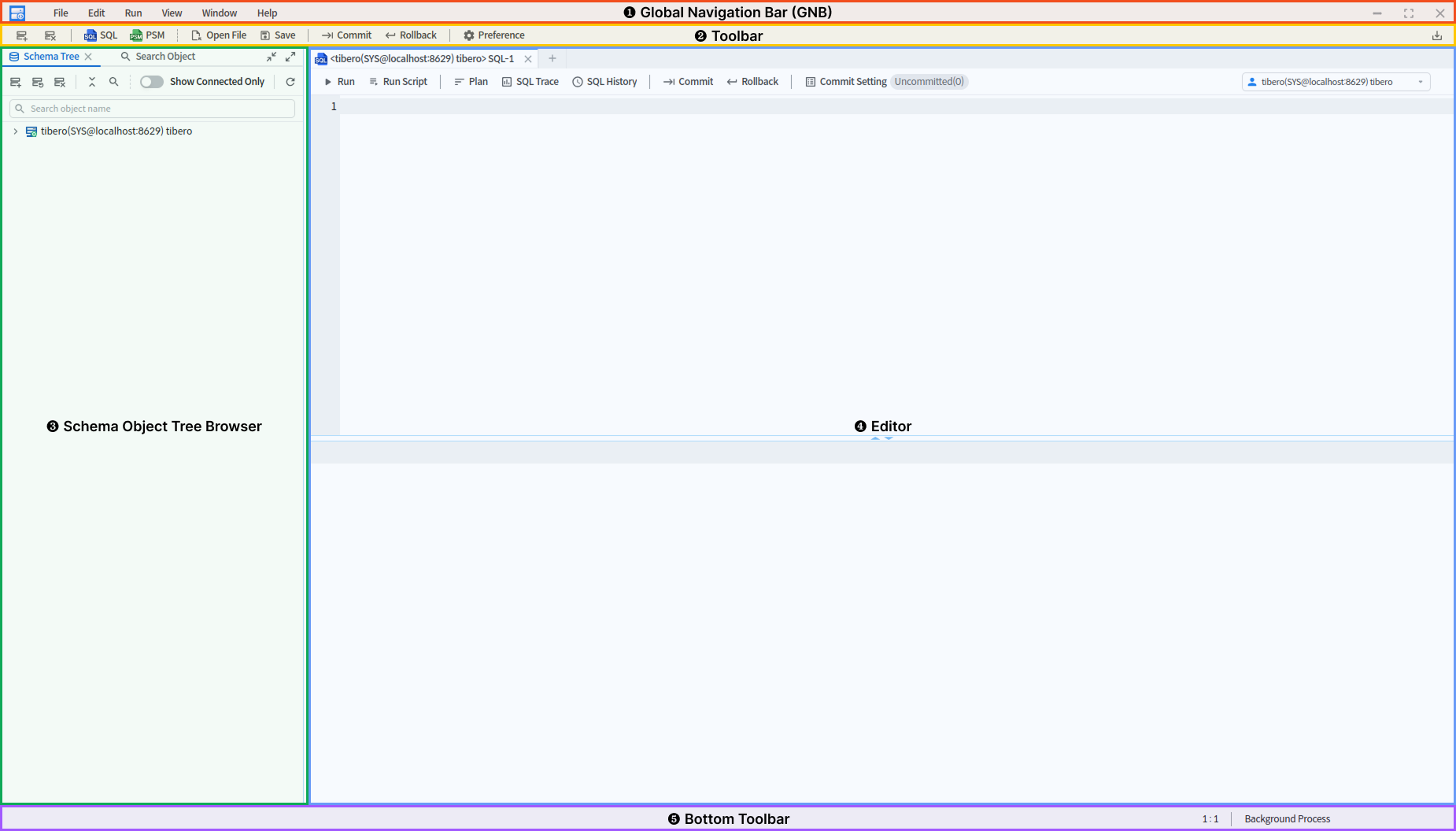
본 장에서는 Tibero Studio의 전체적인 화면 구성을 소개한다.
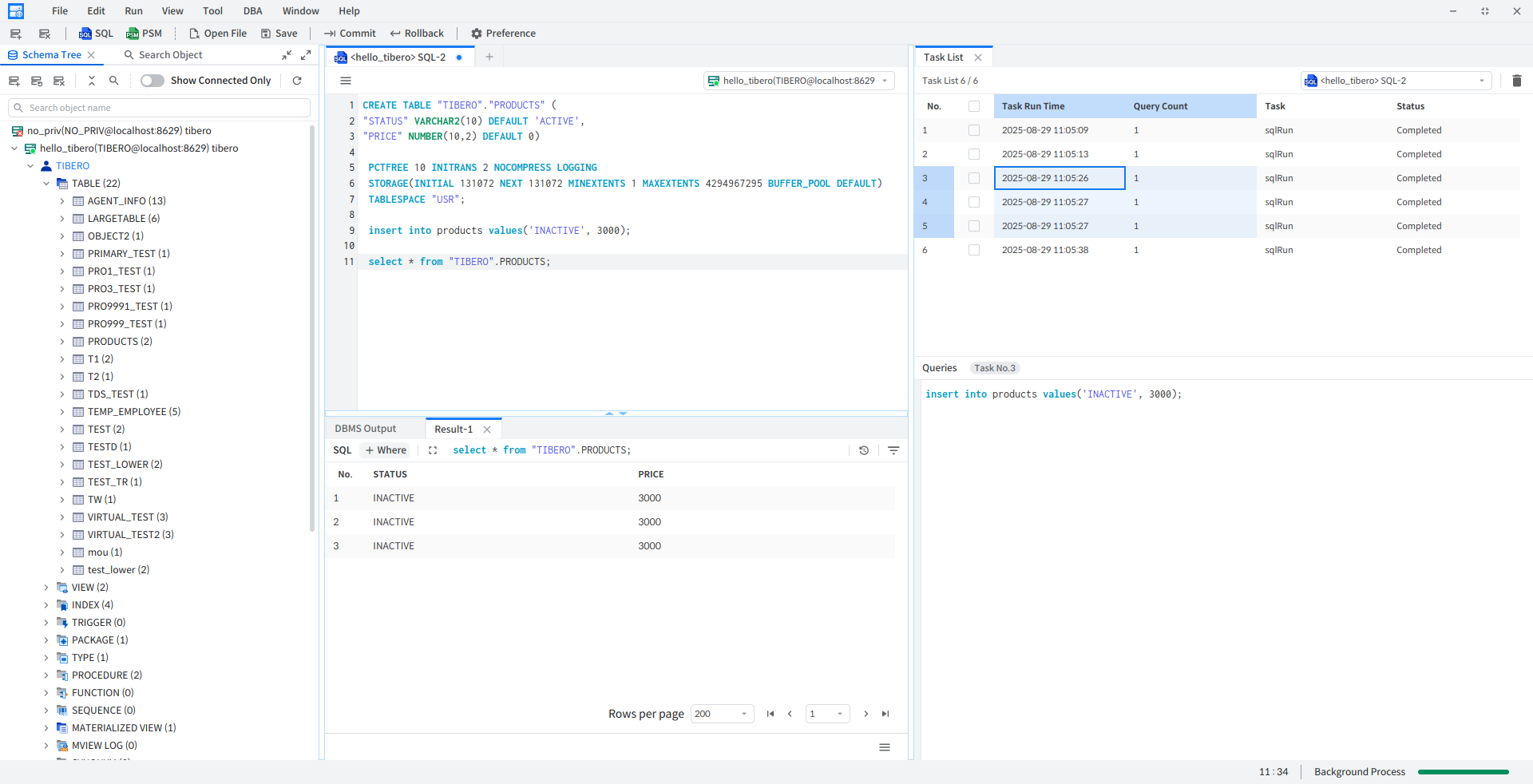
초기 화면은 5개의 주요 영역으로 구성되며, 각 영역은 데이터베이스 관리와 작업 효율성을 극대화하도록 설계되어 있다.
Tibero Studio에서 제공하는 모든 기능에 접근할 수 있는 메뉴로 구성된다. 아래 에서 세부 내용을 자세히 다룬다.
자주 사용하는 주요 기능들이 아이콘 형태로 나열되어 있어, 빠르고 간편하게 실행할 수 있도록 설계되었다. Toolbar의 세부 내용은 아래 에서 자세히 설명한다.
Database 재접속이 필요한 경우, 다음 방법 중 하나를 사용하여 재접속(Reconnect)할 수 있다.
Schema Tree Browser 상단 Toolbar
[Reconnect 아이콘 ()]을 클릭하여 재접속을 수행한다.
Schema Tree Browser
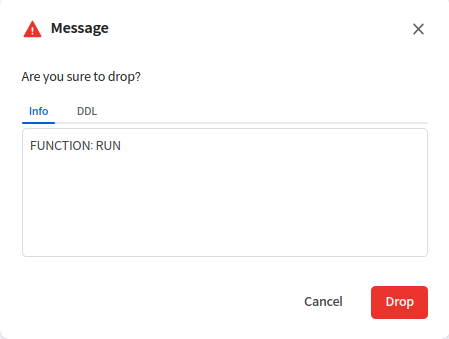
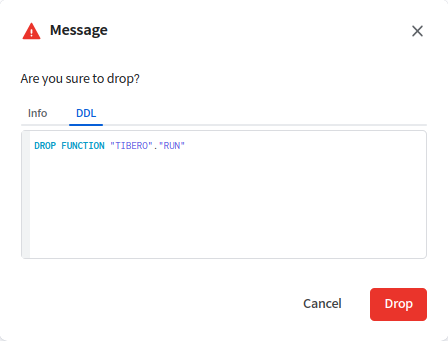
Function 삭제하기에 대한 설명이다.
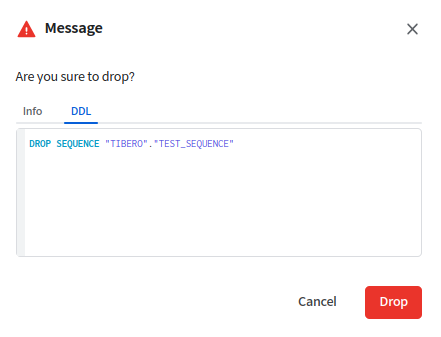
Function > Context Menu > Drop 을 실행하면 해당 Function 을 삭제할 수 있다.
삭제하는 Function 의 정보, 수행될 DDL 을 확인할 수 있으며, 오른쪽 하단의 [Drop 버튼] 을 클릭하면 수행된다.
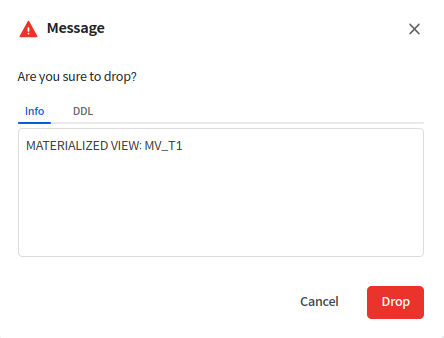
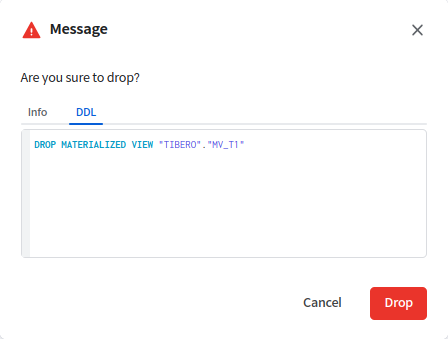
Materialized View 삭제하기에 대한 설명이다.
Materialized View > Context Menu > Drop 을 실행하면 해당 Materialized View 를 삭제할 수 있다.
삭제하는 Materialized View 의 정보, 수행될 DDL 을 확인할 수 있으며, 오른쪽 하단의 [Drop 버튼] 을 클릭하면 수행된다.
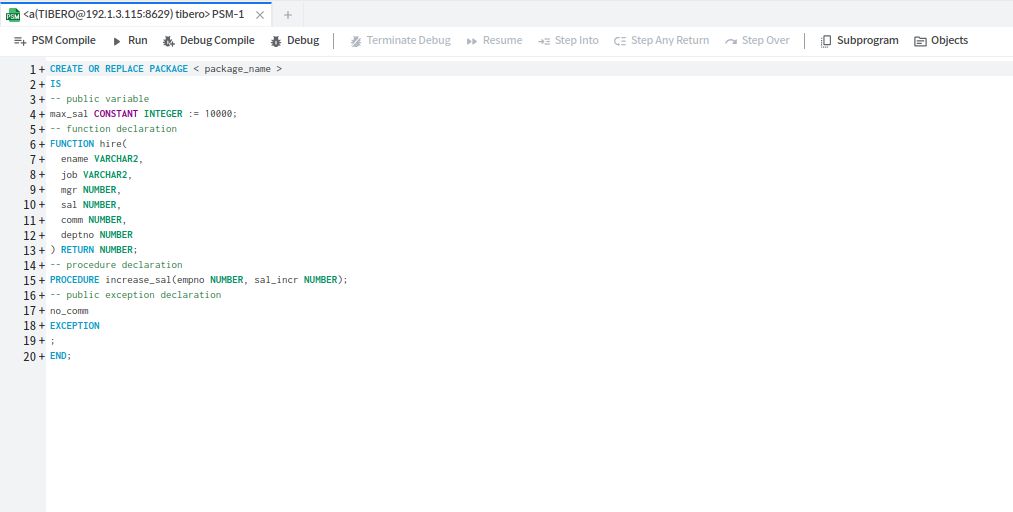
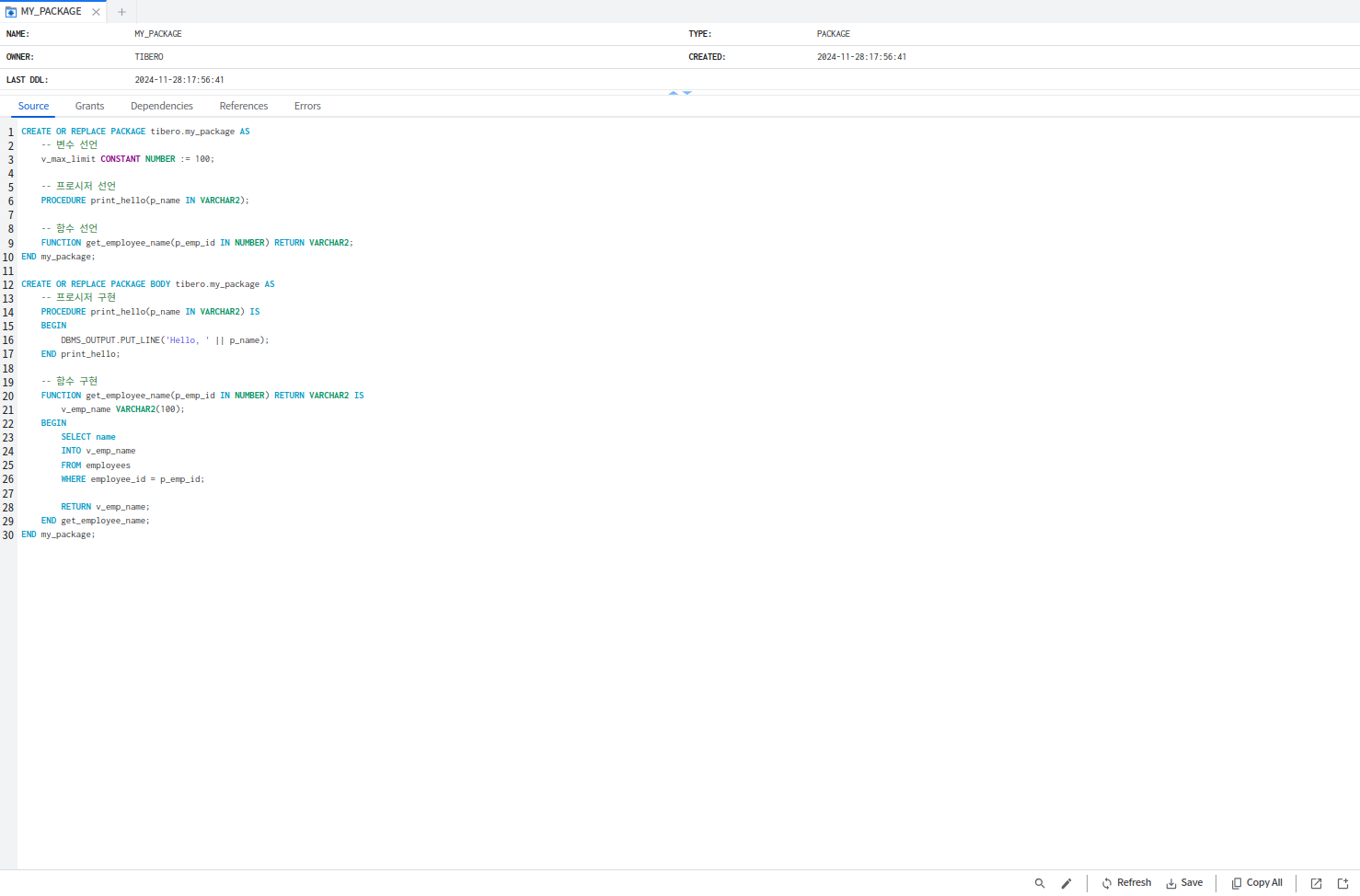
Gui Operation 을 통한 Package 객체 생성에 대한 설명이다.
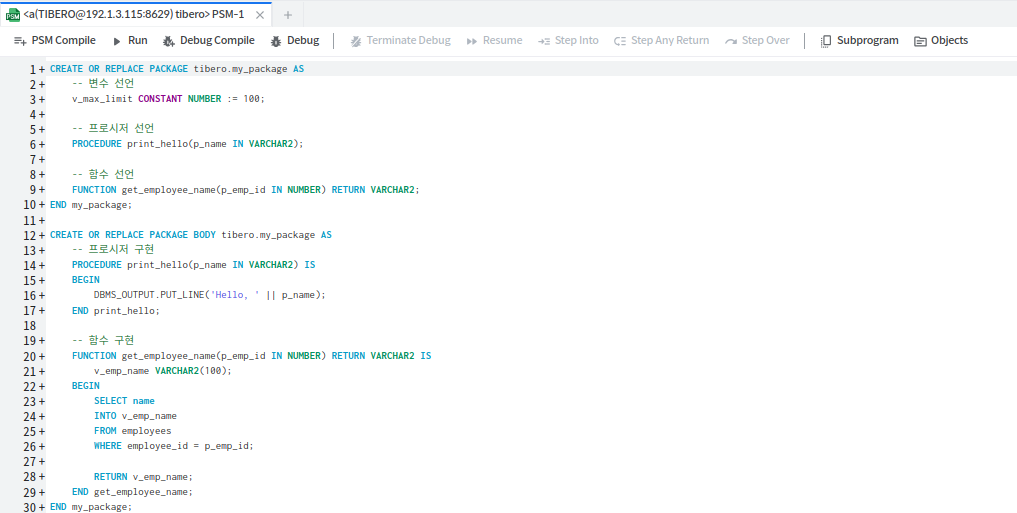
Package Folder 혹은 Package > Context Menu > Create Package를 실행하면 PSM Editor를 통해 Package 객체를 생성할 수 있다.
Create Package를 실행하면 Package 생성 예시문을 포함한 PSM Editor가 생성된다.
Package 생성문 작성 후 [PSM Compile 버튼]을 클릭하면 해당 Package가 생성된다.
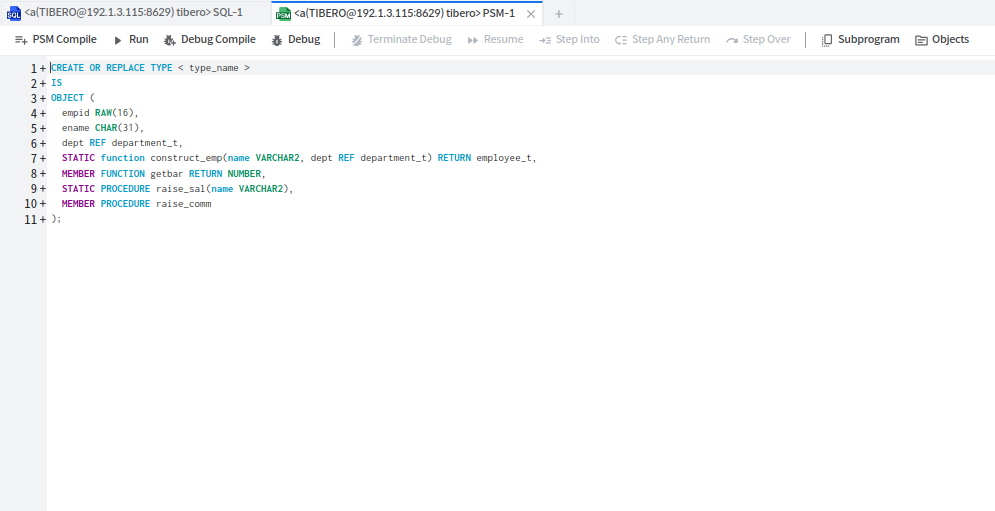
Type 객체 생성에 대한 설명이다.
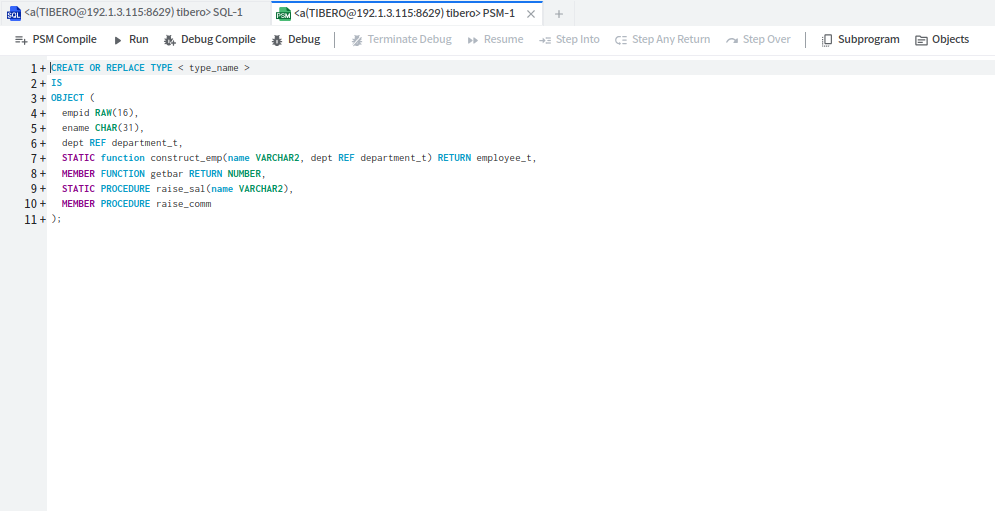
Type Folder 혹은 Type > Context Menu > Create Type 을 실행하면 PSM Editor 를 통해 Type 객체를 생성할 수 있다.
Create Type 을 실행하면 Type 생성 예시문을 포함한 PSM Editor 가 생성된다.
Type 생성문 작성 후 [PSM Compile 버튼]을 클릭하면 해당 Type 이 생성된다.
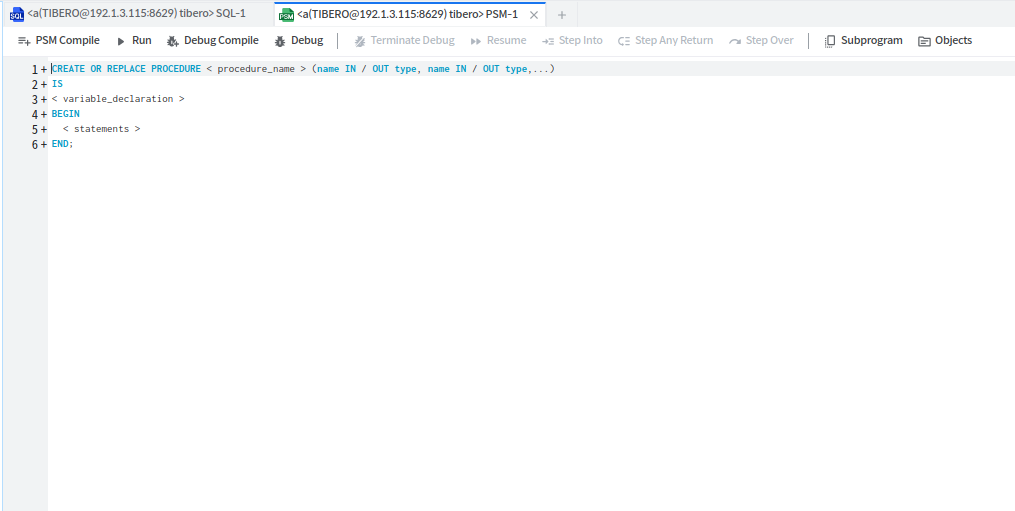
Procedure 객체 생성에 대한 설명이다.
Procedure Folder 혹은 Procedure > Context Menu > Create Procedure 를 실행하면 PSM Editor 를 통해 Procedure 객체를 생성할 수 있다.
Create Procedure 를 실행하면 Procedure 생성 예시문을 포함한 PSM Editor 가 생성된다.
Procedure 생성문 작성 후 [PSM Compile 버튼]을 클릭하면 해당 Procedure 가 생성된다.
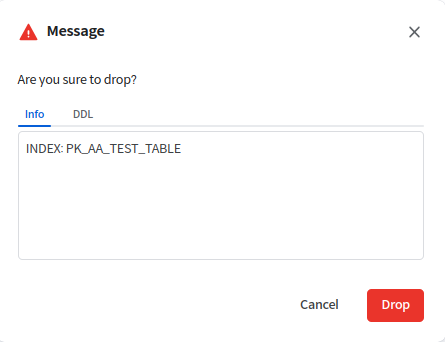
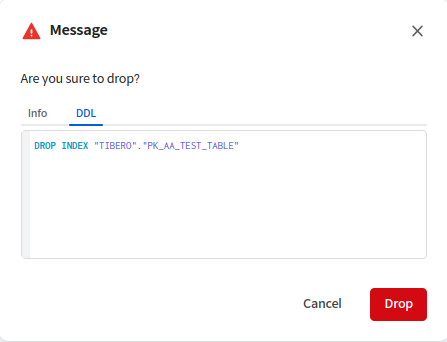
Index 삭제하기에 대한 설명이다.
Index > Context Menu > Drop 을 실행하면 해당 Index 를 삭제할 수 있다.
삭제하는 Index 의 정보, 수행될 DDL 을 확인할 수 있으며, 오른쪽 하단의 [Drop 버튼] 을 클릭하면 수행된다.
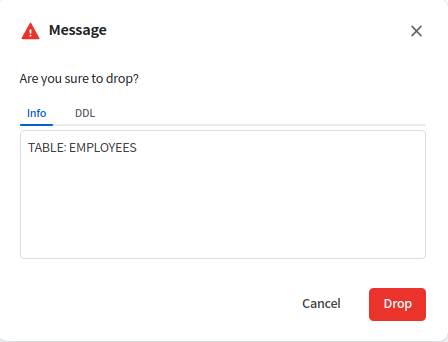
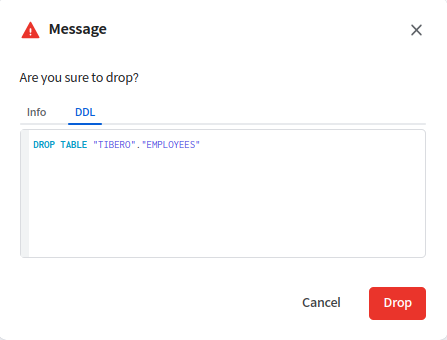
Table 삭제하기에 대한 설명이다.
Table > Context Menu > Drop 을 실행하면 해당 Table 을 삭제할 수 있다.
삭제하는 Table 의 정보, 수행될 DDL 을 확인할 수 있으며 오른쪽 하단의 [Drop 버튼] 을 클릭하면 수행된다.
Index 정보 조회하기에 대한 설명이다.
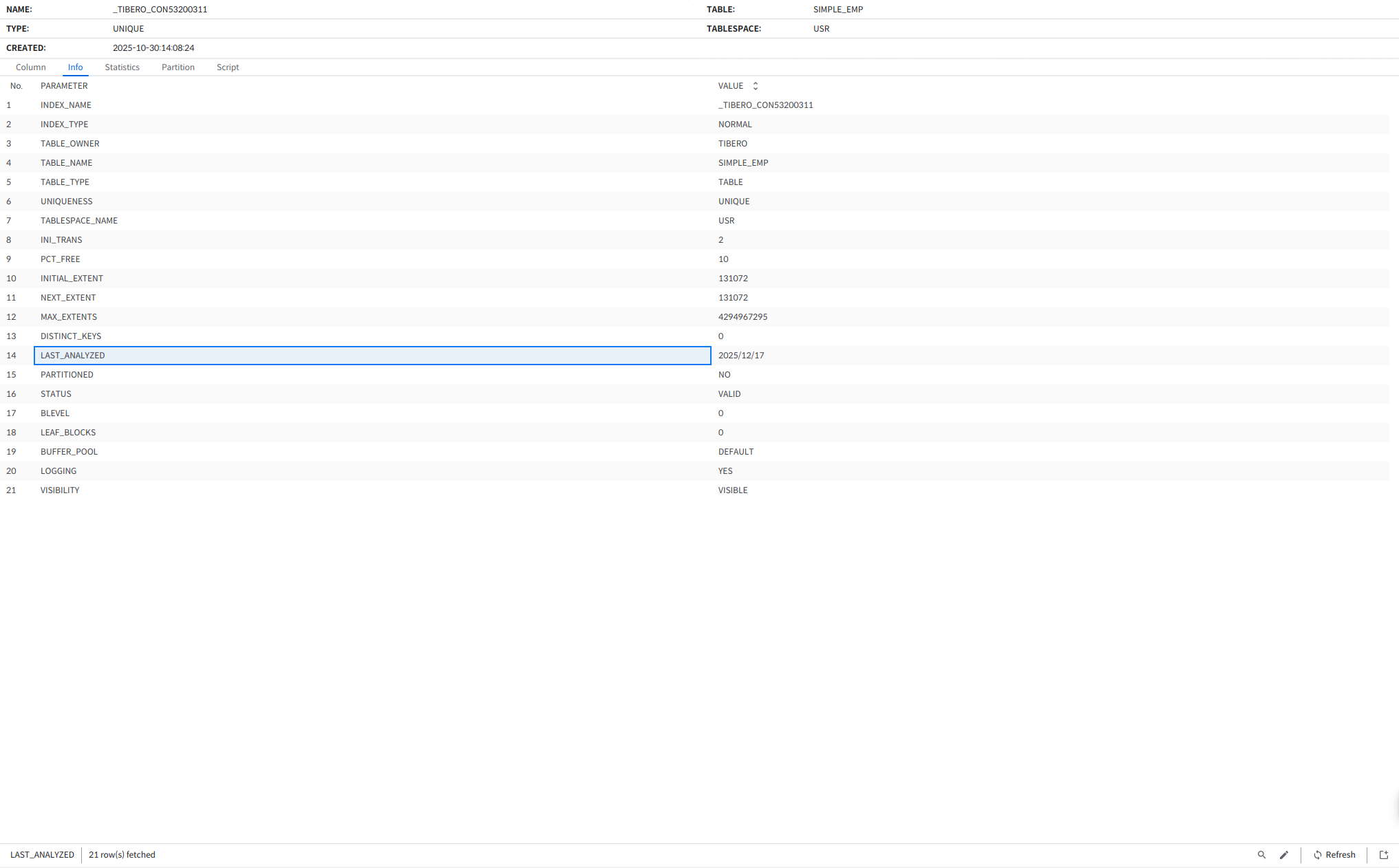
Index > Context Menu > Properties 를 실행하거나 Index 객체를 더블 클릭하면 해당 Index 의 상세 정보를 조회할 수 있다.
Type 삭제하기에 대한 설명이다.
Type > Context Menu > Drop 을 실행하면 해당 Type 을 삭제할 수 있다.
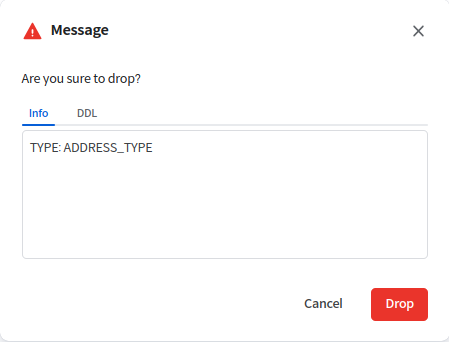
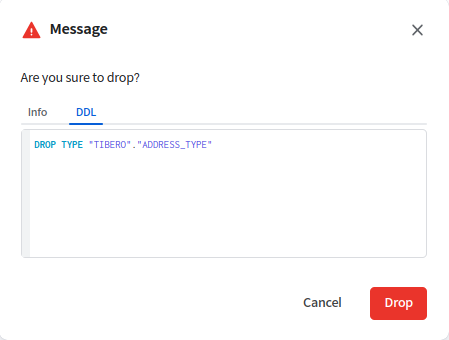
삭제하는 Type 의 정보, 수행될 DDL 을 확인할 수 있으며, 오른쪽 하단의 [Drop 버튼] 을 클릭하면 수행된다.
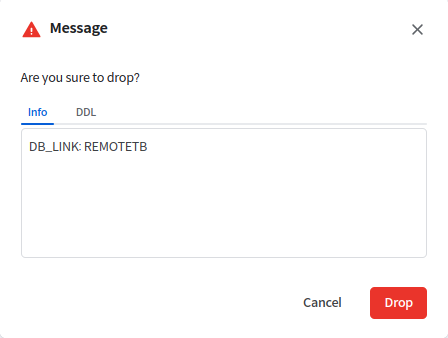
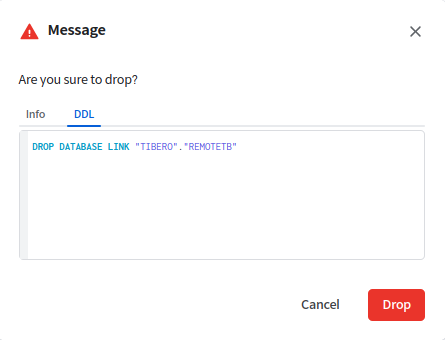
DB Link 객체에 대한 생성, 삭제, 조회 기능에 대해 설명한다.
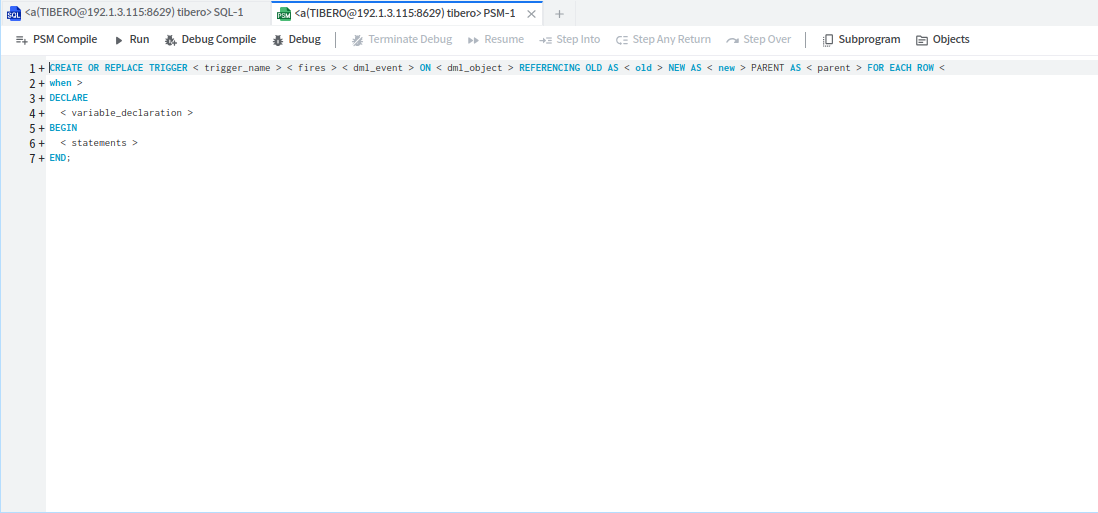
DB 트리거란 데이터베이스에서 특정 이벤트가 발생할 때 자동 실행되는 작업을 의미한다. Tibero Studio에서 Trigger 객체에 대한 생성, 수정, 삭제, 조회 기능에 대해 설명한다.
Function 객체 생성에 대한 설명이다.
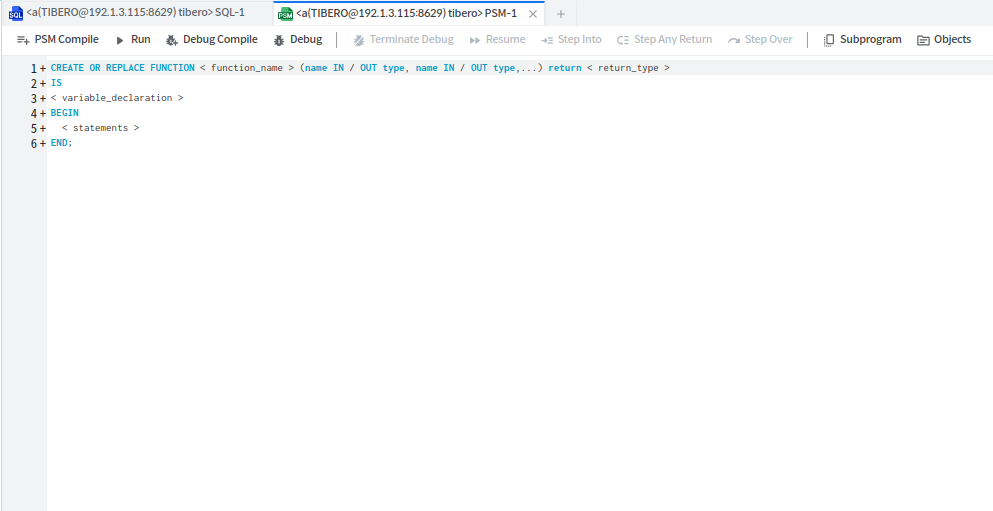
Function Folder 혹은 Function > Context Menu > Create Function 을 실행하면 PSM Editor 를 통해 Function 객체를 생성할 수 있다.
Create Function 을 실행하면 Function 생성 예시문을 포함한 PSM Editor 가 생성된다.
Function 생성문 작성 후 [PSM Compile 버튼]을 클릭하면 해당 Function 이 생성된다.
Sequence 객체에 대한 생성, 수정, 삭제, 조회 기능에 대해 설명한다.
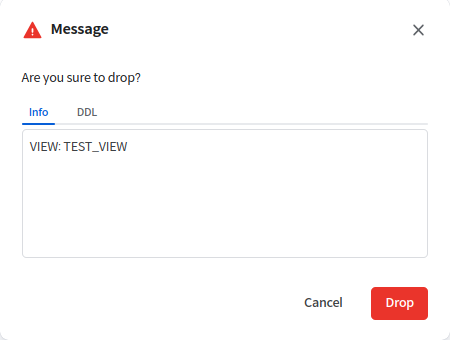
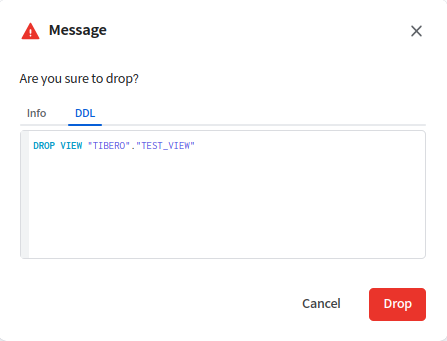
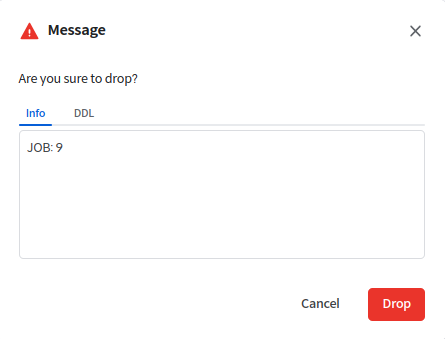
View 삭제하기에 대한 설명이다.
View > Context Menu > Drop 을 실행하면 해당 View 를 삭제할 수 있다.
삭제하는 View 의 정보, 수행될 DDL 을 확인할 수 있으며, 오른쪽 하단의 [Drop 버튼] 을 클릭하면 수행된다.
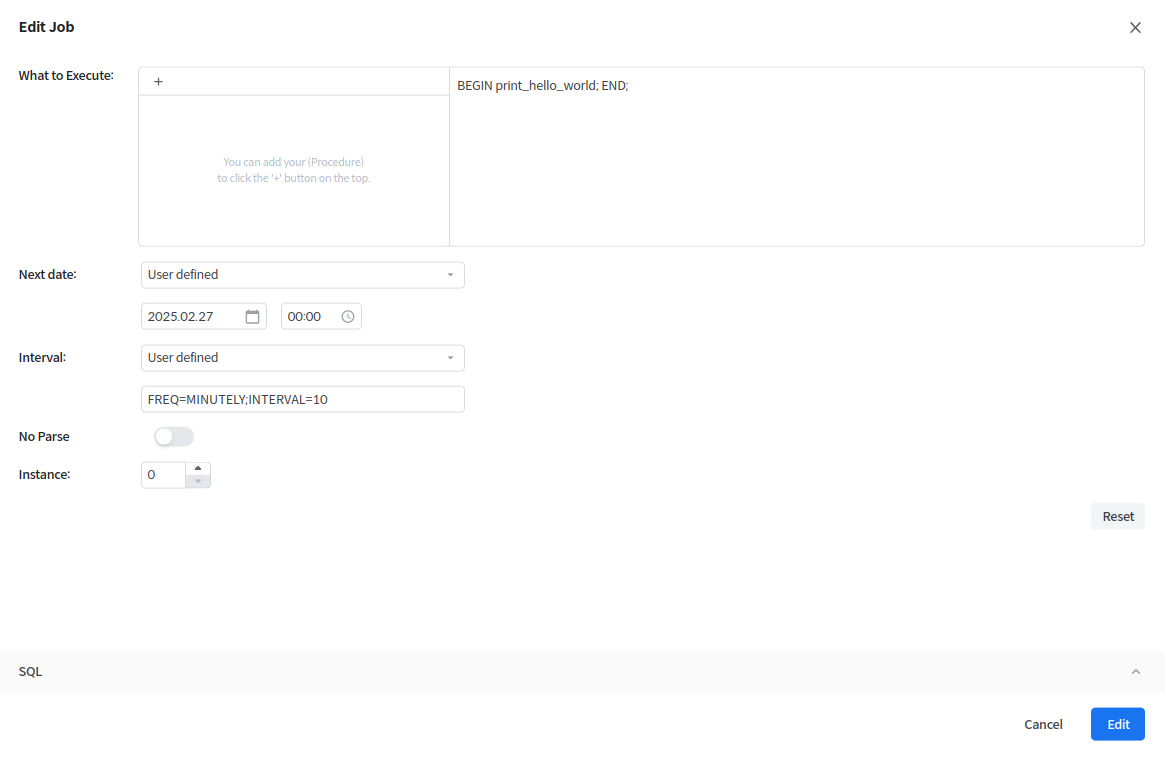
Gui Operation 을 통한 Job 객체 수정에 대한 설명이다.
Job > Context Menu > Edit Job 를 실행하면 Gui Operation 을 통해 해당 Job 객체를 수정할 수 있다.
각 옵션을 통해 Job의 세부 내용을 설정할 수 있고, 하단 SQL 영역에서는 설정한 내용이 적용된 SQL 을 확인할 수 있다.
상세 동작은 Create Job과 동일하며, 각 옵션에서 세부 설정을 완료한 후 [Edit 버튼] 을 클릭하면 설정한 내용으로 Job 객체가 수정된다.
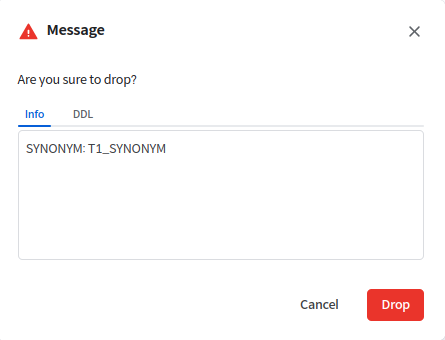
Synonym 삭제하기에 대한 설명이다.
Synonym > Context Menu > Drop 을 실행하면 해당 Synonym을 삭제할 수 있다.
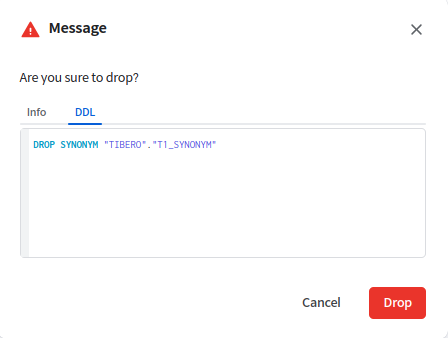
삭제하는 Synonym의 정보, 수행될 DDL 을 확인할 수 있으며, 오른쪽 하단의 [Drop 버튼] 을 클릭하면 수행된다.
설치 파일 다운로드 (바이너리 압축 파일)
상단 메뉴에서 [다운로드] 선택한다.
[Tibero] > [Tibero Studio 3.x] > [다운로드] 메뉴로 이동한다.
페이지 하단에서 운영체제에 맞는 설치 파일을 선택하고 다운로드한다.

Package 객체에 대한 생성, 수정, 삭제, 조회 기능에 대해 설명한다.
Advanced Queue 객체에 대한 수정, 조회 기능에 대해 설명한다.
Materialized View 객체에 대한 생성, 수정, 삭제, 조회 기능에 대해 설명한다.
jvm.options 파일에 작성한다.옵션은 -문자로 시작하며, 개행 없이 한 줄로 작성해야 한다.
# 문자로 시작하는 줄은 주석으로 처리된다.
예시
-DlogLevel
로그 레벨을 지정한다. 사용 가능한 값은 TRACE, DEBUG, INFO, WARN, ERROR 이다. 유효하지 않은 값을 입력 시, DEBUG 레벨로 동작한다.
INFO
-DlogMaxHistory
로그 파일 보관 기간을 일 단위로 지정한다.
7
# 메모리 크기 설정 예시
-Xms512m
-Xmx2048m
# 디버그 모드 활성화 예시
-agentlib:jdwp=transport=dt_socket,server=y,suspend=n,address=*:5005set AGENT_PORT=3100export AGENT_PORT=3100연결된 데이터베이스의 스키마 객체 정보를 트리(Tree) 형태로 제공한다. Schema Tree Browser의 자세한 기능은 Schema Tree Browser 챕터에서 다룬다.
SQL Editor, PSM Editor, Schema Object Detail 및 Developer 기능 관련 정보를 보여주는 주요 작업 영역이며, 탭(Tab)으로 구분되어 여러 스크립트를 동시에 작성 및 실행할 수 있다.
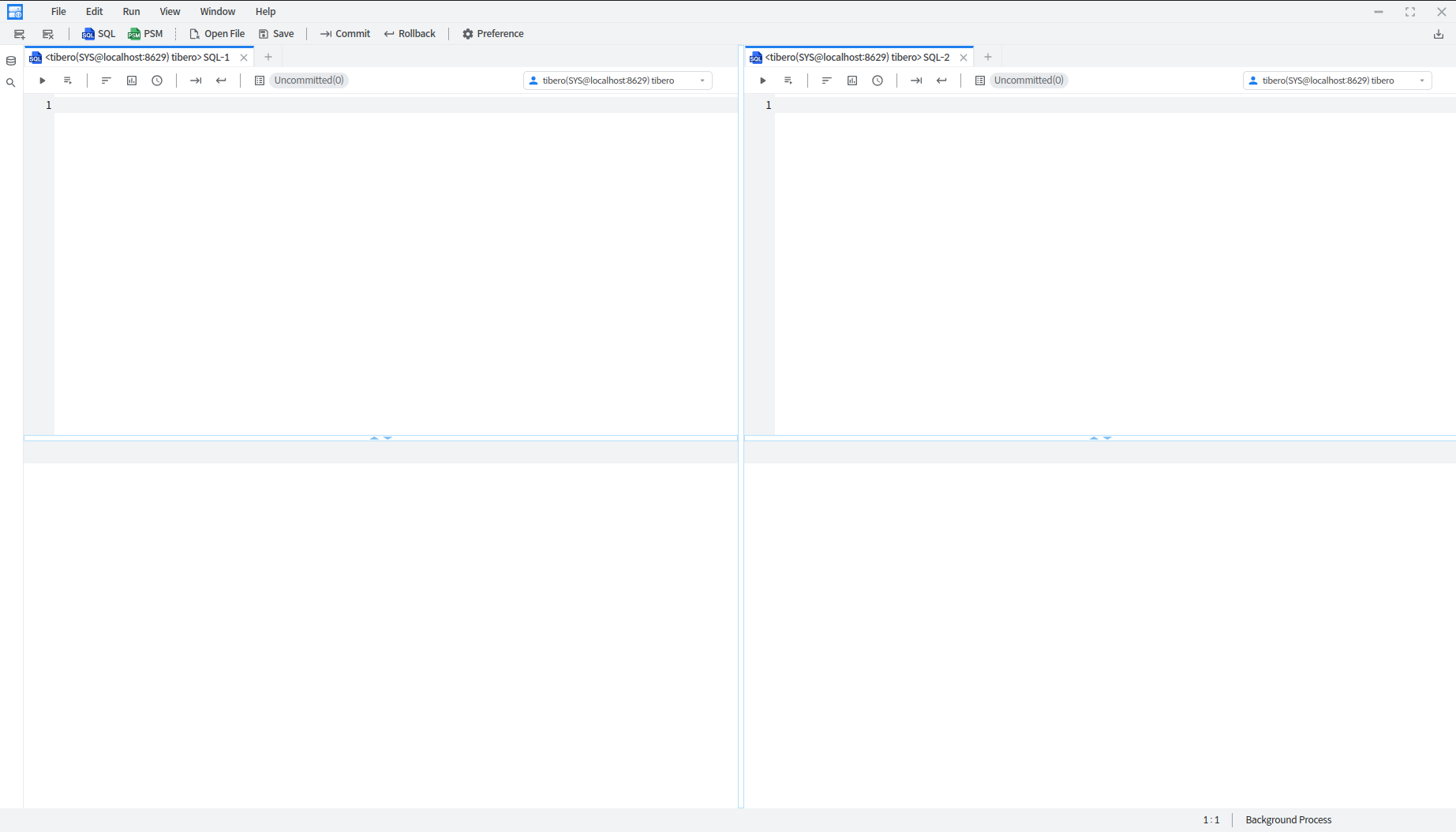
코드를 분리하여 동시에 작업할 수 있도록 탭 영역을 드래그하여 상하 혹은 좌우로 화면을 분할(Split)할 수 있으며, 분할된 영역은 서로 독립적으로 스크립트를 작성하고 실행할 수 있다.
Tibero Studio에서 Editor 영역에서 제공하는 주요 기능은 다음과 같다.
Schema Object Detail (각각의 객체 정보를 조회하는 방법은 Schema Tree Browser 챕터에서 자세히 다룬다.)
Editor 커서 위치와 Background Process를 확인할 수 있는 영역이다. Bottom Toolbar의 세부 내용은 아래 Bottom Toolbar 챕터에서 자세히 다룬다.
해당 Connection을 더블 클릭하거나, 원하는 Connection 객체를 우클릭하여 나타나는 Context Menu에서 [Reconnect]를 선택한다.
Global Navigation Bar (GNB)
[File] > [Invalid / Reconnect Connection] 메뉴를 선택하여 재접속한다.
위의 방법으로 재접속을 시도하면 Reconnect 확인 창이 표시되며, 해당 창에서 [Reconnect] 버튼을 눌러 수행할 수 있다.
Database 접속을 끊으려면 다음 방법 중 하나를 사용하여 접속 끊기(Disconnect)를 수행할 수 있다.
Toolbar
[Disconnect 아이콘 ()]을 클릭하여 접속을 끊는다.
Schema Tree Browser 상단 Toolbar
[Disconnect 아이콘 ()]을 클릭하여 접속을 끊는다.
Context Menu 사용
Schema Tree Browser에서 원하는 Connection 객체를 우클릭하여 나타나는 Context Menu에서 [Disconnect]를 선택한다.
Global Navigation Bar (GNB)
메뉴에서 다음 옵션 중 하나를 선택하여 접속을 끊는다.
[File] > [End Connection] (Ctrl + E): 가장 최근에 포커싱된 Connection을 끊는다.
[File] > [End All Connection] (Ctrl + Shift + E): 모든 Connection을 끊는다.
위의 방법으로 접속을 끊을 경우, Disconnect 확인 창이 표시되고, 해당 창에서 대상 Connection을 확인한 후 [Disconnect] 버튼을 눌러 접속 끊기를 수행할 수 있다.

Toolbar는 Tibero Studio에서 자주 사용하는 기능들을 빠르게 실행할 수 있도록 제공되는 아이콘 모음이다. 각 아이콘은 주요 작업을 직관적으로 수행할 수 있도록 설계되었다.
툴바의 아이콘을 클릭했을 때 실행되는 기능은 다음과 같다.
새로운 데이터베이스 연결을 생성하는 New Connection 설정 창을 연다.
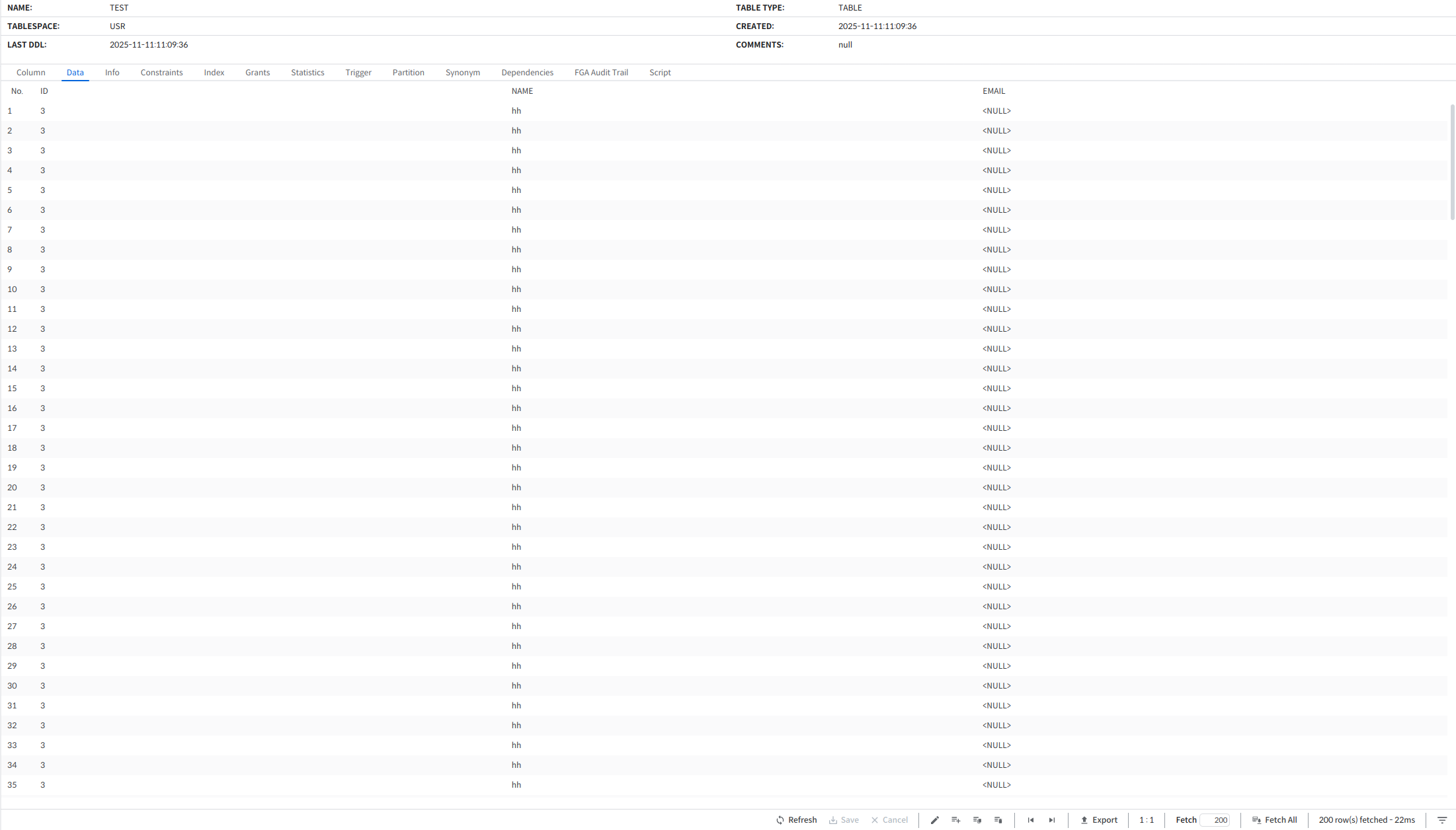
Table 정보 조회하기에 대한 설명이다.
Table > Context Menu > Properties 를 실행하거나 Table 객체를 더블 클릭하면 해당 Table 의 상세 정보를 조회할 수 있다.
본 장에서는 DB Schema(데이터베이스 스키마) Tree Browser 의 주요 기능에 대해 설명한다. Schema Tree Browser 는 Database 의 Schema Object (DB 스키마 객체)를 관리할 수 있는 기능이다.
Database Schema Tree Browser 의 주요 기능은 다음과 같다. (데이터베이스 스키마, DB Schema)
객체 조회, 생성, 수정, 삭제 기능
객체 검색 기능
Tibero DB Schema Object Tree 에서 지원하는 Object Type 은 다음과 같다.
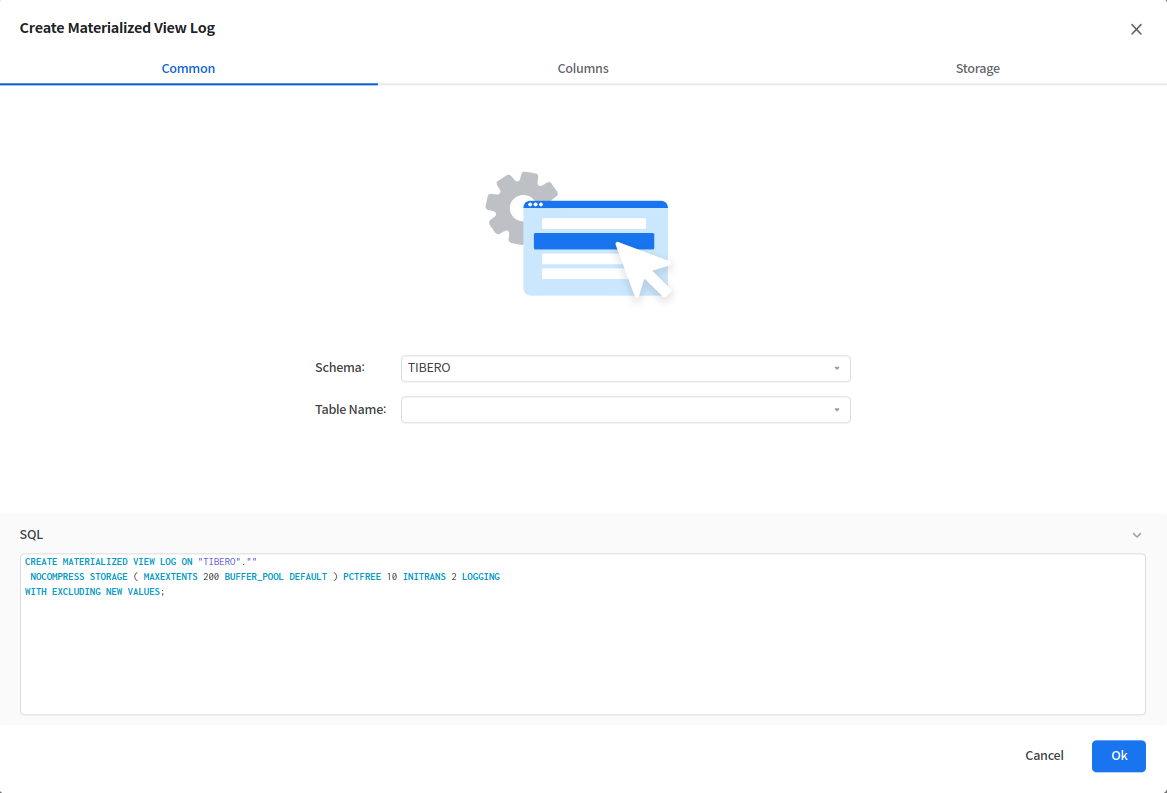
Gui Operation을 통한 Materialized View Log 객체 생성에 대한 설명이다.
MView Log Folder > Context Menu > Create Materialized View Log를 실행하면 Gui Operation을 통해 Materialized View Log 객체를 생성할 수 있다.
, , 각 탭에서 세부 내용을 설정할 수 있다.
하단 SQL 영역에서 설정한 내용이 적용된 SQL을 확인할 수 있다.
생성할 Materialized View Log의 Schema, Table Name을 설정한다.
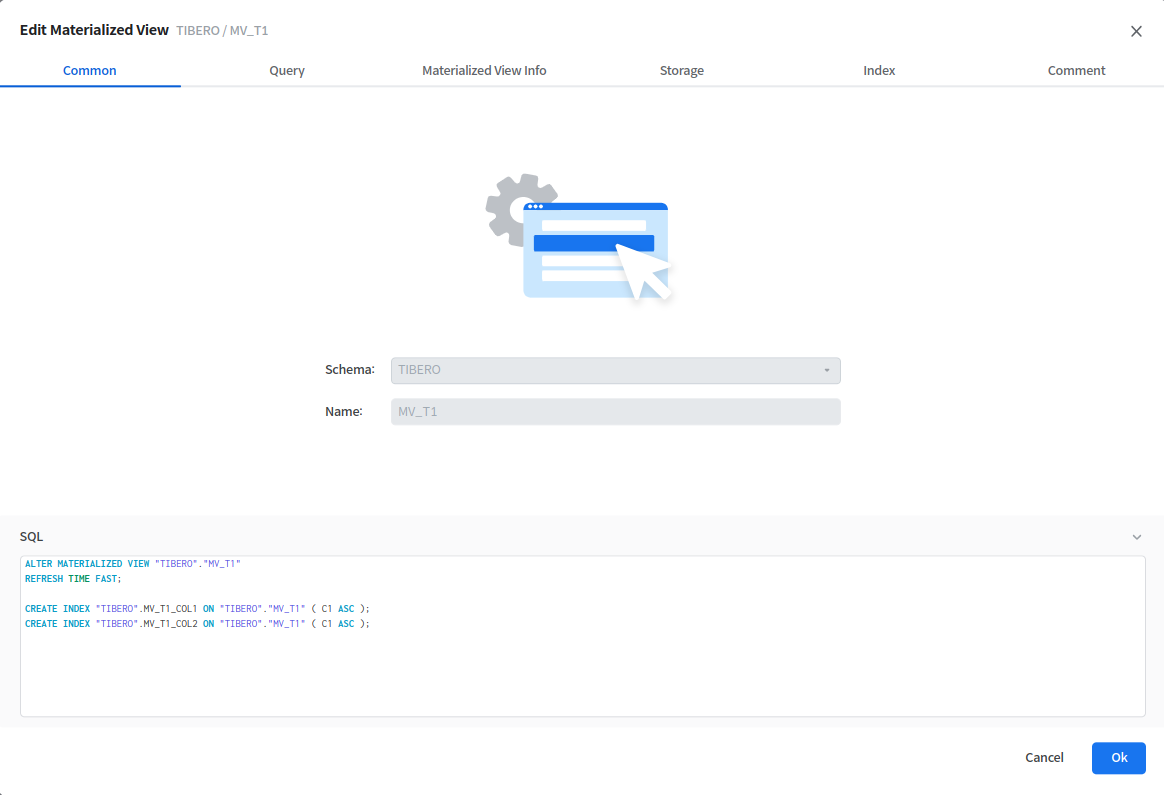
Gui Operation 을 통한 Materialized View 객체 수정에 대한 설명이다.
Materialized View > Context Menu > Edit Materialized View 를 실행하면 Gui Operation 을 통해 해당 Materialized View 객체를 수정할 수 있다.
, , , , , 각 탭에서 세부 내용을 설정할 수 있다.
하단 SQL 영역에서 설정한 내용이 적용된 SQL 을 확인할 수 있다.
수정할 Materialized View 의 Schema, Name 을 확인할 수 있으며, 각 필드는 수정 불가능하다.
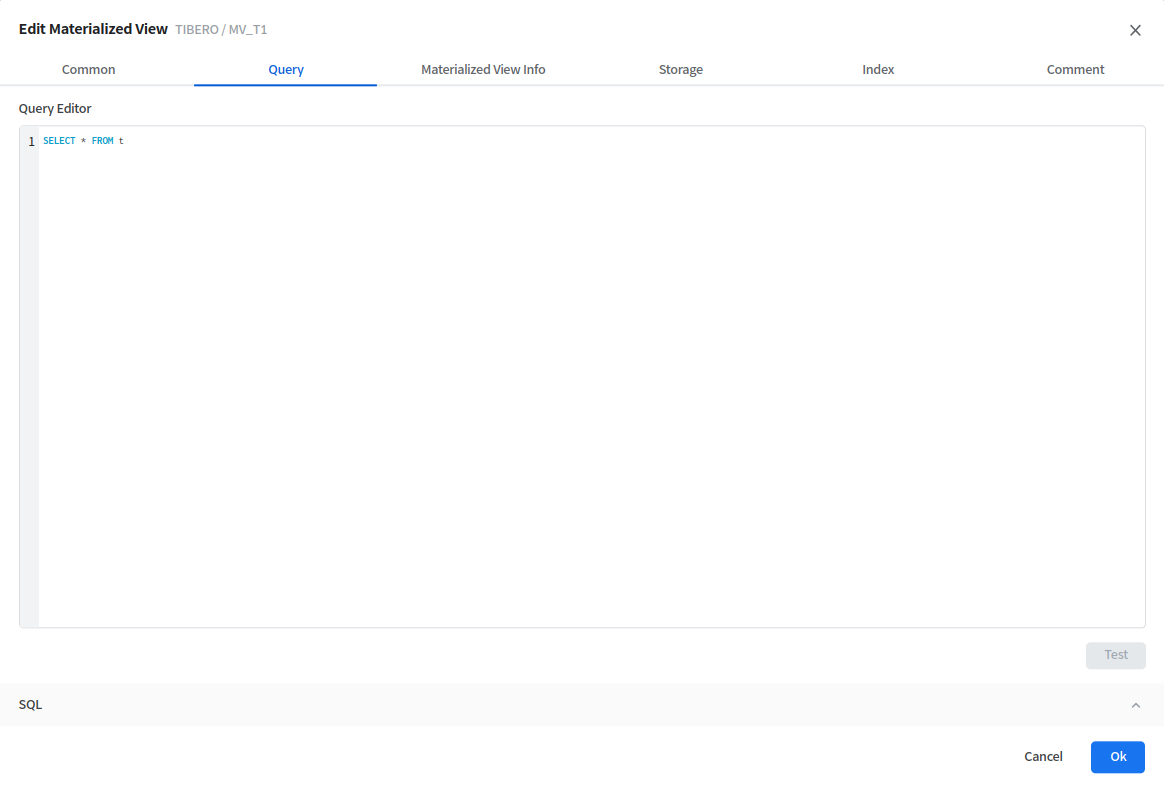
수정할 Materialized View 가 생성된 Query 를 확인할 수 있다. 해당 Query 는 수정 불가능하다.
Schema Tree Browser 에서 제공하는 주요 기능들에 대해 소개한다.
Generate SQL 기능은 데이터베이스 오브젝트(Table, View, Materialized View)에 대한 INSERT/UPDATE/DELETE/SELECT/MERGE SQL 템플릿을 자동으로 생성하는 기능이다.
다음 데이터베이스 오브젝트에 대해 Generate SQL 기능을 사용할 수 있다:
Table
View
Gui Operation 을 통한 Sequence 객체 생성에 대한 설명이다.
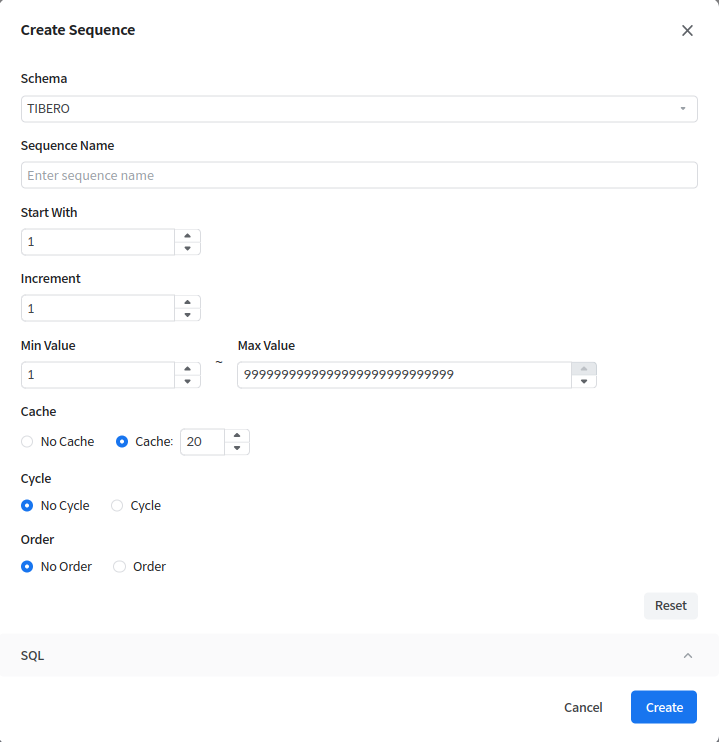
Sequence Folder > Context Menu > Create Sequence 를 실행하면 Gui Operation 을 통해 Sequence 객체를 생성할 수 있다.
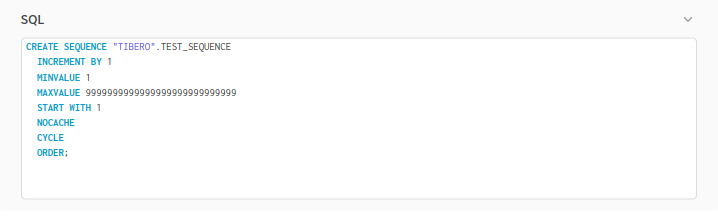
각 옵션을 통해 Sequence의 세부 내용을 설정할 수 있고, 하단 SQL 영역에서는 설정한 내용이 적용된 SQL을 확인할 수 있다.
최하단의 Bottom Toolbar는 Editor 내 커서 위치와 Background Process를 확인할 수 있는 영역으로, 사용자 작업 상태를 실시간으로 표시하며 효율적인 작업 관리를 지원한다.
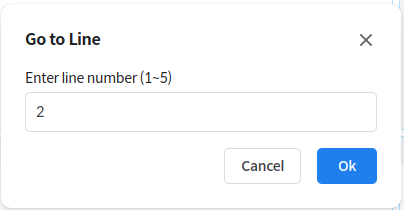
현재 커서 위치를 Row: Column 형식으로 표시한다. 예를 들어, 3:1은 3번째 Row, 1번째 Column을 의미한다.
해당 부분을 클릭하면 Go to Line 설정 창이 열리며, 커서 위치를 이동할 수 있다.
Gui Operation 을 통한 View 객체 수정에 대한 설명이다.
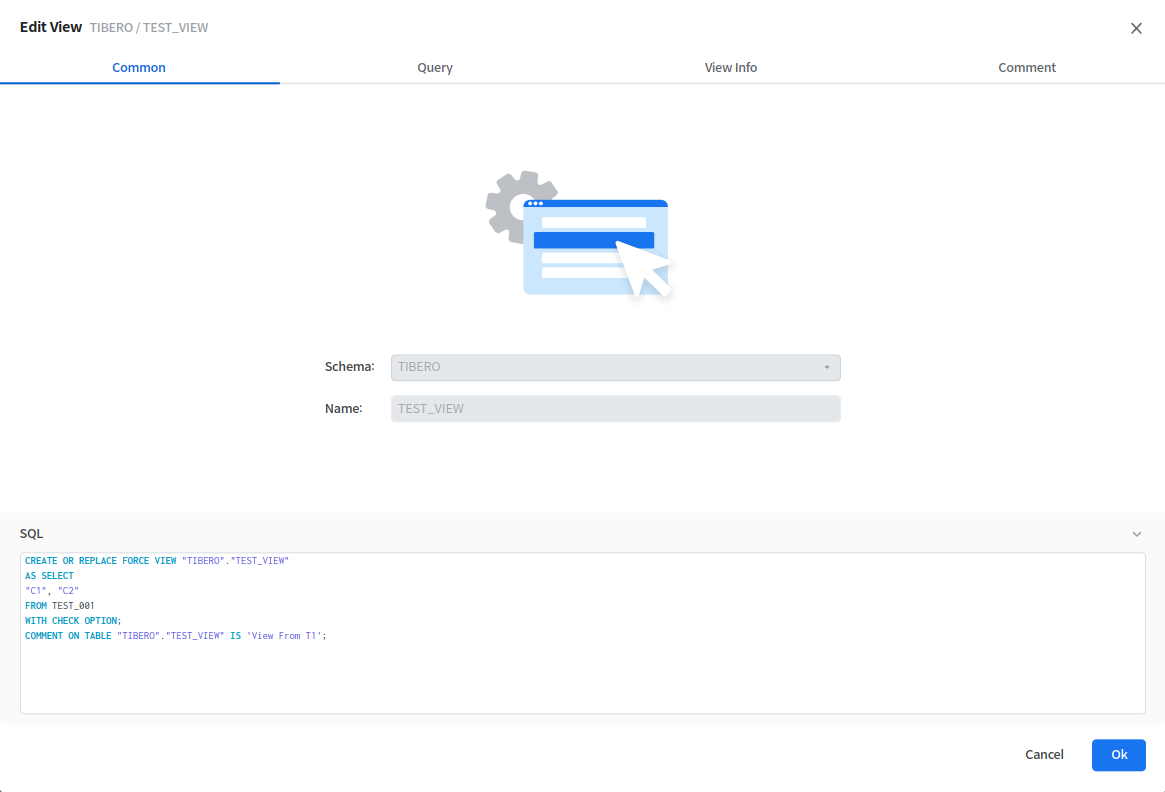
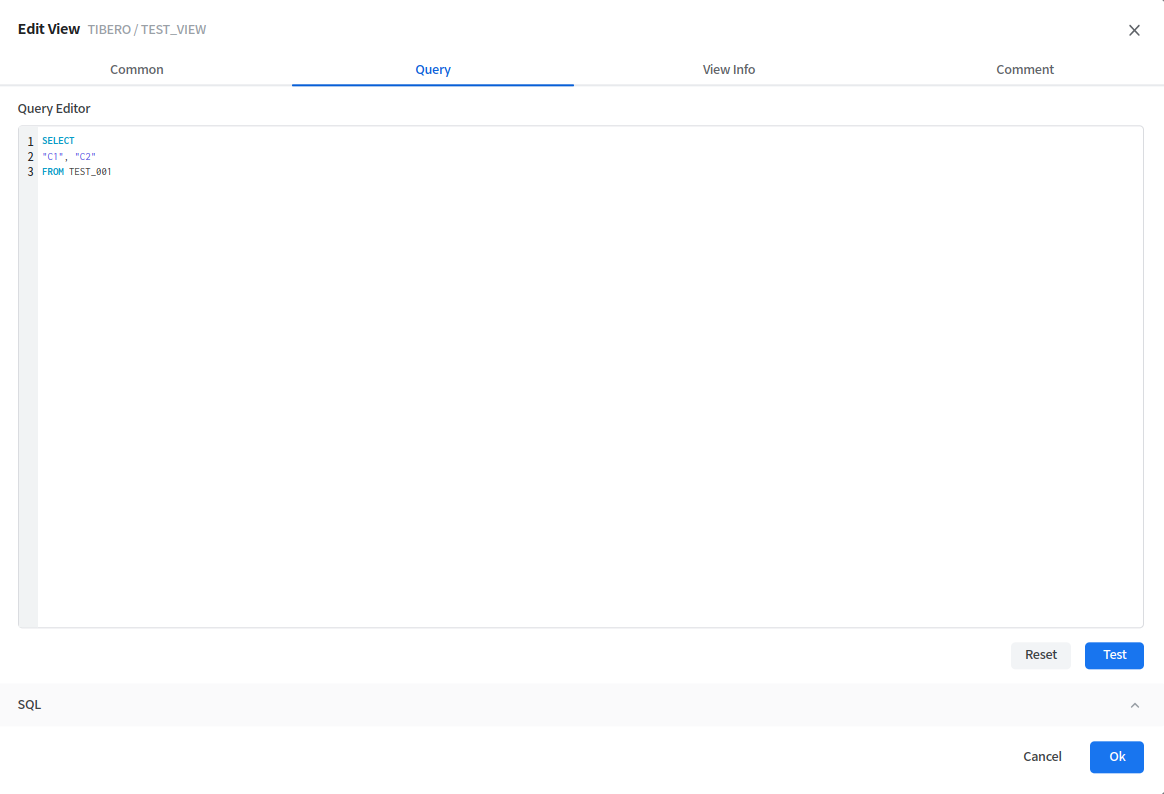
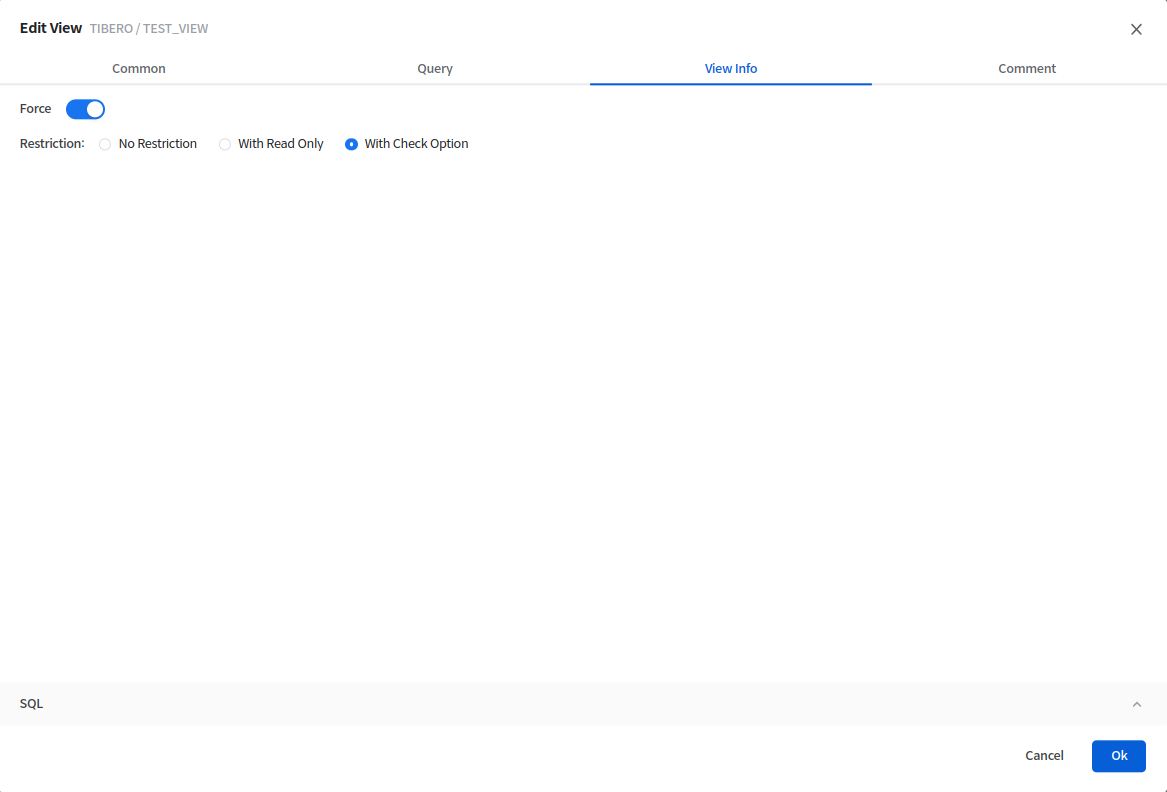
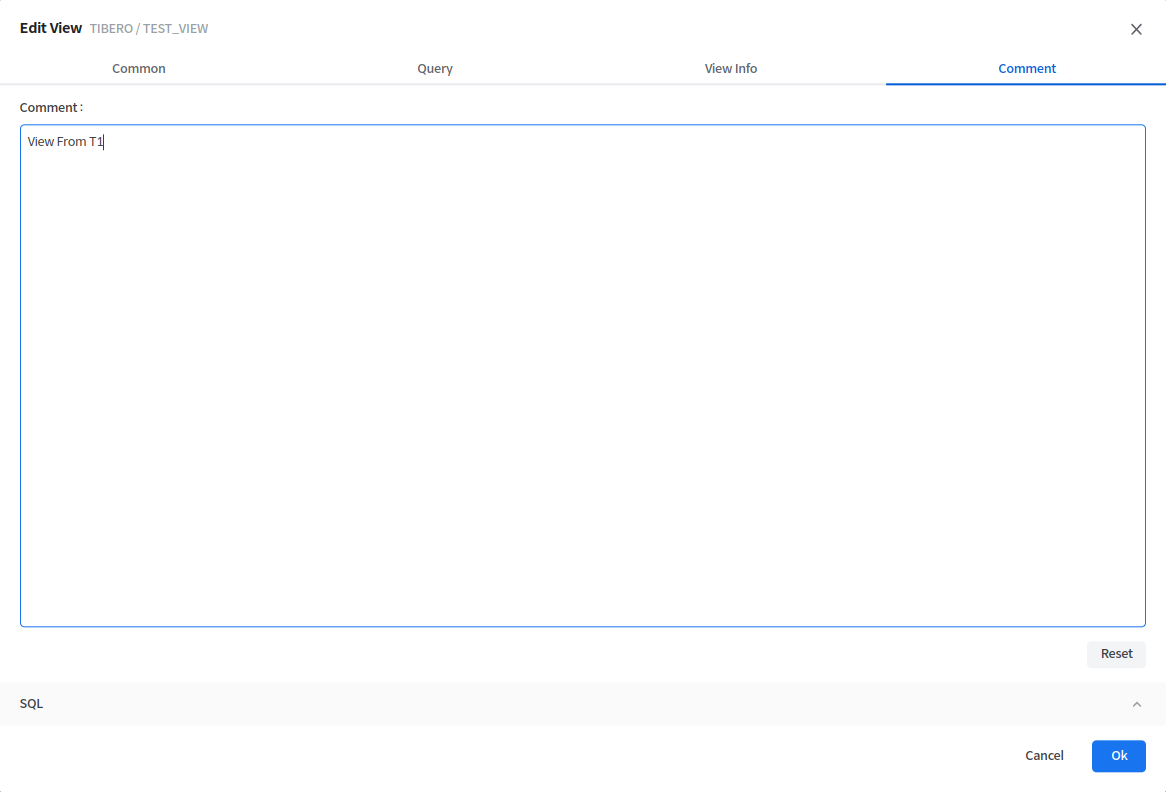
View > Context Menu > Edit View 를 실행하면 Gui Operation 을 통해 해당 View 객체를 수정할 수 있다.
, , , 각 탭에서 세부 내용을 설정할 수 있다.
하단 SQL 영역에서 설정한 내용이 적용된 SQL 을 확인할 수 있다.
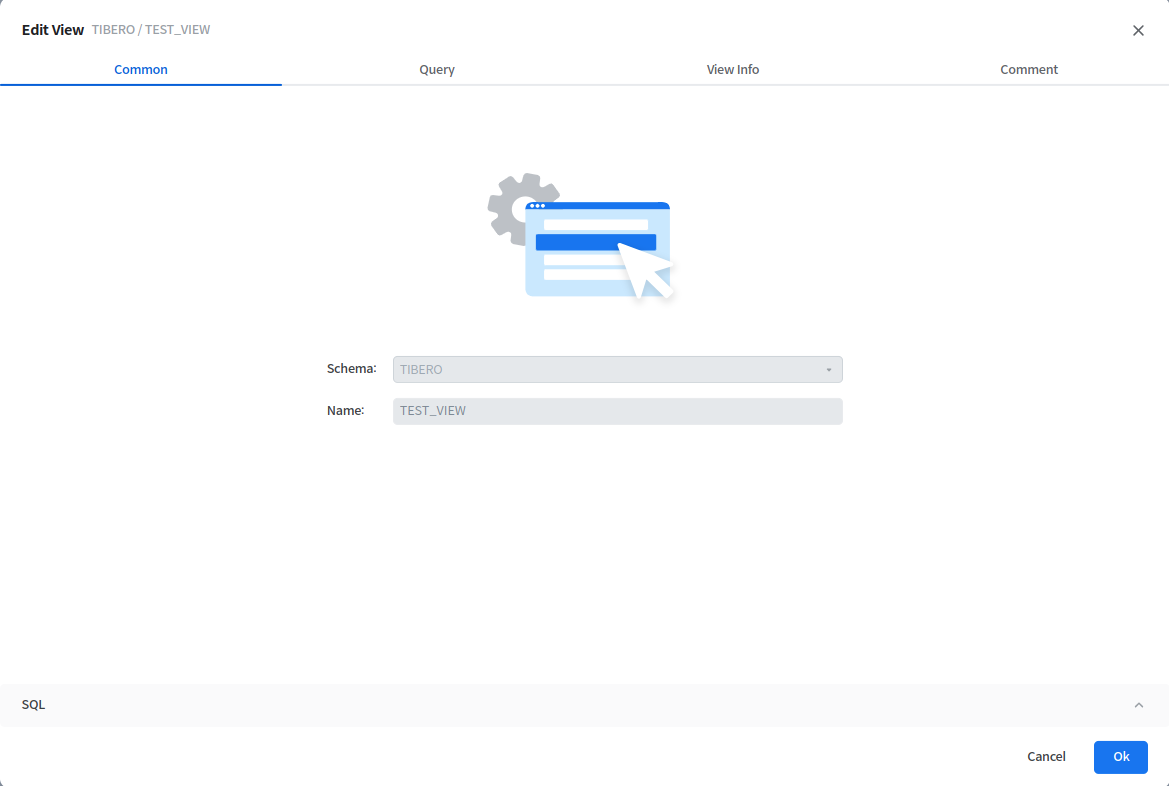
수정할 View 의 Schema, Name 을 확인할 수 있다. 각 필드는 수정 불가능하다.
수정할 View 의 기존 생성 쿼리를 확인하고 수정할 수 있다.
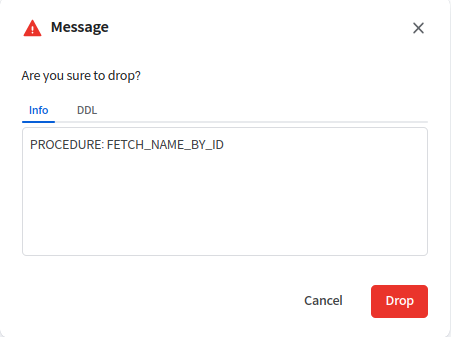
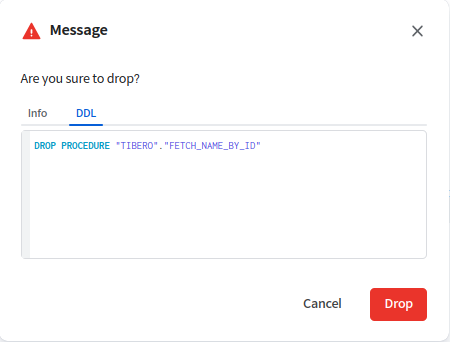
Procedure 삭제하기에 대한 설명이다.
Procedure > Context Menu > Drop 을 실행하면 해당 Procedure 를 삭제할 수 있다.
삭제하는 Procedure 의 정보, 수행될 DDL 을 확인할 수 있으며, 오른쪽 하단의 [Drop 버튼] 을 클릭하면 수행된다.
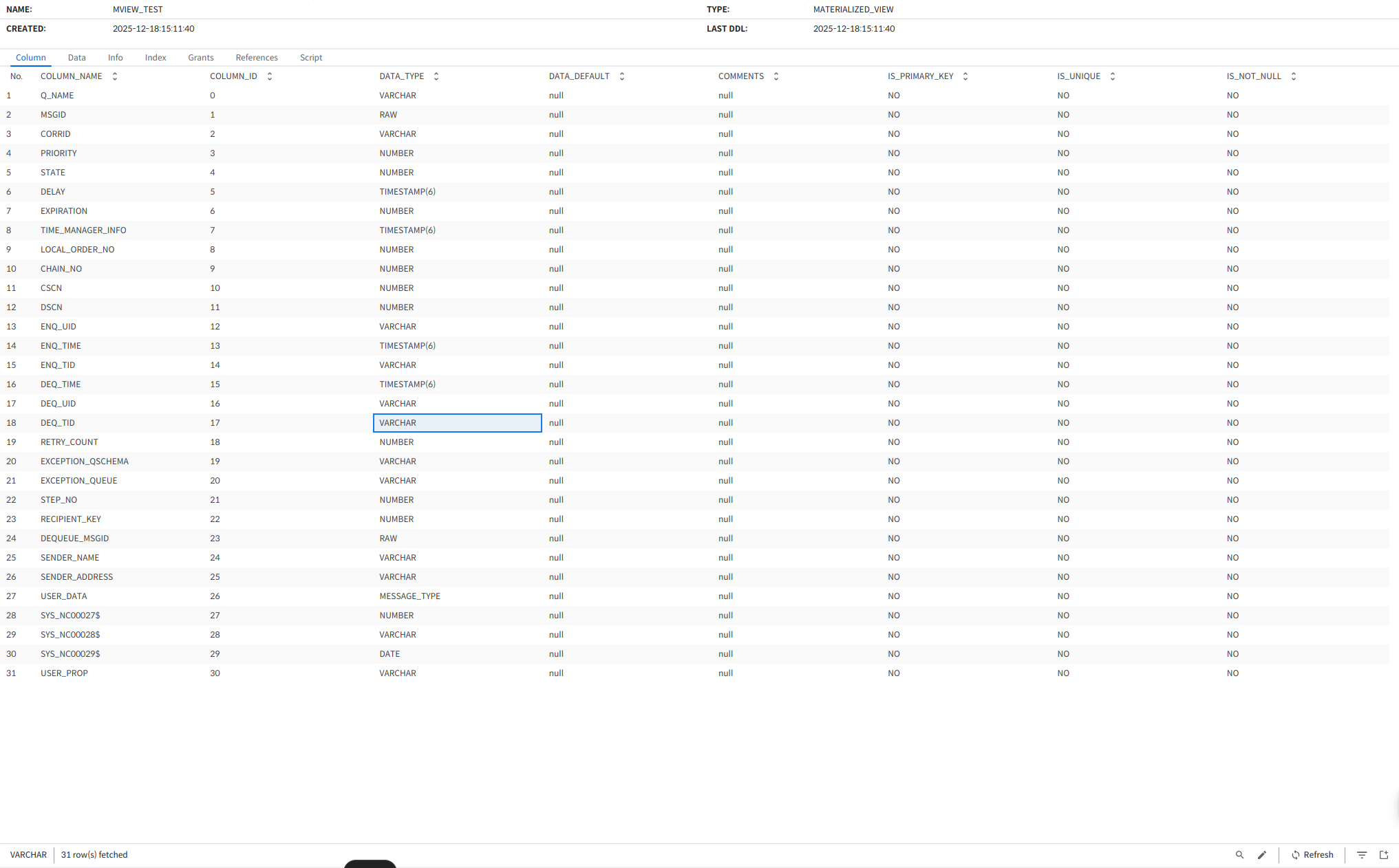
Materialized View 정보 조회하기에 대한 설명이다.
Materialized View > Context Menu > Properties 를 실행하거나 Materialized View 객체를 더블 클릭하면 해당 Materialized View 의 상세 정보를 조회할 수 있다.
Type 객체에 대한 생성, 수정, 삭제, 조회 기능에 대해 설명한다.
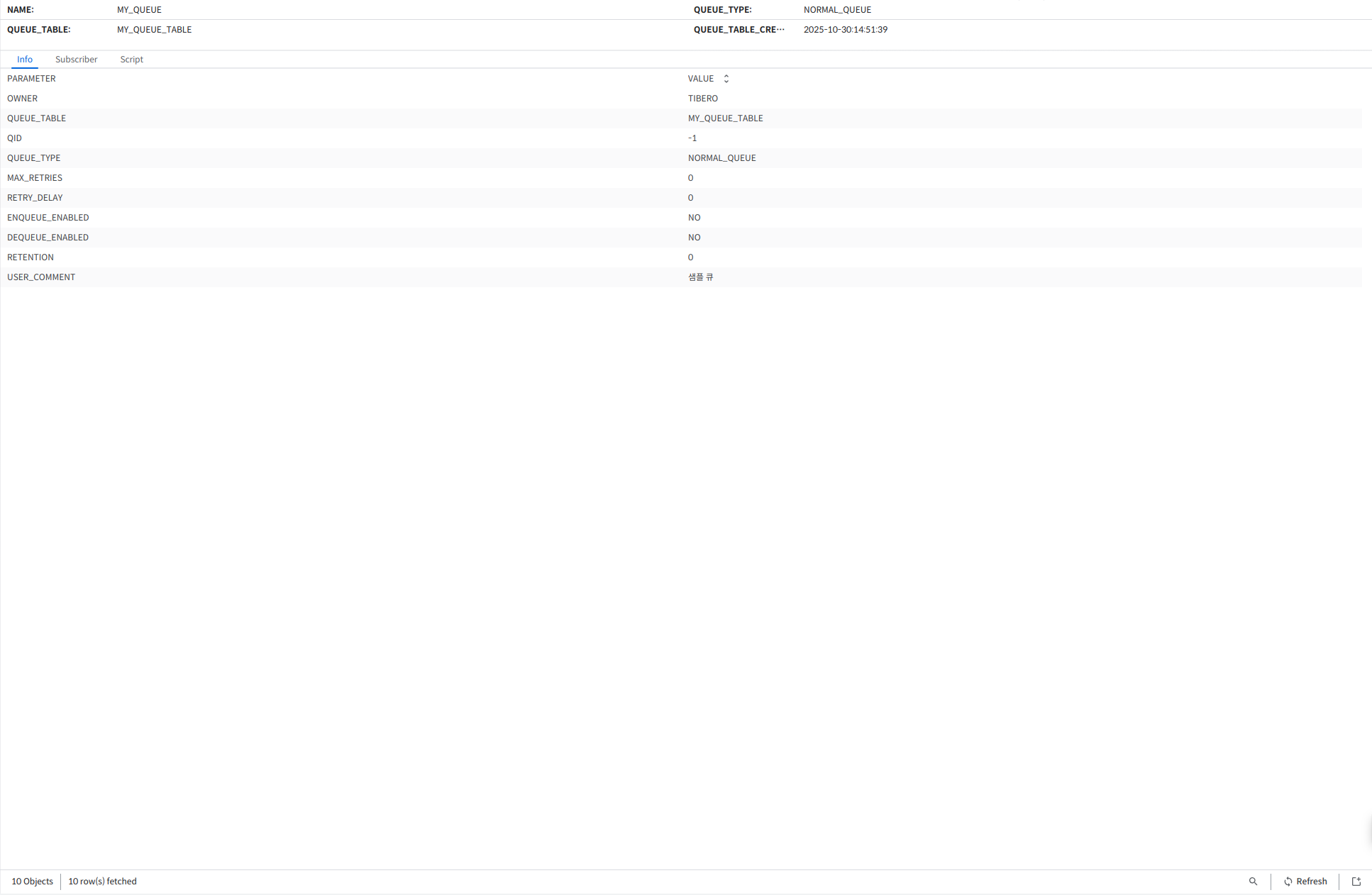
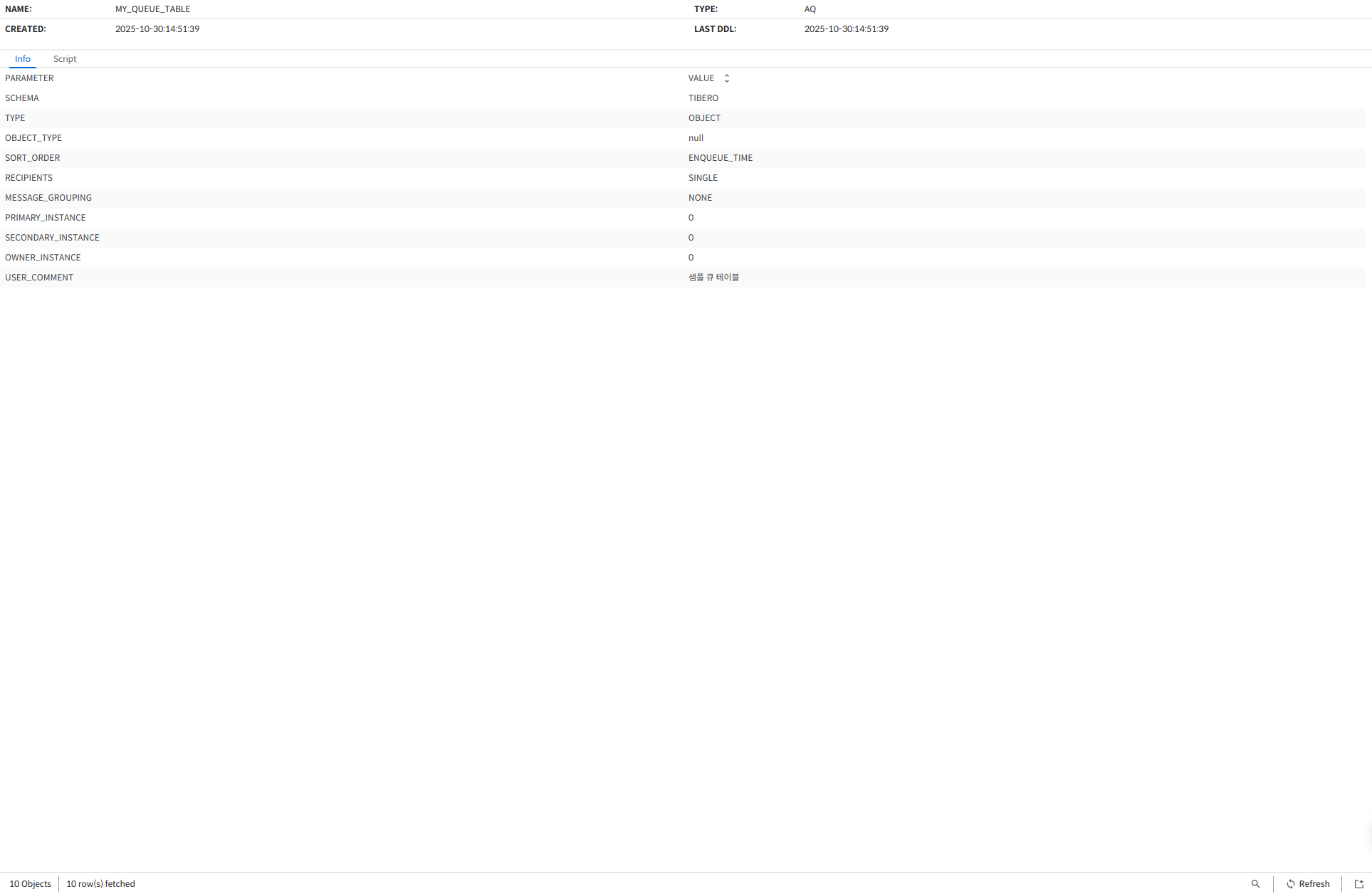
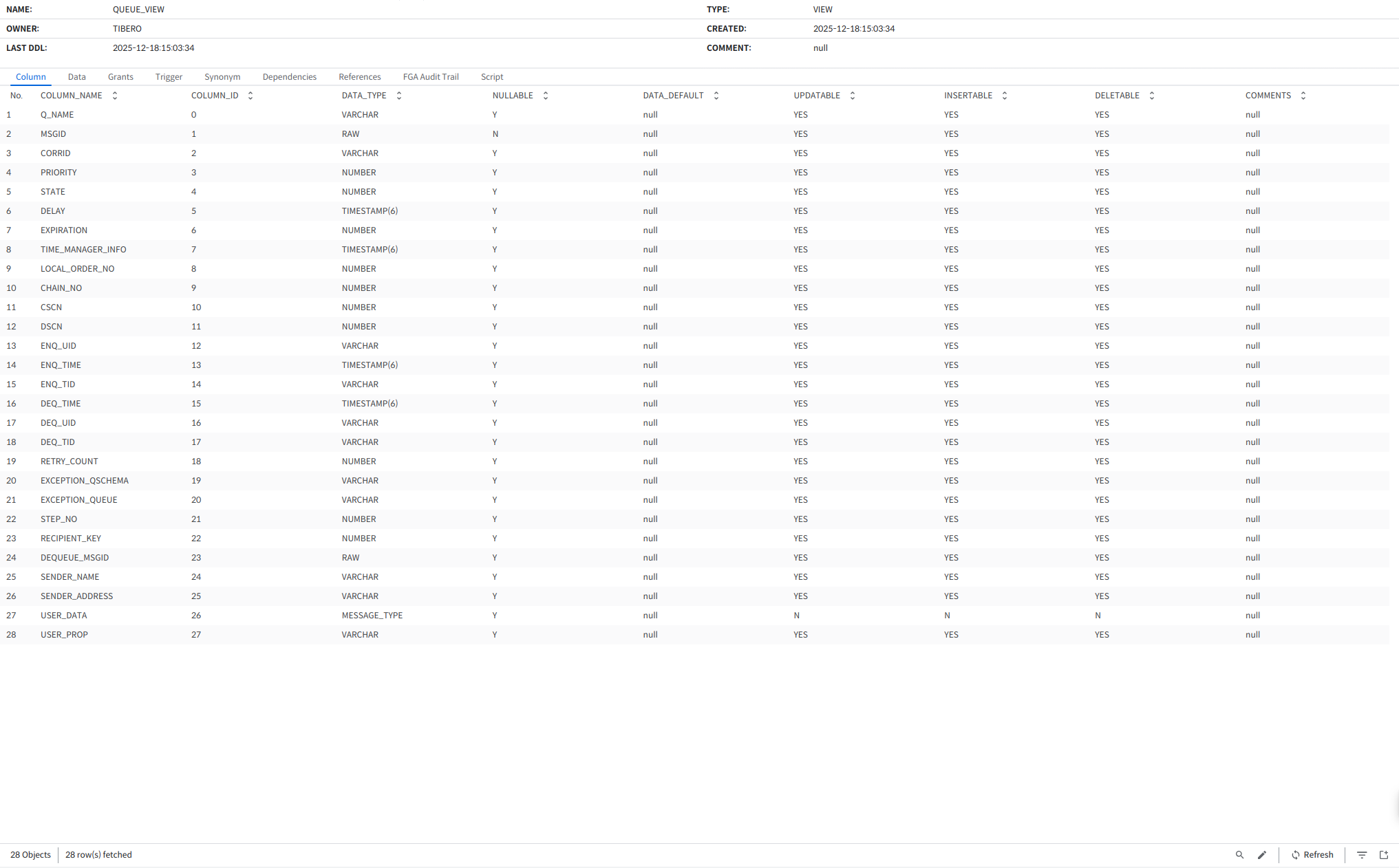
AQ 정보 조회하기에 대한 설명이다.
AQ > Context Menu > Properties 를 실행하거나 AQ 객체를 더블 클릭하면 해당 Advanced Queue 의 상세 정보를 조회할 수 있다.
View 객체에 대한 생성, 수정, 삭제, 조회 기능에 대해 설명한다.
Synonym 객체에 대한 생성, 삭제, 조회 기능에 대해 설명한다.
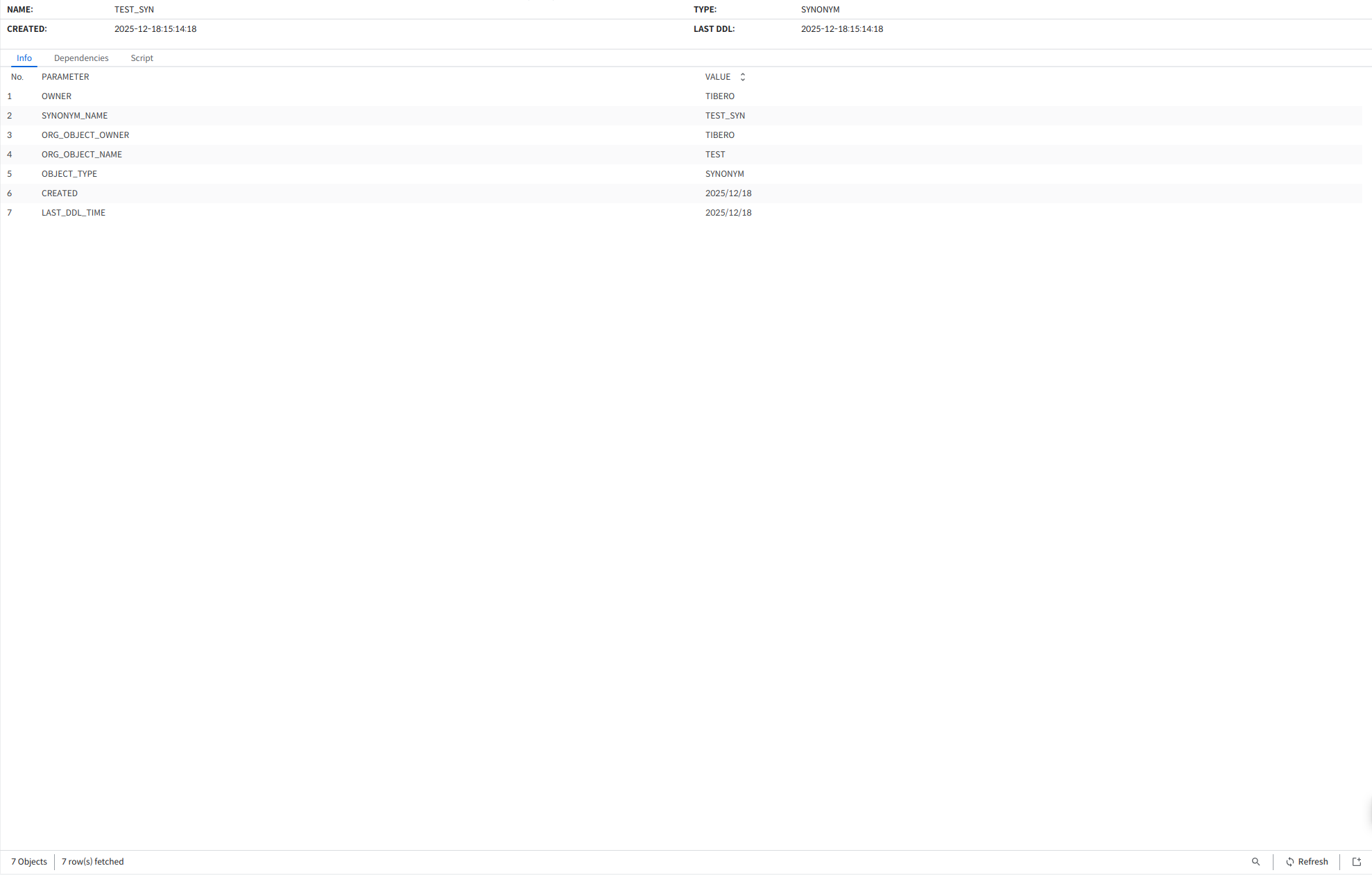
Synonym 정보 조회하기에 대한 설명이다.
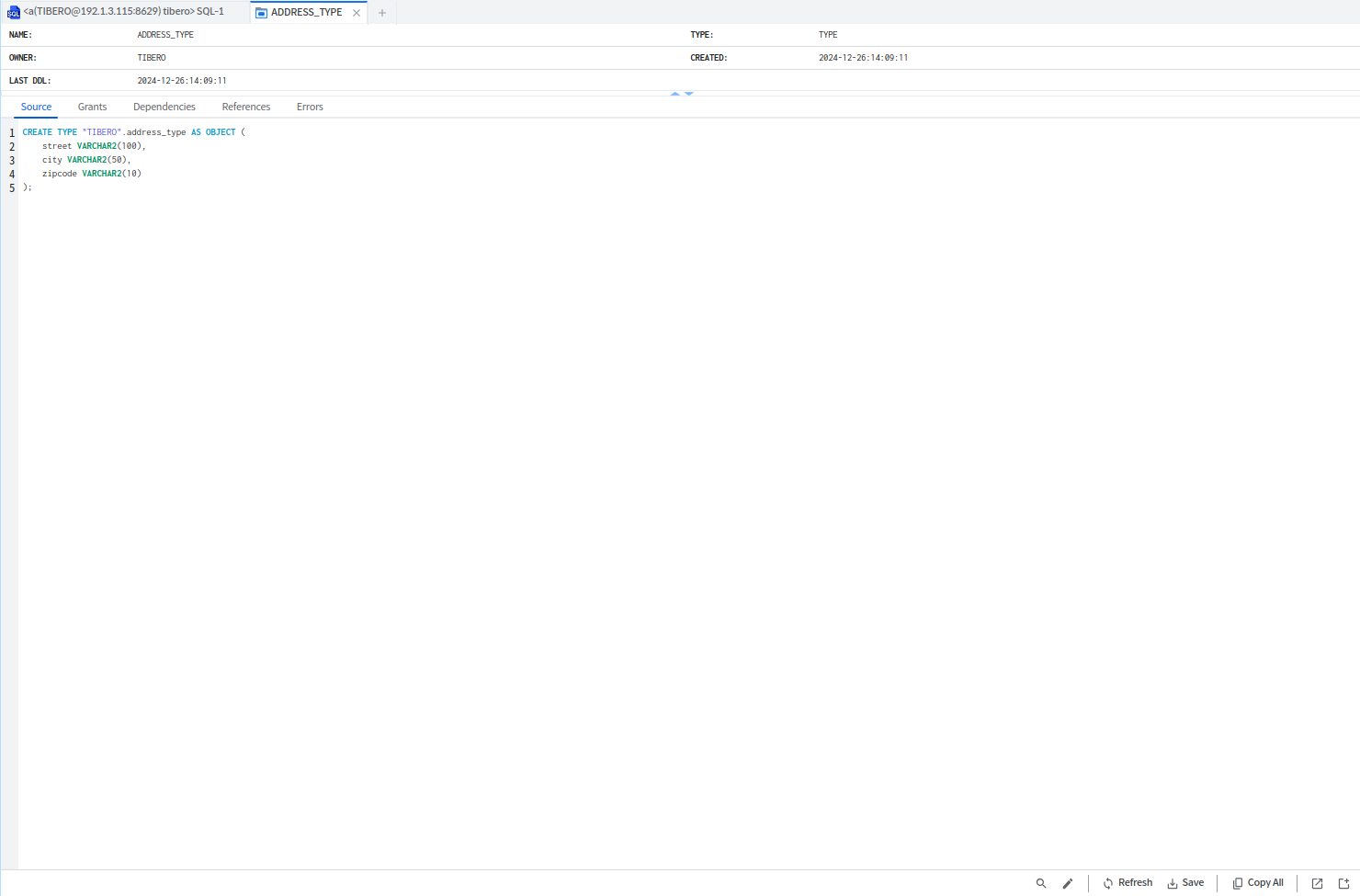
Synonym > Context Menu > Properties 를 실행하거나 Synonym 객체를 더블 클릭하면 해당 Synonym의 상세 정보를 조회할 수 있다.
Gui Operation 을 통한 Trigger 객체 수정에 대한 설명이다.
Trigger > Context Menu > Edit Trigger 를 실행하면 PSM Editor 를 통해 Trigger 객체를 수정할 수 있다.
Edit Trigger 를 실행하면 해당 Trigger 의 생성문을 포함한 PSM Editor 가 생성된다.
Trigger 수정 후 [PSM Compile 버튼]을 클릭하면 해당 Trigger 가 수정된다.
Materialized View Log 객체에 대한 생성, 수정, 삭제, 조회 기능에 대해 설명한다.
Scheduler 객체에 대한 조회 기능에 대해 설명한다.
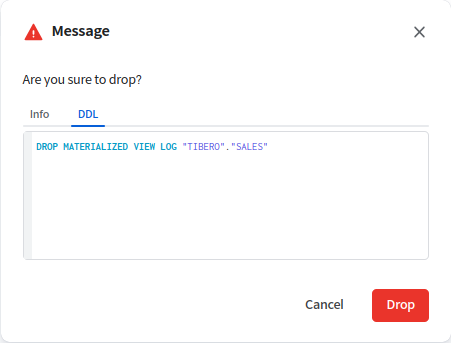
Materialized View Log 삭제하기에 대한 설명이다.
Materialized View Log > Context Menu > Drop 을 실행하면 해당 Materialized View Log 를 삭제할 수 있다.
삭제하는 Materialized View Log 의 정보, 수행될 DDL 을 확인할 수 있으며, 오른쪽 하단의 [Drop 버튼] 을 클릭하면 수행된다.
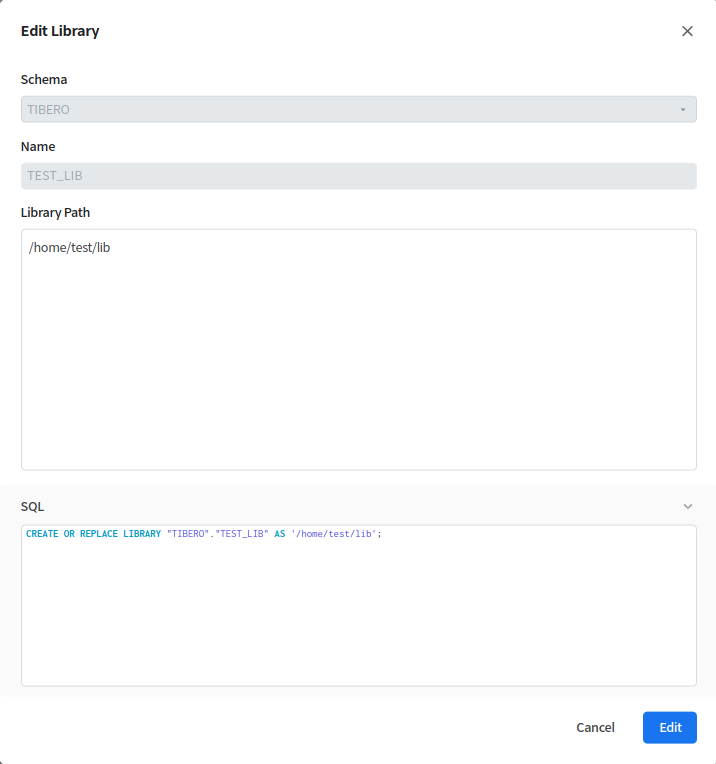
Gui Operation 을 통한 Library 객체 수정에 대한 설명이다.
Library > Context Menu > Edit Library 를 실행하면 Gui Operation 을 통해 해당 Library 객체를 수정할 수 있다.
각 옵션을 통해 Library의 세부 내용을 설정할 수 있고, 하단 SQL 영역에서는 설정한 내용이 적용된 SQL 을 확인할 수 있다.
상세 동작은 와 동일하며, Library Schema, Name 필드는 조회만 가능하고 수정 불가능하다.
각 옵션에서 세부 설정을 완료한 후 [Edit 버튼] 을 클릭하면 설정한 내용으로 Library 객체가 수정된다.
Table 객체에 대한 생성, 수정, 삭제, 조회 기능에 대해 설명한다.
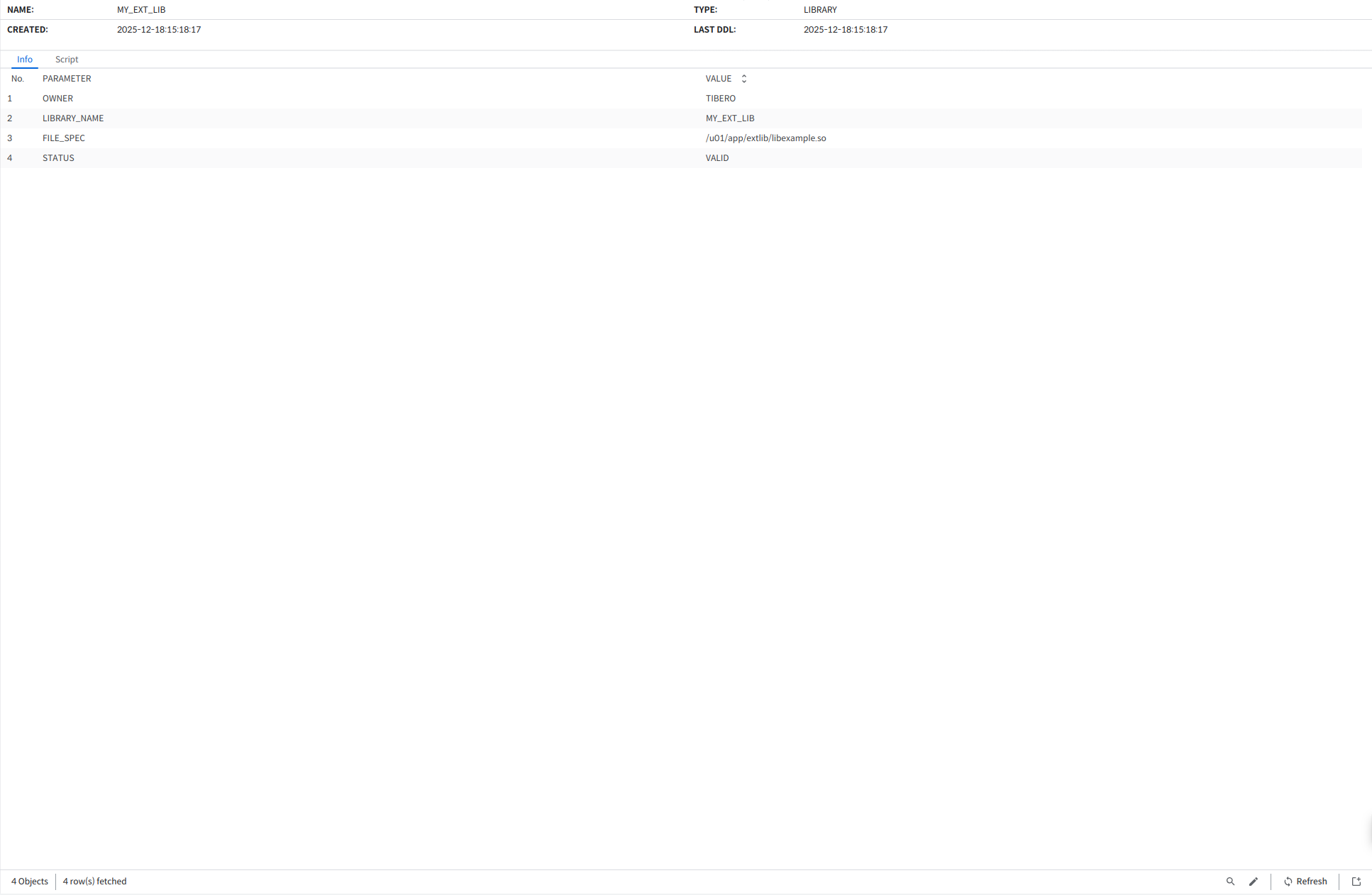
Library 객체에 대한 생성, 수정, 삭제, 조회 기능에 대해 설명한다.
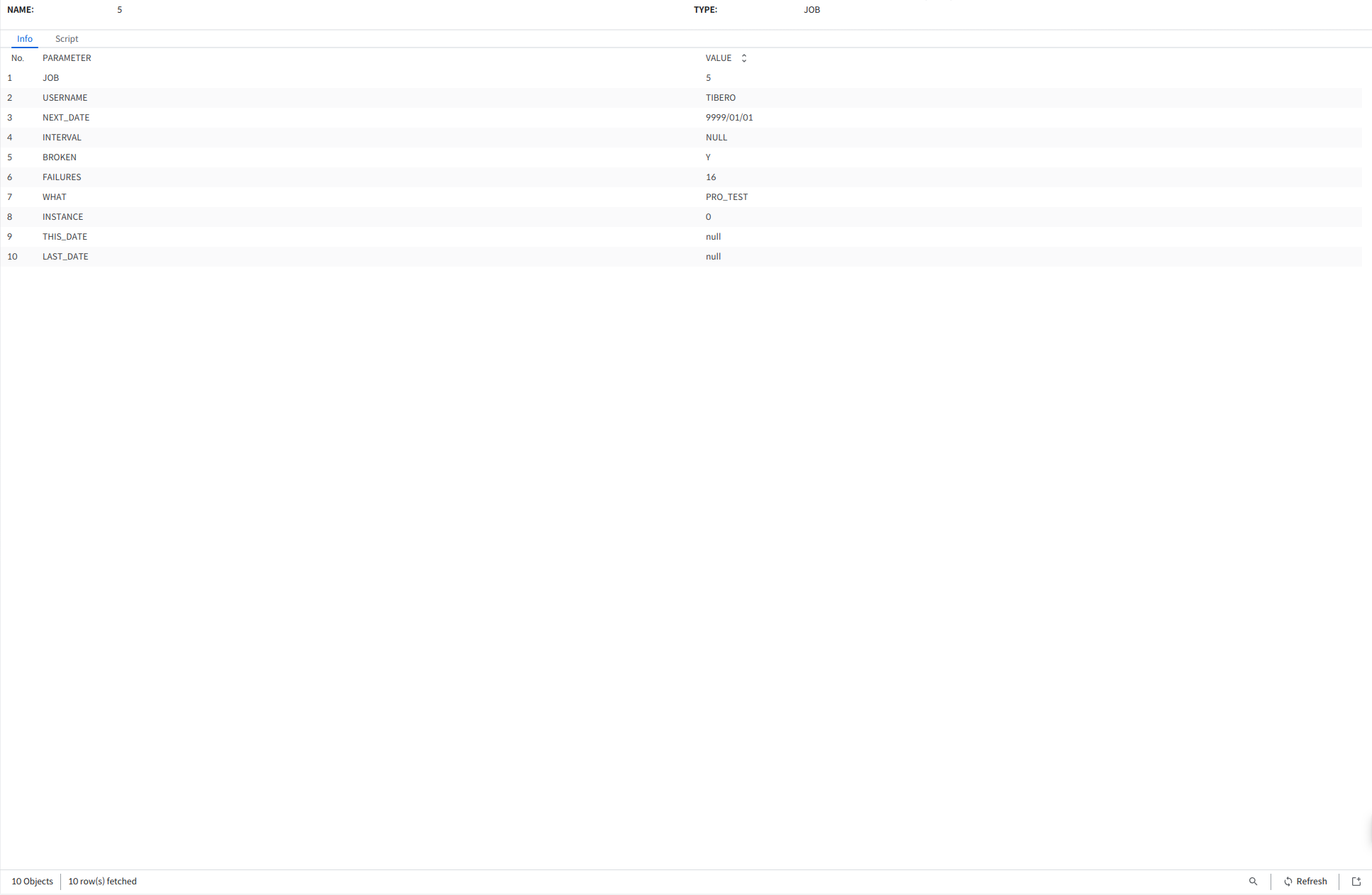
Job 정보 조회하기에 대한 설명이다.
Job > Context Menu > Properties 를 실행하거나 Job 객체를 더블 클릭하면 해당 Job의 상세 정보를 조회할 수 있다.
AQ Table 정보 조회하기에 대한 설명이다.
AQ Table > Context Menu > Properties 를 실행하거나 AQ Table 객체를 더블 클릭하면 해당 Advanced Queue Table 의 상세 정보를 조회할 수 있다.
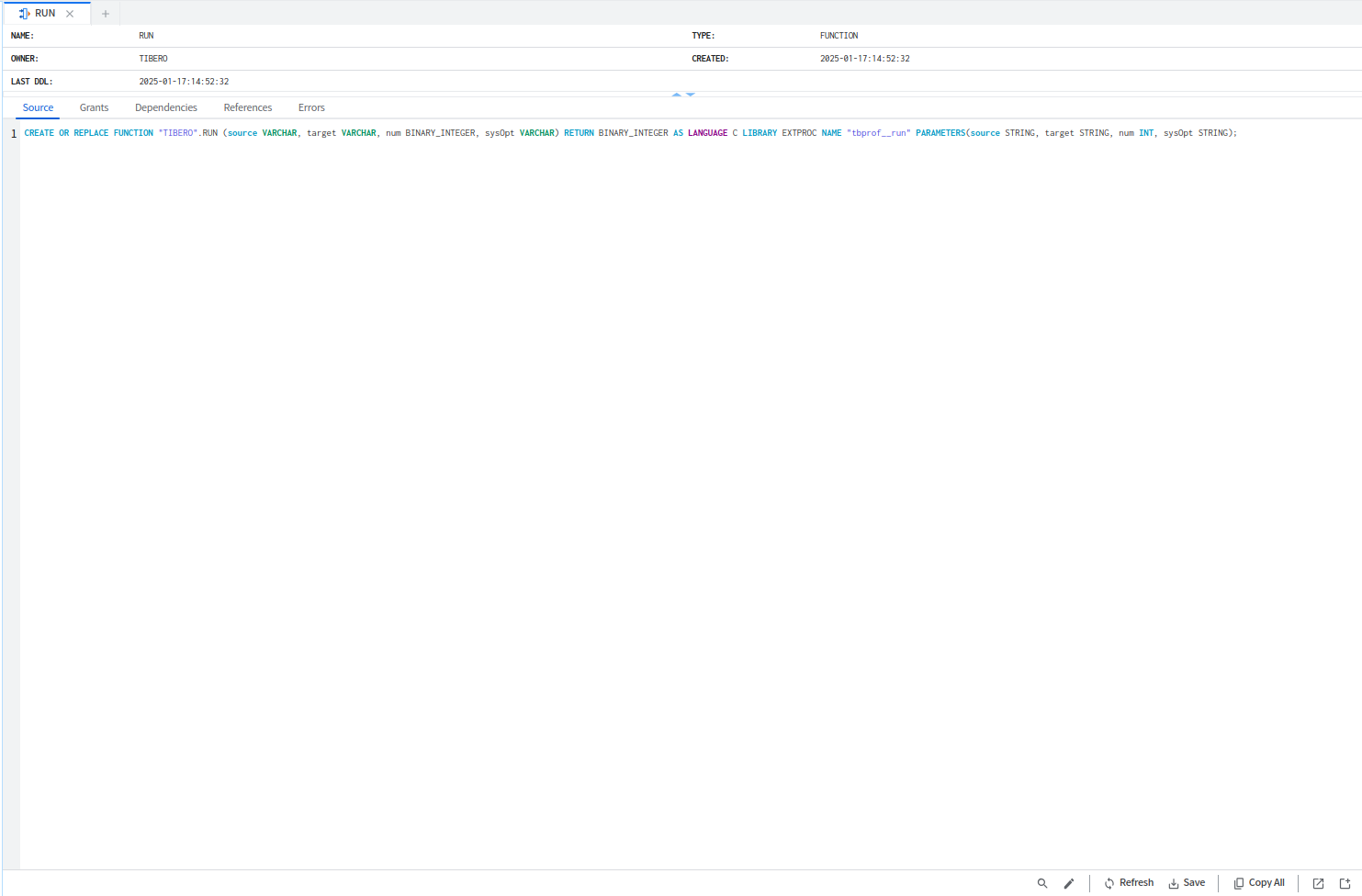
Function 정보 조회하기에 대한 설명이다.
Function > Context Menu > Properties 를 실행하거나 Function 객체를 더블 클릭하면 해당 Function 의 상세 정보를 조회할 수 있다.
Function 객체에 대한 생성, 수정, 삭제, 조회 기능에 대해 설명한다.
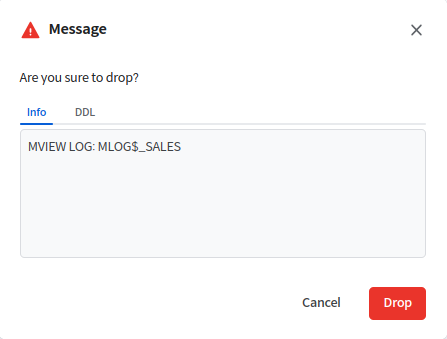
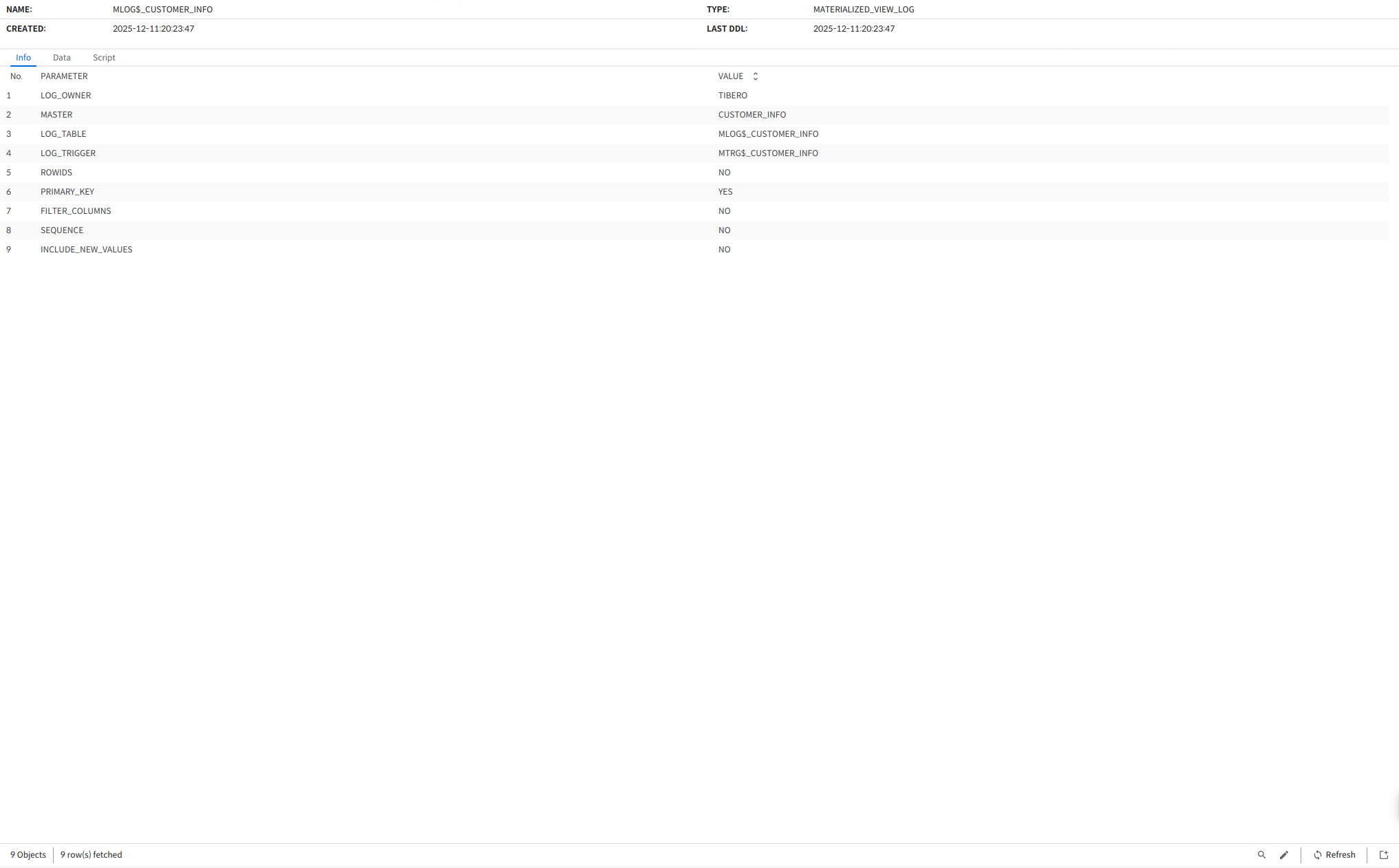
Materialized View Log 정보 조회하기에 대한 설명이다.
Materialized View Log > Context Menu > Properties 를 실행하거나 Materialized View Log 객체를 더블 클릭하면 해당 Materialized View Log 의 상세 정보를 조회할 수 있다.
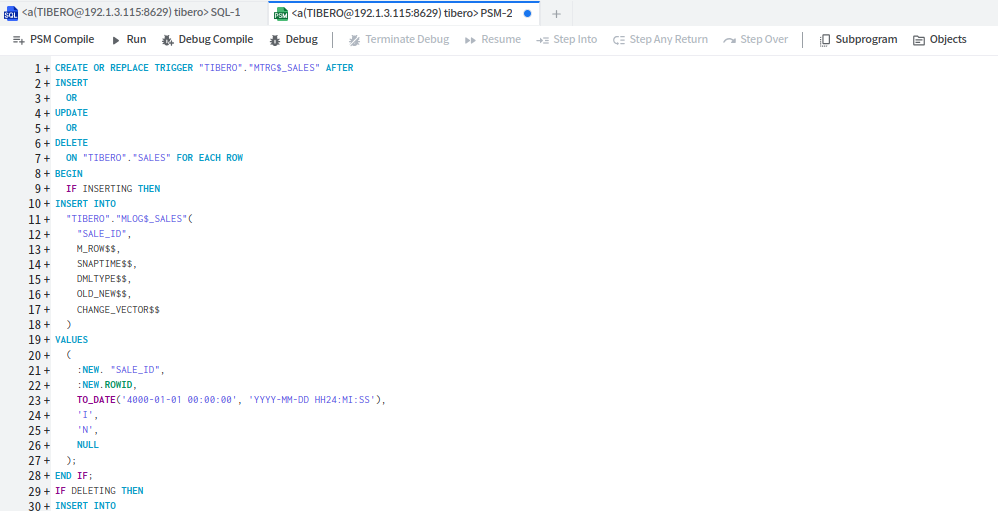
DB 프로시저란 데이터베이스 내에서 특정 작업을 수행하도록하는 절차형 SQL 활용 트랜잭션 언어이다. Tibero Studio에서 Procedure 객체에 대한 생성, 수정, 삭제, 조회 기능에 대해 설명한다.

Sequence가 생성될 스키마를 선택한다. 기본값: 현재 선택한 Sequence 폴더의 Schema
Sequence Name
생성할 Sequence의 이름을 입력한다.
Start With
Sequence의 시작 값을 설정한다. 기본값: INCREMENT 값이 양수인 경우 MINVALUE, 음수인 경우 MAXVALUE
Increment
Sequence의 간격을 지정한다. 양수일 경우 Sequence 값이 증가하고 음수일 경우 Sequence 값이 감소한다. 기본값: 1
Min Value
Sequence가 가질 수 있는 최소 값을 설정한다.
Max Value
Sequence가 가질 수 있는 최대 값을 설정한다.
Cache
Cache에 Cache Size 만큼 값을 저장할지 여부를 지정한다. Cache를 선택할 때 Cache Size 설정 가능하며, 기본값은 20이다.
Cycle
Sequence가 MaxValue 혹은 MinValue에 도달한 후 Sequence 값을 계속 생성할지 말지 지정한다. 기본값: No Cycle
Order
클러스터 환경에서 노드 간에 발급되는 Sequence 순서를 유지할지 여부를 지정한다. 기본값: No Order
각 옵션에서 세부 설정을 완료한 후 [Create 버튼] 을 클릭하면 설정한 내용으로 Sequence 객체가 생성된다.
Schema
Schema
Materialized View Log를 생성할 Schema 를 선택한다. 기본값: 현재 Connection 생성한 Schema
Table Name
생성할 Materialized View Log의 대상 테이블을 선택한다. 선택한 Schema의 Table 목록이 나타난다.
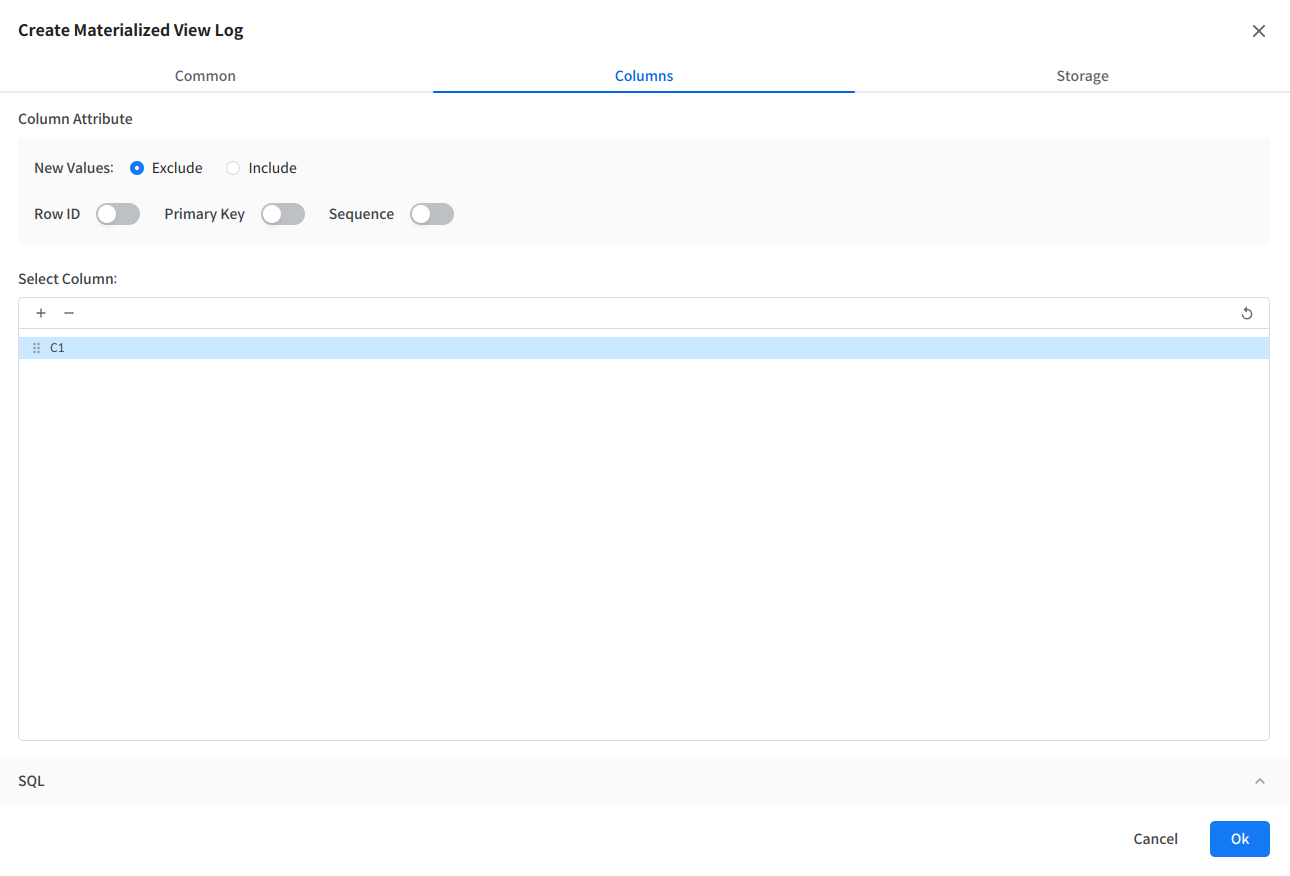
생성할 Materialized View Log 에 기록할 Column 을 설정한다.
New Values
Column의 변경 전 값만 기록할지 변경 전/후의 값을 모두 기록할지 선택한다.
Row ID
마스터 테이블의 변경된 로우의 ROWID 기록 여부를 선택한다.
Primary Key
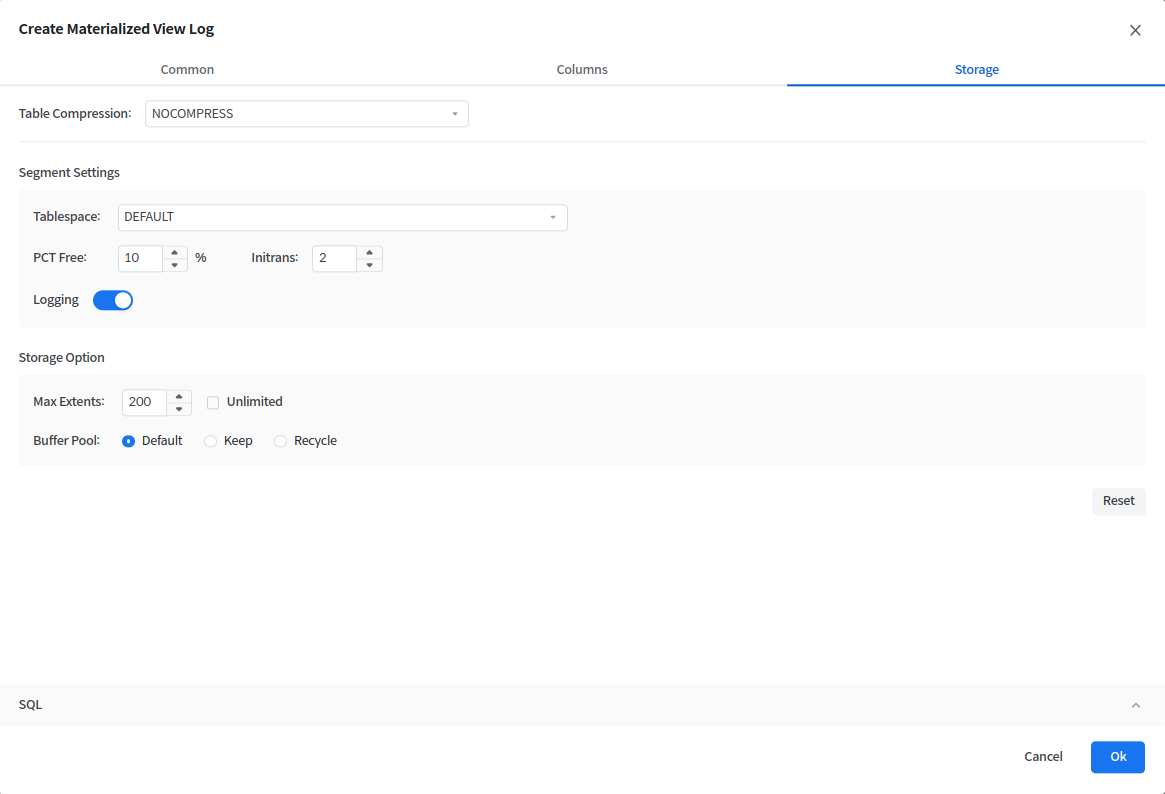
저장 공간의 물리적인 성질과 Tablespace, Segment 세부 속성을 설정한다.
상세 필드의 경우 Create Table > Storage 탭을 참고한다.
각 탭에서 세부 설정을 완료한 후 [OK 버튼] 을 클릭하면 설정한 내용으로 Materialized View Log 객체가 생성된다.
수정할 Materialized View 의 정보를 확인하고 수정할 수 있다.
상세 필드의 경우 Create Materialized View > Materialized View Info 탭 과 동일하다.
Build Mode 필드의 경우 수정 불가능하다.
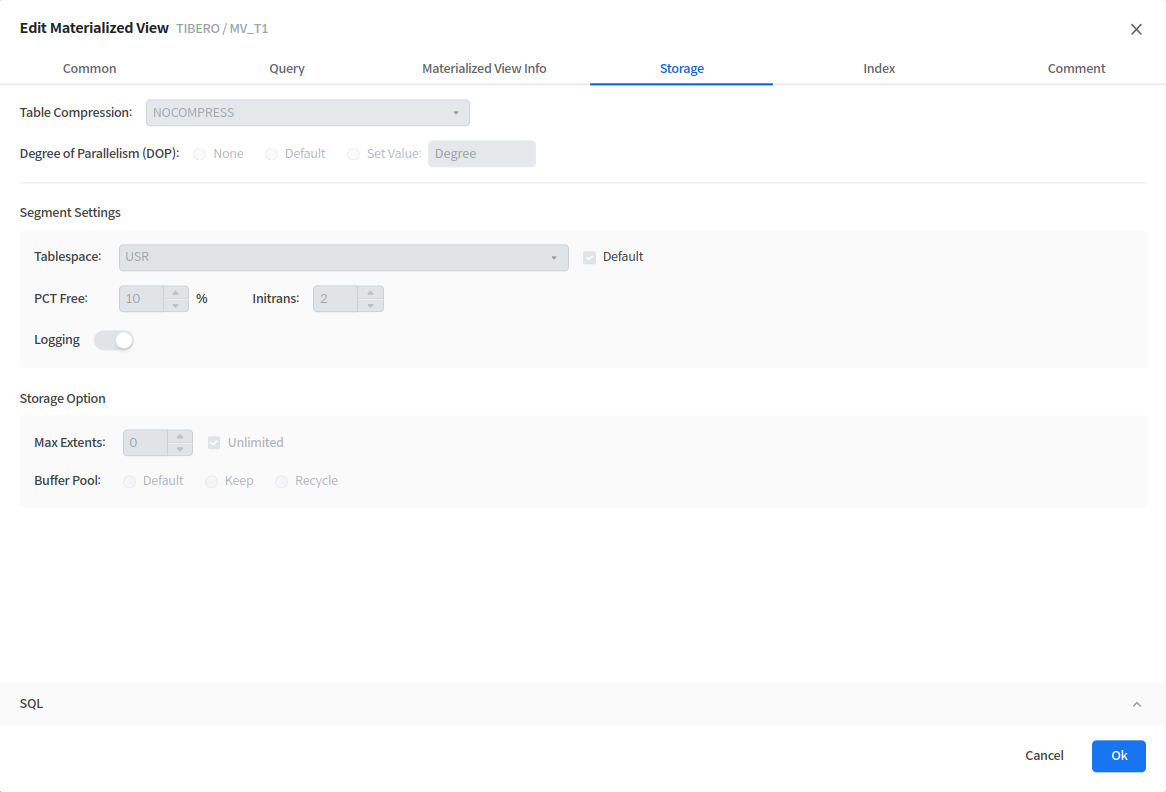
수정할 Materialized View 의 설정된 저장공간의 물리적인 성질과 Tablespace, Segment 세부 속성을 확인할 수 있다.
각 필드는 수정 불가능하다.
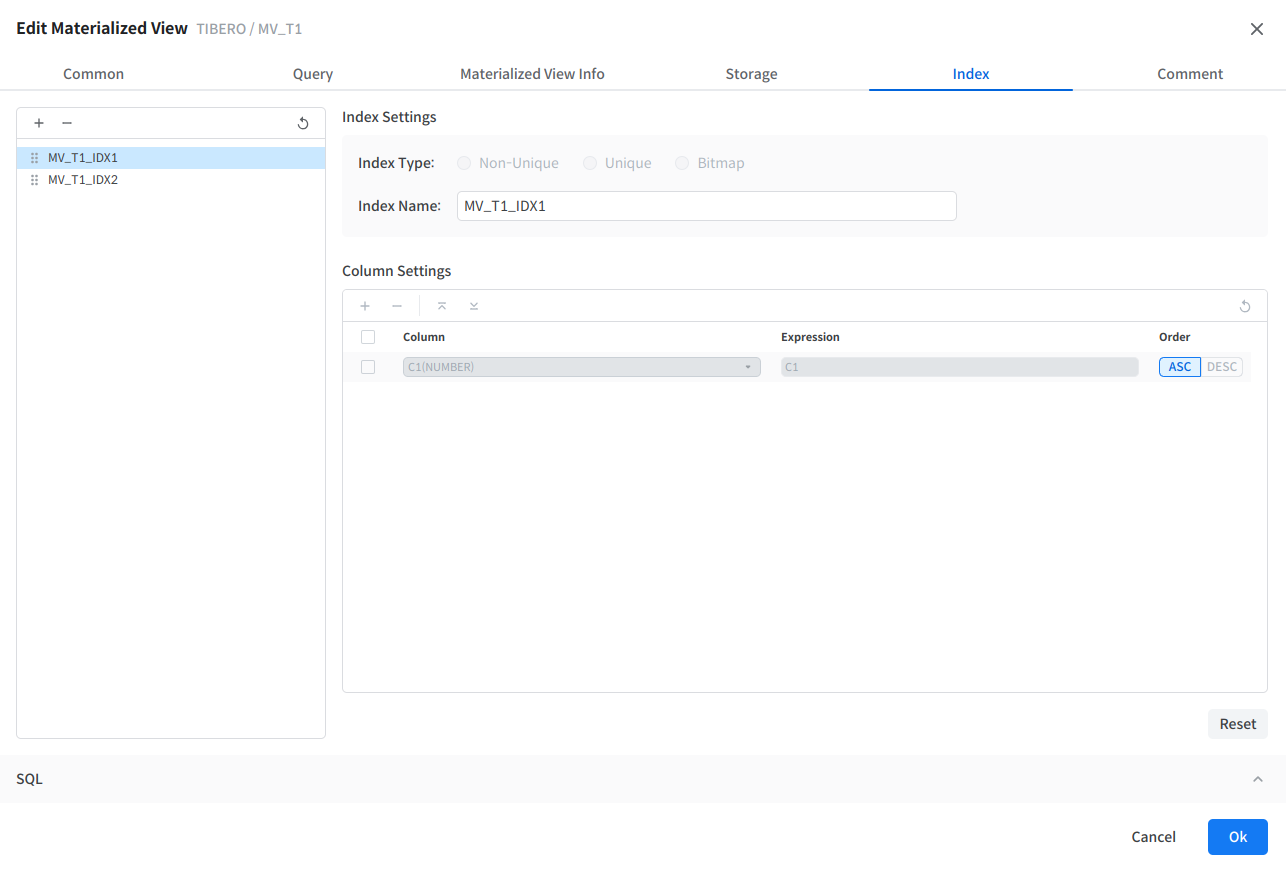
수정할 Materialized View 의 Index 를 확인하고 수정할 수 있다.
기존에 존재하던 Index 의 경우에는 Name 필드만 수정할 수 있다.
상세 동작은 Create Table > Indexes 탭과 동일하다.
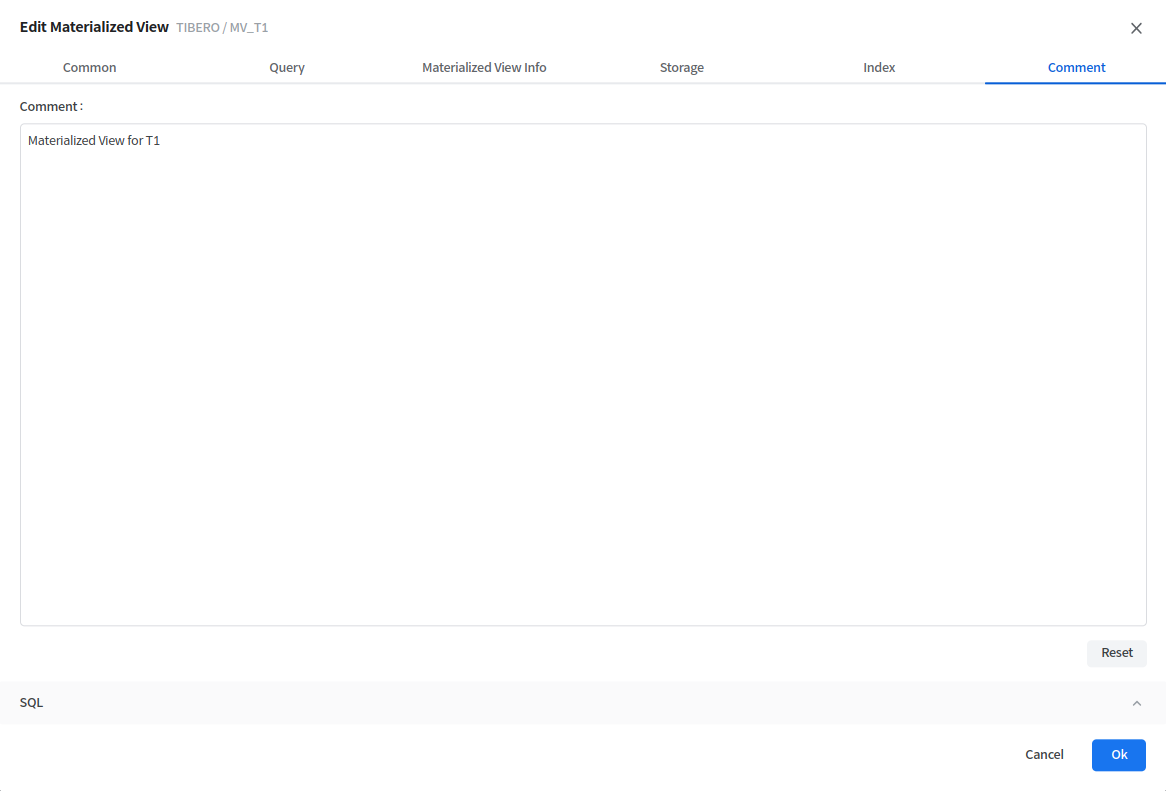
수정할 Materialized View의 기존 Comment 정보를 확인하고 수정할 수 있다.
각 탭에서 수정을 완료한 후 오른쪽 하단의 [Ok 버튼] 을 클릭하여 수정 내용을 적용할 수 있다.
Materialized View
오브젝트 트리에서 원하는 항목(Table/View/Materialized View)을 찾는다.
해당 항목에서 마우스 우클릭하여 컨텍스트 메뉴를 연다.
메뉴에서 'Generate SQL'을 선택한다.
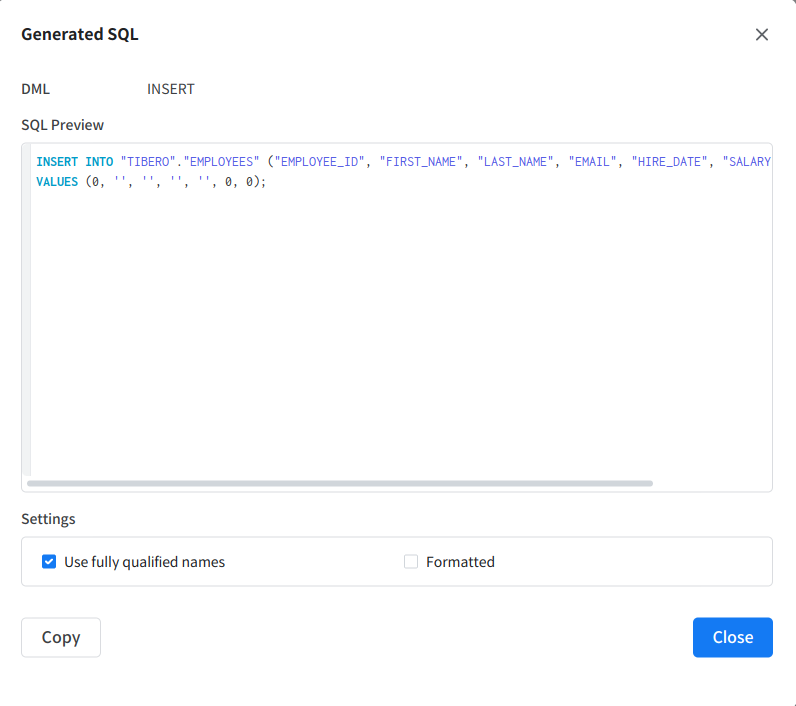
Generate SQL 실행 시 나타나는 SQL 창에서는 다음 정보를 확인할 수 있다:
선택한 오브젝트의 모든 컬럼명
각 컬럼의 데이터 타입에 맞는 SQL 템플릿
자동 생성된 INSERT/UPDATE/DELETE/SELECT/MERGE 문 예시
생성된 SQL 템플릿을 복사한다.
데이터 타입에 맞는 올바른 값을 입력한다.
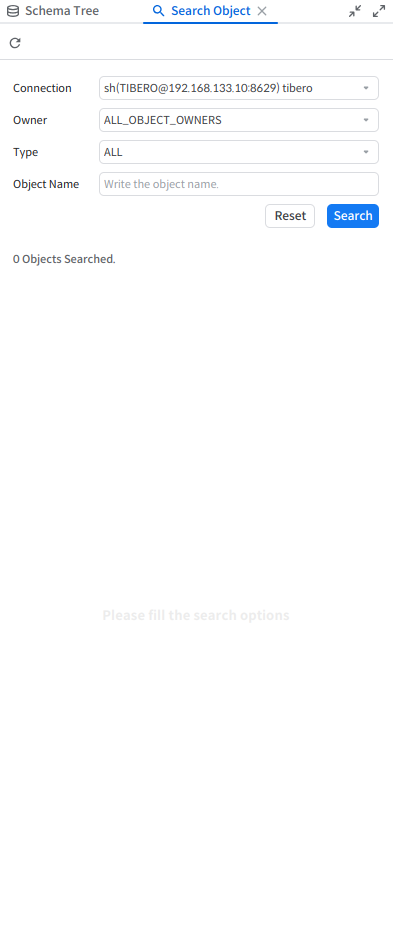
Schema Object의 검색 기능을 제공한다.
Connection, Owner, Type, Object Name 등의 값을 입력하여 원하는 조건의 Object를 검색할 수 있다.
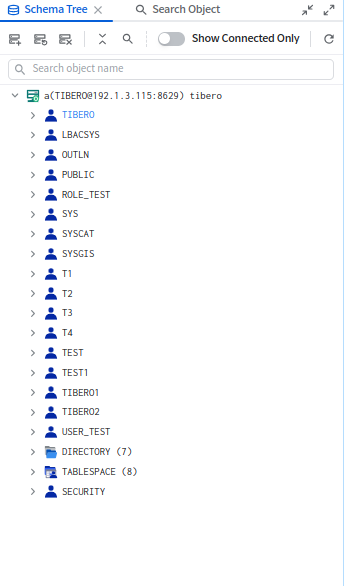
설정 창에서 괄호 안에 Editor에서 이동 가능한 Row가 표시되고, Row 번호를 입력하고 [Confirm] 버튼을 누르면 해당 Row의 첫 번째 Column으로 커서가 이동한다.
수행중인 Task List 전체 진행 정도를 Progress bar 형태로 표시한다.
Progress bar 부분을 클릭하면 Task List 탭이 열리며, 현재 Editor 세션에서 실행 중인 Task 목록과 세부 정보를 확인할 수 있다.
Task List
각 Editor 세션 별로 수행중인 Task 목록이 표시되며, 상단 Toolbar의 드롭다운 메뉴를 통해 다른 Editor 세션의 Task 목록으로 쉽게 전환 가능하다.
목록에는 다음과 같은 정보가 포함된다.
작업 번호(No.): Task의 고유 번호
실행 시간(Task Run Time): Task가 실행된 시간
쿼리 개수(Query Count): 실행된 쿼리의 개수
작업 유형(Task): 실행된 작업의 유형
작업 상태(Status): 작업의 현재 상태
Task Details (Queries)
선택한 Task의 세부 쿼리 내용을 하단 영역에서 확인할 수 있다.

수정할 View 의 기존 정보를 확인하고 수정할 수 있다.
상세 필드 정보는 Create View > View Info 탭과 동일하다.
수정할 View 의 기존 Comment 를 확인하고 수정할 수 있다.
각 탭에서 세부 설정을 완료한 후 [OK 버튼] 을 클릭하면 설정한 내용으로 View 객체가 수정된다.
원하는 Connection을 선택해 연결을 끊을 수 있다.
새로운 SQL Editor 창을 연다.
새로운 PSM Editor 창을 연다.
저장된 파일을 Editor 영역에 열어 SQL 또는 PSM 스크립트를 작업할 수 있다.
현재 작업 중인 SQL 또는 PSM 파일을 저장한다.
현재 트랜잭션을 데이터베이스에 커밋하여 변경 사항을 데이터베이스에 반영한다.
현재 트랜잭션을 롤백하여 변경 사항을 취소한다.
AI Assistant 창을 열어 SQL 및 데이터베이스 관련 질의를 입력하고 AI의 응답을 확인할 수 있다.
Tibero Studio의 환경 설정 메뉴를 연다.


Scheduler 정보 조회하기에 대한 설명이다.
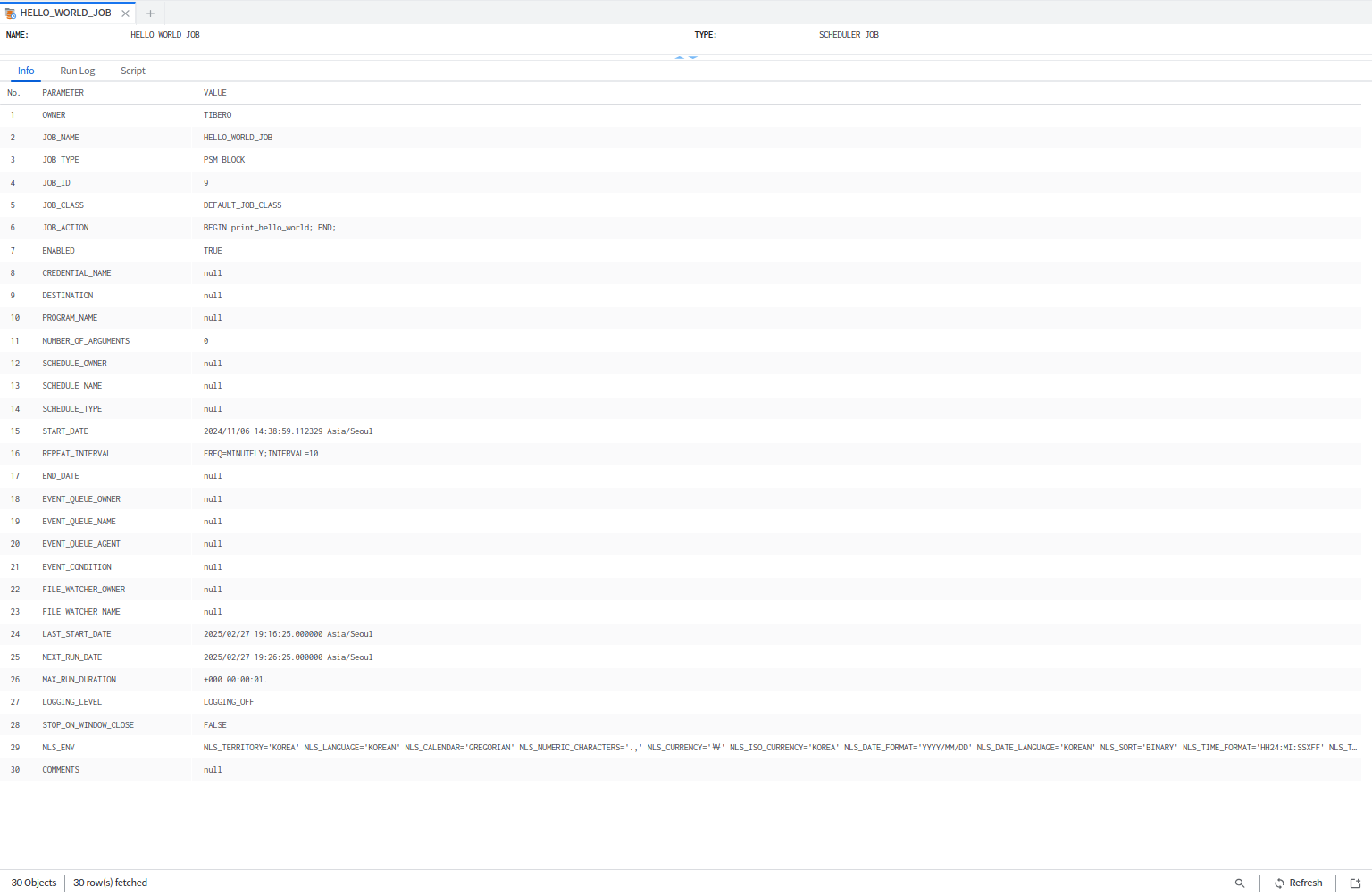
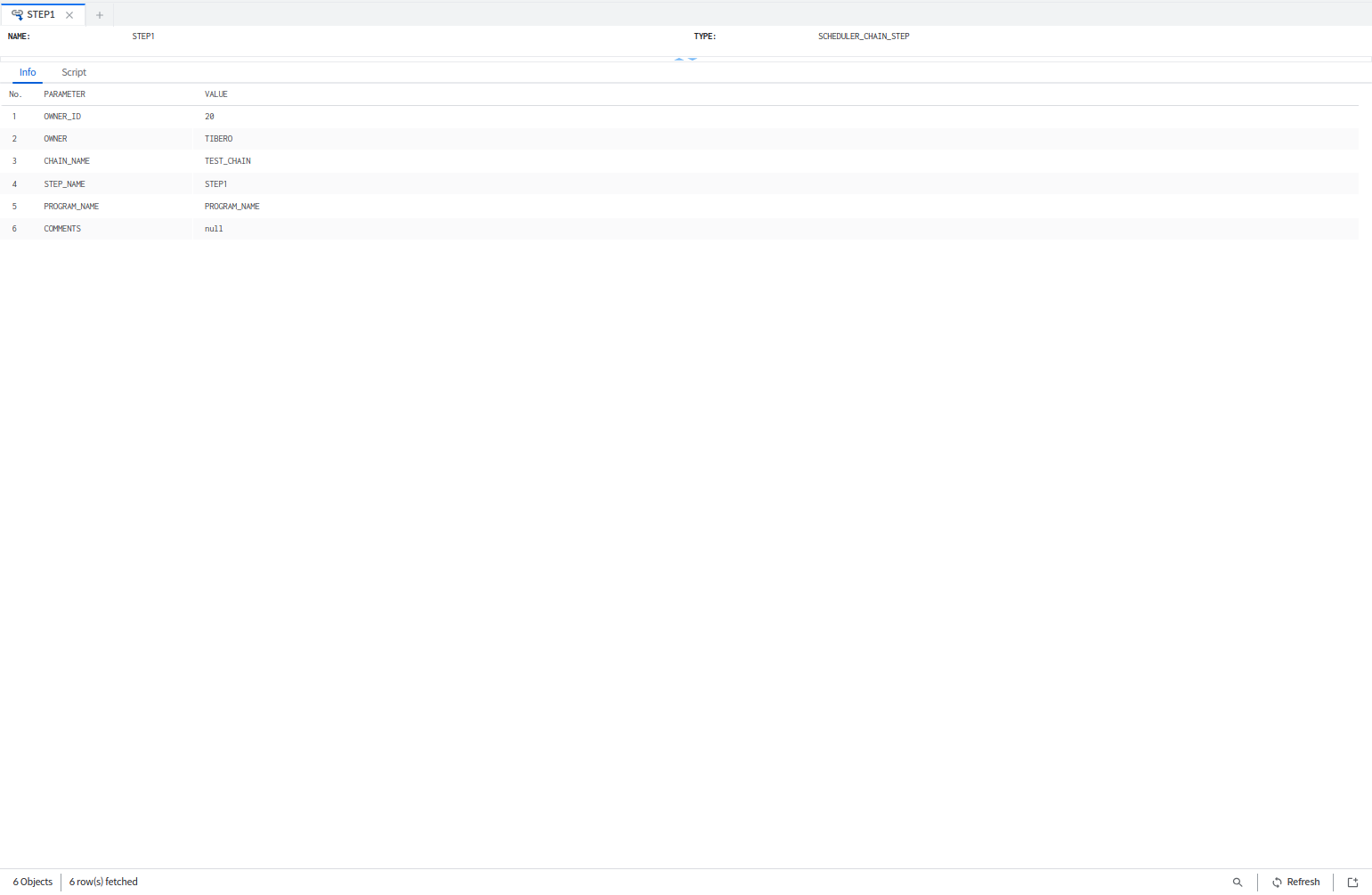
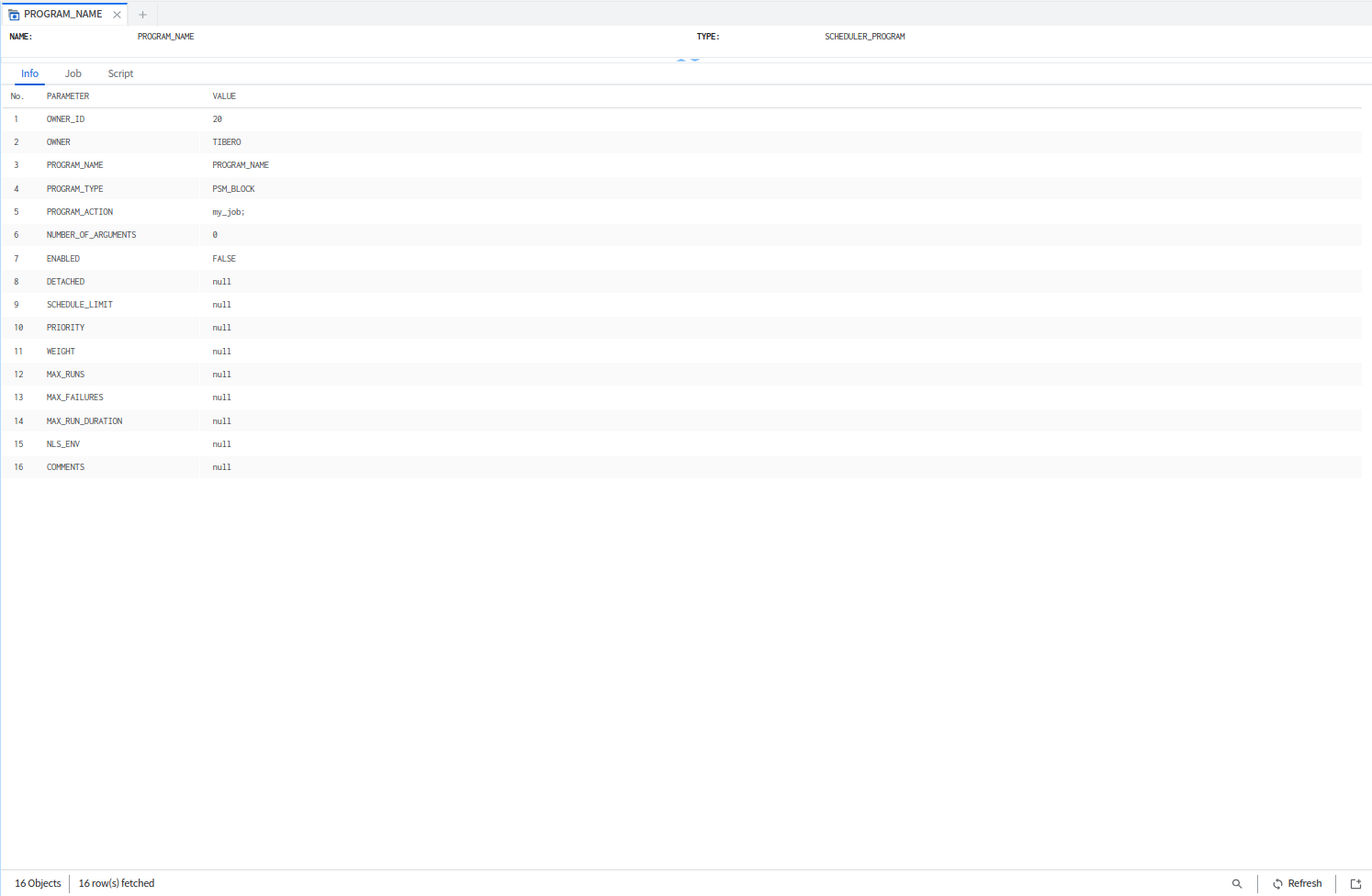
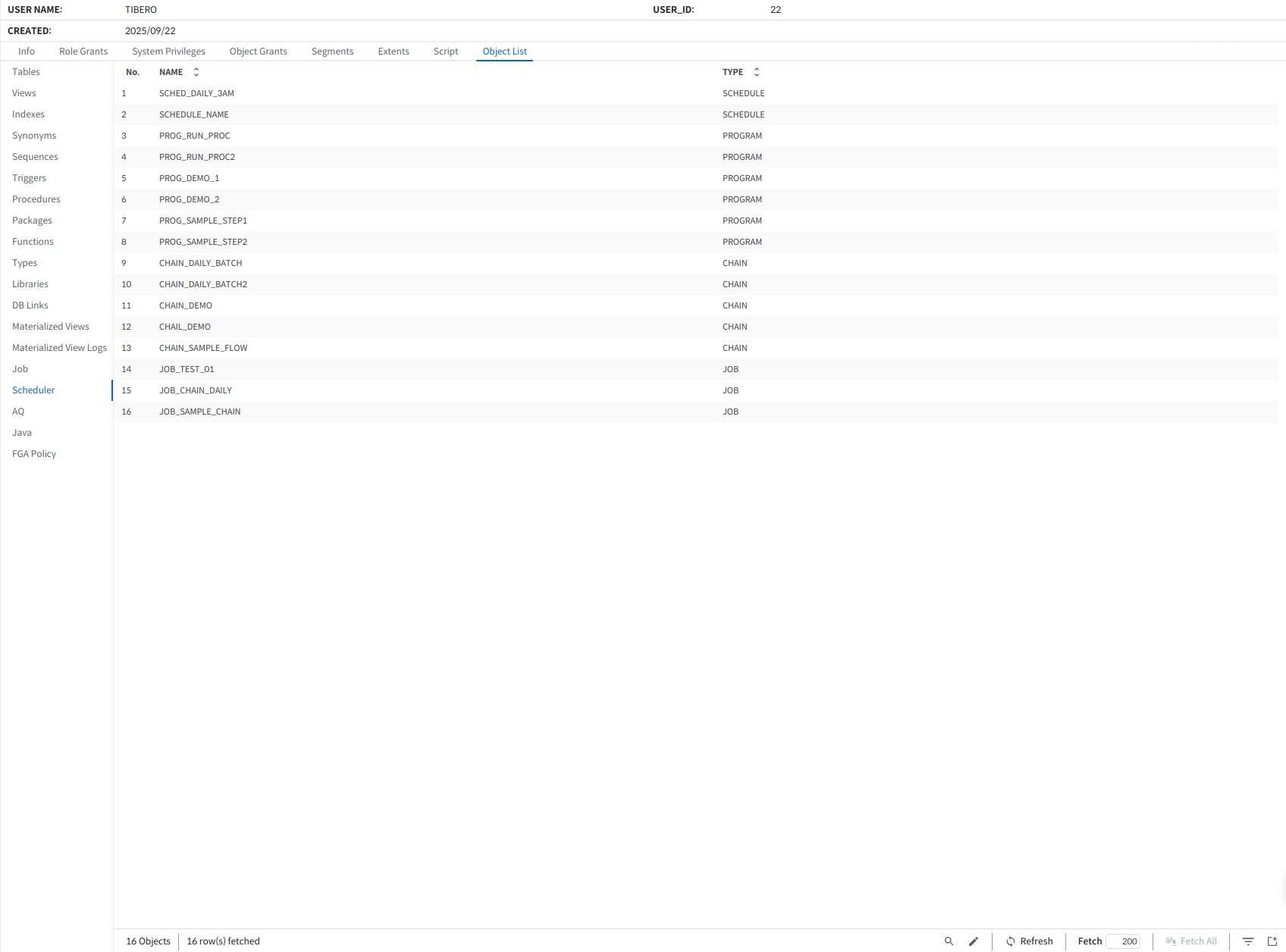
스케줄러 하위 항목에는 Schedule, Schedule Job, Schedule Chain, Schedule Program이 포함되어 있으며, 각 항목을 조회할 수 있다.
Scheduler Folder > Context Menu > Properties 를 실행하거나 Scheduler 객체를 더블 클릭하면 해당 Schema에 해당하는 Scheduler의 상세 정보를 조회할 수 있다.
Schedule > Context Menu > Properties 를 실행하거나 Schedule 객체를 더블 클릭하면 해당 Schedule의 상세 정보를 조회할 수 있다.
Schedule Job > Context Menu > Properties 를 실행하거나 Schedule Job 객체를 더블 클릭하면 해당 Schedule Job의 상세 정보를 조회할 수 있다.
Schedule Chain > Context Menu > Properties 를 실행하거나 Schedule Chain 객체를 더블 클릭하면 해당 Schedule Chain의 상세 정보를 조회할 수 있다.
Schedule Program > Context Menu > Properties 를 실행하거나 Schedule Program 객체를 더블 클릭하면 해당 Schedule Program의 상세 정보를 조회할 수 있다.
Gui Operation 을 통한 Library 객체 생성에 대한 설명이다.
Library Folder > Context Menu > Create Library 를 실행하면 Gui Operation 을 통해 Library 객체를 생성할 수 있다.
각 옵션을 통해 Library의 세부 내용을 설정할 수 있고, 하단 SQL 영역에서는 설정한 내용이 적용된 SQL 을 확인할 수 있다.
Schema
각 옵션에서 세부 설정을 완료한 후 [Create 버튼] 을 클릭하면 설정한 내용으로 Library 객체가 생성된다.
Gui Operation 을 통한 DB Link 객체 생성에 대한 설명이다.
DB Link Folder > Context Menu > Create DB Link 를 실행하면 Gui Operation 을 통해 DB Link 객체를 생성할 수 있다.
각 옵션을 통해 DB Link의 세부 내용을 설정할 수 있고, 하단 SQL 영역에서는 설정한 내용이 적용된 SQL 을 확인할 수 있다.
DB Link Name
각 옵션에서 세부 설정을 완료한 후 [Create 버튼] 을 클릭하면 설정한 내용으로 DB Link 객체가 생성된다.
DB Link > Context Menu > Test DB Link 를 실행하면 DB Link의 연결 상태를 테스트할 수 있다.
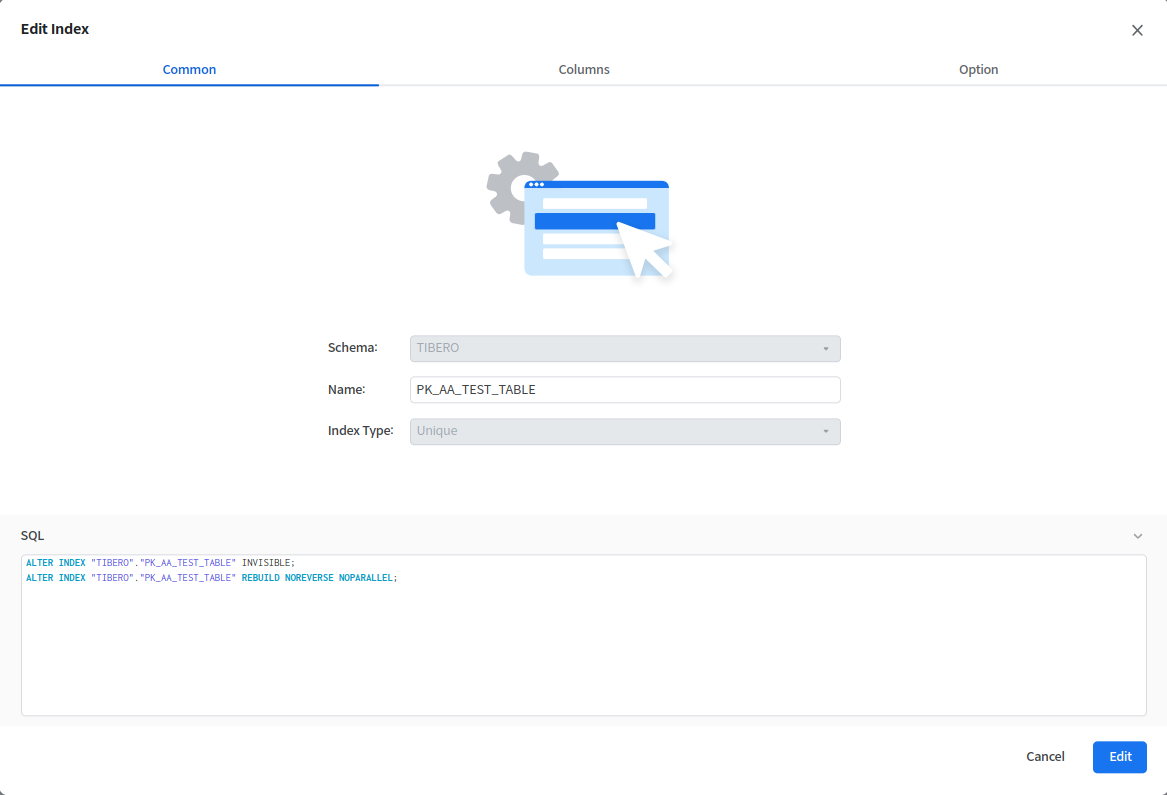
Gui Operation 을 통한 Index 객체 수정에 대한 설명이다.
Index > Context Menu > Edit Index 를 실행하면 Gui Operation 을 통해 해당 Index 객체를 수정할 수 있다.
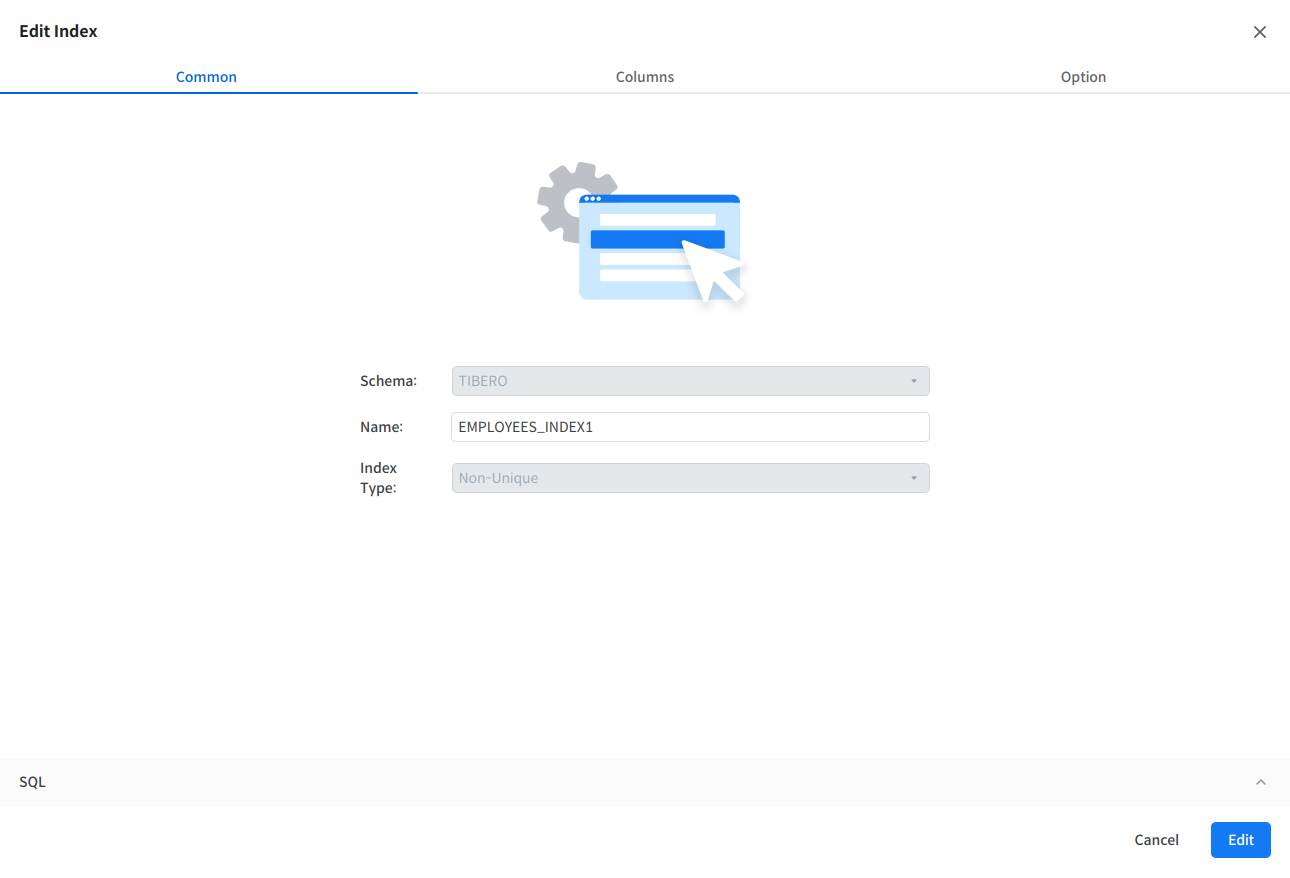
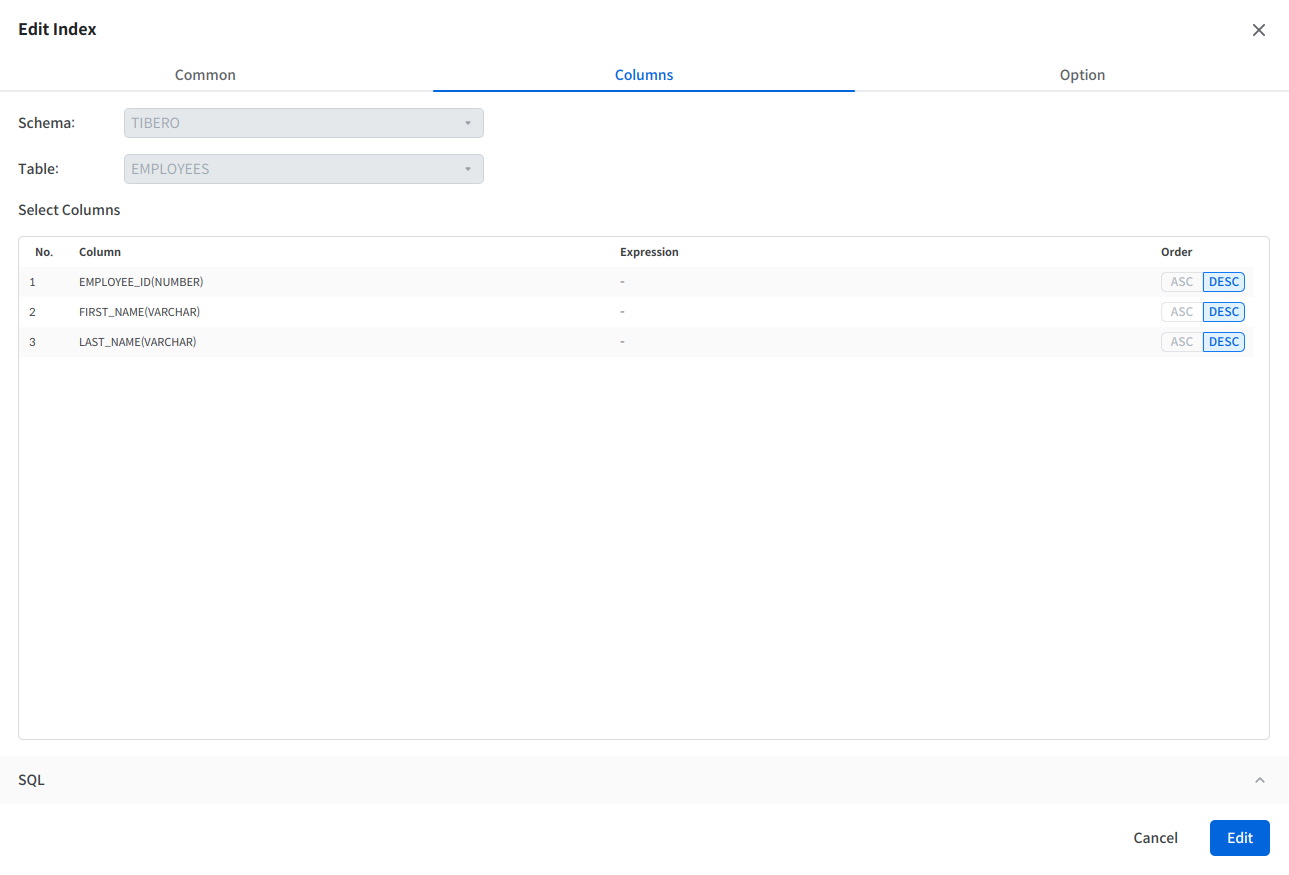
Common, Option 각 탭에서 세부 내용을 설정할 수 있다.
하단 SQL 영역에서 설정한 내용이 적용된 SQL 을 확인할 수 있다.
수정할 Index 의 Schema, Name, Type 을 확인할 수 있다. Name 필드만 수정 가능하다.
수정할 Index 의 기존 Column 정보를 확인할 수 있다. 수정은 불가능하다.
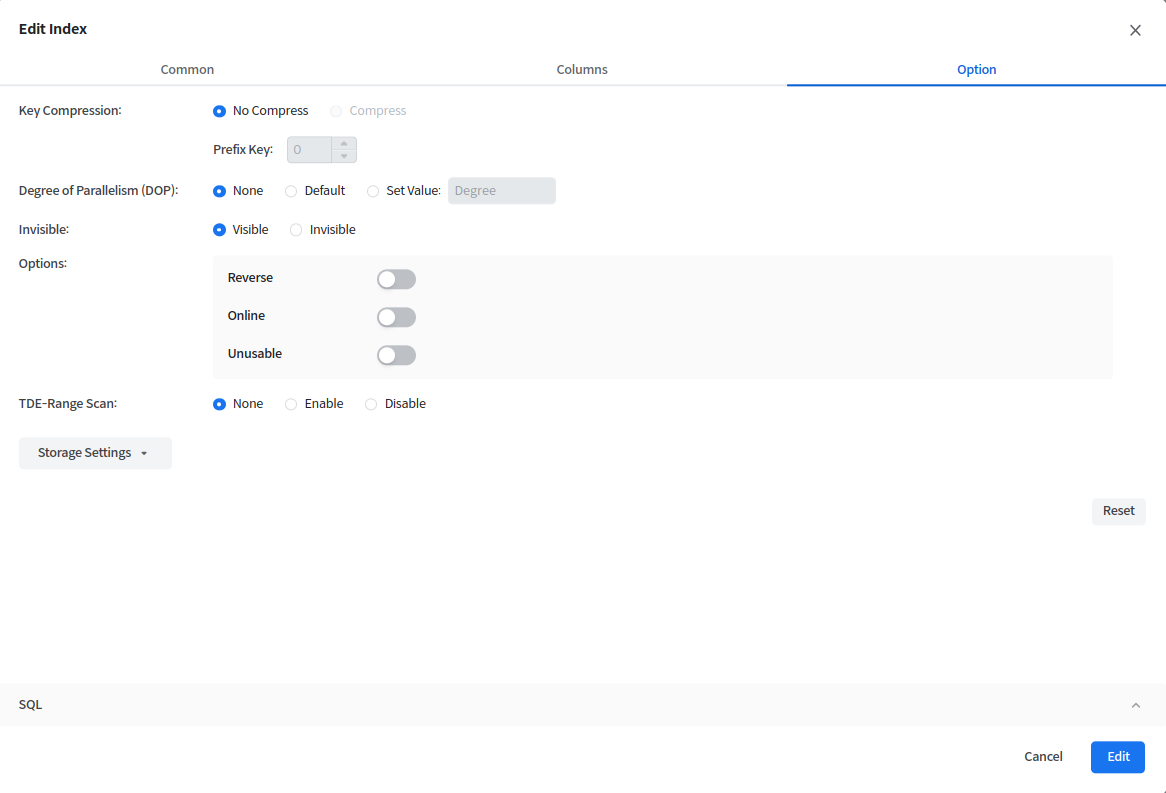
수정할 Index 의 기존 Option 정보를 확인하고 수정할 수 있다.
각 필드의 경우 Create Index > Option 탭 을 참고한다.
각 탭에서 세부 설정을 완료한 후 [Edit 버튼] 을 클릭하면 설정한 내용으로 Index 객체가 수정된다.
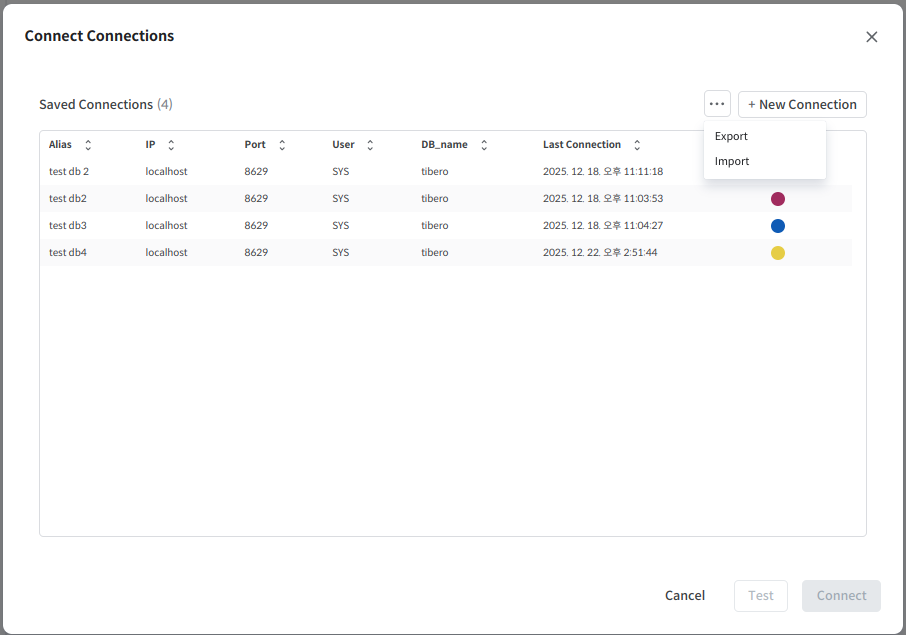
Connection 설정 창은 데이터베이스 접속 정보를 관리하고, 저장된 Connection을 선택하여 접속하기 위한 화면이다. 사용자는 해당 화면에서 저장된 접속 정보를 확인하고, 새로운 Connection 생성 또는 기존 Connection 편집 화면으로 진입할 수 있다.
Connection 설정 창은 크게 Saved Connections 영역과 여러 조작 버튼으로 구성된다.
Saved Connections 영역은 저장된 Connection 정보를 테이블 형식으로 표시한다. 각 행은 하나의 Connection을 의미하며, 선택된 Connection은 접속 또는 테스트에 사용된다.
테이블 구성 항목은 다음과 같다.
Gui Operation 을 통한 Synonym 객체 생성에 대한 설명이다.
Synonym Folder > Context Menu > Create Synonym 를 실행하면 Gui Operation 을 통해 Synonym 객체를 생성할 수 있다.
각 옵션을 통해 Synonym의 세부 내용을 설정할 수 있고, 하단 SQL 영역에서는 설정한 내용이 적용된 SQL을 확인할 수 있다.
Gui Operation 을 통한 Job 객체 생성에 대한 설명이다.
Job Folder > Context Menu > Create Job 를 실행하면 Gui Operation 을 통해 Job 객체를 생성할 수 있다.
각 옵션을 통해 Job의 세부 내용을 설정할 수 있고, 하단 SQL 영역에서는 설정한 내용이 적용된 SQL 을 확인할 수 있다.
Connection 설정 창을 통해 Database 서버 정보를 설정하고 Database에 연결할 수 있다. 해당 설정 창은 다음 경로를 통해 접근할 수 있다.
최상단 메뉴의 [File] > [New Connection]을 선택한다.
단축키
Job 삭제하기에 대한 설명이다.
Job > Context Menu > Drop을 실행하면 해당 Job 객체를 삭제할 수 있다.
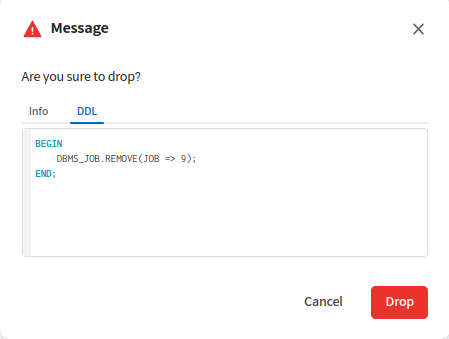
삭제하는 Job의 정보, 수행될 DDL 을 확인할 수 있으며, 오른쪽 하단의 [Drop 버튼] 을 클릭하면 수행된다.
Trigger 삭제하기에 대한 설명이다.
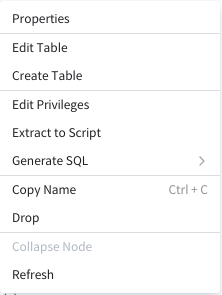
Trigger > Context Menu > Drop 을 실행하면 해당 Trigger 를 삭제할 수 있다.
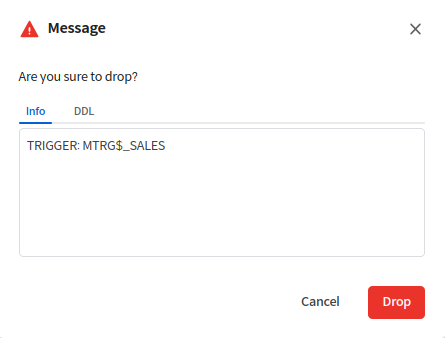
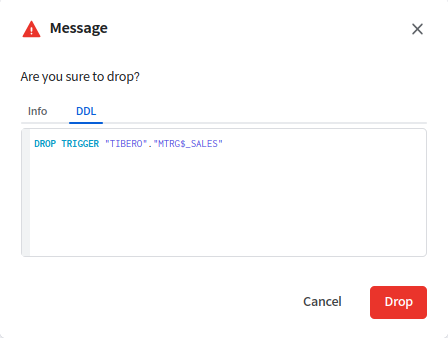
삭제하는 Trigger 의 정보, 수행될 DDL 을 확인할 수 있으며, 오른쪽 하단의 [Drop 버튼] 을 클릭하면 수행된다.
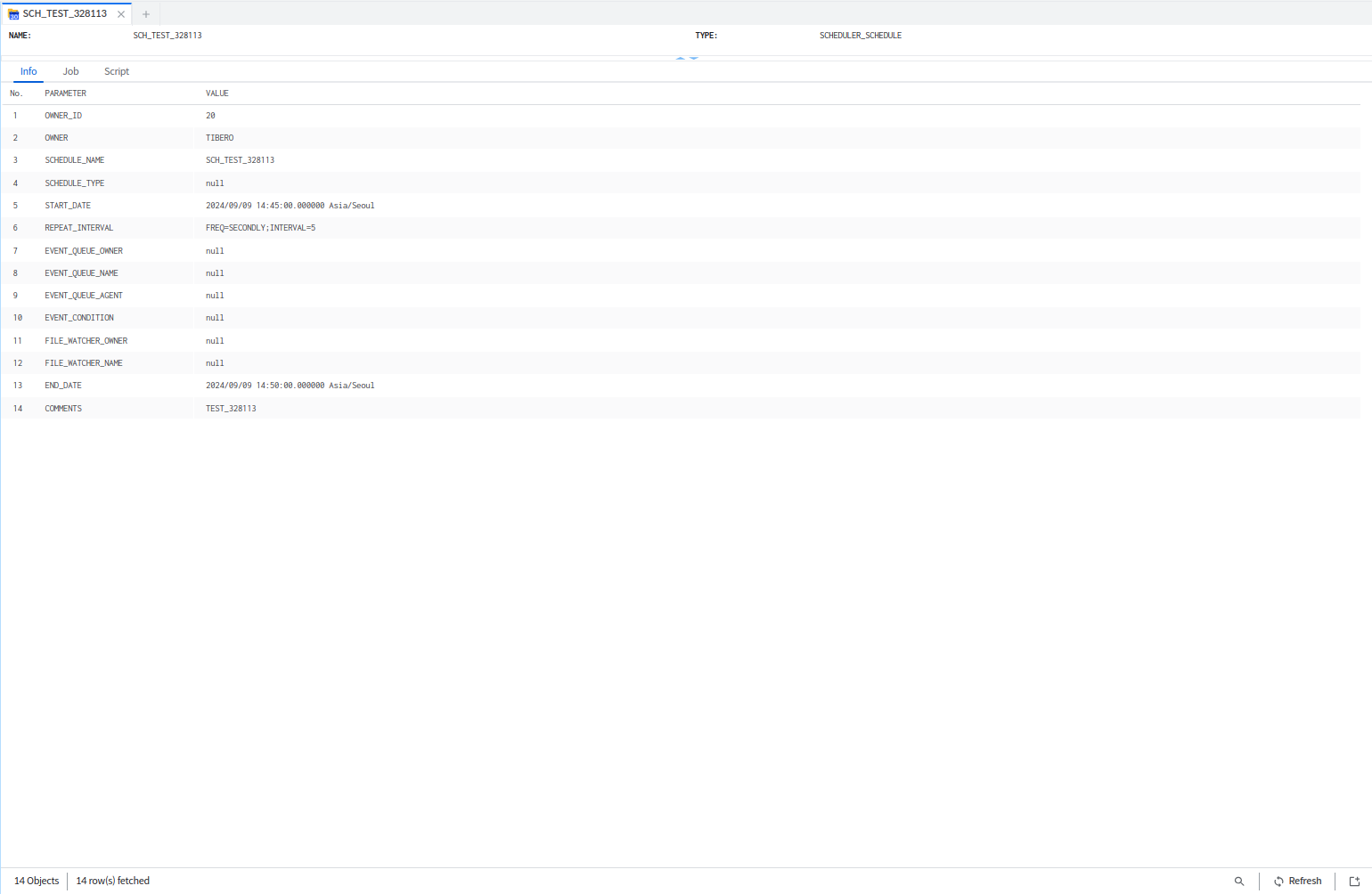
Library가 생성될 스키마를 선택한다. 기본값: 현재 선택한 Library 폴더의 Schema
Name
생성할 Library의 이름을 입력한다.
Library Path
라이브러리 객체가 참조할 라이브러리 경로를 지정한다. 입력한 경로가 유효한 값인지 검사하지 않고, 입력 시 대소문자 구분이 필요하다.
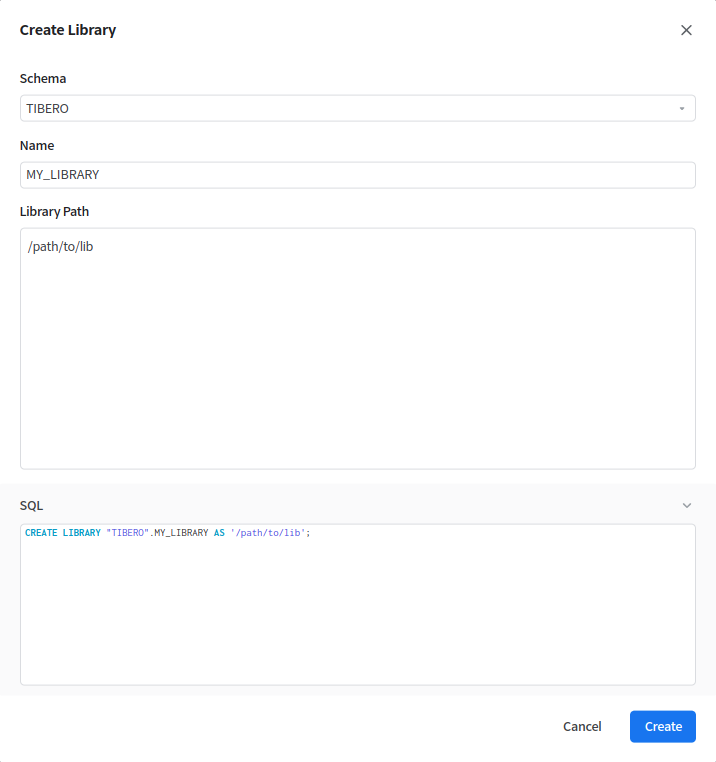
생성할 DB Link의 이름을 입력한다.
Username
원격 데이터베이스에 접속하기 위한 사용자 이름을 입력한다. 사용자 이름을 지정하면 스키마를 지정할 수 없다.
Password
원격 데이터베이스 접속에 사용할 비밀번호를 입력한다.
Connect String
원격 데이터베이스 서비스의 이름을 리터럴 형태로 지정한다. 연결에 필요한 정보를 문자열 형태로 입력하며, 최대 길이는 128바이트로 제한된다.
Public
다른 사용자가 해당 데이터베이스 링크를 사용할 수 있는지 여부를 설정한다. 체크 시 Public DB Link로 생성된다.


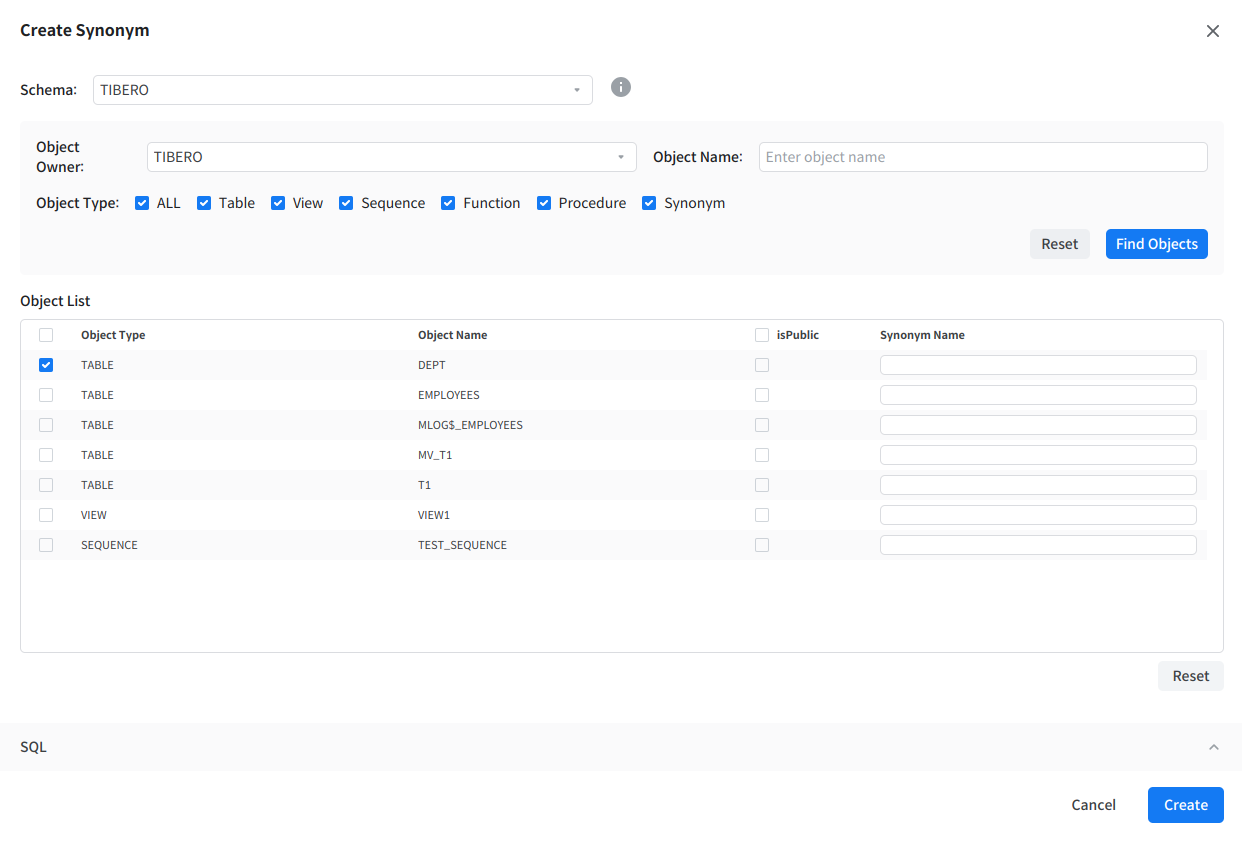
Synonym이 생성될 스키마를 선택한다. 공용 동의어 생성 시 schema를 public으로 선택한다. 기본값: 현재 선택한 Synonym 폴더의 Schema
Object Owner
Synonym이 참조할 대상 객체의 소유자를 선택한다. 기본값: 현재 사용자의 Schema
Object Name
Synonym을 생성할 특정 객체의 이름을 입력한다.
Object Type
Synonym을 생성할 객체의 유형을 선택한다. Table, View, Sequence, Function, Procedure , Synonym 유형이 있으며, 중복선택이 가능하다.
Object List
선택한 필터를 기반으로 검색된 객체 목록을 표시한다.
isPublic
Synonym을 Public Synonym으로 생성할지 여부를 선택한다.
Synonym Name
생성할 Synonym의 이름을 입력한다. 최대 128byte까지 입력 가능하다.
Schema 드롭다운 메뉴에서 Synonym이 생성될 스키마를 선택한다.
Object Owner: 드롭다운 메뉴에서 Synonym이 참조할 대상 객체의 소유자를 선택한다.
Object Type: Synonym을 생성할 객체 유형을 선택한다.
기본적으로 모든 유형(All)이 선택되어 있으며, 필요한 경우 특정 유형(Table, View 등)만 선택할 수 있다.
Object Name: 검색할 객체 이름을 입력한다.
[Find Objects 버튼] 을 클릭하여 선택한 필터를 기반으로 객체 목록(Object List)을 검색한다.
검색 결과는 아래의 Object List 테이블에 표시된다.
각 행에는 Object Type, Object Name, isPublic 여부, Synonym Name 입력 필드가 포함된다.
isPublic 체크박스를 선택하여 Public Synonym으로 설정할지 여부를 결정한다.
Synonym Name: 생성할 Synonym의 이름을 입력한다.
하단의 SQL 영역에서 선택한 옵션에 따라 생성된 SQL 문장을 확인한다.
설정이 완료되면 [Create 버튼]을 클릭하여 Synonym 객체를 생성한다.
생성 과정을 중단하려면 [Cancel 버튼] 을 클릭한다.

Schema
Alias
접속 정보의 별칭
IP
Database 서버의 IP 주소
Port
데이터베이스 서버의 포트 번호
User
접속할 데이터베이스의 사용자 이름
DB Name
Saved Connections 테이블에서 Connection 항목에 마우스를 올리거나 선택하면, 해당 행 우측에 더보기(⋯) 버튼이 표시된다.
더보기 버튼을 통해 선택한 Connection에 대한 관리 기능을 수행할 수 있다.
Edit
선택한 Connection 정보를 수정하기 위한 Edit Connection 설정 창으로 이동한다.
Delete
선택한 Connection 정보를 삭제한다. (단축키: Delete)
Saved Connections 영역 상단에는 Connection 관리와 관련된 메뉴가 배치되어 있다.
새로운 Connection을 생성하기 위한 Create Connections 설정 창으로 이동한다.
More 메뉴()를 통해 Export, Import 기능으로 접근 가능하며, Connection 정보를 파일로 내보내거나 불러올 수 있다.
연결정보 데이터를 파일로 추출한다.
CSV(기본)와 TXT 형식을 지원하며, [Export] 버튼 클릭 시 OS 파일 저장 위치 선택 창이 표시된다.
저장 후 "저장 완료" 알림이 표시되며, 다운로드 실행 시 Toolbar의 다운로드 리스트에서 진행 상태를 확인할 수 있다.
파일에서 연결정보 데이터를 불러온다.
CSV, TXT, XML 형식을 지원하며(XML은 2.0 호환 전용, Export 불가), [Import] 버튼 클릭 시 OS 파일 선택 창이 표시된다.
파일 선택 후 Import 옵션(Overwrite, Append, Delete)을 선택할 수 있다.
Import 완료 및 실패 결과는 토스트 알림 창으로 확인 가능하다.
화면 하단에는 선택한 Connection에 대해 동작을 수행하기 위한 버튼이 배치되어 있다.
Cancel
현재 모달을 닫고 변경 사항을 저장하지 않는다.
Test
입력된 접속 정보로 데이터베이스에 정상으로 접속되는지 테스트한다. 성공 여부는 메시지 창으로 확인할 수 있다.
Connect
Next Date
Job이 최초 실행될 날짜 및 시간을 설정한다. User Defined 타입 선택 시 세부 날짜 및 시간을 지정할 수 있다.
Interval
Job의 실행 주기를 설정한다.
No Parse
실행한 프로시저를 미리 파싱할지 여부를 설정한다. False인 경우 미리 파싱하고, True인 경우 Job 실행 시 파싱한다.
Instance
Job을 수행할 인스턴스 번호를 설정한다.
각 옵션에서 세부 설정을 완료한 후 [Create 버튼] 을 클릭하면 설정한 내용으로 Job 객체가 생성된다.
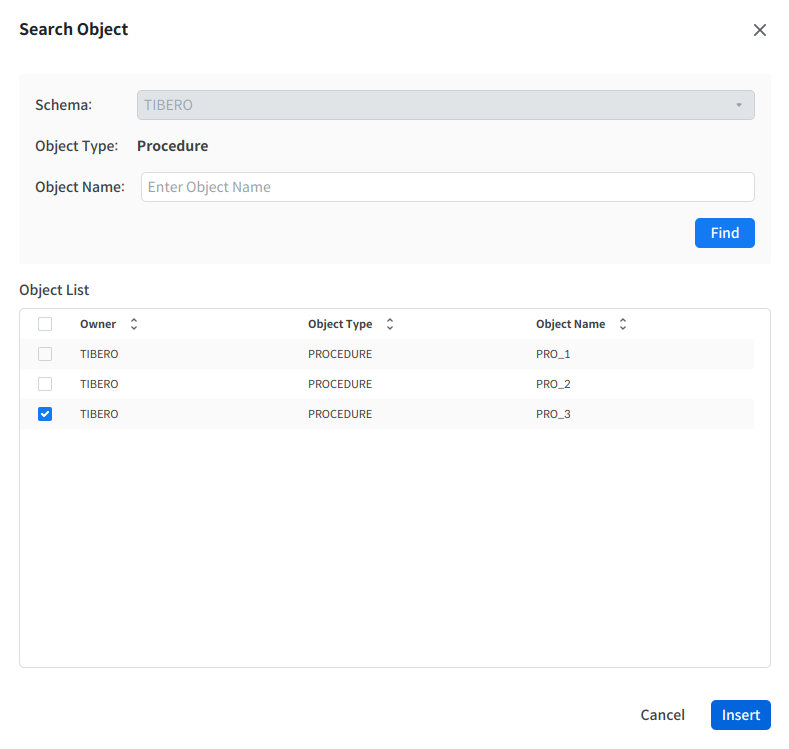
What to Execute
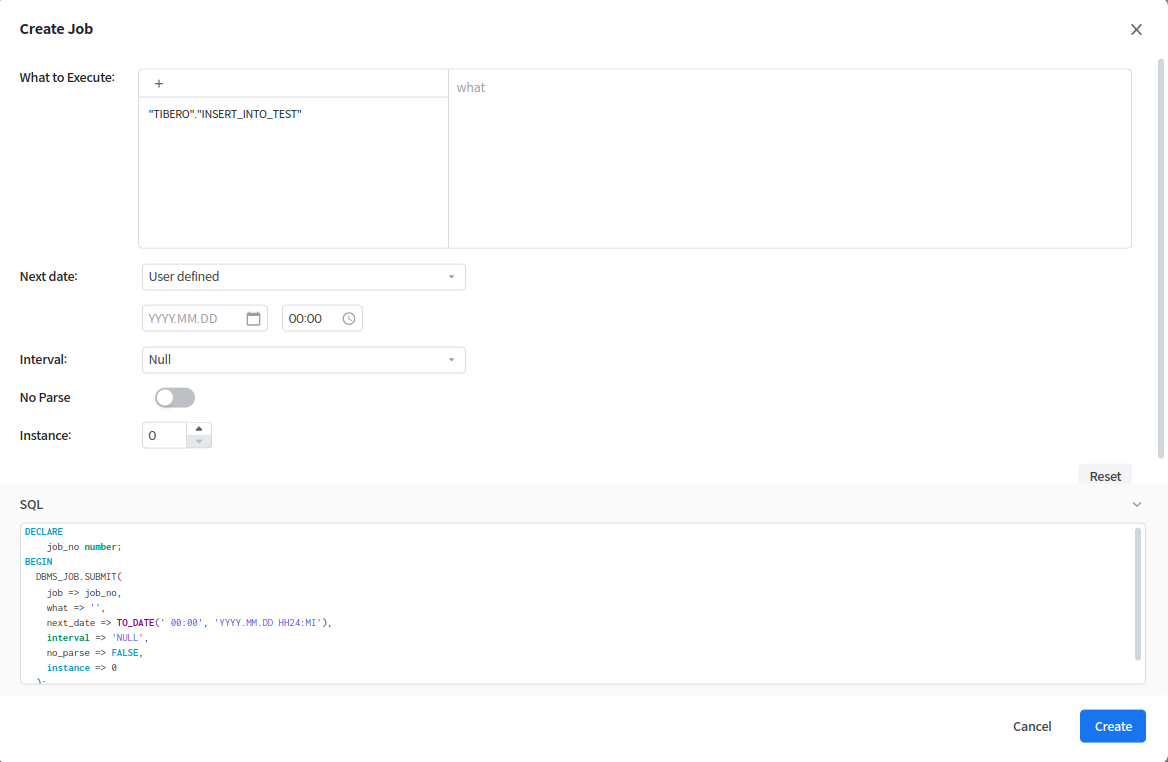
실행할 프로시저 또는 PL/SQL 블록을 지정한다.
+ 버튼을 클릭하여 Search Object Modal을 열 수 있으며, 실행할 프로시저를 검색해 추가 가능하다.
Ctrl + N 키를 사용하여 모달을 바로 연다.
Toolbar 접속 아이콘
상단 Toolbar에서 [접속 아이콘()]을 클릭한다.
Schema Tree Browser 상단 Toolbar
Schema Tree Browser 상단 Toolbar의 [접속 아이콘 ()]을 클릭한다.
마스터 테이블의 변경된 로우의 PRIMARY KEY 기록 여부를 선택한다.
Sequence
마스터 테이블의 변경된 순서 기록 여부를 선택한다.
Select Columns
기록할 Column을 선택한다. Column 추가 버튼을 클릭할 경우 Common 탭에서 선택한 Table 의 Column 목록이 나타난다. Column List 의 상세동작은 Create Table > Columns 탭의 Column List 와 동일하다.
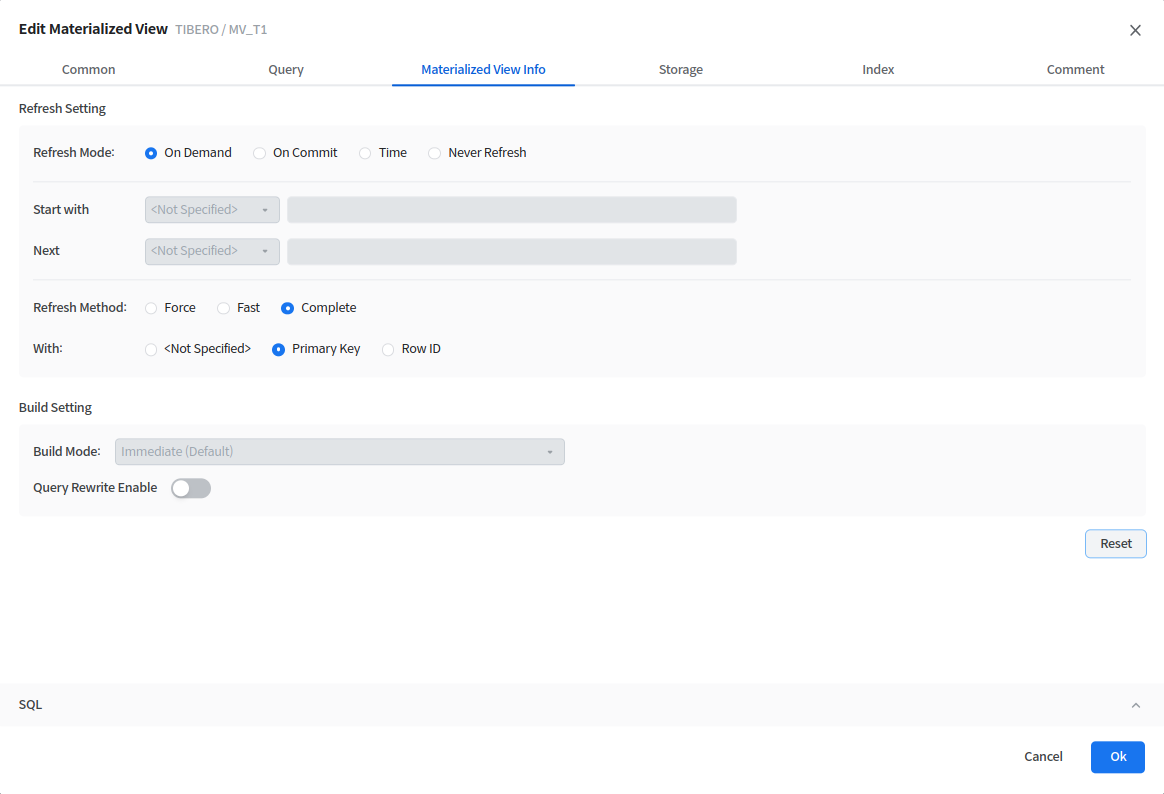
Gui Operation을 통한 Materialized View(구체화된 뷰) 객체 생성에 대한 설명이다.
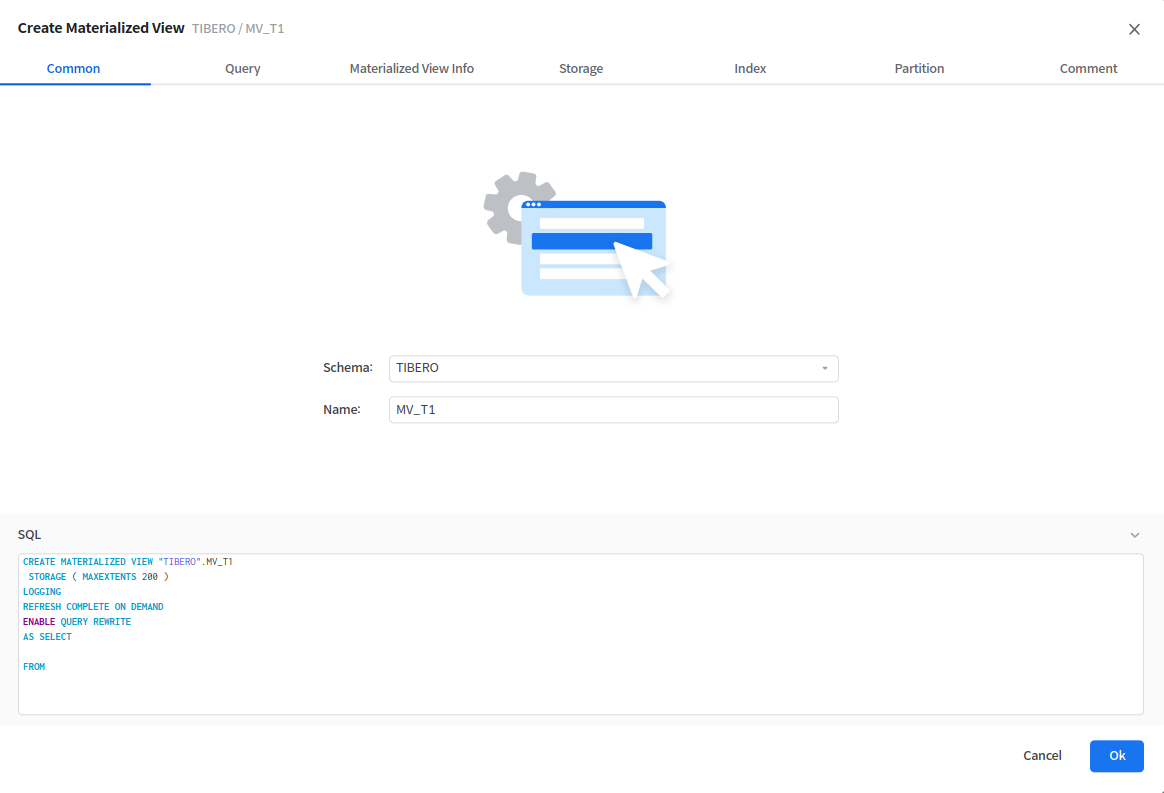
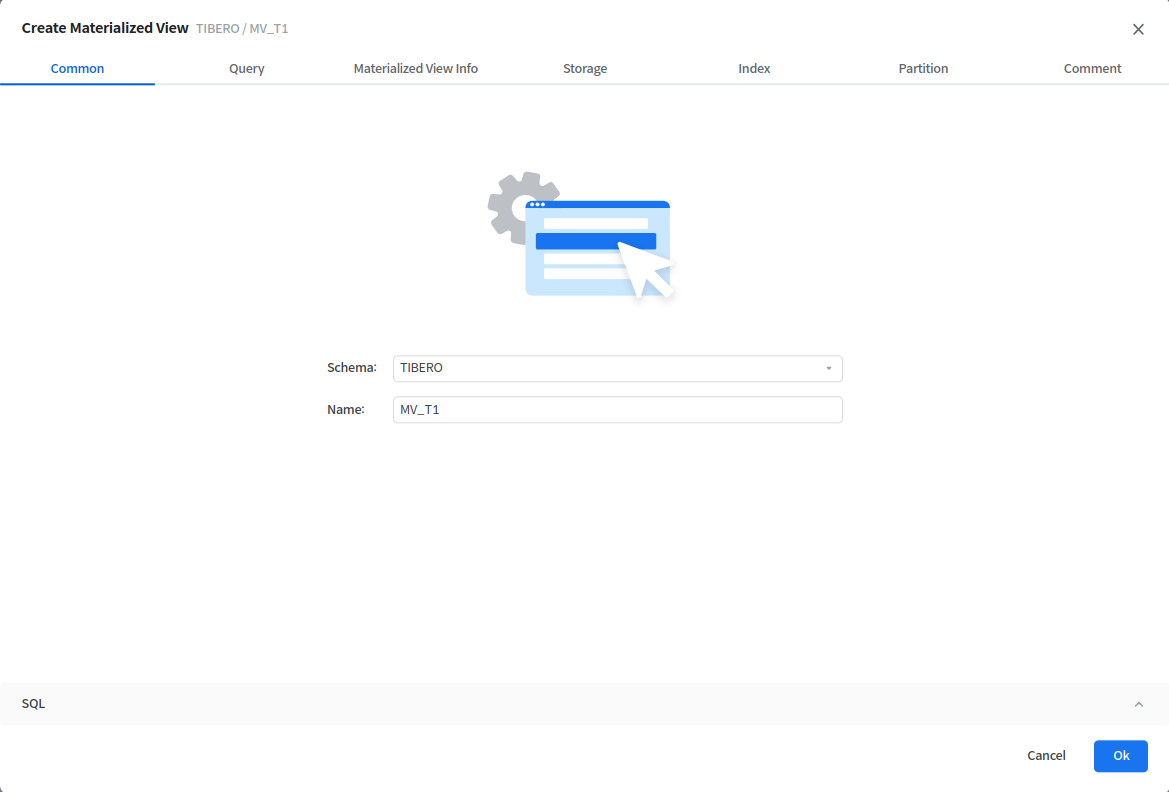
Materialized View Folder > Context Menu > Create Materialized View 를 실행하면 Gui Operation 을 통해 Materialized View 객체를 생성할 수 있다.
, , , , , , 각 탭에서 세부 내용을 설정할 수 있다.
하단 SQL 영역에서 설정한 내용이 적용된 SQL 을 확인할 수 있다.
생성할 Materialized View 의 Schema, Name 을 설정한다.
Gui Operation 을 통한 Index 객체 생성에 대한 설명이다.
Index Folder > Context Menu > Create Index 를 실행하면 Gui Operation을 통해 Index 객체를 생성할 수 있다.
, , , 각 탭에서 세부 내용을 설정할 수 있다.
하단 SQL 영역에서 설정한 내용이 적용된 SQL을 확인할 수 있다.
생성할 Index의 Schema, Name, Type을 설정한다.
Gui Operation 을 통한 Table 객체 수정에 대한 설명이다.
Table > Context Menu > Edit Table을 실행하면 Gui Operation을 통해 해당 Table 객체를 수정할 수 있다.
, , , , , 각 탭에서 세부 내용을 설정할 수 있다.
하단 SQL 영역에서 설정한 내용이 적용된 SQL을 확인할 수 있다.
수정할 Table의 Schema, Name, Type을 확인할 수 있으며 Name 필드만 수정 가능하다.
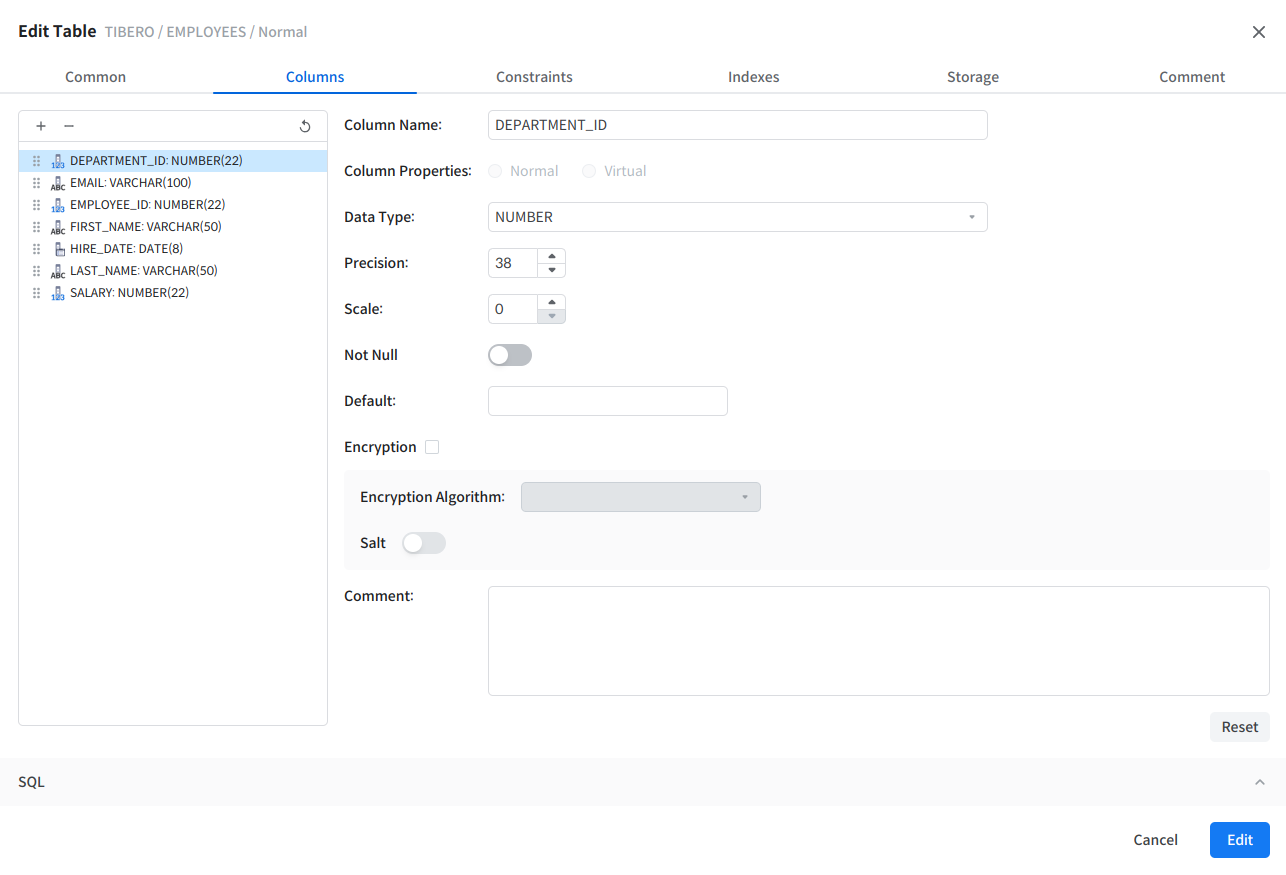
수정할 Table의 기존 Column 정보를 확인하고 수정할 수 있다.
상세 동작은
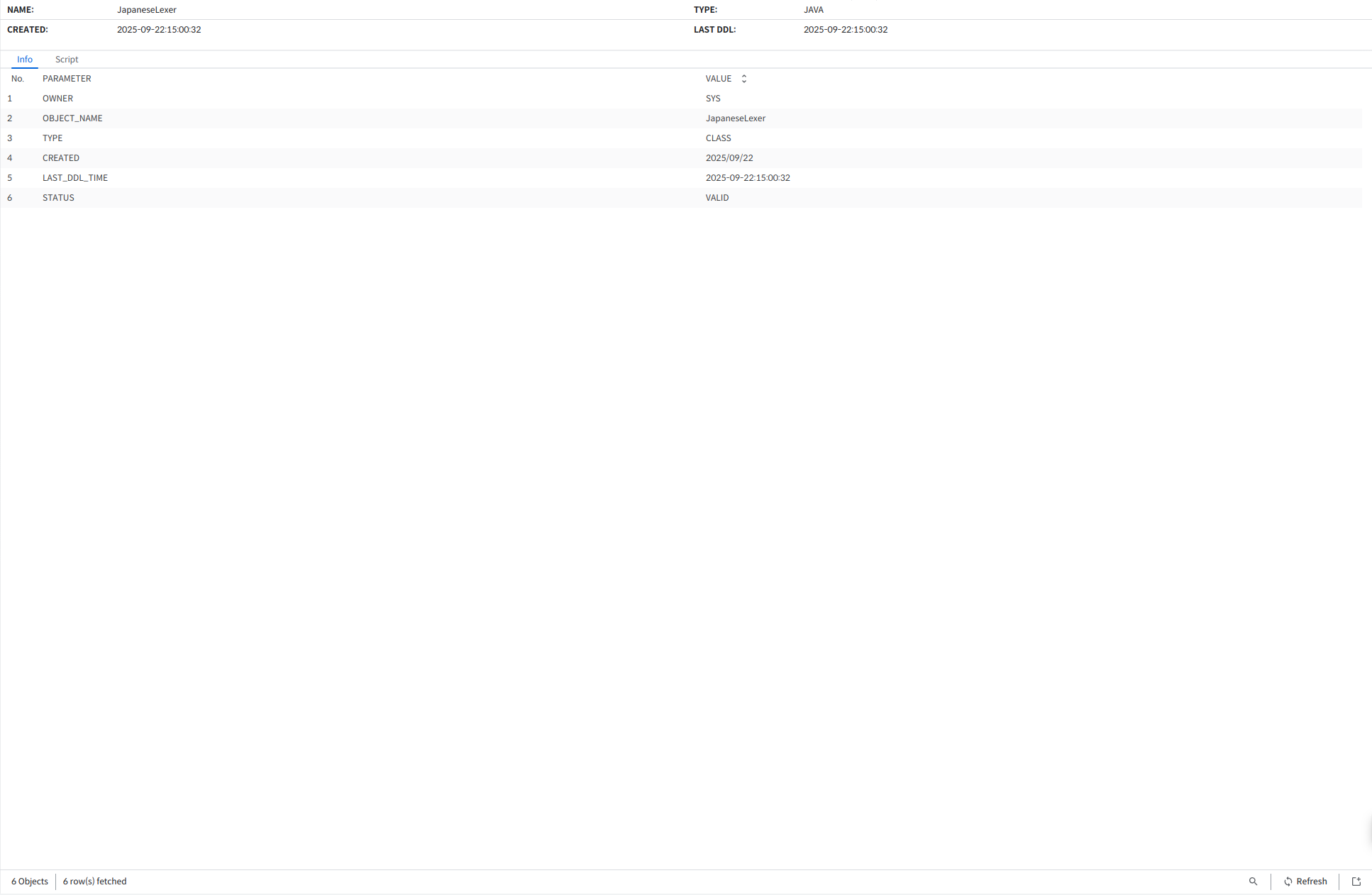
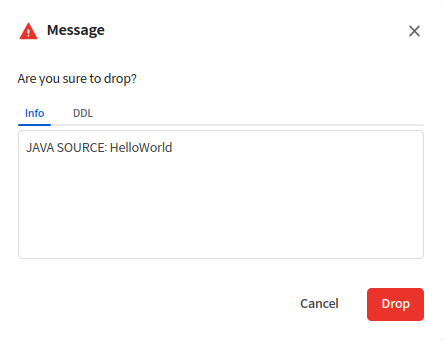
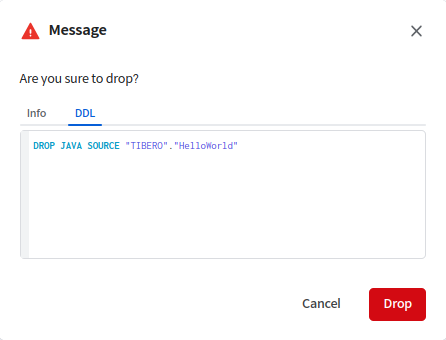
Java 객체에 대한 삭제, 조회 기능에 대해 설명한다.
접속할 데이터베이스 이름
Last Connection
마지막 접속 일자
Color
접속 정보에 할당된 색상
현재 입력한 접속 정보를 사용하여 Database 서버에 접속을 요청한다. Saved Connection List에 없는 정보를 입력한 상태에서 Connect하면 해당 정보가 자동으로 저장되고 목록에 추가된다.



Schema
Materialized View (구체화된 뷰)를 생성할 Schema 를 선택한다. 기본값: 현재 Connection 생성한 Schema
Name
생성할 Materialized View(구체화된 뷰)의 이름을 입력한다.
Materialized View(구체화된 뷰) 를 생성할 쿼리를 작성한다.
상세 동작은 Create View > Query 탭 과 동일하다. Query
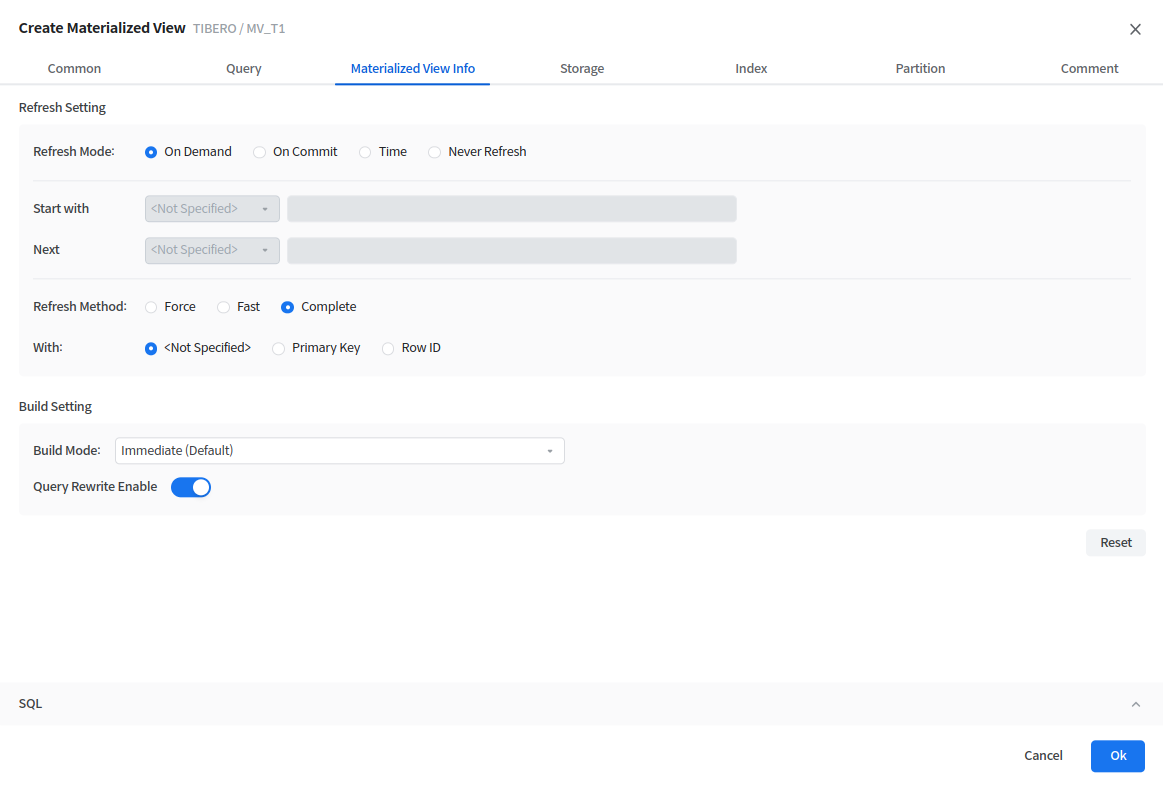
생성할 Materialized View(구체화된 뷰) 의 정보를 설정한다.
Refresh Setting
Refresh Mode
Refresh Mode 를 선택한다.
On Demand (default): 사용자가 DBMS_MVIEW 패키지의 REFRESH 프로시저를 호출하는 경우에만 Refresh 를 수행한다.
On Commit : 마스터 테이블에 커밋이 일어날 때마다 Refresh 를 수행한다.
Time : 처음 Refresh가 일어날 날짜형 표현식을 선택한다. 선택할 경우 하단 Start with, Next 필드가 활성화된다.
Start With
Build Setting
Build Mode
Build Mode를 선택한다.
Immediate (Default) : 데이터를 Materialized View를 생성하는 즉시 삽입한다.
Deferred : 처음으로 Refresh할 때 데이터를 삽입한다.
Prebuilt Table - Default (Without Reduced Precision): Table의 Column의 정확도와 Materialized View를 정의한 질의의 결과가 일치해야 한다. 선택 시 Storage 탭의 필드는 설정 불가능하다.
Query Rewrite Enable
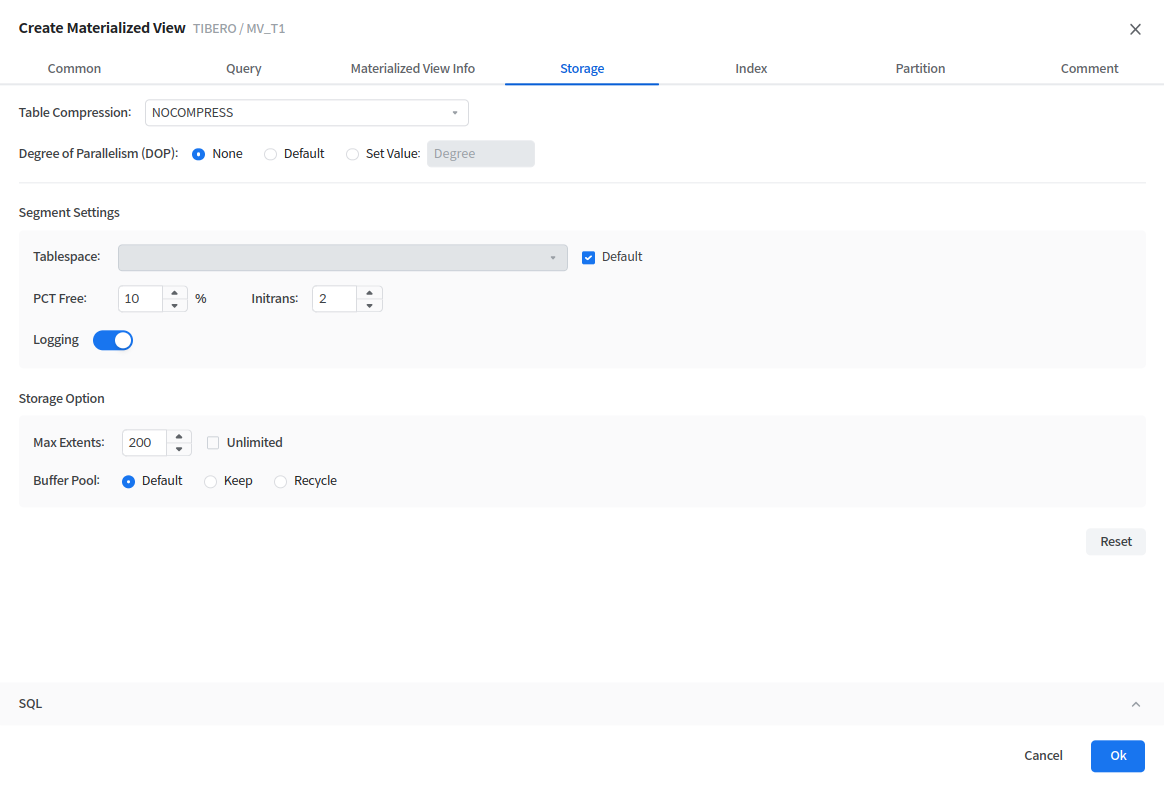
생성할 Materialized View의 저장 공간의 물리적인 성질과 Tablespace, Segment 세부 속성을 설정한다.
상세 필드의 경우 Create Table > Storage 탭을 참고한다.
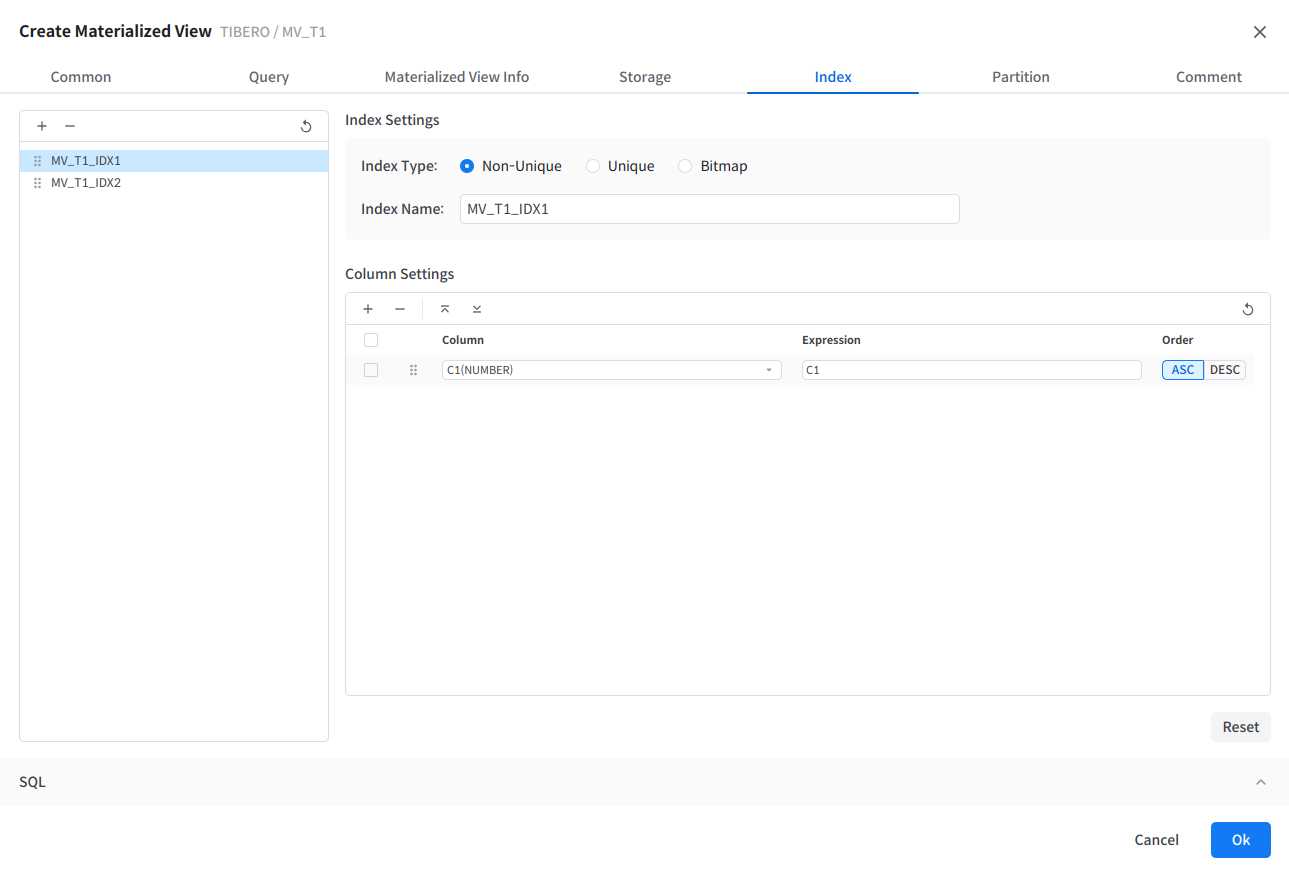
생성할 Materialized View의 Index를 설정한다.
상세 필드 및 동작은 Create Table > Indexes 탭과 동일하다.
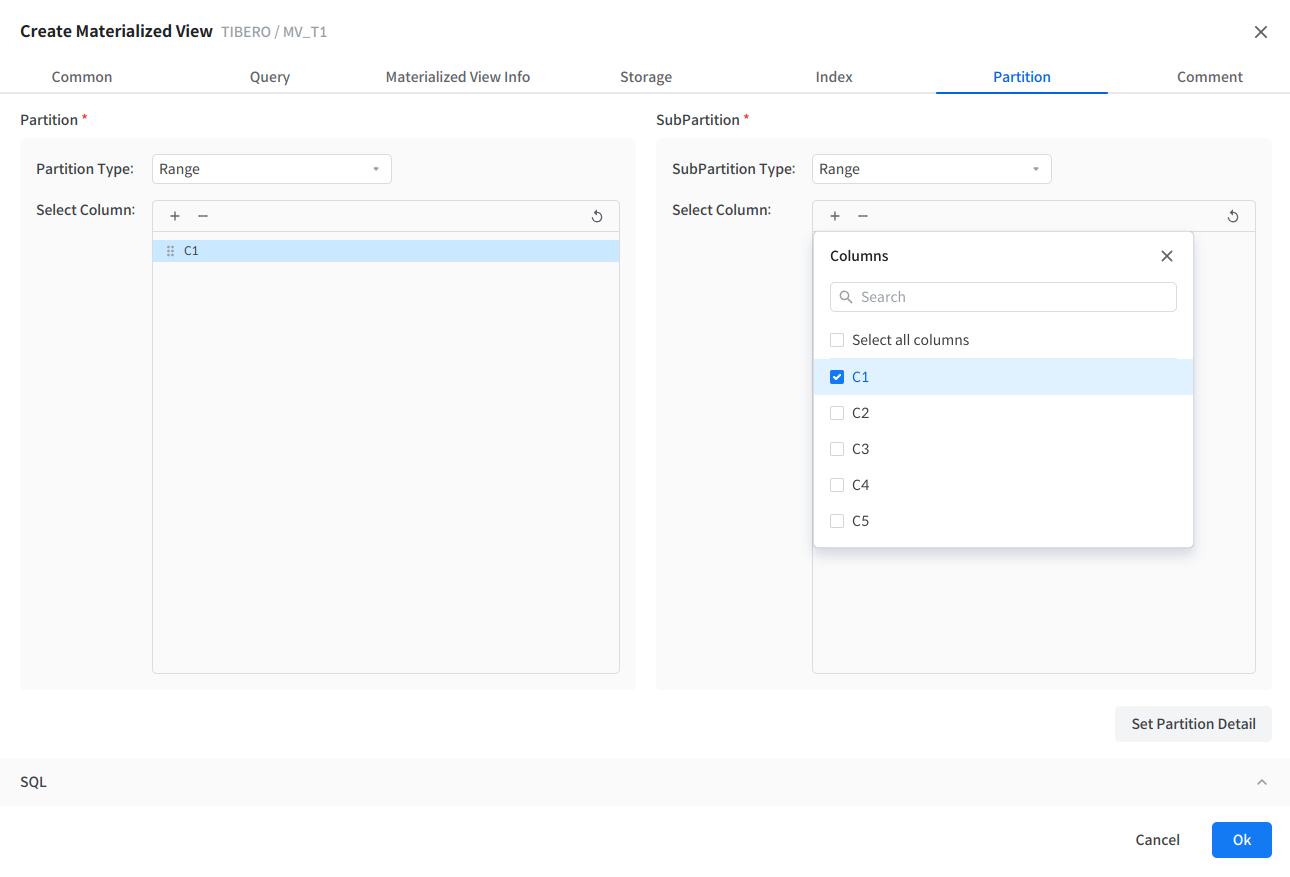
생성할 Materialized View의 Partition, Subpartition을 설정한다.
상세 동작은 Create Table > Partition 탭과 동일하다.
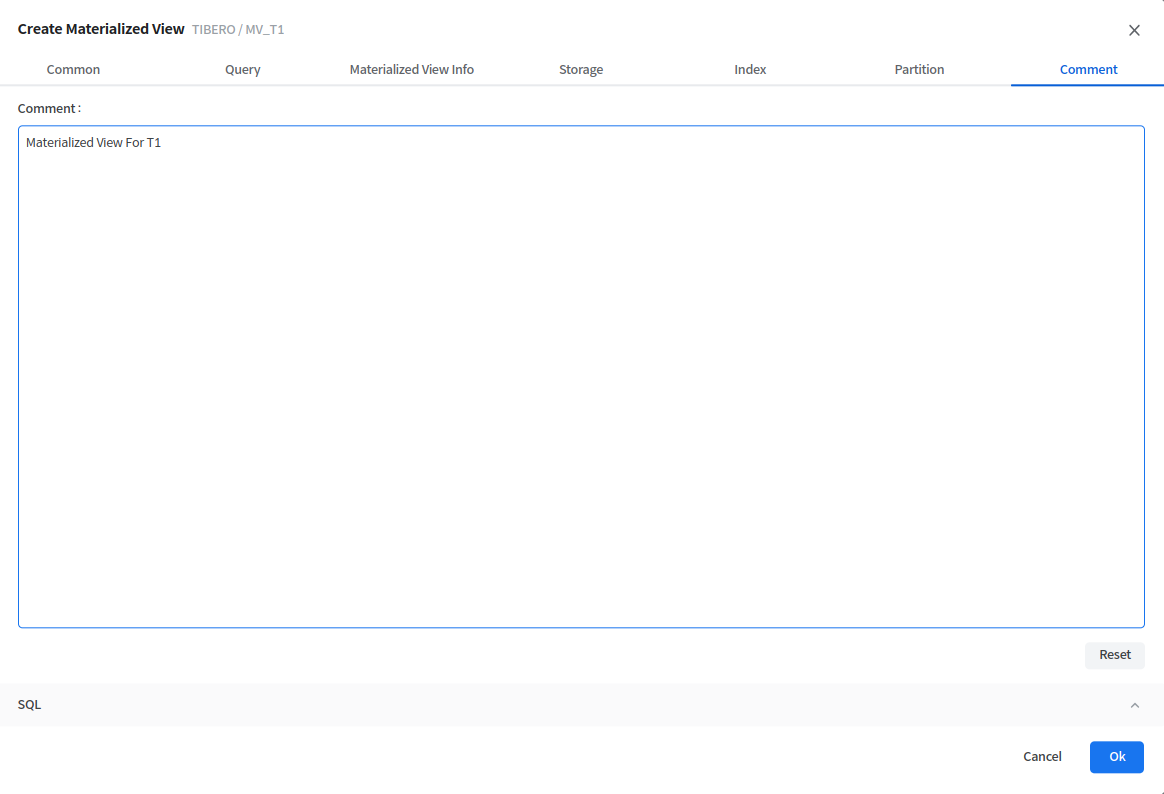
생성할 Materialized View의 Comment를 작성한다.
[Reset 버튼] 을 클릭하여 작성 내용을 초기화할 수 있다.
각 탭의 세부 항목을 설정 완료한 후 [Ok 버튼] 을 클릭하면 설정한 내용으로 Materialized View 객체가 생성된다.
Schema
Index를 생성할 Schema를 선택한다. 기본값: 현재 Connection 생성한 Schema
Name
생성하는 Index의 이름을 입력한다.
Type
생성하는 Index의 Type을 선택한다.
Non-Unique
Unique
Bitmap
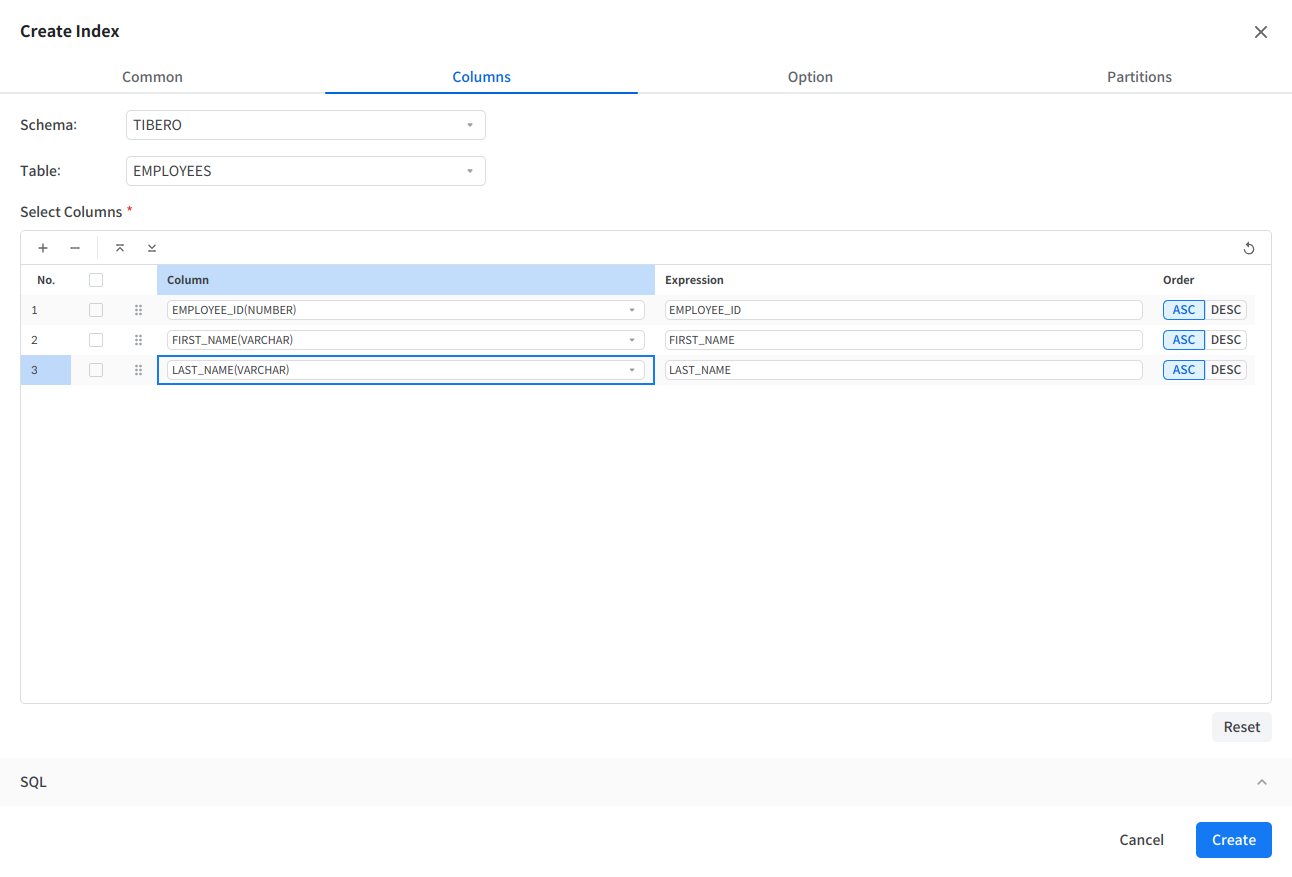
생성하는 Index 를 설정할 Column 을 선택한다.
Schema
Database 내 Schema 목록이 나타난다. 기본값: 현재 Connection 생성한 Schema
Table
선택한 Schema 하위 Table 목록이 나타난다.
Select Columns
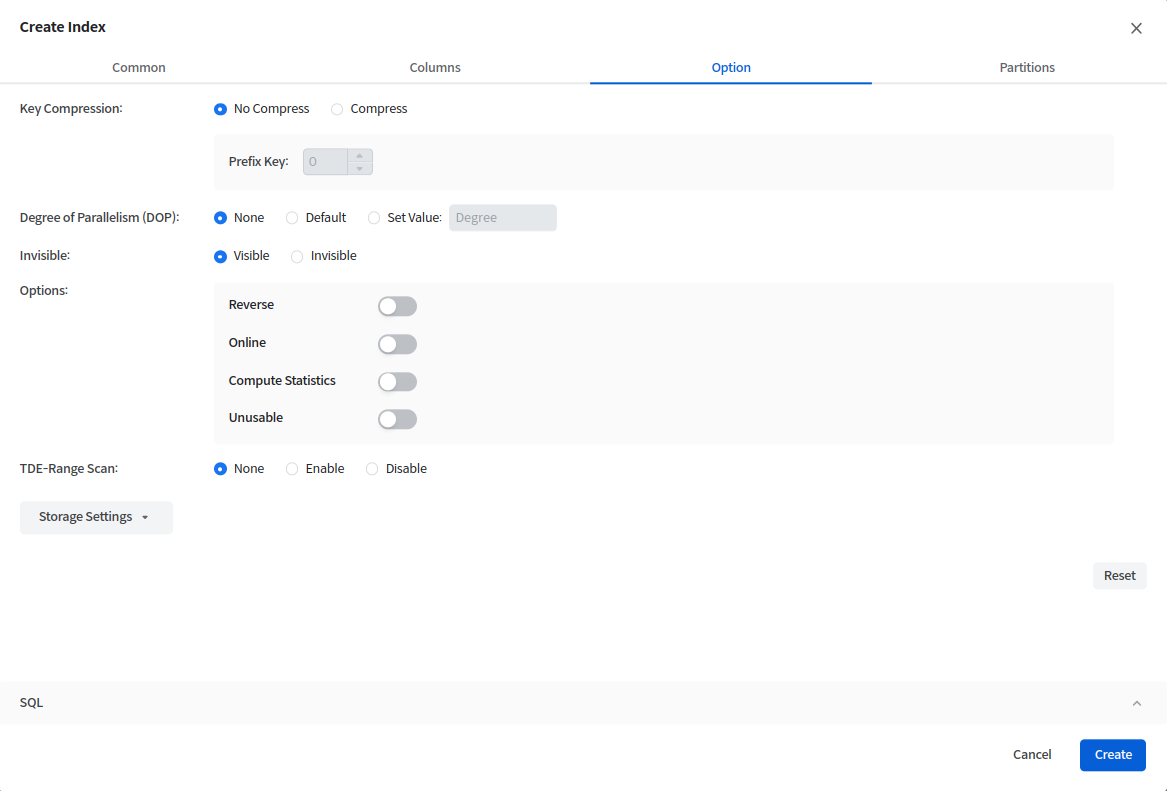
생성할 Index 의 상세 정보를 설정한다.
Key Compression
Key의 압축 여부를 선택한다. Prefix Key의 경우 Compress 선택 시 활성화 된다. Prefix Key: Index Key Column 중 상위 Unsigned Integer개를 선택하여, Index Leaf Block 내에서 중복되는 부분을 압축하는 데 사용되는 키
Degree of Parallelism(DOP)
Create Table > Storage 탭 참고
Invisible
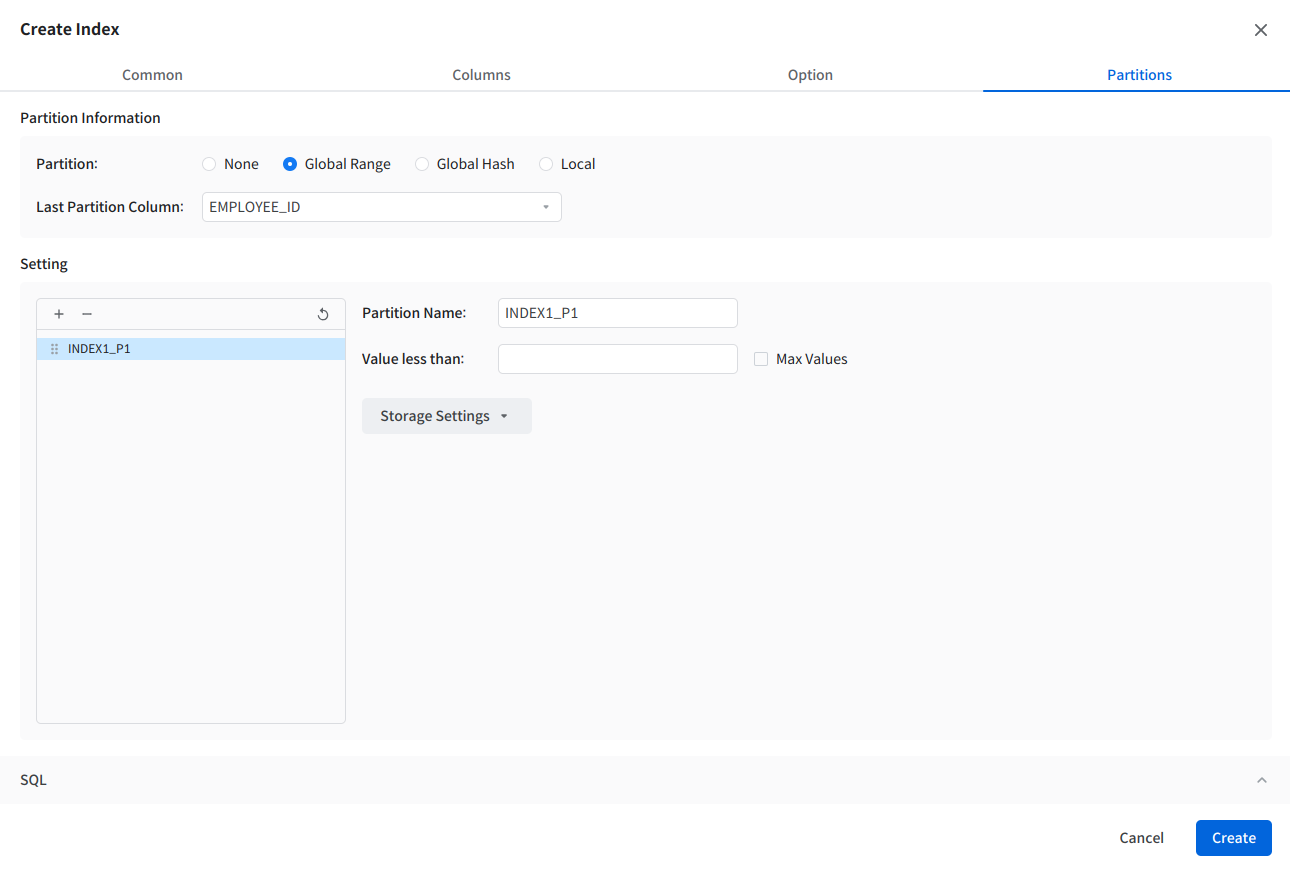
생성할 Index의 Partition을 설정한다.
Partition
파티셔닝 타입을 선택한다.
None(기본값): 설정값 없음
Global Range
Global Hash
Local
Last Partition Column
파티셔닝 키의 마지막 컬럼을 선택한다. Columns 탭에서 선택한 Column 목록이 나타난다.
Setting
각 탭에서 세부 설정을 완료한 후 [Create 버튼] 을 클릭하면 설정한 내용으로 Index 객체가 생성된다.
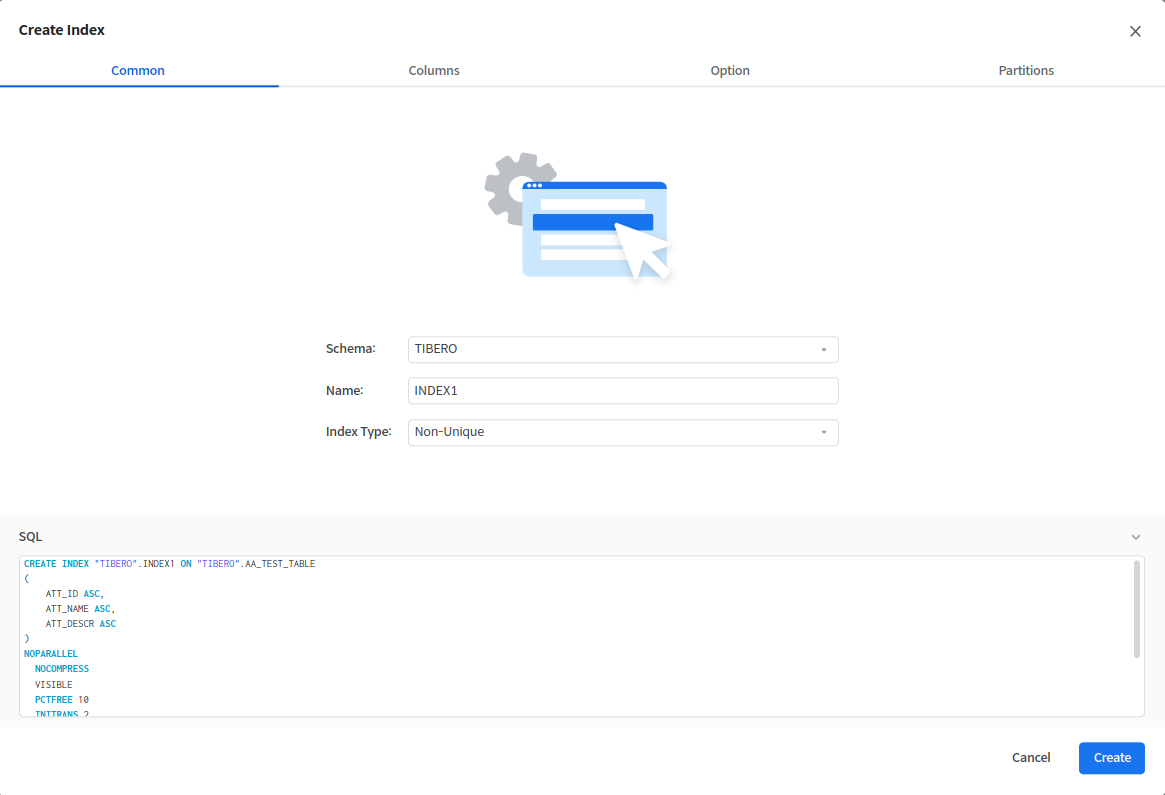
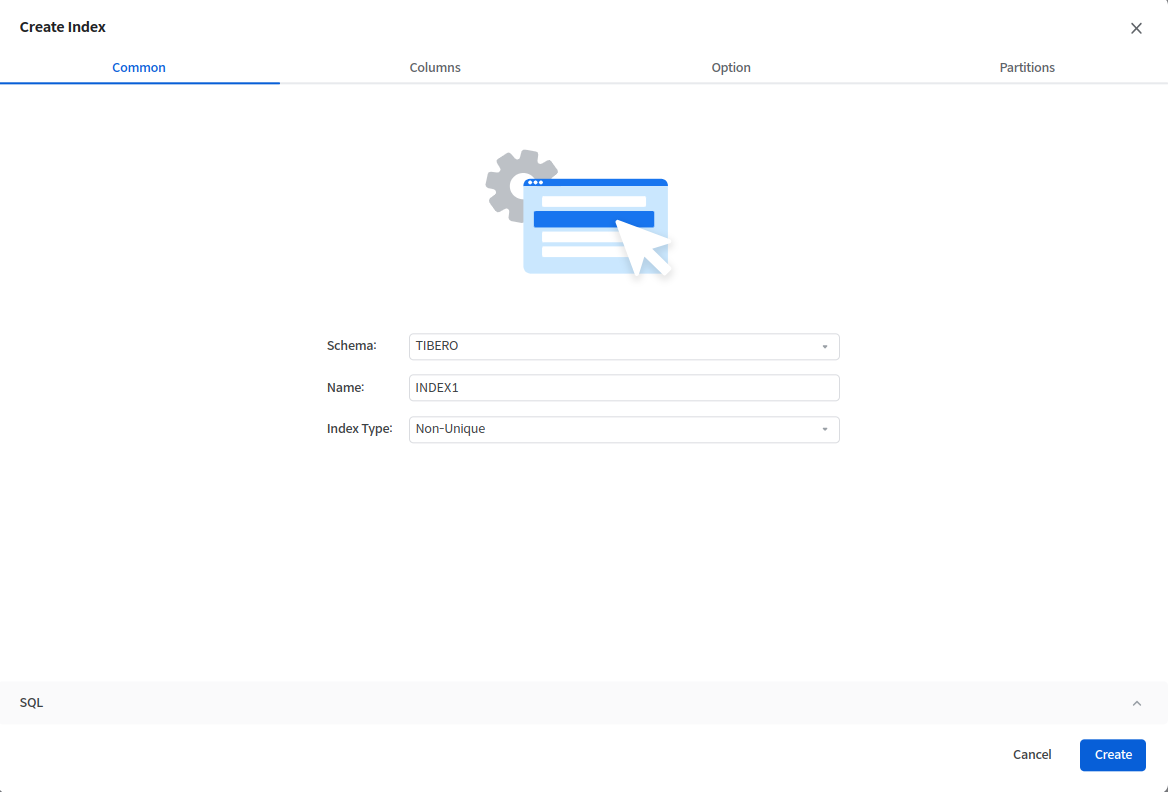
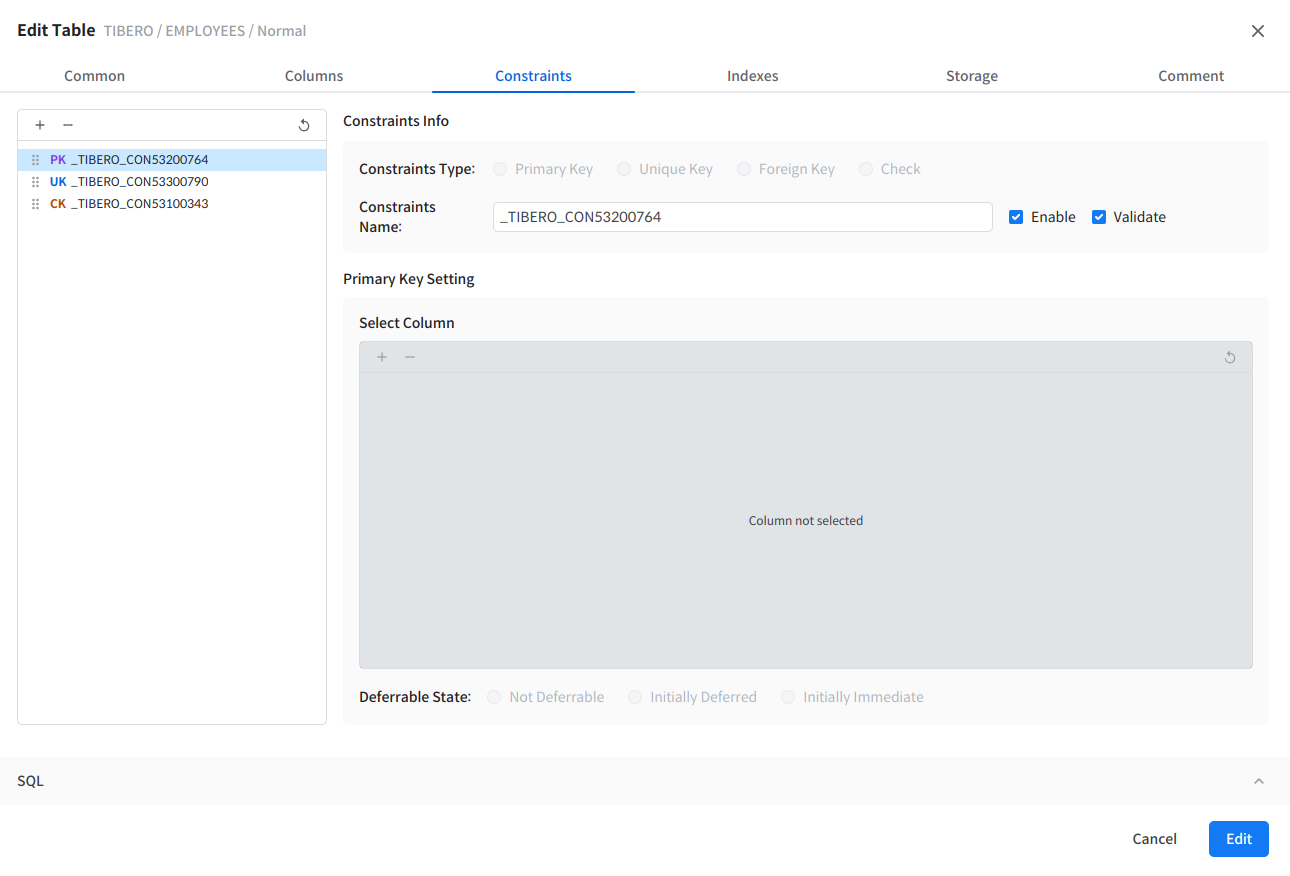
수정할 Table의 기존 Constraints 정보를 확인하고 수정할 수 있다.
기존에 존재하던 Constraints의 경우에는 Name, Enable, Visible 필드만 수정할 수 있다.
상세 동작은 Create Table > Constraints 탭과 동일하다.
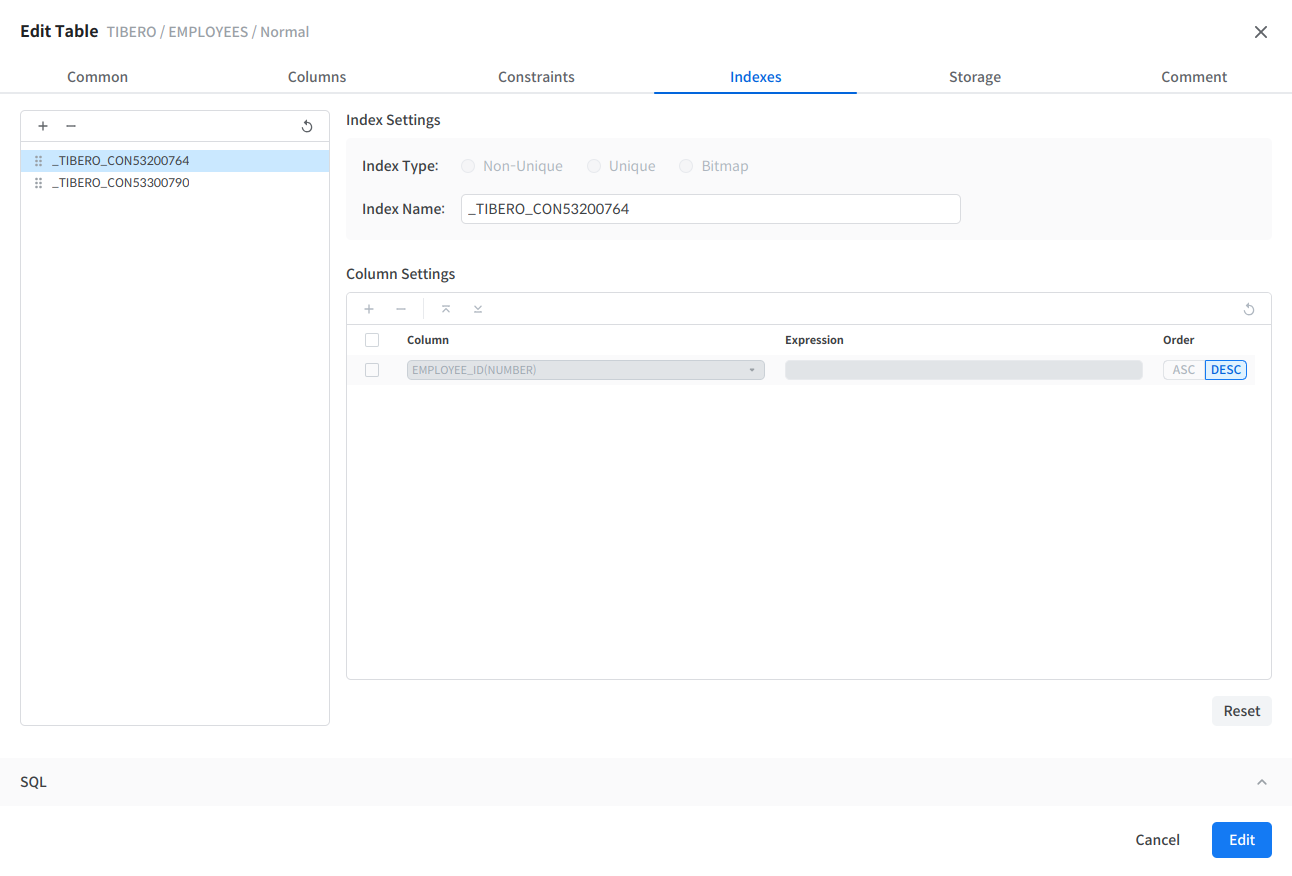
수정할 Table의 기존 Index 정보를 확인하고 수정할 수 있다.
기존에 존재하던 Index의 경우에는 Name 필드만 수정할 수 있다.
상세 동작은 Create Table > Indexes 탭과 동일하다.
수정할 Table의 기존 Storage 정보를 확인하고 수정할 수 있다.
Max Extents 필드의 경우 수정 불가능하다.
상세 동작은 Create Table > Storage 탭과 동일하다.
수정할 Table의 기존 Comment 정보를 확인하고 수정할 수 있다.
각 탭에서 수정을 완료한 후 오른쪽 하단의 [Edit 버튼] 을 클릭하여 수정 내용을 적용할 수 있다.
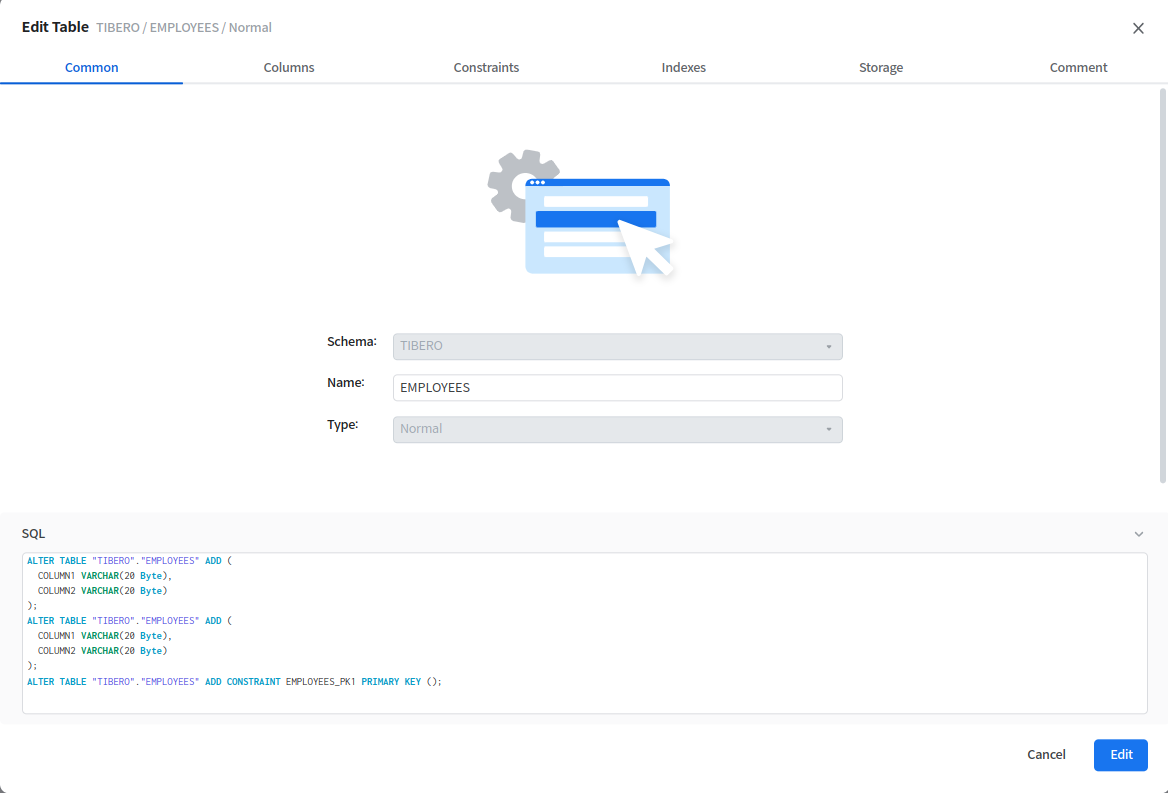
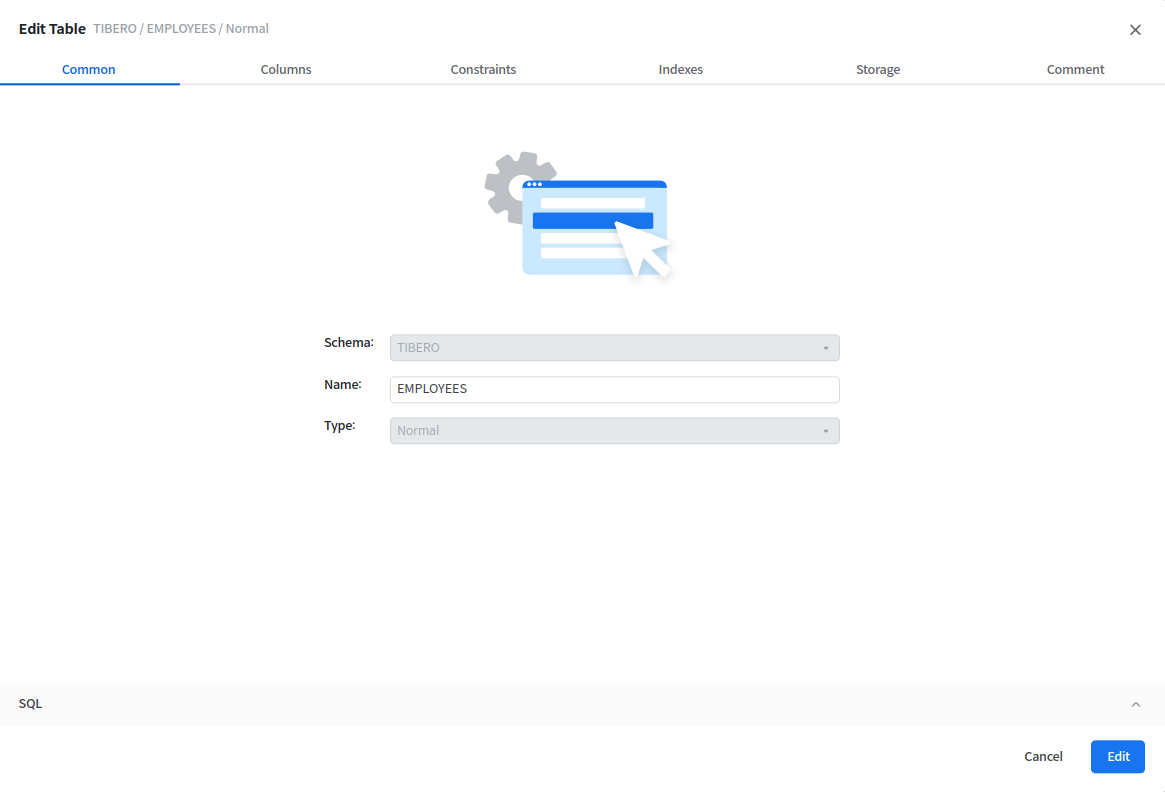
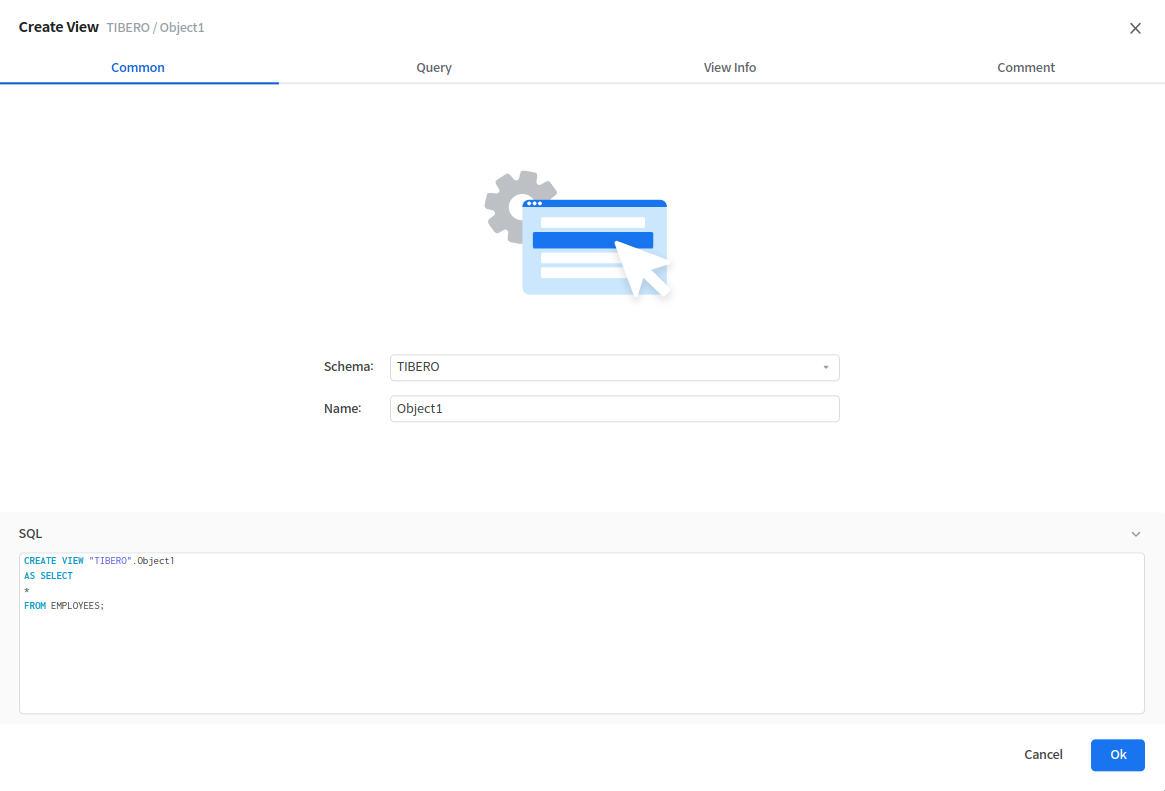
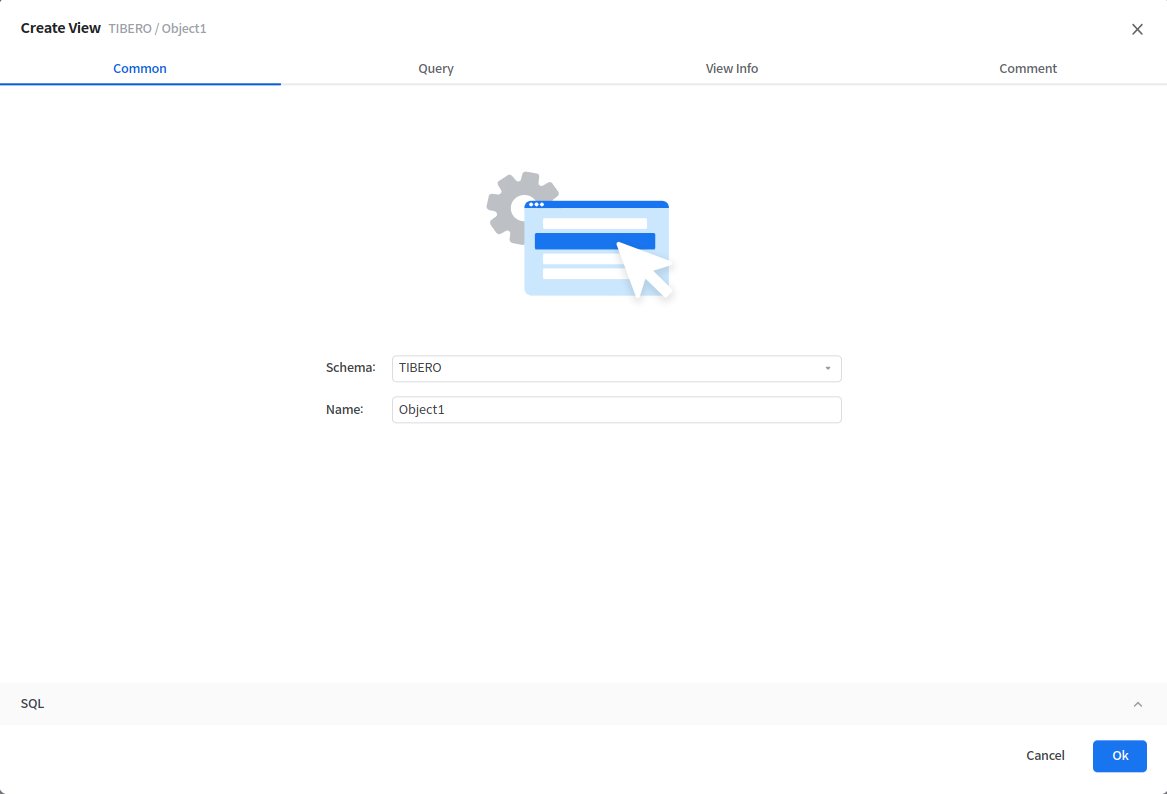
Gui Operation 을 통한 View 객체 생성에 대한 설명이다.
View Folder > Context Menu > Create View 를 실행하면 Gui Operation 을 통해 View 객체를 생성할 수 있다.
, , , 각 탭에서 세부 내용을 설정할 수 있다.
하단 SQL 영역에서 설정한 내용이 적용된 SQL 을 확인할 수 있다.
생성할 View 의 Schema, Name 을 설정한다.
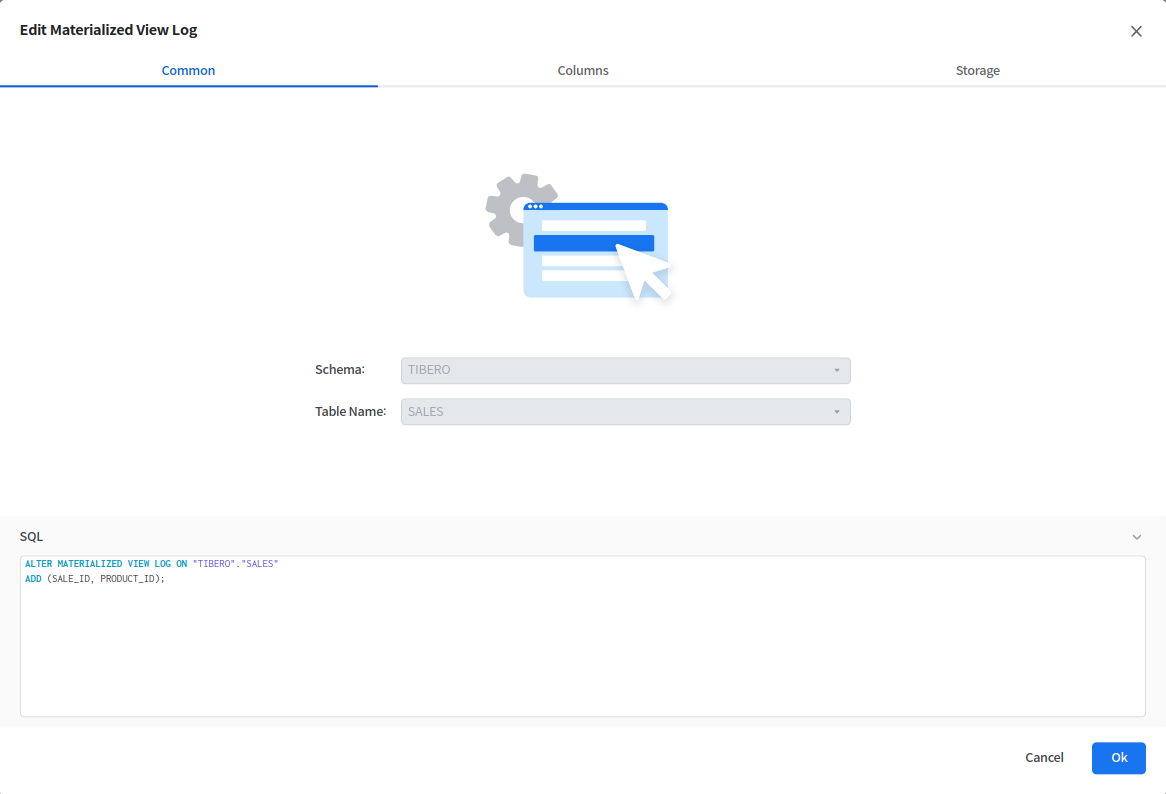
Gui Operation 을 통한 Materialized View Log 객체 수정에 대한 설명이다.
Materialized View Log > Context Menu > Edit Materialized View Log 를 실행하면 Gui Operation 을 통해 해당 Materialized View Log 객체를 수정할 수 있다.
, , 각 탭에서 세부 내용을 설정할 수 있다.
하단 SQL 영역에서 설정한 내용이 적용된 SQL 을 확인할 수 있다.
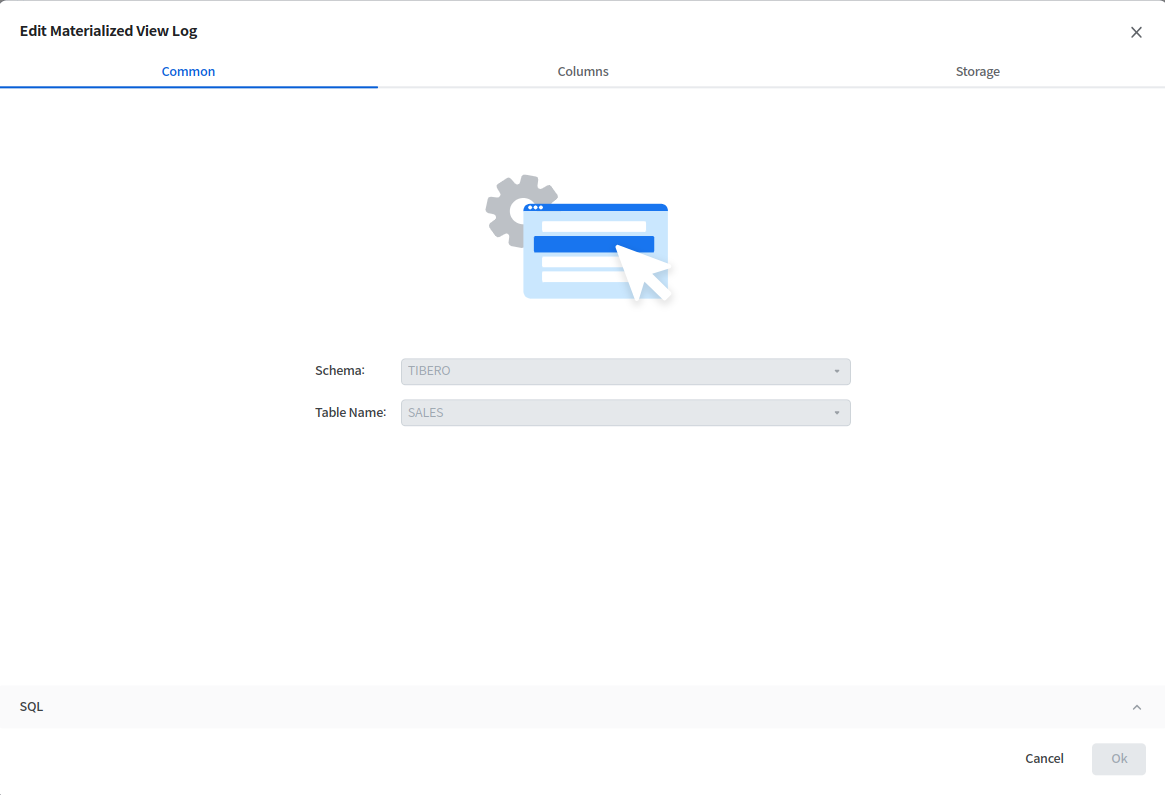
수정할 Materialized View Log 의 Schema, Table Name 을 확인할 수 있다. 각 필드는 수정 불가능하다.
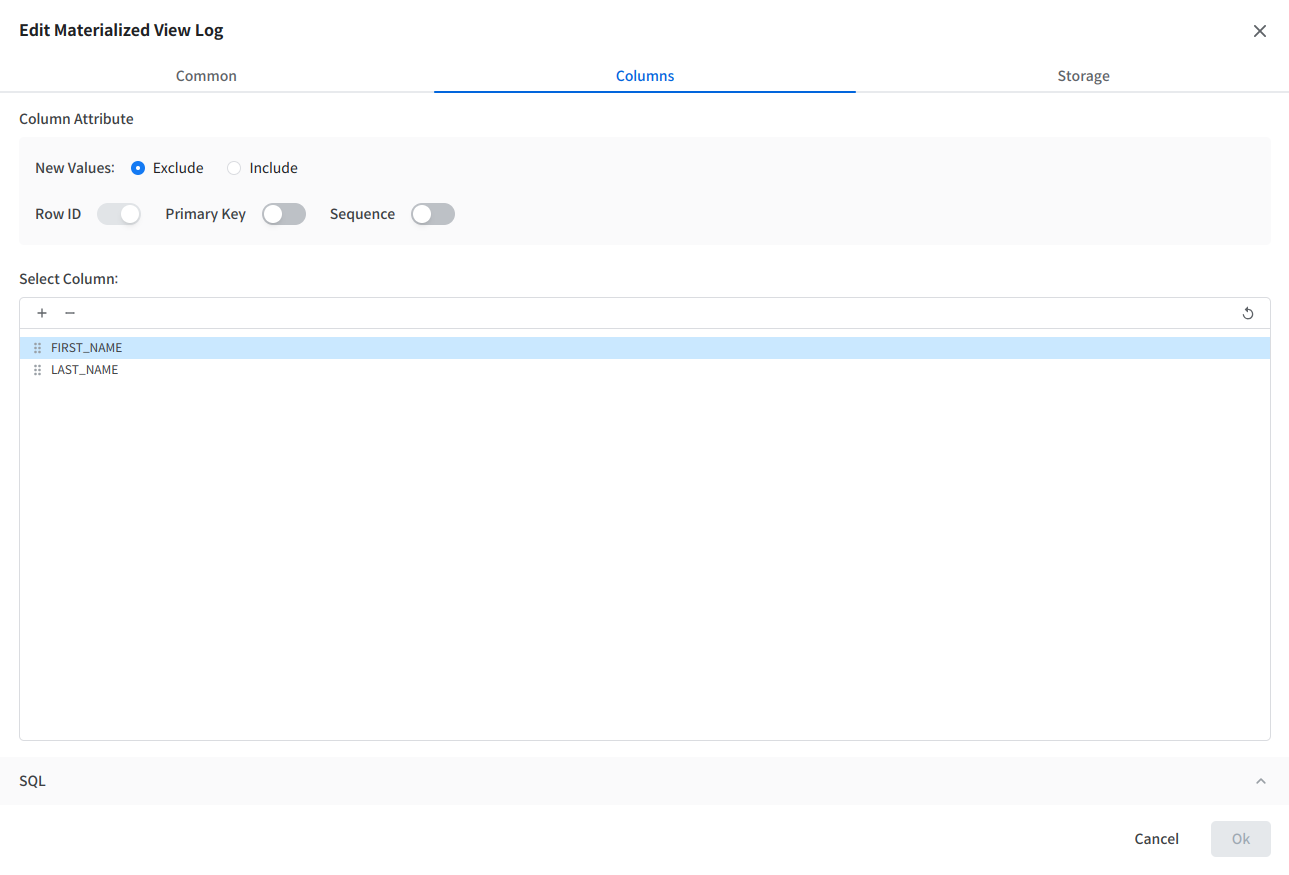
기존 Materialized View Log 에 설정된 Column 을 확인하고 수정할 수 있다.
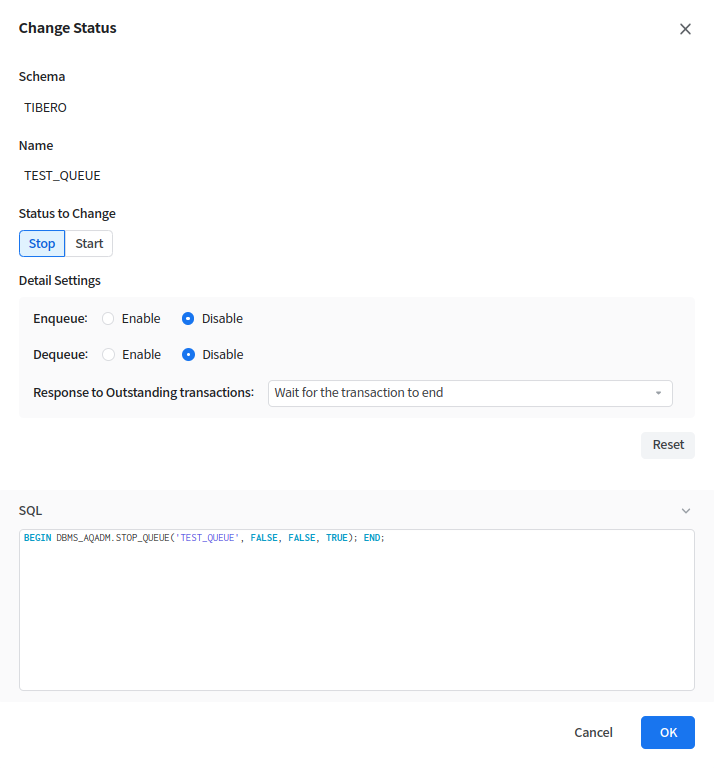
Advanced Queue (AQ) 의 Change Status 기능에 대한 설명이다.
AQ > Context Menu > Change Status 를 실행하면 해당 Advanced Queue 객체의 Status를 수정할 수 있다.
각 옵션을 통해 세부 내용을 설정할 수 있고, 하단 SQL 영역에서는 설정한 내용이 적용된 SQL 을 확인할 수 있다.
Refresh가 시작될 날짜를 설정한다. Refresh Mode에서 Time을 선택했을 경우 활성화된다.
Next
Refresh의 간격을 설정한다. Refresh Mode에서 Time을 선택했을 경우 활성화된다.
Refresh Method
Refresh 방법을 선택한다.
Force : 빠른 Refresh가 가능하면 빠른 Refresh를 수행하고, 그렇지 않으면 완전 Refresh 를 수행한다.
Fast: 빠른 Refresh를 수행한다.
Complete (default): Materialized View를 정의하는 질의를 재수행하여 완전 Refresh를 사용한다.
With
Refresh시 동기화에 사용할 식별자를 선택한다.
Materialized View가 질의 다시 쓰기에 사용될지의 여부를 설정한다.
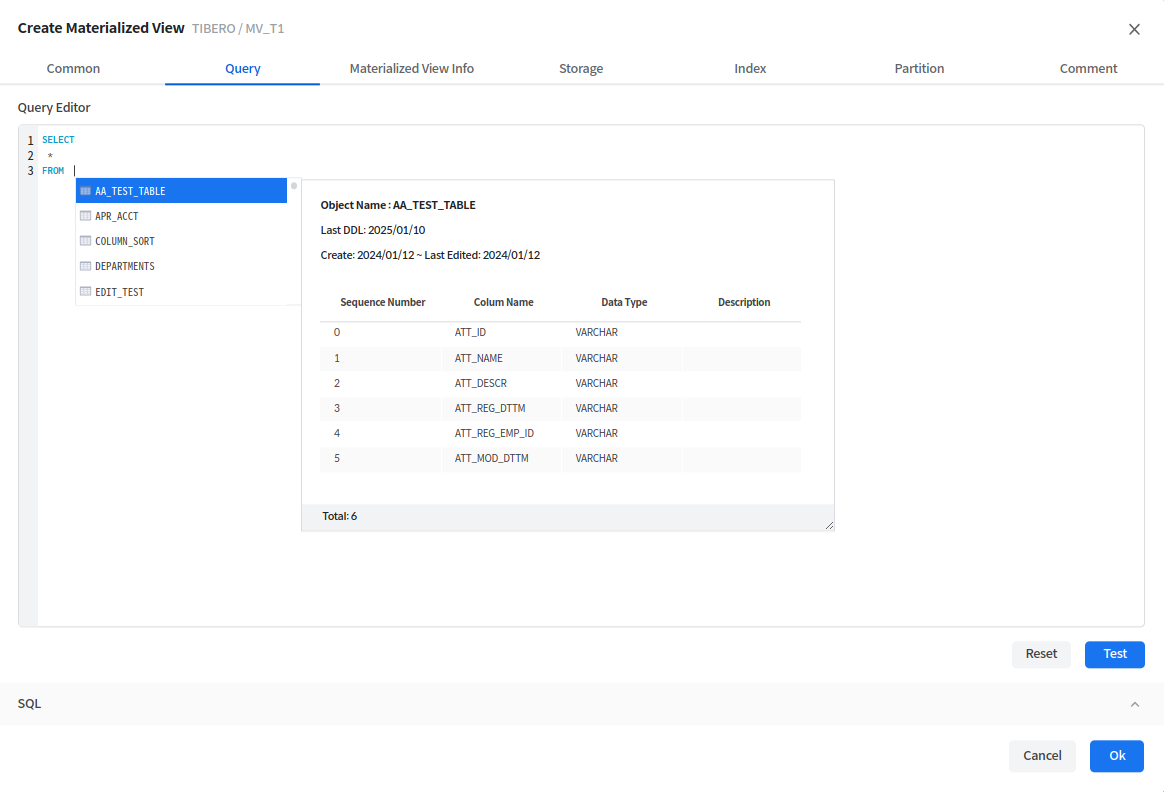
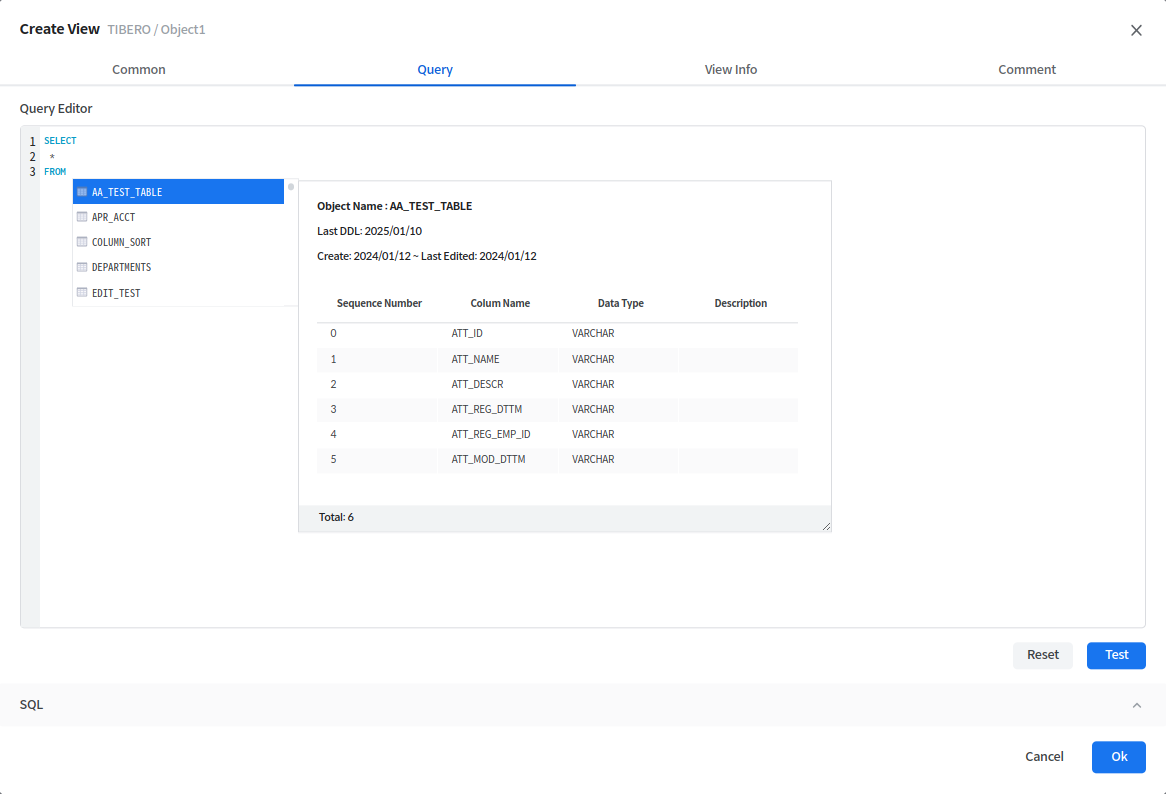
View 를 생성할 쿼리를 작성한다.
Editor 와 동일하게 자동완성 기능을 제공한다.
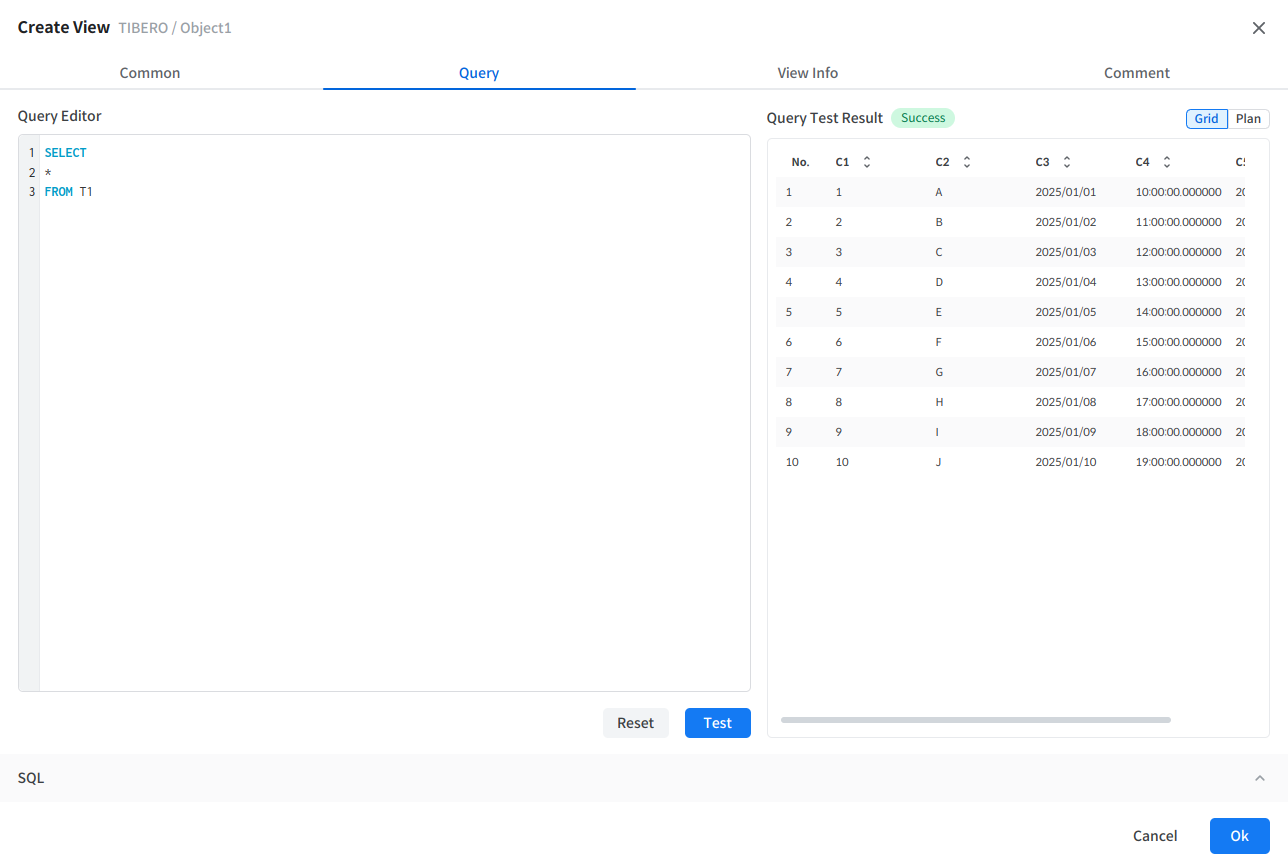
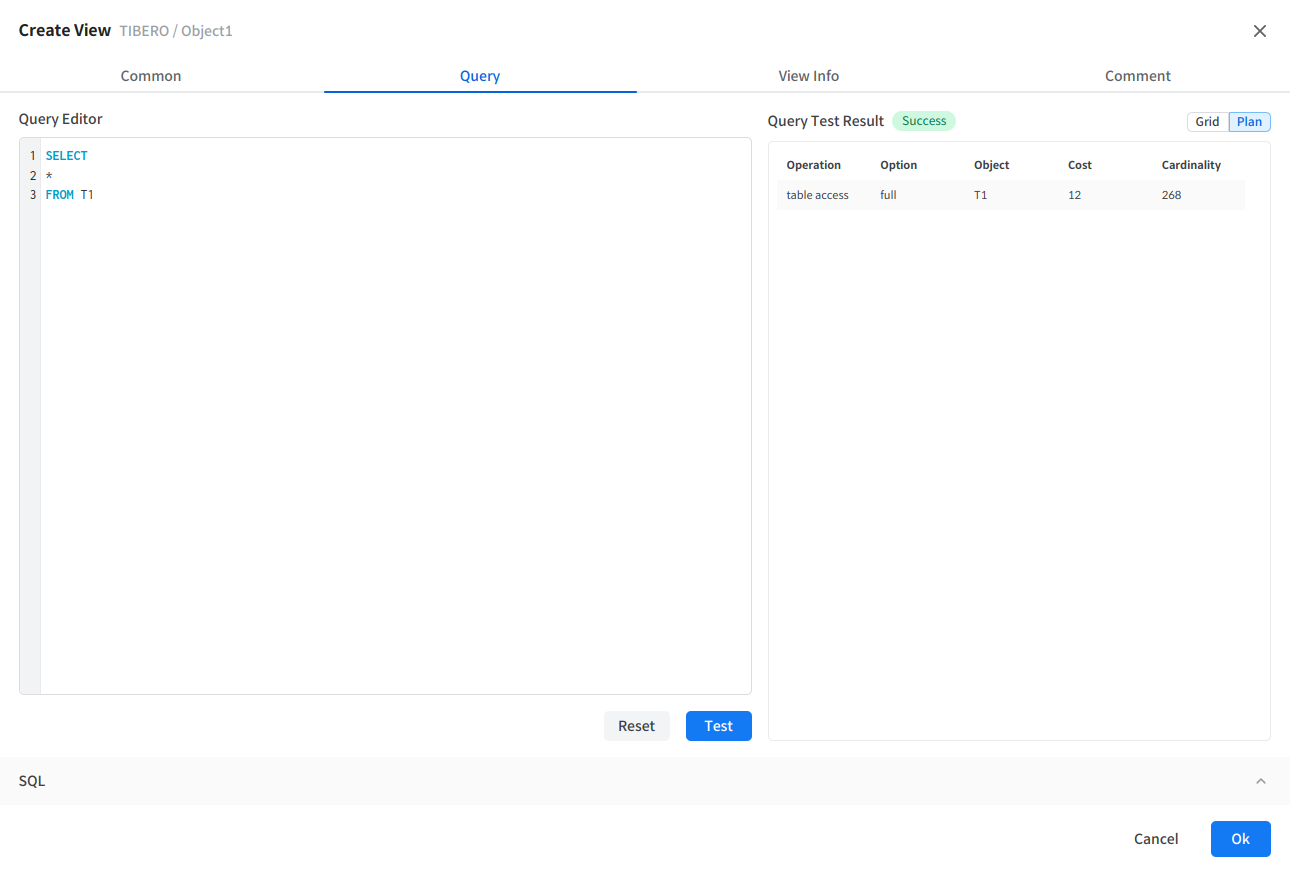
오른쪽 하단의 [Test 버튼] 을 클릭하여 작성한 쿼리를 테스트할 수 있다.
[Test 버튼] 을 클릭할 경우 작성한 쿼리의 수행결과 및 Plan 을 확인할 수 있다.
[Reset 버튼] 을 클릭하여 작성 내용을 초기화할 수 있다.
생성할 View 의 정보를 설정한다.
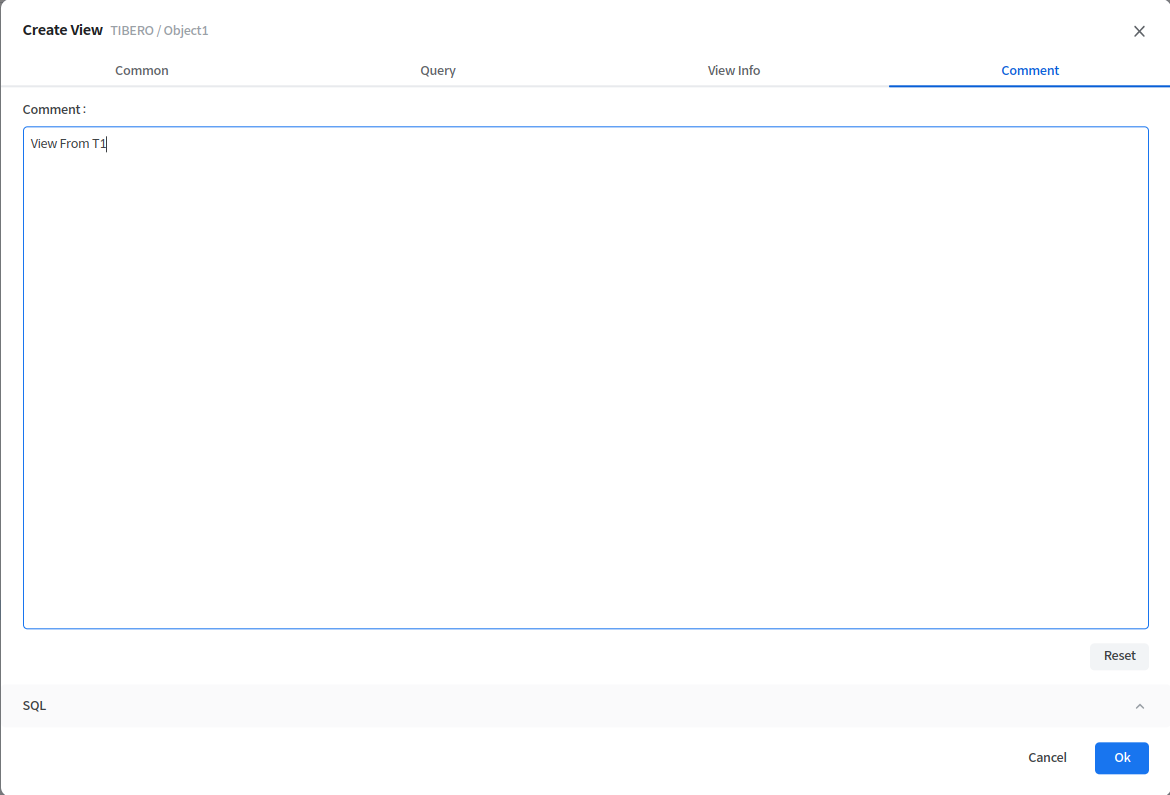
생성할 View 의 Comment 를 작성한다.
오른쪽 하단의 [Reset 버튼] 을 클릭하여 작성 내용을 초기화할 수 있다.
각 탭에서 세부 설정을 완료한 후 [OK 버튼] 을 클릭하면 설정한 내용으로 View 객체가 생성된다.
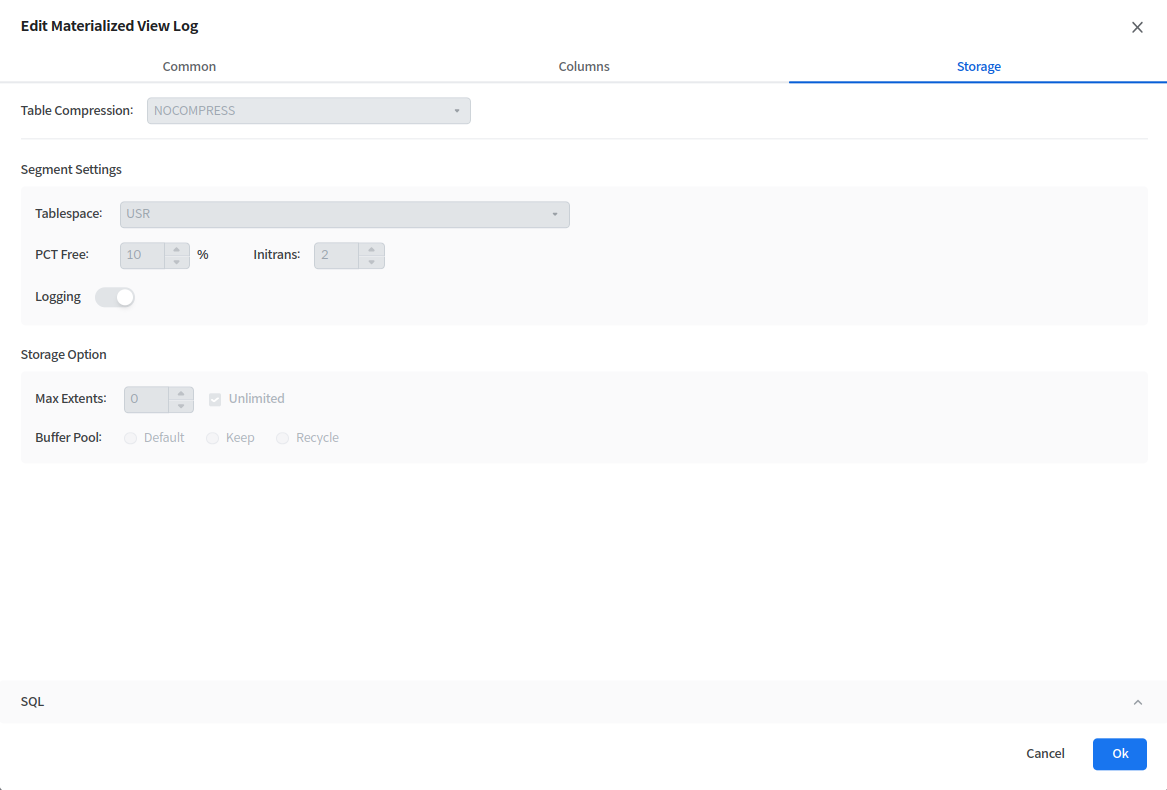
수정할 Materialized View Log 의 설정된 저장공간의 물리적인 성질과 Tablespace, Segment 세부 속성을 확인할 수 있다.
각 필드는 수정 불가능하다.
각 탭에서 세부 설정을 완료한 후 [OK 버튼] 을 클릭하면 설정한 내용으로 Materialized View Log 객체가 수정된다.
각 옵션에서 세부 설정을 완료한 후 [OK 버튼] 을 클릭하면 설정한 내용이 적용된다.
Schema
선택한 Table의 Column 중에서 Index를 설정할 Column을 선택한다. 상세 동작은 Create Table > Indexes 탭과 동일하다.
Optimizer가 해당 Index 를 고려하는지 여부를 선택한다.
Reverse
ROWID를 제외한 Index Block 의 바이트 순서를 역으로 저장할 지 여부를 선택한다.
Online
Index의 생성 도중 DML을 허용할 지 여부를 선택한다.
Compute Statistics
Index 생성 직후에 Index 통계 정보를 수집할 지 여부를 선택한다.
Unusable
Index의 사용 가능 여부를 설정한다.
TDE-Range Scan
암호화 테이블의 Index를 이용하여 Range 스캔을 할 것인지 여부를 설정한다.
Storage Setting
Create Table > Storage 탭 참고
파티셔닝 타입별 세부 설정이다. 타입별 세부 동작 및 필드는 Create Table - Partition 탭을 참고한다.
해당 AQ 의 Schema 이다.
Name
해당 AQ 의 이름이다.
Status to Change
해당 AQ 의 Enqueue 또는 Dequeue 기능의 활성화 여부를 선택한다.
Detail settings
Enqueue: Enqueue 기능의 활성화/비활성화 여부를 선택한다.
Dequeue: Dequeue 기능의 활성화/비활성화 여부를 선택한다.
Response to outstanding transactions: 현재 진행 중인 트랜잭션이 있다면 그것을 기다릴 것인지를 지정한다.
Schema
View 를 생성할 Schema 를 선택한다. 기본값: 현재 Connection 생성한 Schema
Name
생성하는 View 의 이름을 입력한다.
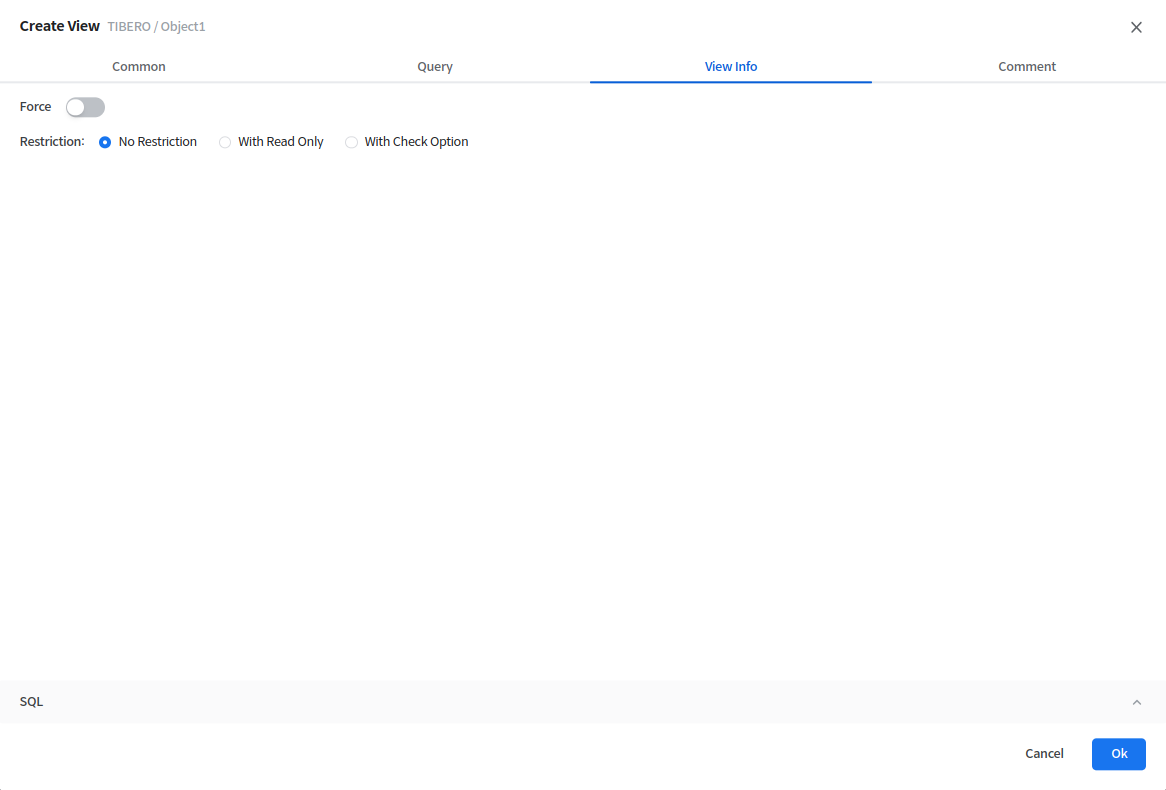
Force
View 가 참조하는 객체의 존재 여부, 참조하는 객체에 대한 권한과 관계없이 강제로 View 를 생성할 지 선택한다.
Restriction
Subquery 로 정의되는 View 의 속성을 지정한다.
No Restriction : 제한 사항 없음
With Read Only : Subquery 에 의해 생성된 View 를 읽기 전용으로 만들어 수정할 수 없도록 한다.
With Check Option : Select가 가능한 경우에만 갱신이 허용된다.
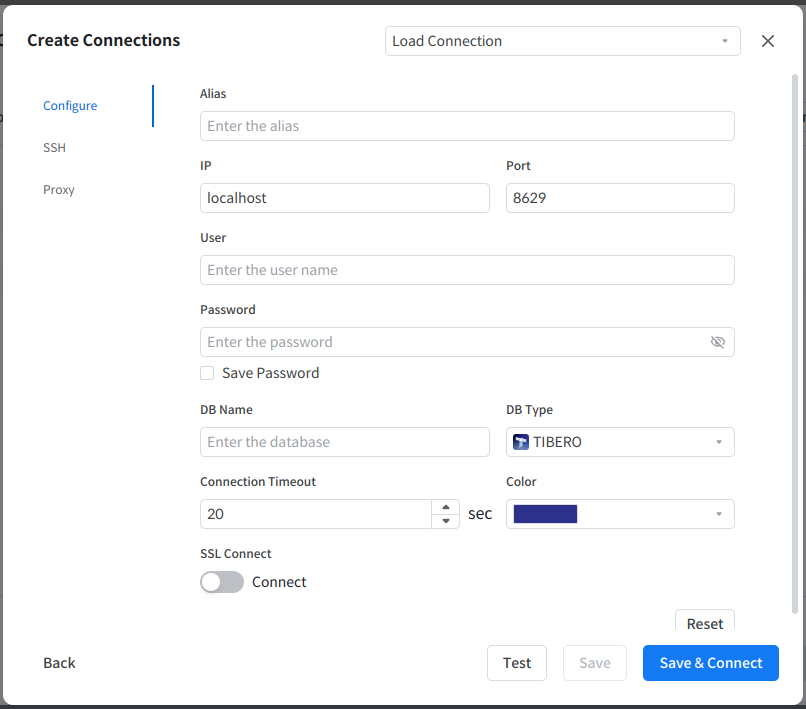
새로운 접속 정보를 추가하려면 Connection 설정 창에서 [New Connection] 버튼을 클릭하여 Connection 생성 창으로 이동한다.
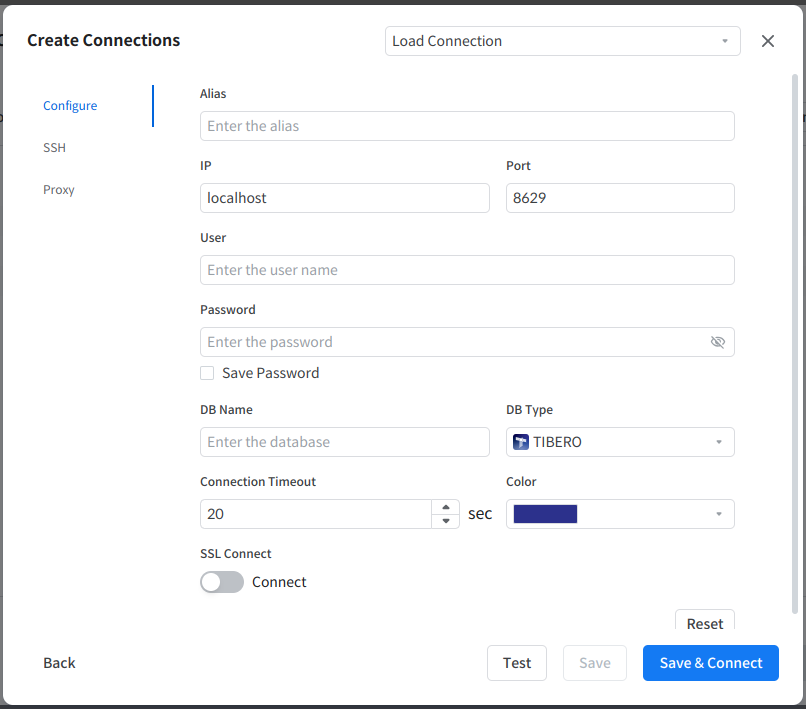
Connection 생성 창은 새로운 데이터베이스 Connection을 생성하거나, 저장된 Connection 정보를 불러와 신규Connection을 생성하고 접속하기 위한 화면이다. 기본 접속 정보 설정 뿐 아니라 SSH, Proxy 등 네트워크 환경에 따른 접속 옵션을 함께 구성할 수 있다.
Connection 생성 창은 좌측 탭 영역과 우측 설정 영역으로 구성된다.
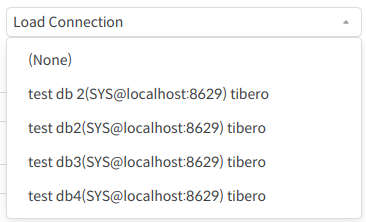
화면 상단의 Load Connection 목록 창을 통해 저장된 Connection 설정 값을 불러올 수 있으며, 좌측에는 Connection 설정 항목이 탭 형태로 구성되어 있고, 각 탭을 통해 설정 항목을 구분하여 입력할 수 있다.
Connection 설정 창 상단의 Load Connection 목록 창 통해 저장된 Connection 정보를 불러올 수 있다.
Configure 탭에서는 데이터베이스 접속에 필요한 기본 정보를 설정한다.
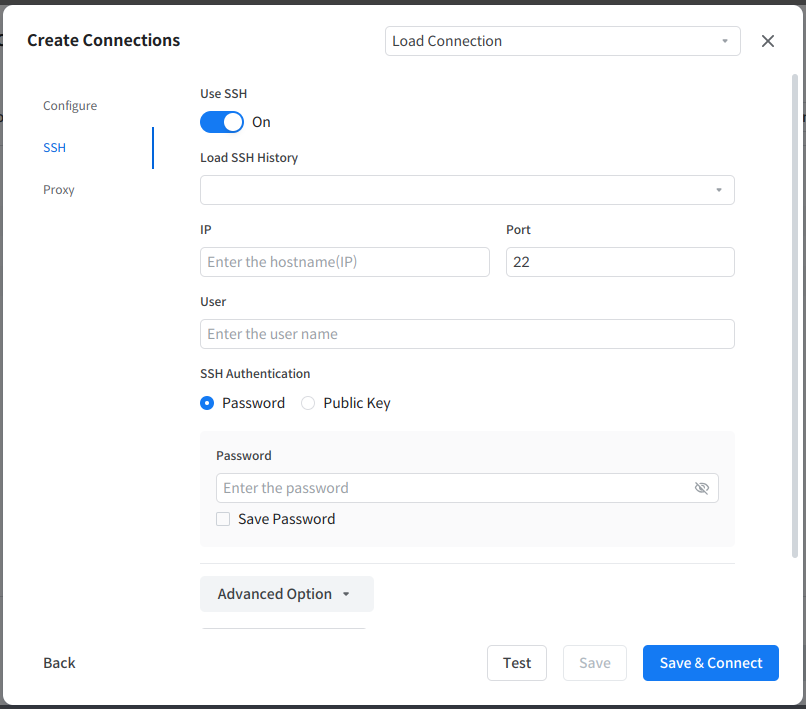
SSH 탭에서는 SSH 터널을 통해 데이터베이스에 접속하기 위한 설정을 구성한다.
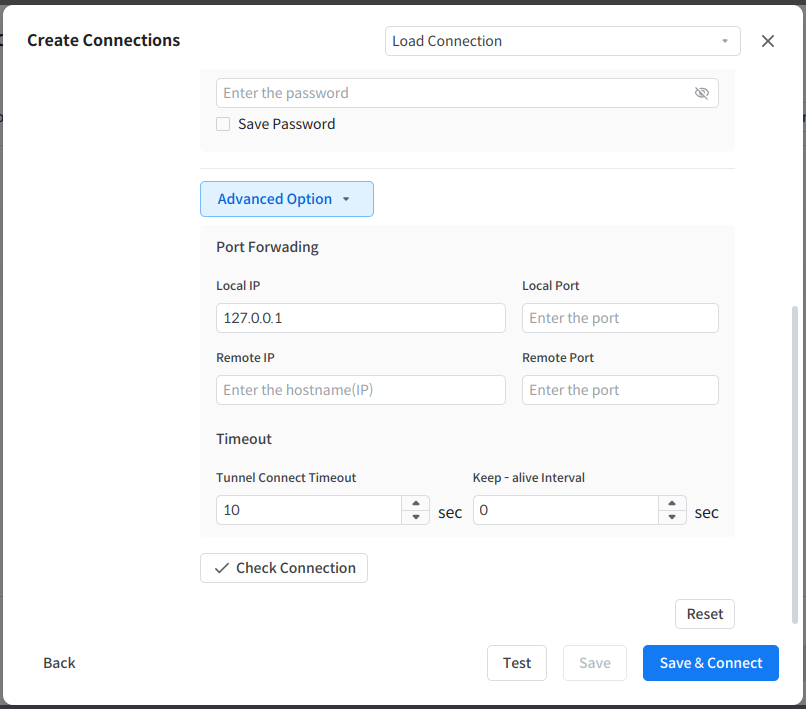
Advanced Option
Advanced Option을 확장하면 SSH 포트 포워딩 및 세부 연결 옵션을 설정할 수 있다.
Port Forwarding
Timeout 설정
SSH 정보를 채운 후 [Check Connection] 버튼을 통해 SSH 연결 상태를 확인할 수 있다.
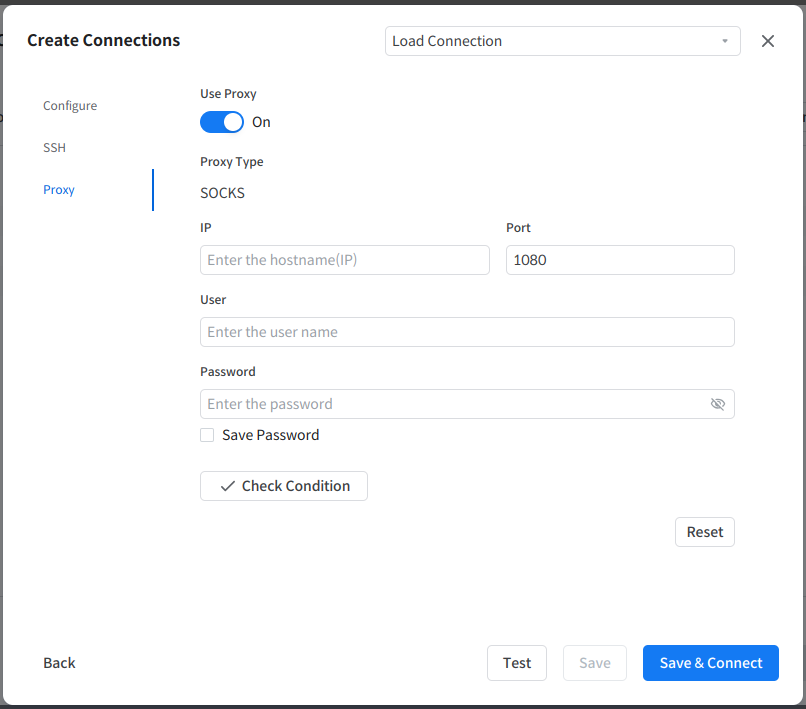
Proxy 탭에서는 Proxy 서버를 통해 데이터베이스에 접속하기 위한 설정을 구성한다.
Proxy 정보를 채운 후 [Check Condition] 버튼을 통해 Proxy 연결 가능 여부를 확인할 수 있다.
Connection 생성창의 각 탭(Configure / SSH / Proxy)에서 필요한 접속 정보를 입력한 후 [Save] 버튼을 누르면 입력한 접속 정보가 저장된다.
[Save] 버튼을 클릭해도 접속 테스트는 수행되지 않는다.
저장된 접속 정보는 Connection 목록에 추가된다.
저장이 완료되면 해당 Connection 정보는 Schema Object Tree Browser에도 함께 동기화된다.
저장된 접속 정보를 수정하려면 Connection 설정 창에서 해당 Connection 항목에 마우스를 올리거나 선택한 후, 우측에 표시되는 더보기(⋯) 버튼을 클릭하고 [Edit] 메뉴를 선택한다.
Edit Connection 설정 창에서는 기존 접속 정보가 자동으로 불러와지며, 각 탭(Configure / SSH / Proxy)에서 값을 수정할 수 있다.
Edit Connection 설정 창의 설정 항목은 Create Connection과 동일하다.
Edit Connection 설정 창에서는 Load Connection 항목이 제공되지 않는다.
수정 후 [Save] 버튼을 누르면 기존에 저장된 접속 정보가 덮어쓰기 방식으로 갱신된다.
수정된 내용은 Connection 설정 창의 목록과 Schema Object Tree Browser에 즉시 반영된다.
저장된 접속 정보를 삭제하려면 Connection 설정 창에서 삭제할 Connection 항목의 더보기(⋯) 버튼을 클릭한 후, [Delete] 메뉴를 선택한다.
삭제 시 확인 메시지가 표시되며, 사용자가 확인하면 삭제가 진행된다.
삭제된 접속 정보는 복구할 수 없으므로 삭제 전 내용을 확인해야 한다.
삭제가 완료되면 해당 Connection 정보는 Connection 설정 창의 목록과 Schema Object Tree Browser에서 함께 제거된다.
입력한 접속 정보가 올바른지 확인하려면 Create Connection 또는 Edit Connection 설정 창 하단의 [Test] 버튼을 누른다.
[Test] 버튼은 현재 입력된 설정 정보를 기준으로 접속 테스트를 수행한다.
테스트 결과는 메시지 창을 통해 확인할 수 있다.
Connection 설정 창 목록에서 원하는 접속 정보를 선택한 후 [Connect] 버튼을 누르면 해당 Connection 정보로 데이터베이스에 접속한다.
선택한 Connection 정보는 자동으로 적용된다.
Schema Object Tree Browser에서 Connection 항목을 더블 클릭하여 접속할 수도 있다.
Connection 생성 창에서 새로운 접속 정보를 입력한 후 [Save & Connect] 버튼을 누르면 서버에 접속한다. [Save & Connect] 버튼을 사용하면 접속 정보 저장과 접속이 순차적으로 수행된다.
접속 정보 저장과 서버 접속이 모두 성공한 경우에만 접속이 완료된다.
저장 또는 접속 중 하나라도 실패할 경우 해당 동작은 완료되지 않으며, 접속 정보는 Connection 목록에 저장되지 않는다.
한 번 이상 정상적으로 접속이 완료된 Connection 정보는 자동으로 Connection 목록에 저장된다. 저장된 Connection 정보는 Schema Object Tree Browser와 동기화되어 이후 바로 선택하거나 더블 클릭하여 접속할 수 있다.
접속이 완료되면, 다음과 같은 초기화면이 나타난다.
좌측 Schema Object Tree Browser에 접속된 Connection 목록이 표시된다.
Connection 색상은 접속 설정 시 지정한 색상에 따라 다르게 표시되어 각 Connection을 쉽게 구분할 수 있다.
각 Connection의 상태는 연결 여부(Connected/Disconnected)에 따라 아이콘으로 확인 가능하다.
Configure
데이터베이스 기본 접속 정보 설정
SSH
SSH 터널링 설정
Proxy
Proxy 서버 설정
저장된 Connection
선택한 Connection의 설정 정보를 각 탭(Configure / SSH / Proxy)에 불러온다
(None)
현재 불러온 모든Connection 정보를 해제하고, 새로운 Connection 생성을 위해 항목을 초기 상태로 되돌린다
Alias
Connection을 구분하기 위한 이름
IP
데이터베이스 서버의 IP 주소 또는 호스트명
Port
Use SSH
SSH 터널링 사용 여부
Load SSH History
이전에 연결 시 사용했던 SSH 설정 불러오기
IP
Local IP
로컬 포트 포워딩 IP
Local Port
로컬 포트
Remote IP
Tunnel Connect Timeout
SSH 터널 연결 제한 시간 (초)
Keep-alive Interval
SSH 연결 유지 주기 (초)
Use Proxy
Proxy 사용 여부
Proxy Type
Proxy 유형 (SOCKS)
IP
데이터베이스 접속 포트
User
데이터베이스 접속 계정
Password
데이터베이스 접속 비밀번호
Save Password
비밀번호 저장 여부
DB Name
접속할 데이터베이스 이름
DB Type
데이터베이스 유형
Connection Timeout
접속 시도 제한 시간 (초)
Color
Connection을 구분하기 위한 색상
SSL Connect
SSL 연결 사용 여부
SSH 서버 주소
Port
SSH 서버 포트 (기본값: 22)
User
SSH 접속 계정
원격 데이터베이스 IP
Remote Port
원격 데이터베이스 포트
Proxy 서버 주소
Port
Proxy 서버 포트
User
Proxy 인증 계정
Password
Proxy 인증 비밀번호
Save Password
비밀번호 저장 여부
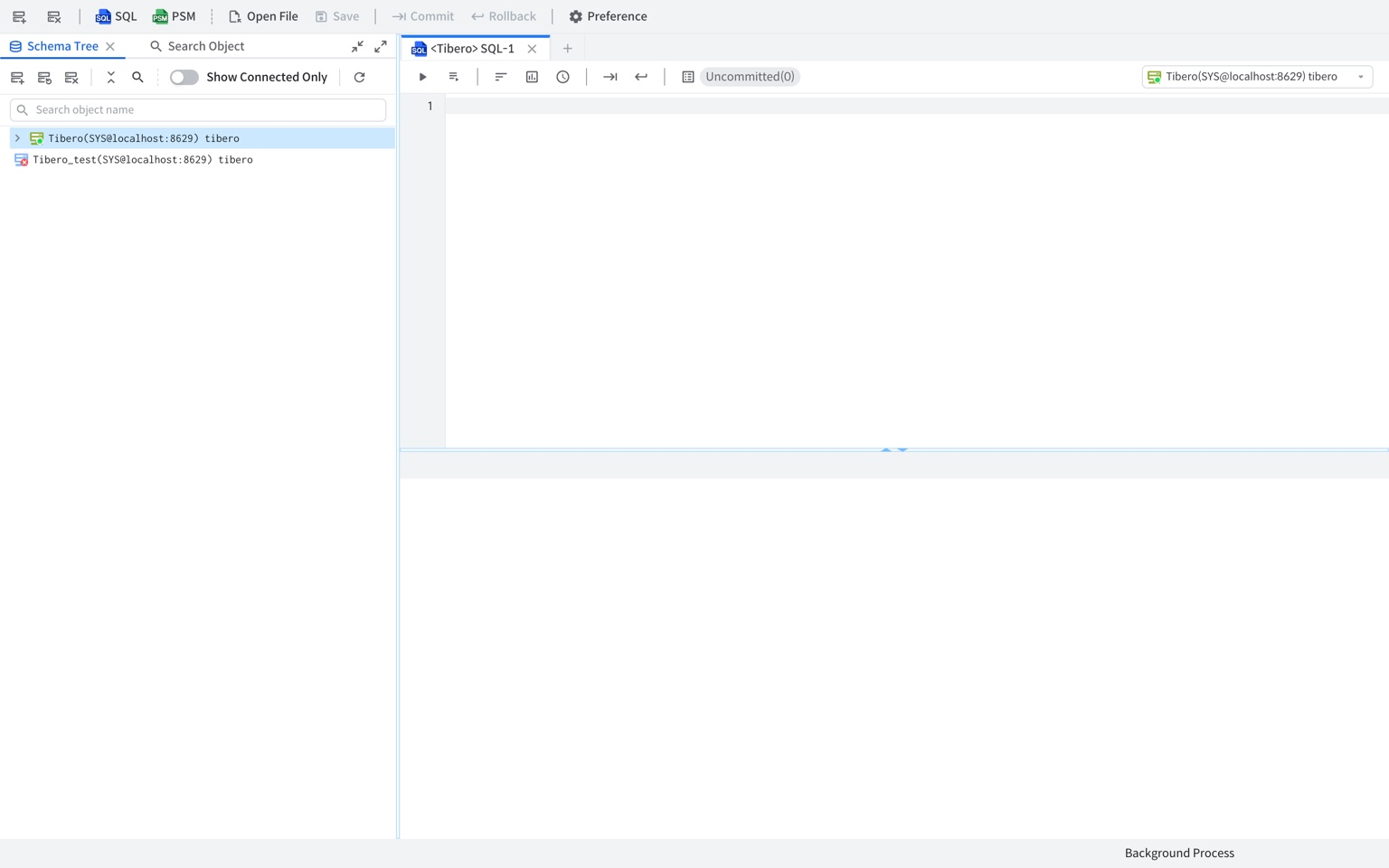
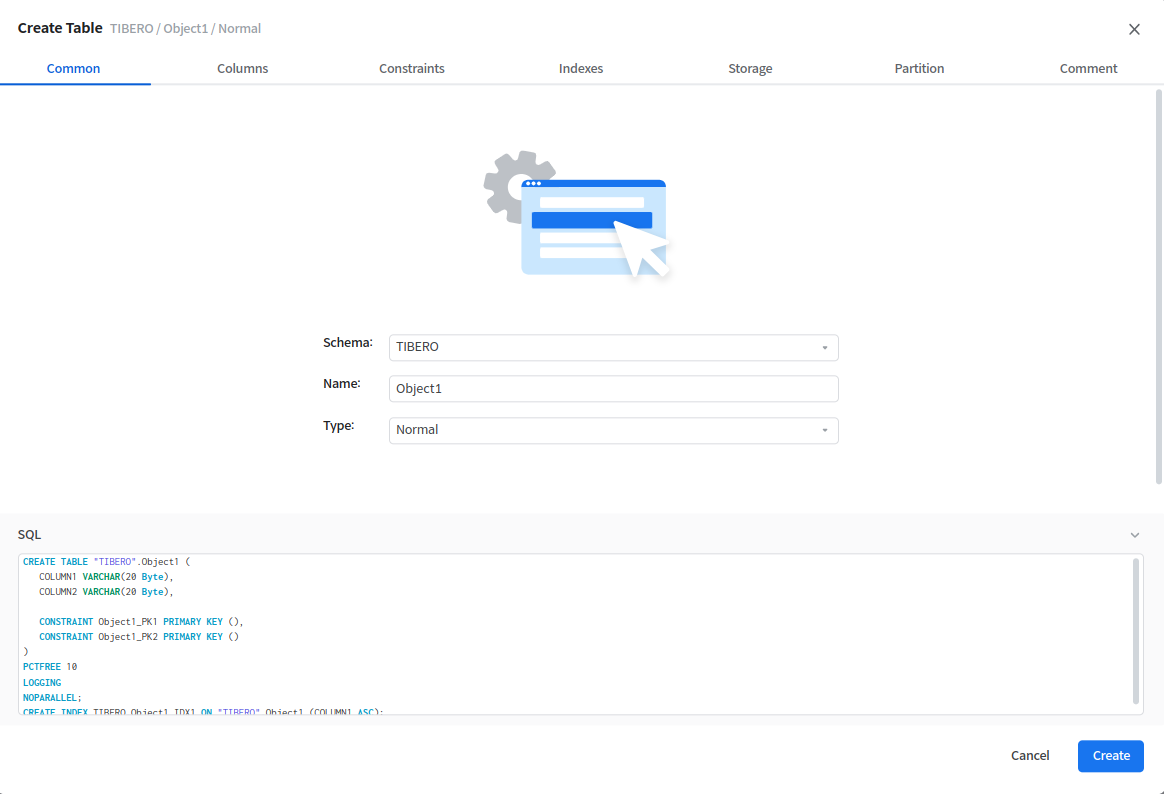
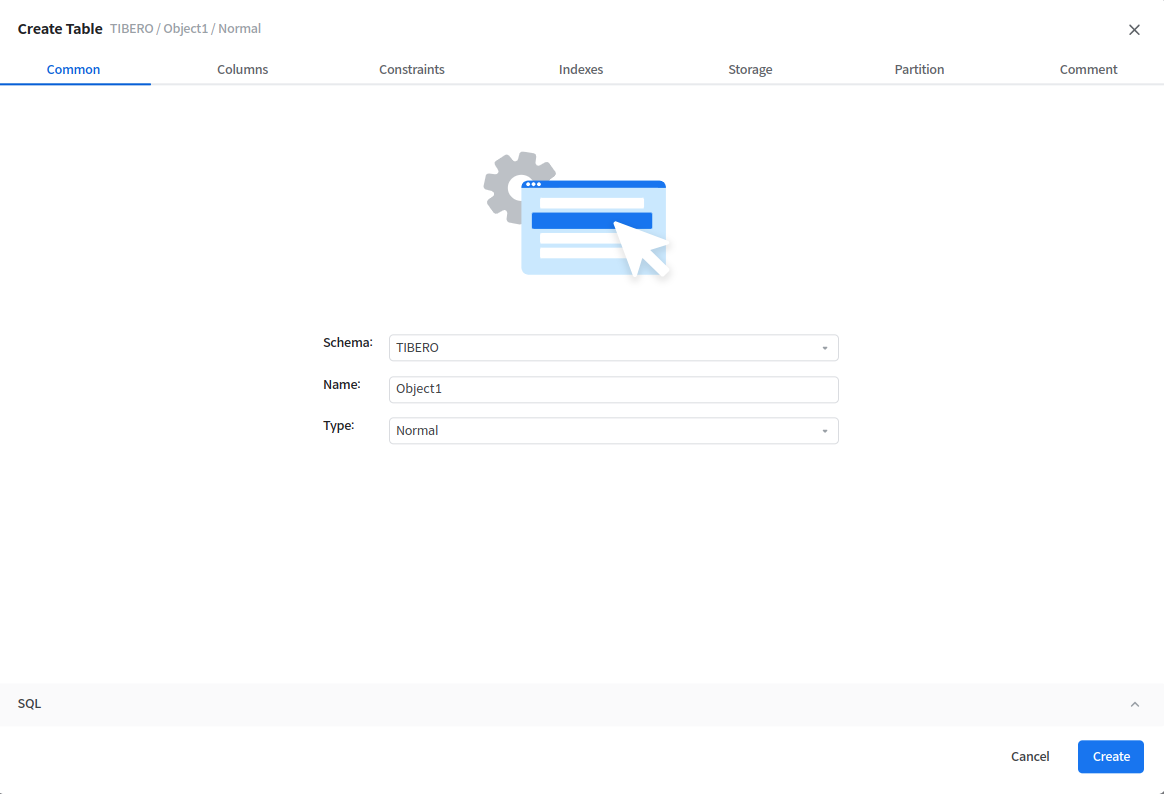
Gui Operation 을 통한 Table 객체 생성에 대한 설명이다.
Table Folder > Context Menu > Create Table 을 실행하면 Gui Operation 을 통해 Table 객체를 생성할 수 있다.
Common, Columns, Constraints, Indexes, Storage, Partition, Comment 각 탭에서 세부 내용을 설정할 수 있다.
하단 SQL 영역에서 설정한 내용이 적용된 SQL 을 확인할 수 있다.
생성할 Table 의 Schema, Name, Type 을 설정한다.
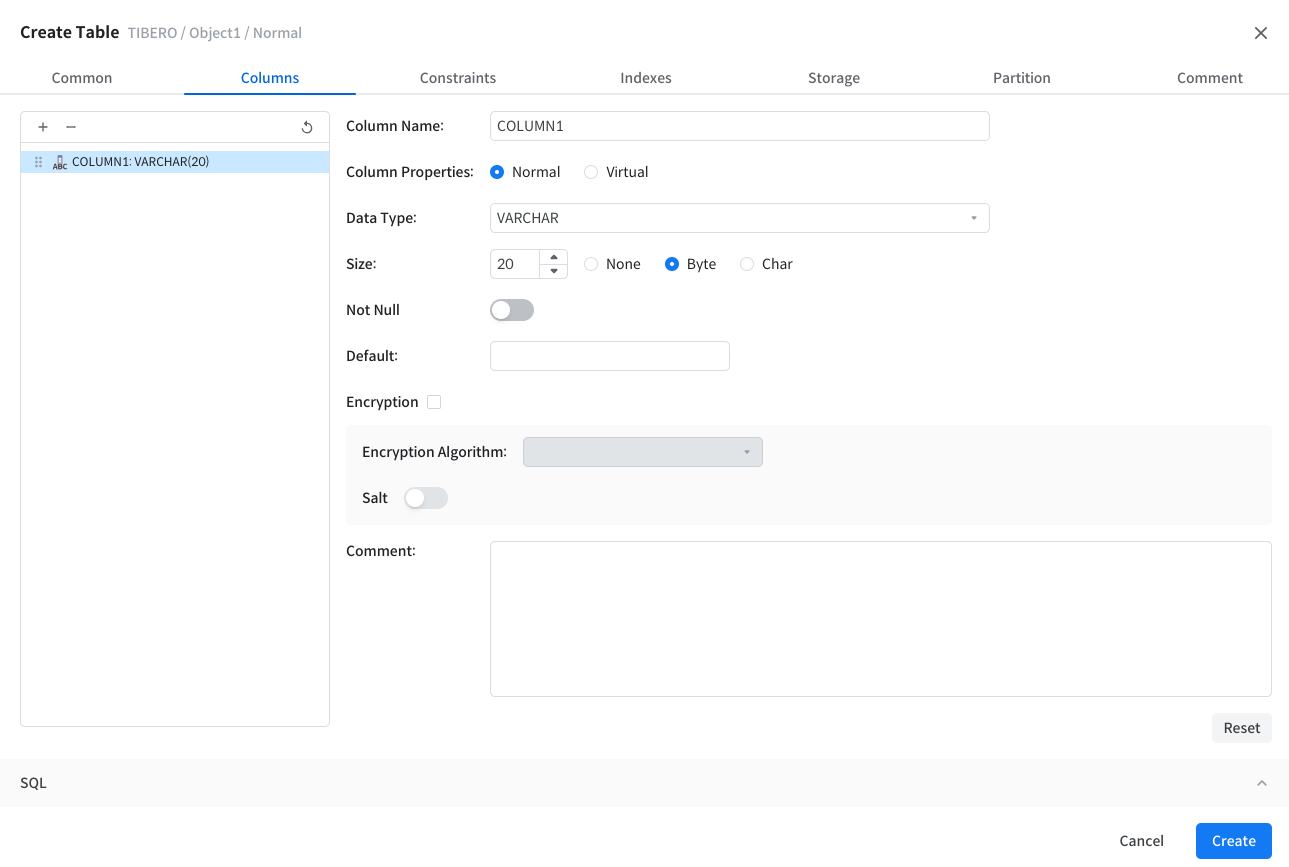
생성할 Table의 Column을 설정한다. 왼쪽 리스트에서 Column을 추가하고 선택하여 각 Column의 세부 내용을 설정할 수 있다. 또한 드래그 앤 드랍을 통해 컬럼의 순서를 변경할 수 있다.
Column List
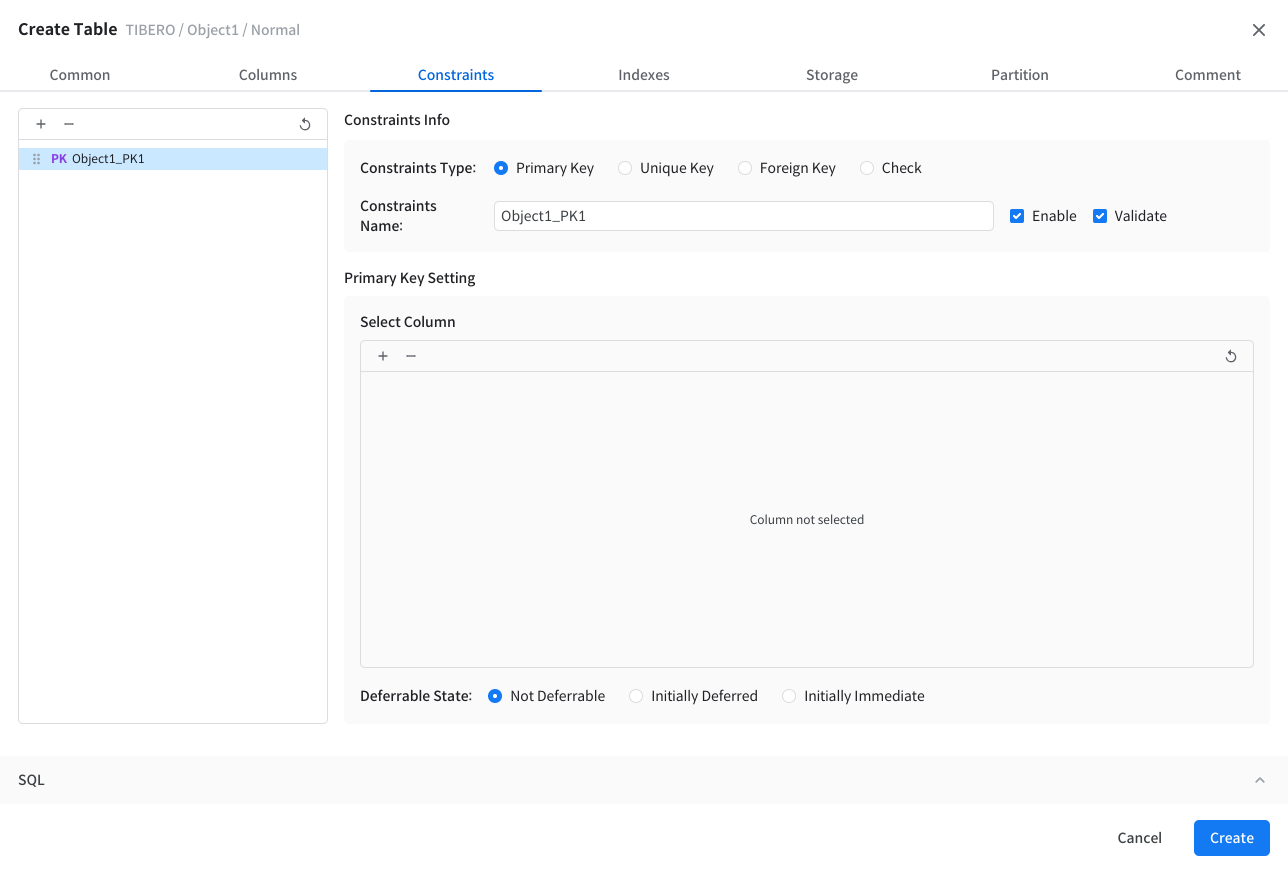
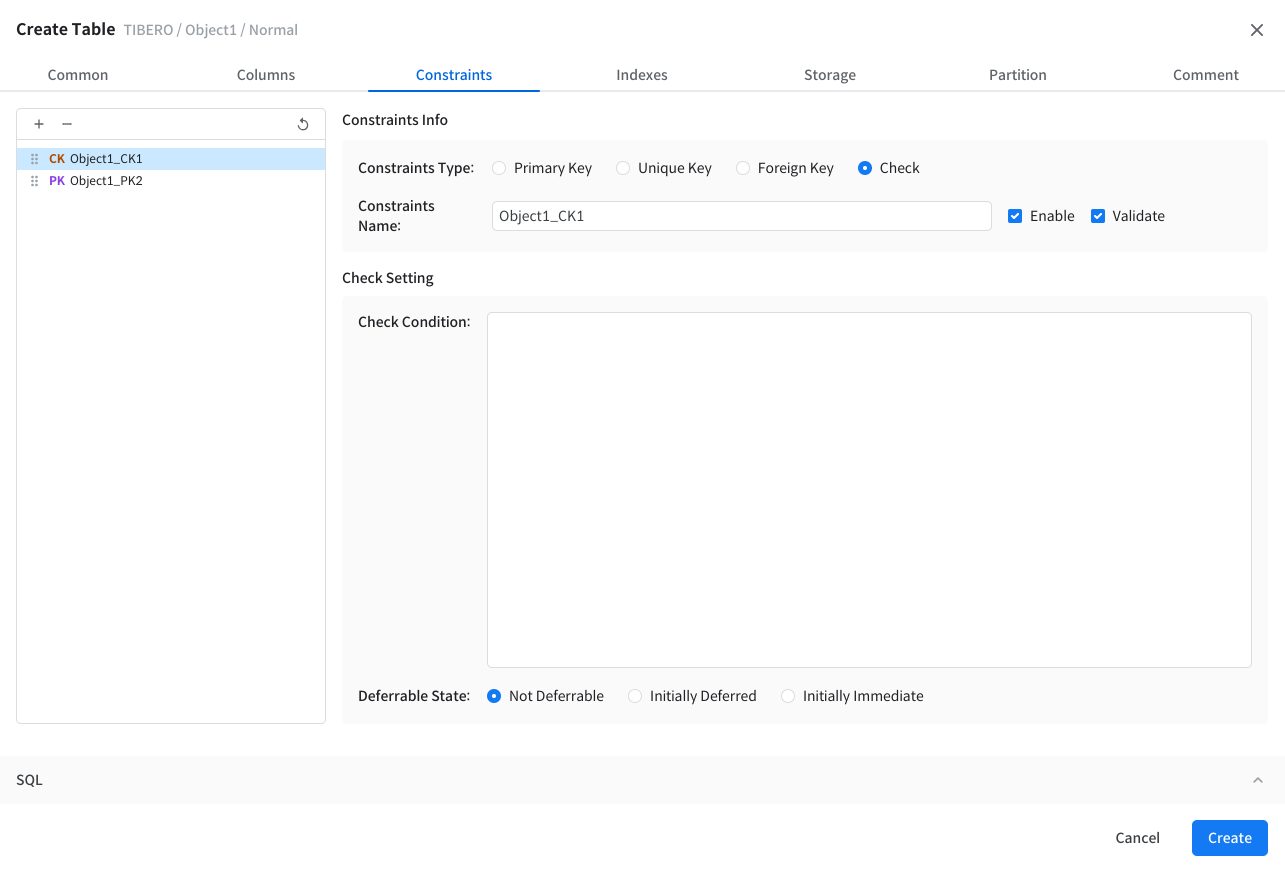
Table 의 제약 조건을 설정한다. Global Temporary Type Table 의 경우에는 제약 조건을 설정할 수 없다.
상단 Constraints Info 에서 선택한 Type 에 따라 하단 영역에서 상세 내용을 설정한다.
아래는 Key 타입에 따른 설정 내용에 대한 설명이다.
Primary Key
Unique Key
Primary Key 와 동일하다.
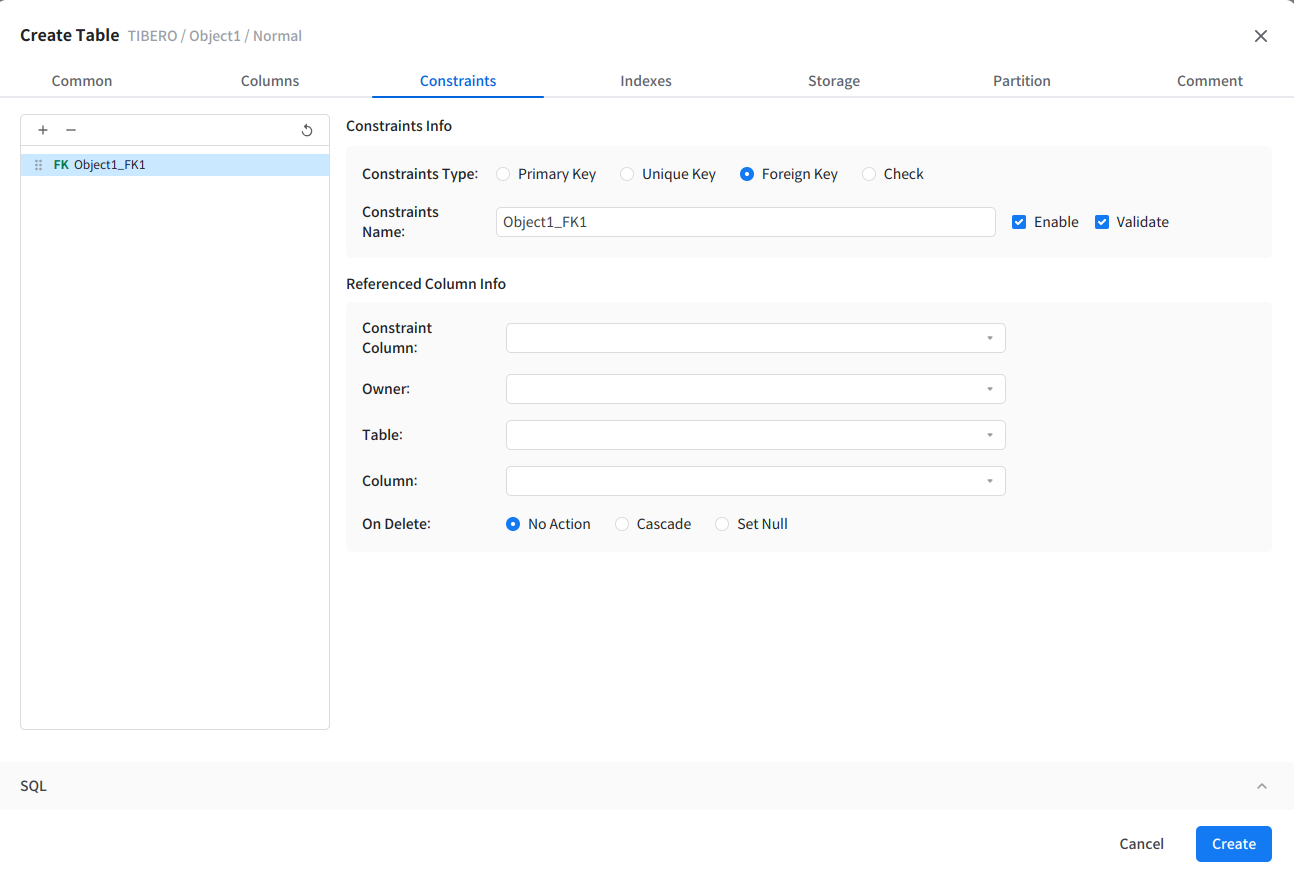
Foreign Key
Check
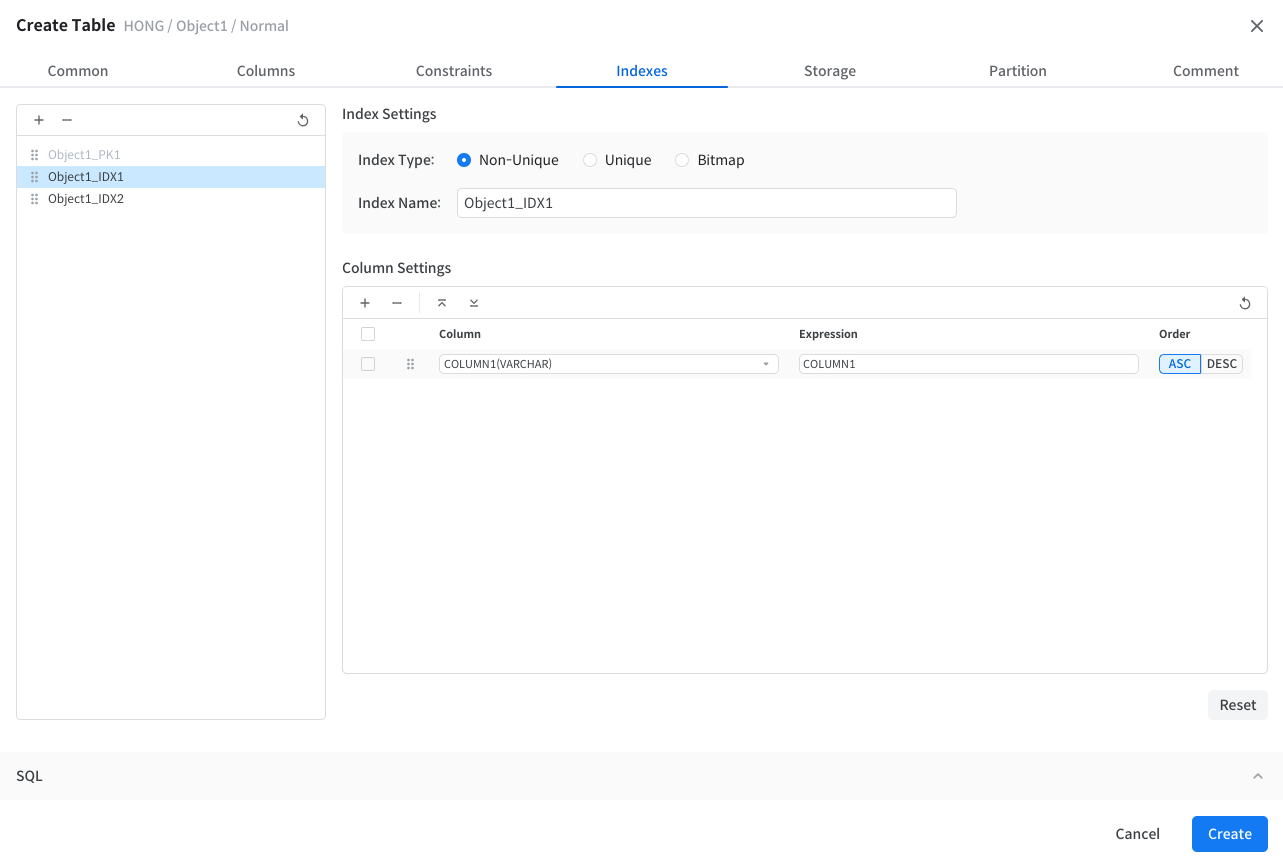
생성하는 Table 의 Index 를 설정한다.
Constraints 탭에서 제약 조건으로 설정하여 생긴 Index 에 대해서는 수정이 불가하다.
왼쪽 Index List 의 경우 Columns 탭의 Column List 와 동일하게 동작한다.
왼쪽 Index List 에서 선택하여 각 Index 에 대해 세부 내용을 설정한다.
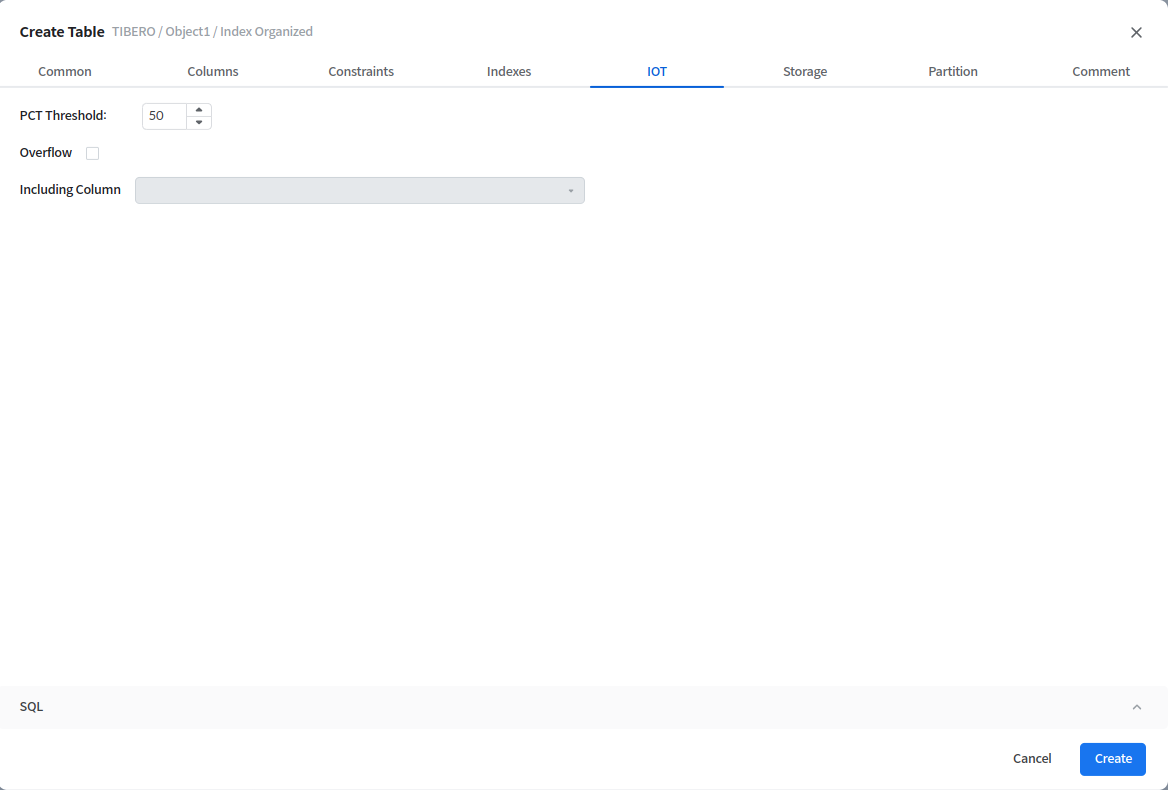
Index Organized Table을 생성할 경우 IOT 상세 옵션을 설정한다.
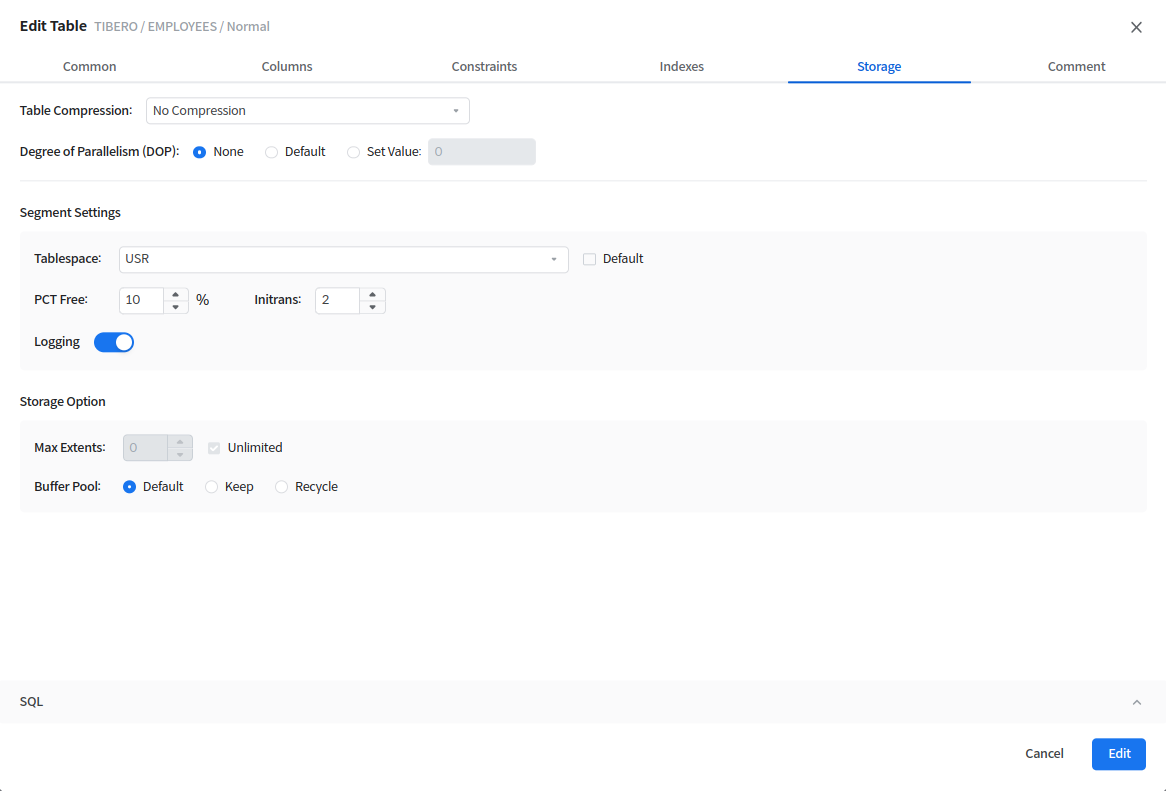
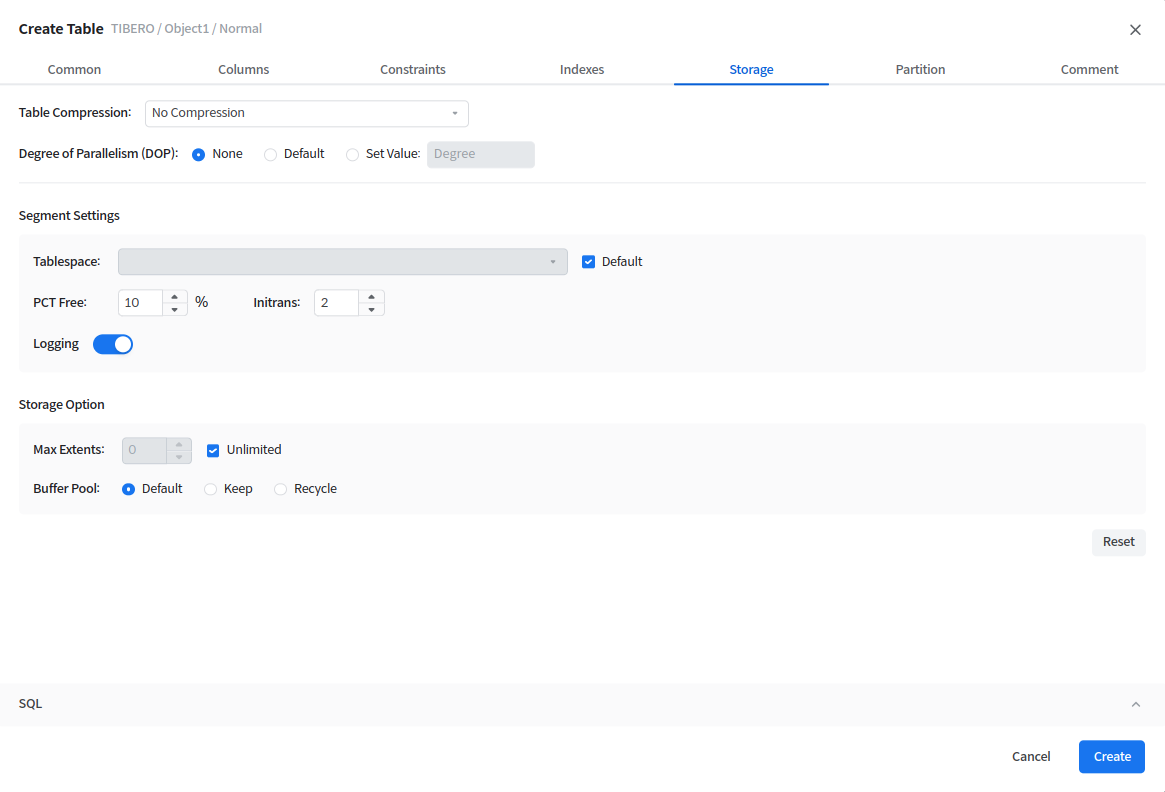
저장 공간의 물리적인 성질과 Tablespace, Segment 세부 속성을 설정한다. 오른쪽 하단의 [Reset 버튼]을 통해 설정 내용을 초기 상태로 설정할 수 있다.
Table Compression
Table 의 압축 여부를 지정한다.
Degree of Parallelism (DOP)
하나의 연산을 함께 수행하는 워킹 스레드(WTHR)의 개수를 설정한다.
Segment Settings
저장 공간의 물리적인 성질과 Tablespace 를 지정한다.
Storage Option
Segment 의 세부 속성을 설정한다.
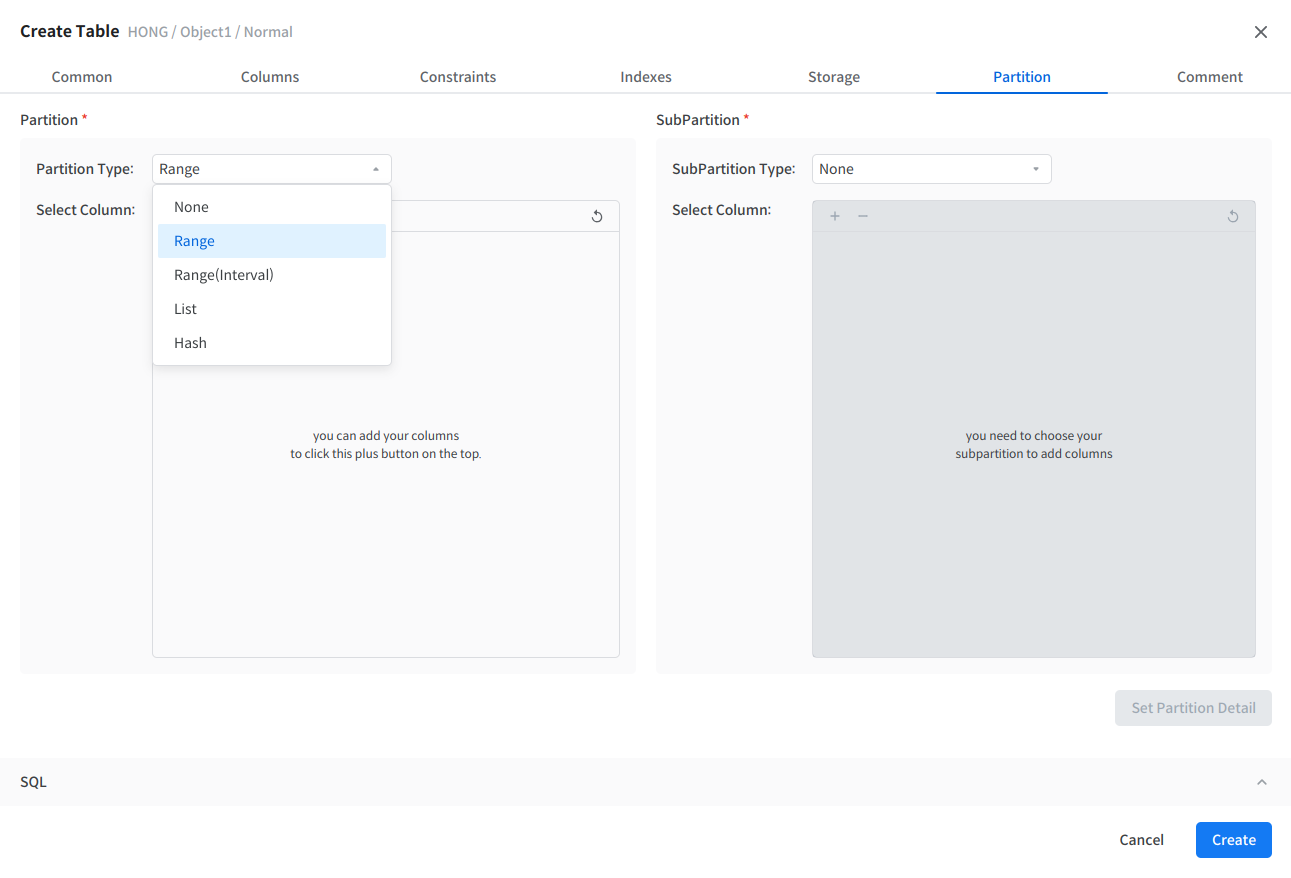
Table의 Partition을 설정한다.
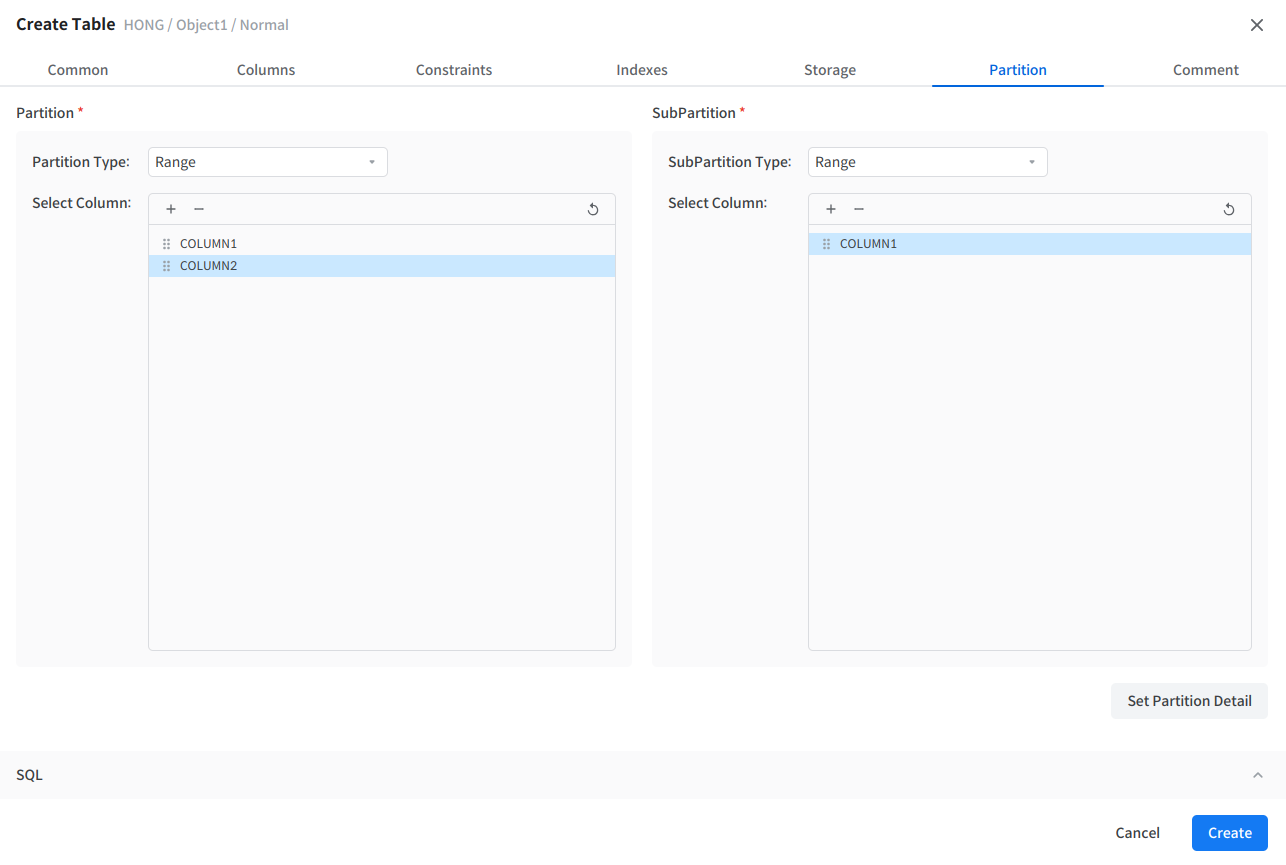
Partition, Subpartition의 Type과 Column 설정이 가능하다.
Partition, Subpartition의 Type을 선택하면 하단 영역에서 Column 설정이 가능하다.
Column 목록의 경우 Columns 탭의 Column List와 동일하게 동작한다.
하단 영역에서 Column 설정까지 완료되면 오른쪽 하단의 [Set Partition Detail 버튼]이 활성화된다.
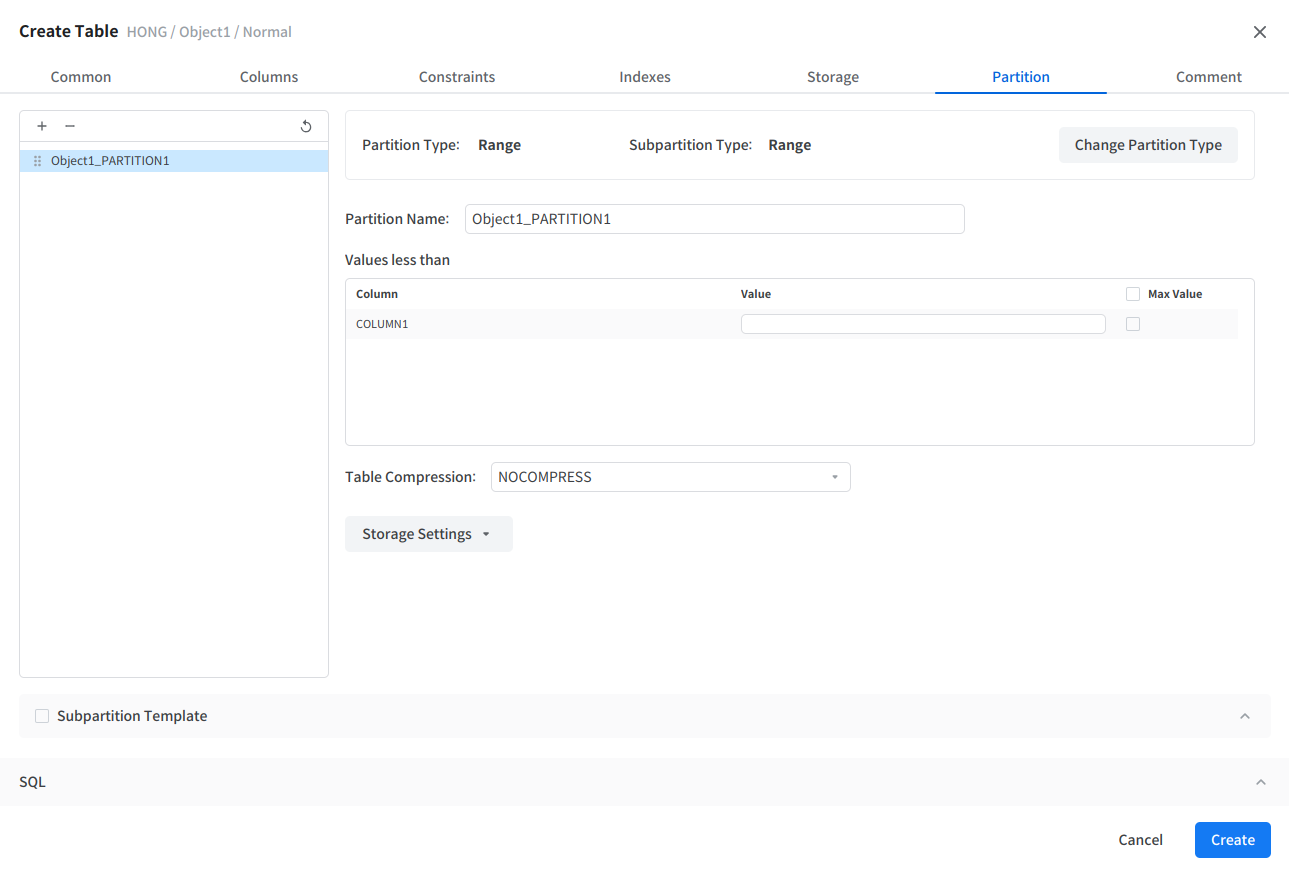
[Set Partition Detail 버튼]을 클릭할 경우 세부 사항을 설정할 수 있다.
왼쪽의 Partition List의 경우 Columns 탭의 Column List와 동일하게 동작한다.
Partition List의 항목을 선택하면 해당 항목의 세부 내용을 설정할 수 있다.
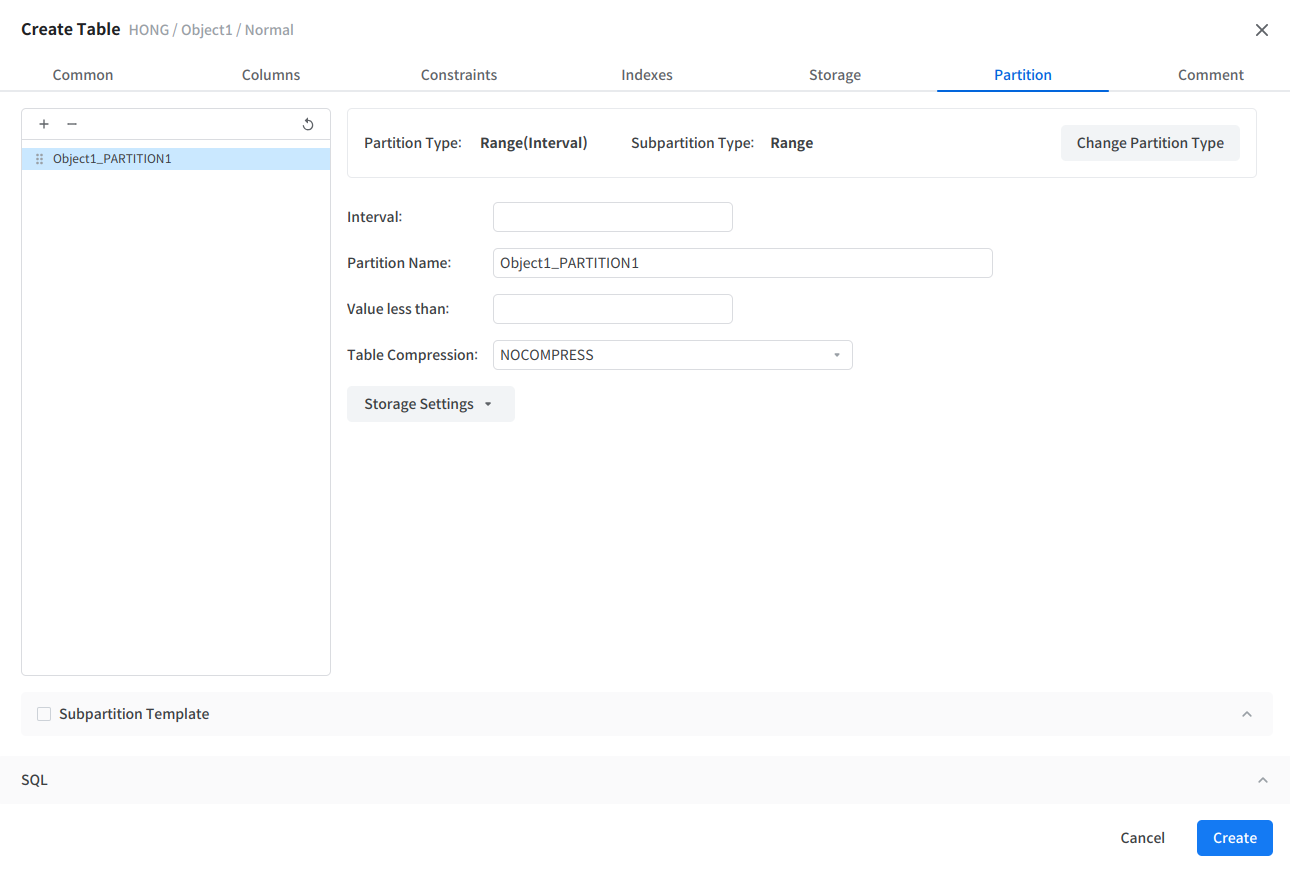
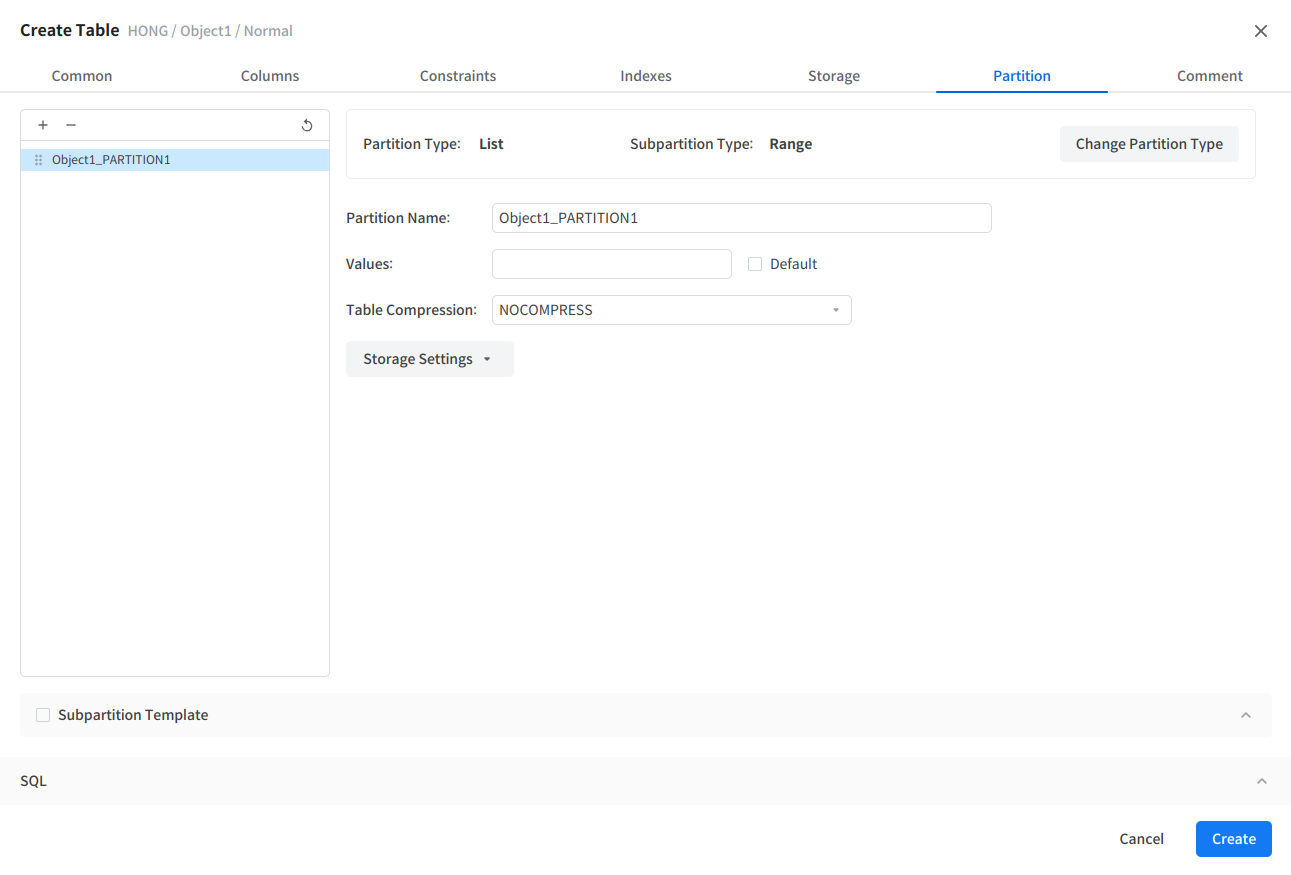
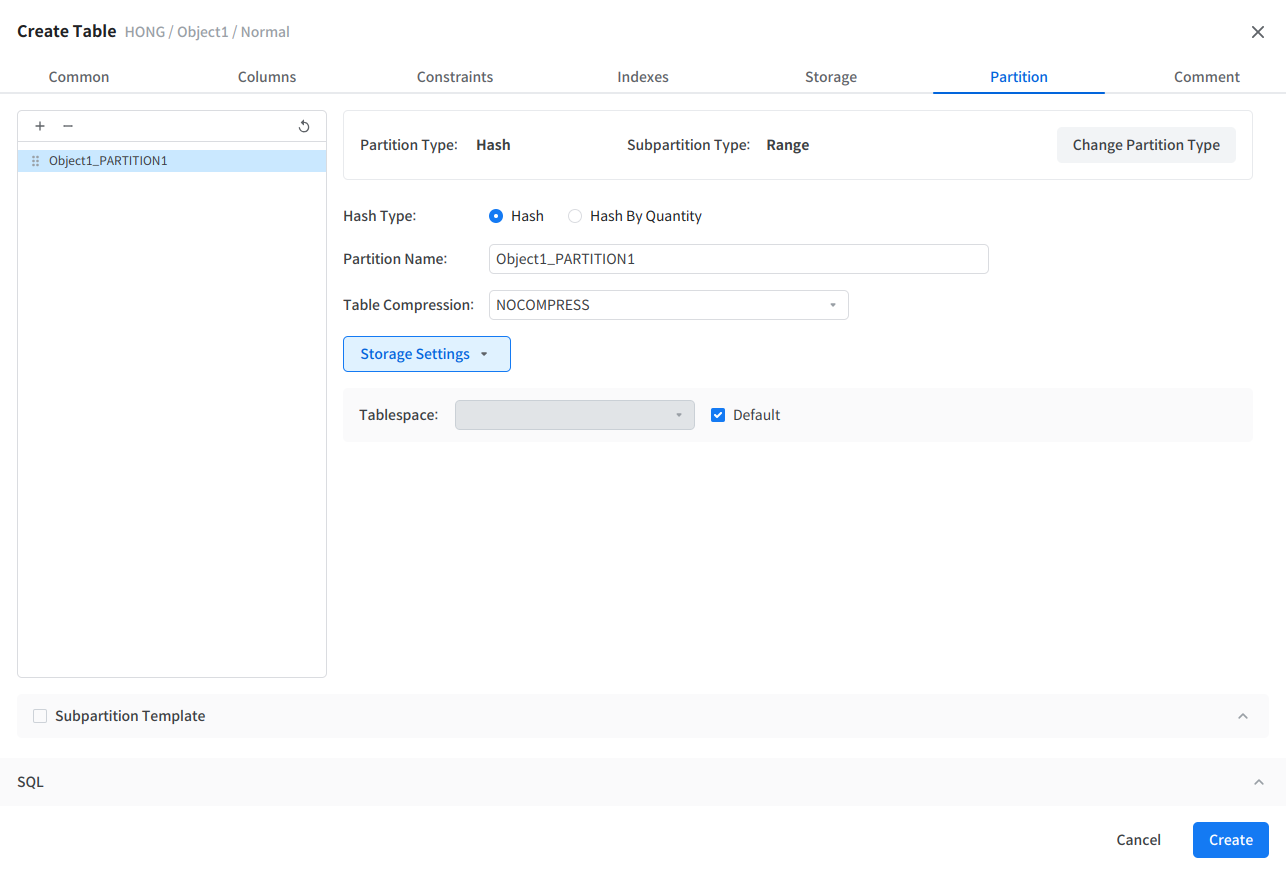
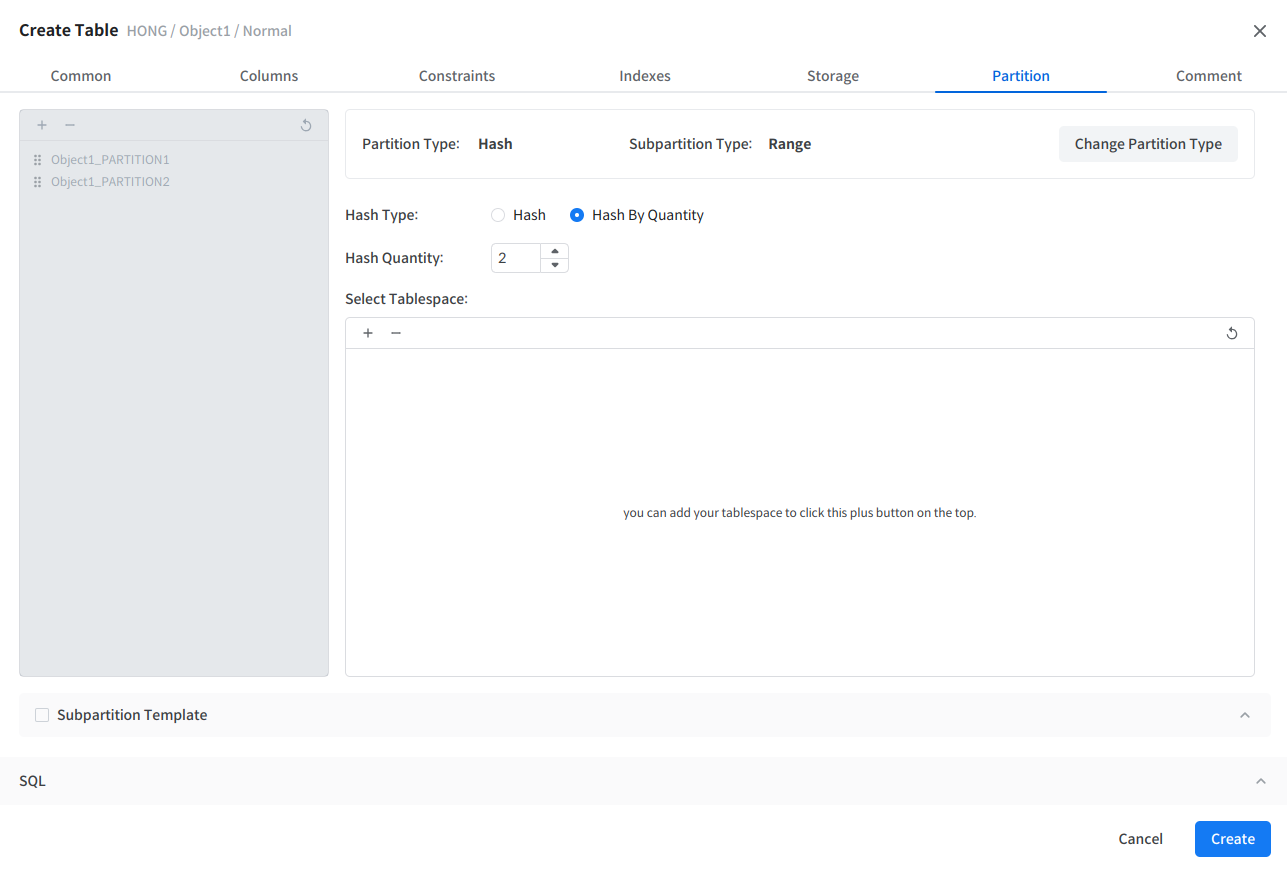
상단에서 현재 Partition Type, Subpartition Type을 확인할 수 있으며, [Change Partition Type 버튼]을 클릭하여 이전 화면으로 돌아가 Partition Type을 변경할 수 있다.
아래는 각 Partition Type별 세부 설정 항목이다.
Range Type
Range(Interval) Type
List Type
Hash Type
Hash
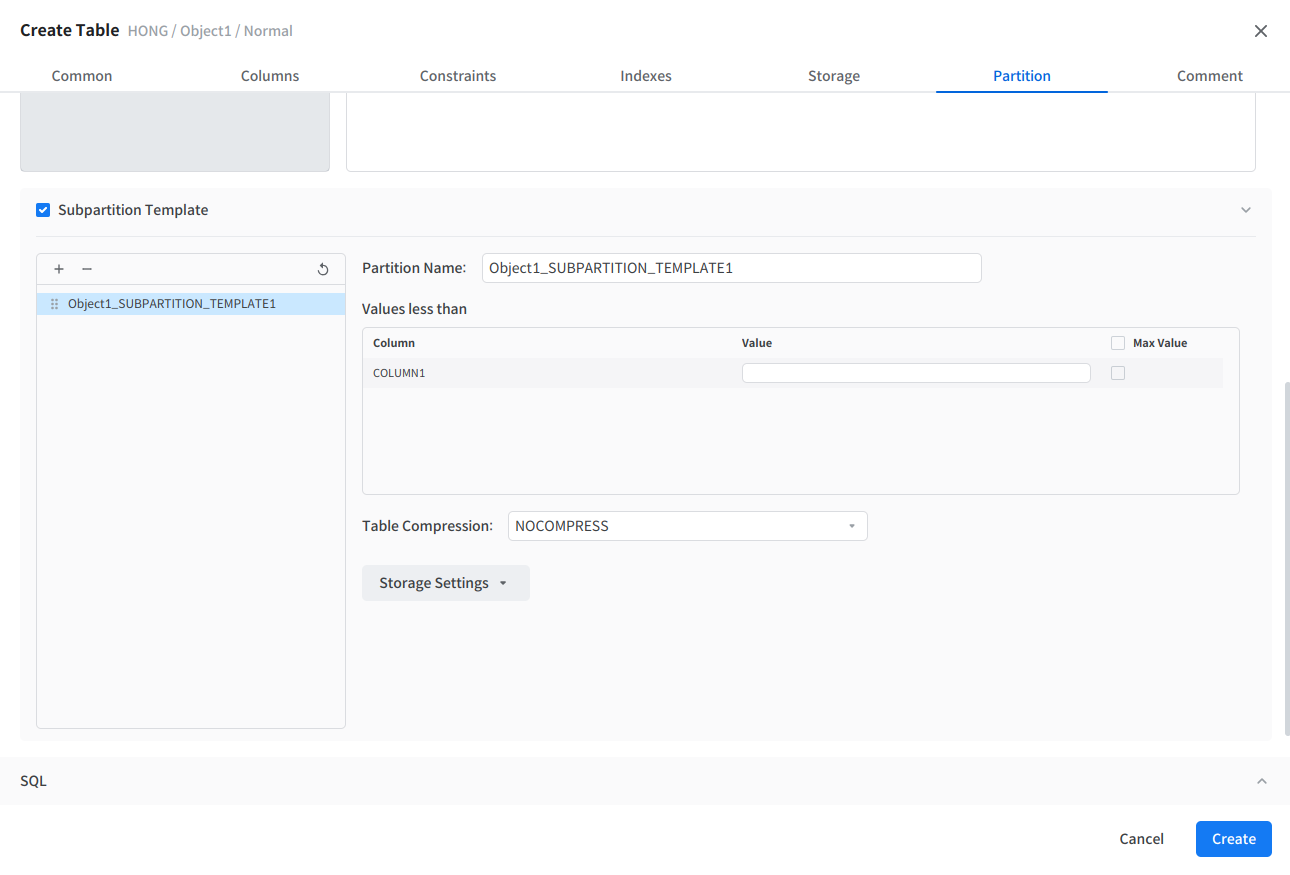
Partition 의 세부 항목 설정을 완료하면 하단의 [Subpartition Template] 을 체크하여 Subpartition의 세부 항목을 설정할 수 있다.
Subpartition의 Type 별 세부 항목 설정은 Partition Type 별 세부 항목과 동일하다.
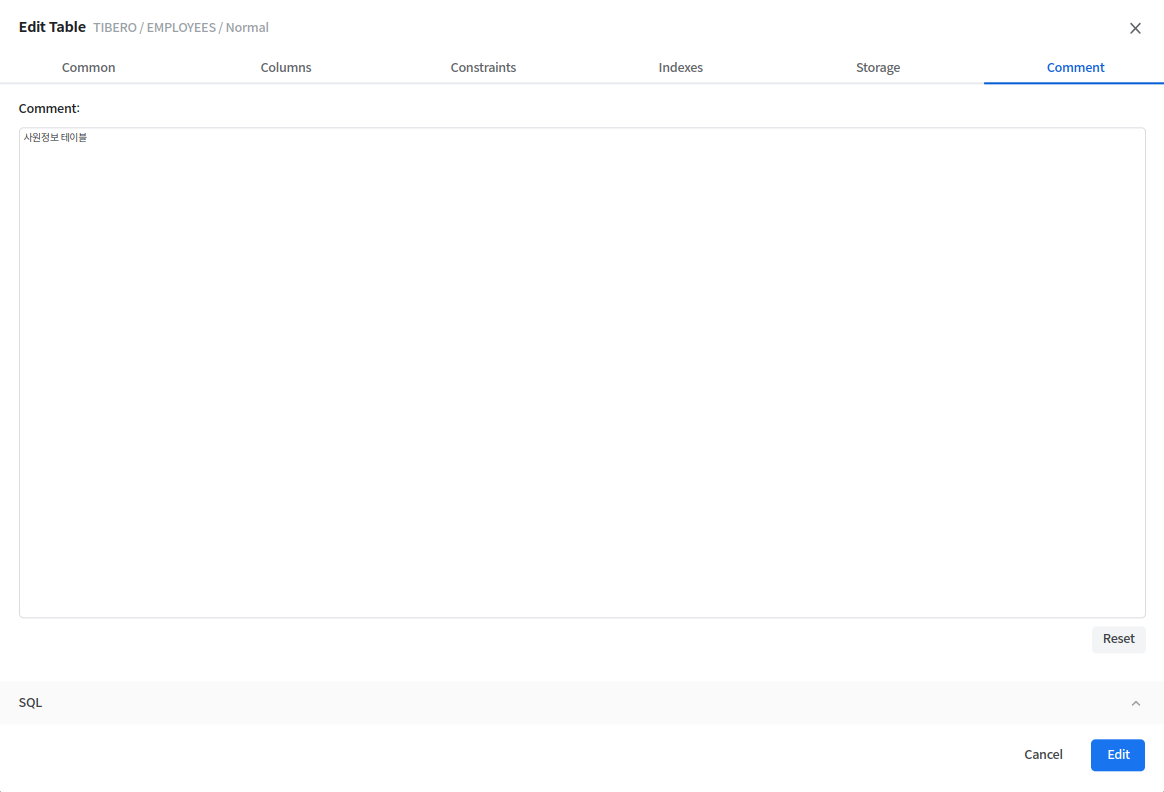
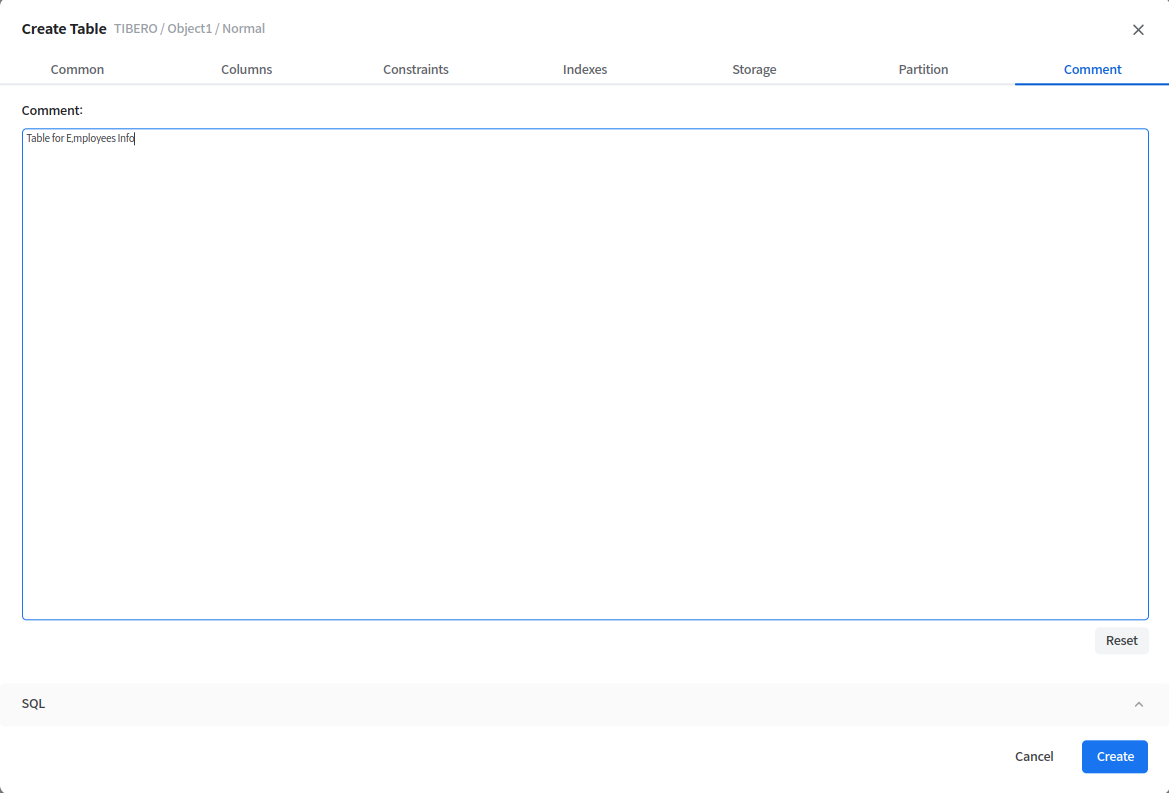
Table의 Comment를 작성한다.
[Reset 버튼]을 클릭하여 작성 내용을 초기화할 수 있다.
각 탭의 세부 항목을 설정 완료한 후 [Create 버튼] 을 클릭하면 설정한 내용으로 Table 객체가 생성된다.
GNB는 총 8개의 영역으로 구성되어 있다.
파일 작업, 데이터베이스 서버와의 연결 관리, 세션 정보 확인, 저장 및 종료 등 기본적인 파일 관리 기능을 제공한다.
초기 상태로 설정한다.
Column 세부 내용 설정
Column Name
Column의 이름을 설정한다.
Column Properties
Validate
삽입된 데이터가 제약 조건을 만족 하는 지 체크 여부를 선택한다.
현재 선택된 Column 을 삭제한다.
초기 상태로 설정한다.
Deferrable State
Not Deferrable
기본값으로 Deferrable contraint 옵션을 지정하지 않는다.
Initially Deferred
Constraint Column
참조 하는 Column을 선택한다. Columns 탭에서 설정한 Column 목록이 나타난다.
Owner
참조 대상 Table 의 Owner 를 선택한다.
Table
참조 대상 Table 을 선택한다. 선택한 Owner 가 소유한 Table 목록이 나타난다.
Column
참조 대상 Table 의 Column을 선택한다. 선택한 Table 의 Column 목록이 나타난다.
On Delete
참조 대상 Column이 삭제될 때 참조하는 Column에 대한 동작을 설정한다.
No Action: 기본값으로 별도의 동작을 설정하지 않는다.
Cascade: 참조 대상 Column 값이 삭제될 때 참조하는 Column 값도 같이 삭제된다.
Set Null : 참조 대상 Column의 값이 삭제될 때 참조하는 Column 값을 NULL 로 변경한다.
Primary Key 의 Deferrable State 참조
DPI/DPL을 사용 중일 때만 테이블을 압축한다.
Compress For All Operations
DPI/DPL이 아닌 일반 DML일 때만 테이블을 압축한다.
Compress For OLTP
DPI/DPL이 아닌 일반 DML일 때만 테이블을 압축한다.
PARALLEL 로 설정한다.
Set Value
사용자 선택 값을 적용한다. 선택 시 우측 입력 영역이 활성화 되며 해당 영역에 값을 입력한다. 입력 값을 설정하지 않을 경우 PARALLEL 로 설정된다.
데이터를 디스크 블록에 저장할 때 데이터가 변경되어 크기가 증가할 것에 대비하여 예비로 남겨둘 영역을 설정한다. 1 ~ 99 사이의 값을 설정할 수 있으며, 기본 값은 10이다.
Initrans
디스크 블록마다 Transaction Entry를 위해 확보할 공간의 개수를 설정한다. 1 ~ 255 사이의 값을 설정할 수 있으며, 기본 값은 2이다.
Logging
Direct-Path Loading을 이용하는 경우 Redo 로그를 남길 지 여부를 선택한다. 기본 값은 Logging 이다.
Segment의 데이터 블록을 넣을 Buffer Pool을 설정한다.
Keep: Segment의 블록을 KEEP Buffer Pool에 넣어 메모리에 보존한다.
Recycle: Segment의 블록을 RECYCLE Buffer Pool에 넣어 DEFAULT Buffer Pool이 불필요한 버퍼 캐시를 저장하지 않는다.
Default: DEFAULT로 지정하거나 BUFFER_POOL 옵션을 지정하지 않으면, DEFAULT Buffer Pool을 사용한다.
Values less than
선택한 Column을 Partition 할 Value의 기준을 설정한다.
Column : Partition Type 설정 화면에서 추가한 Column의 이름
Value : Partition의 상위 경계 값(Upper bound) 지정
Max Value : 체크할 경우, NULL 값을 포함하여 이전 Partition보다 해당 Column의 값이 큰 모든 row 가 해당 Partition으로 들어간다.
Table Compression
압축 여부를 선택한다. Storage 탭 - Table Compression 참고
Storage Settings
Storage 세부 항목을 설정한다. Storage 탭 참고
Partitioin Name
Partition의 이름을 입력한다.
Values less than
Partition의 상위 경계 값(Upper bound) 을 설정한다.
Table Compression
압축 여부를 선택한다. Storage 탭 - Table Compression 참고
Storage Settings
Storage 세부 항목을 설정한다. Storage 탭 참고
Values
Partition에 포함될 row 의 Partition Column 값을 설정한다. Default를 선택할 경우 다른 Partition에 들어가지 않는 모든 row 를 포함한다.
Table Compression
압축 여부를 선택한다. Storage 탭 - Table Compression 참고
Storage Settings
Storage 세부 항목을 설정한다. Storage 탭 참고
Partitioin Name
Partition의 이름을 입력한다.
Table Compression
압축 여부를 선택한다. Storage 탭 - Table Compression 참고
Storage Settings
Tablespace를 설정한다. Storage 탭 참고
Hash By Quantity
Hash Quantity
Schema
Table 을 생성할 Schema를 선택한다. 기본값: 현재 Connection 생성한 Schema
Name
생성하는 Table 의 이름을 입력한다.
Type
생성할 테이블의 Type 을 선택한다.
Normal
Global Temporary
Index Organized
Column 을 추가한다.
Constraints Type
제약 조건의 타입을 선택한다.
Primary Key
Unique Key
Foreign Key
Check
Constraints Name
제약 조건의 이름을 입력한다.
Enable
제약 조건을 설정할 Column 을 추가한다. Columns 탭에서 설정한 Column 목록이 나타나며, 선택한 순서대로 목록에 추가된다.
Check Condition
적용할 Constraint 를 입력한다.
Index Type
Index 의 Type 을 선택한다.
Non-Unique (기본값)
Unique
Bitmap
Index Name
Index 의 이름을 입력한다.
Column Settings
PCT Threshold
Index Block 에 최대로 사용 가능한 Size 를 설정한다.
Overflow
Primary Key 를 제외하고 Index Block 외에 별도로 데이터 저장을 원할 경우 설정한다.
Including Column
No Compression
기본값으로 Table 을 압축하지 않는다.
None
DOP 를 사용하지 않는다. (NO PARALLEL 로 설정됨)
Tablespace
Tablespace를 선택한다. Database에서 가지고 있는 Tablespace의 목록이 나타난다. Default를 선택할 경우 Default Tablespace를 사용하게 된다.
Max Extents
Segment에 할당되는 최대 Extent 의 개수를 설정한다. Unlimited를 선택할 경우 개수 설정 영역은 비활성화된다.
Partition
None : 기본값으로 Partition을 설정하지 않는다.
Range
Range(Interval)
List
Hash
Subpartition
None : 기본값으로 Subpartition을 설정하지 않는다.
Range
List
Hash
Partition Name
Interval
Partitioin Name
현재 선택된 Column 을 삭제한다.
제약 조건의 활성화, 비활성화 여부를 선택한다.
Deferrable State
Index 를 설정할 Column을 추가하는 영역이다. Drag & Drop 을 통해 순서 변경도 가능하다.
Column: Index 를 설정할 Column을 선택한다. Column 탭에서 설정한 Column 목록이 나타난다.
Expression : Index Key 로 사용될 Column의 이름 또는 표현식을 입력한다.
Order : Column의 정렬 순서를 선택한다.
Index Block 에 Primary Key와 함께 저장할 수 있는 Column을 선택한다. Columns 탭에서 설정한 Column 목록이 나타난다.
Compress
Default
PCT Free
Buffer Pool
Partition의 이름을 입력한다.
Range Partition의 Interval 값을 입력한다.
Partition의 이름을 입력한다.
새로운 편집 창(SQL Editor, PSM Editor)을 연다.
-
└ SQL Editor (S)
SQL Editor 창을 연다.
Alt + S
└ PSM Editor (P)
PSM Editor 창을 연다.
Alt + P
Open File (O)
기존 파일을 Editor 영역에 열어 SQL이나 PSM을 작성하거나 확인할 수 있다.
Ctrl + O
Recent Editor
최근에 작업했던 에디터 파일 목록을 표시한다.
-
└ 최근 작업 1
사용자가 가장 최근에 열었던 파일 이름 (예: recent_file.sql) 표시
-
└ 최근 작업 2
두 번째로 열었던 최근 파일
-
└ Clear History
Recent Editor 목록에서 모든 기록을 제거한다.
-
New Connection
새 데이터베이스 연결을 생성한다. New Connection 설정 창이 열린다.
Ctrl + N
Invalid / Reconnect Connection
현재 연결이 유효하지 않은 경우 새로 연결하거나 기존 연결을 재연결한다.
-
End Connection (D)
현재 포커싱된 데이터베이스 연결을 종료한다.
Ctrl + E
End All Connection (I)
모든 데이터베이스 연결을 종료한다.
Ctrl + Shift + E
Session Info (E)
현재 연결 세션의 정보를 확인한다.
-
Change Password
사용자 비밀번호를 변경한다.
-
Save (S)
현재 편집 중인 파일을 저장한다.
Ctrl + S
Save As
현재 편집 중인 파일을 다른 이름으로 저장한다.
-
Save All (L)
열려 있는 모든 편집 파일을 저장한다.
Ctrl + Shift + S
Switch Default Folder
기본 작업 폴더를 변경한다.
-
Exit (X)
Tibero Studio를 종료한다.
Alt + F4
텍스트 편집, 포맷팅, 대소문자 변환, 자동 완성 등 에디터 관련 작업을 지원한다.
Undo (U)
이전 작업을 되돌린다.
Ctrl + Z
Redo (R)
되돌린 작업을 다시 실행한다.
Formatting
비규칙적이고 읽기 어려운 단일 SQL을 보기 좋게 만들어 줌으로써 가독성을 높인다.
Ctrl + Shift + F
Format All
비규칙적이고 읽기 어려운 모든 SQL을 보기 좋게 만들어 줌으로써 가독성을 높인다.
Lower Case
선택한 텍스트를 모두 소문자로 변경한다.
Ctrl + U
Upper Case
선택한 텍스트를 모두 대문자로 변경한다.
SQL 실행, 실행 계획 확인, 트랜잭션 제어(Commit, Rollback), PSM 컴파일 및 실행 등을 제공한다.
Run SQL
현재 커서가 위치한 곳의 단일 SQL을 실행한다. 작성한 SQL의 특정 영역을 블록 처리한 후에 실행하면 블록 처리한 영역의 SQL을 실행한다.
Ctrl + Enter
Run All From Cursor
현재 커서 위치부터 끝까지 모든 SQL 문을 실행한다.
작업 화면 분할(Split), 탭 이동 및 관리, DBMS 출력 및 SQL 기록 보기 등 화면 레이아웃 관련 기능을 제공한다.
Maximize Editor
Editor 영역을 최대화하여 작업 화면을 확대한다.
Alt + Arrow Down
Maximize Result
데이터베이스 작업을 효율적으로 수행할 수 있도록 지원하는 도구를 제공한다.
File Load
CSV, TXT, Excel 등 외부파일의 데이터를 데이터베이스의 테이블에 입력한다.
-
File Unload
데이터베이스의 테이블 데이터를 CSV, TXT, Excel 파일로 추출한다.
데이터베이스 관리자(DBA)를 위한 진단 및 관리 도구를 제공한다.
Session Manager
데이터베이스에 접속 중인 세션을 실시간으로 조회하고, 상세 정보 확인 및 종료 등의 제어 기능을 수행할 수 있다.
-
Transaction Monitor
데이터베이스에서 실행 중인 트랜잭션의 상태를 실시간으로 모니터링하고 관리할 수 있다.
사용자 환경 설정을 열어 Tibero Studio의 설정을 커스터마이징할 수 있다.
Preference
Tibero Studio의 환경 설정 메뉴를 연다. 사용자는 테마, 에디터 설정, 단축키 등을 커스터마이징할 수 있다.
Ctrl + Alt + P
프로그램 정보 확인 및 도움말을 제공한다.
About
Tibero Studio에 대한 정보를 표시한다. 버전, 릴리즈 정보, 저작권 등 애플리케이션의 상세 정보를 확인할 수 있다.
-
tbSQL Help
Tibero Studio에서 사용 가능한 tbSQL 명령어를 확인할 수 있다.
이 영역은 Tibero Studio의 창을 제어하는 데 사용되는 버튼들로, 우측 상단에 위치한다.
각각의 버튼은 다음과 같은 기능을 수행한다.
(최소화)
현재 창을 최소화하여 작업 표시줄로 숨긴다.
(최대화)
창을 전체 화면 크기로 확대하거나 원래 크기로 복원한다.
(닫기)

New Editor (N)
Ctrl + Y
Cut (T)
선택한 텍스트를 잘라내서 클립보드에 복사한다.
Ctrl + X
Copy (C)
선택한 텍스트를 클립보드에 복사한다.
Ctrl + C
Paste (V)
복사하거나 잘라낸 텍스트를 붙여넣는다.
Ctrl + V
Delete (D)
커서의 문자를 삭제하거나 선택한 영역 내의 텍스트를 삭제한다.
Delete
Delete All (E)
현재 에디터의 모든 텍스트를 삭제한다.
Ctrl + Shift + Delete
Select All (A)
현재 에디터의 모든 텍스트를 선택한다.
Ctrl + A
Find & Replace (F)
현재 에디터에서 특정 텍스트를 검색하거나 다른 텍스트로 바꿀 수 있는 Find & Replace 모달을 연다.
Ctrl + F
Auto Complete
코드 작성 시 자동 완성 기능을 실행한다.
Ctrl + Space
Alt + Shift + F
Trim Spaces
코드나 텍스트의 라인 양끝에 있는 불필요한 공백을 자동으로 제거한다.
Ctrl + Shift + Backspace
Word Wrap
긴 텍스트 라인을 에디터 창 크기에 맞춰 자동으로 줄바꿈하여 가로 스크롤 없이 전체 내용을 볼 수 있게 하는 기능이다.
Ctrl + Alt + Shift + W
Single Line Comments
SQL에서 '--' 기호를 사용하여 한 줄의 텍스트를 주석으로 처리하는 기능이다.
Ctrl + /
Multi Line Comments
SQL에서 '/* */' 기호를 사용하여 여러 줄의 텍스트를 한 번에 주석으로 처리하는 기능이다.
Ctrl + Shift +/
Indent
선택한 줄을 들여쓰기한다.
Tab
Unindent
선택한 줄의 들여쓰기를 제거한다.
Shift + Tab
Ctrl + Shift + U
Capitalize
선택한 텍스트의 각 단어 첫 글자를 대문자로 변경하고, 나머지 텍스트는 소문자로 변경한다.
Ctrl + K
Sentencize
선택한 텍스트를 문장 형식으로 변환하여 각 문장의 첫 글자를 대문자로 변경하고, 나머지 글자는 소문자로 변경한다.
Ctrl + Shift + K
Invert Case
선택한 텍스트의 대소문자를 반전시킨다.
Ctrl + I
Ctrl + [
Run Step
현재 커서에서부터 하나씩 실행하면서 다음 SQL 문으로 이동한다.
Ctrl + ]
Run SQL Script
현재 커서가 있는 탭의 모든 SQL 문을 실행한다.
F5
Run SQL NewTab
새로운 탭에서 SQL 스크립트를 실행한다.
F6
Run Subquery Block
현재 커서가 위치한 곳의 서브 쿼리를 실행한다.
Alt + F5
Execution Plan
현재 SQL 문에 대한 실행 계획을 보여준다.
F7
SQL Trace
실행한 SQL 문에 대한 통계 정보를 보여준다.
F9
Commit
현재 Editor 세션에서 수행한 데이터 변경사항을 데이터베이스에 영구적으로 저장하는 기능을 수행한다.
Ctrl + Shift + C
Rollback
현재 Editor 세션에서 수행한 데이터 변경사항을 취소하는 기능을 수행한다.
Ctrl + Shift + R
Compile
작성한 PSM을 컴파일한다.
Ctrl + Shift + P
Debug
작성한 PSM을 디버깅한다.
Ctrl + Shift + D
Run PSM
작성한 PSM을 실행한다.
Ctrl + Shift + N
Append Query Result
이전에 수행했던 실행 결과를 남겨놓고, 추가로 실행 결과를 보여준다.
Ctrl + .
Result 영역을 최대화하여 실행 결과를 보다 넓게 확인할 수 있다.
Alt + Arrow Up
Schema Tree Browser
Schema Tree Browser가 닫혀있을 경우 다시 연다.
Alt + T
Split Vertical
Editor 영역을 수직으로 분할(Split)한다.
-
Split Horizontal
Editor 영역을 수평으로 분할(Split)한다.
-
Collapse Tab Group
분할된 탭 그룹을 병합하여 하나의 탭으로 표시한다.
-
DBMS Output
DBMS Output 창을 열어 디버깅 및 출력 메시지를 확인한다.
-
SQL History
실행하였던 SQL 문의 History를 보여준다.
F8
Task List
Task 목록을 관리할 수 있는 창을 연다.
-
Template
템플릿 창을 열어 자주 사용하는 SQL 문 혹은 PSM 코드를 미리 정의된 템플릿으로 저장하고 관리할 수 있다.
F3
AI Assistant
AI Assistant 창을 열어 SQL 및 데이터베이스 관련 질의에 대한 응답을 받을 수 있다.
-
Move
현재 작업 중인 탭(Tab)을 이동하거나 복사한다.
-
└ Next Tab
다음 탭으로 이동한다.
F4
└ Previous Tab
이전 탭으로 이동한다.
Shift + F4
└ Copy To Next Tab
현재 에디터 탭의 내용을 복사하여 동일한 에디터 탭을 하나 더 만든다.
-
Close Tab (C)
현재 작업 중인 탭을 닫는다.
Ctrl + W
Close All Tab
모든 열린 탭을 닫는다.
Ctrl + Shift + W
Close Other Tab
현재 탭을 제외한 나머지 탭을 모두 닫는다.
-
Zoom In
화면 배율을 10% 단위(0.1)로 확대한다. (최대 140%)
Ctrl + +
Zoom Out
화면 배율을 10% 단위(0.1)로 축소한다. (최소 60%)
Ctrl - -
-
Recompile Invalid Object
데이터베이스 내 유효하지 않은(Invalid) 오브젝트를 일괄적으로 컴파일하여 정상 상태로 복구한다.
-
-
SQL Monitor
데이터베이스에서 실행 중인 SQL 쿼리의 상태 지표를 실시간으로 확인할 수 있다.
-
Database Information
데이터베이스의 일반 정보, 버전, 인스턴스 상태, 구성 파라미터 등을 조회할 수 있다.
-
Tablespace Manager
데이터베이스 내 테이블스페이스를 실시간으로 조회하고 관리할 수 있다.
-
Alt + H
Key Assist
Tibero Studio의 단축키 설정 메뉴를 연다.
Ctrl + Alt + L
Help
Tibero Studio 사용에 대한 도움말을 연다.
-
Tibero Studio 창을 닫는다.


Virtual Column 여부를 설정한다.
Data Type
Column의 Data Type을 설정한다.
VARCHAR
VARCHAR2
CHAR
NUMBER
DATE
CLOB (Index Organized Type 일 경우 설정 불가)
BINARY_DOUBLE
BINARY_FLOAT
BLOB (Index Organized Type 일 경우 설정 불가)
INTERVAL DAY TO SECOND
INTERVAL YEAR TO MONTH
JSON (Index Organized Type 일 경우 설정 불가)
LONG (Index Organized Type 일 경우 설정 불가)
LONG RAW (Index Organized Type 일 경우 설정 불가)
NCHAR
NCLOB (Index Organized Type 일 경우 설정 불가)
NVARCHAR
RAW
ROWID
TIME
TIMESTAMP
TIMESTAMP WITH LOCAL TIME ZONE
TIMESTAMP WITH TIME ZONE
XMLTYPE (Index Organized Type 일 경우 설정 불가)
각 타입에 맞는 Size, Precision, Scale 등을 설정할 수 있다.
Not Null
Column의 Not Null 여부를 설정한다.
Default
Column의 기본값을 지정한다.
Encryption
Column의 암호화 여부와 암호화 옵션을 지정한다. 암호화 옵션은 Tibero 에서 지원하는 암호화 알고리즘과 동일하며, 보안을 강화하는 SALT 기능 사용여부도 지정할 수 있다. CLOB, BLOB, LONG, NCLOB, ROWID 타입에 대해서는 해당 항목이 비활성화 된다.
Comment
Column의 Comment 를 설정한다.
제약 조건을 Commit 시점에 체크할 지 여부를 선택한다.
Initially Immediate
제약 조건을 DML 문 실행 즉시 체크할 지 여부를 선택한다.
Partition의 개수를 설정한다.
Select Tablespace
Tablespace를 설정한다. Database에서 가지고 있는 Tablespace 목록 중에서 추가할 수 있다. List의 동작은 Constraints 탭의 Column List와 동일하다. Constraints



Tibero Studio는 별도의 설치 과정이 필요하지 않은 응용 프로그램이다. 사용자 PC 플랫폼에 맞는 Tibero Studio 압축 파일을 다운로드하고 원하는 디렉토리에 압축 해제한 후 바이너리 실행 파일을 실행하면 바로 사용할 수 있다. 설치 파일 다운로드 경로는 “설치 준비” 섹션을 참고한다.
다운로드한 Tibero Studio 압축 파일을 원하는 디렉토리에 압축 해제한다. 이 때, 기존에 Tibero Studio가 설치된 경로에 있다면 삭제한다.
압축 파일을 해제한 디렉토리에서 바이너리 파일을 실행하여 Tibero Studio를 시작한다. 애플리케이션은 동시에 최대 1개의 인스턴스까지만 실행할 수 있다.
Windows: TiberoStudio.exe 실행
Linux: TiberoStudio Executable 파일 실행, linux gui 툴 사용 시 glx version 1.3 이상의 툴 사용 권장