Loading...
Loading...
Loading...
Loading...
Loading...
Loading...
Loading...
Loading...
Loading...
Loading...
Loading...
Loading...
Loading...
Loading...
Loading...
Loading...
Loading...
Loading...
Loading...
Loading...
Loading...
Loading...
Loading...
Loading...
Loading...
Loading...
Loading...
Loading...
Loading...
Loading...
Loading...
Loading...
Loading...
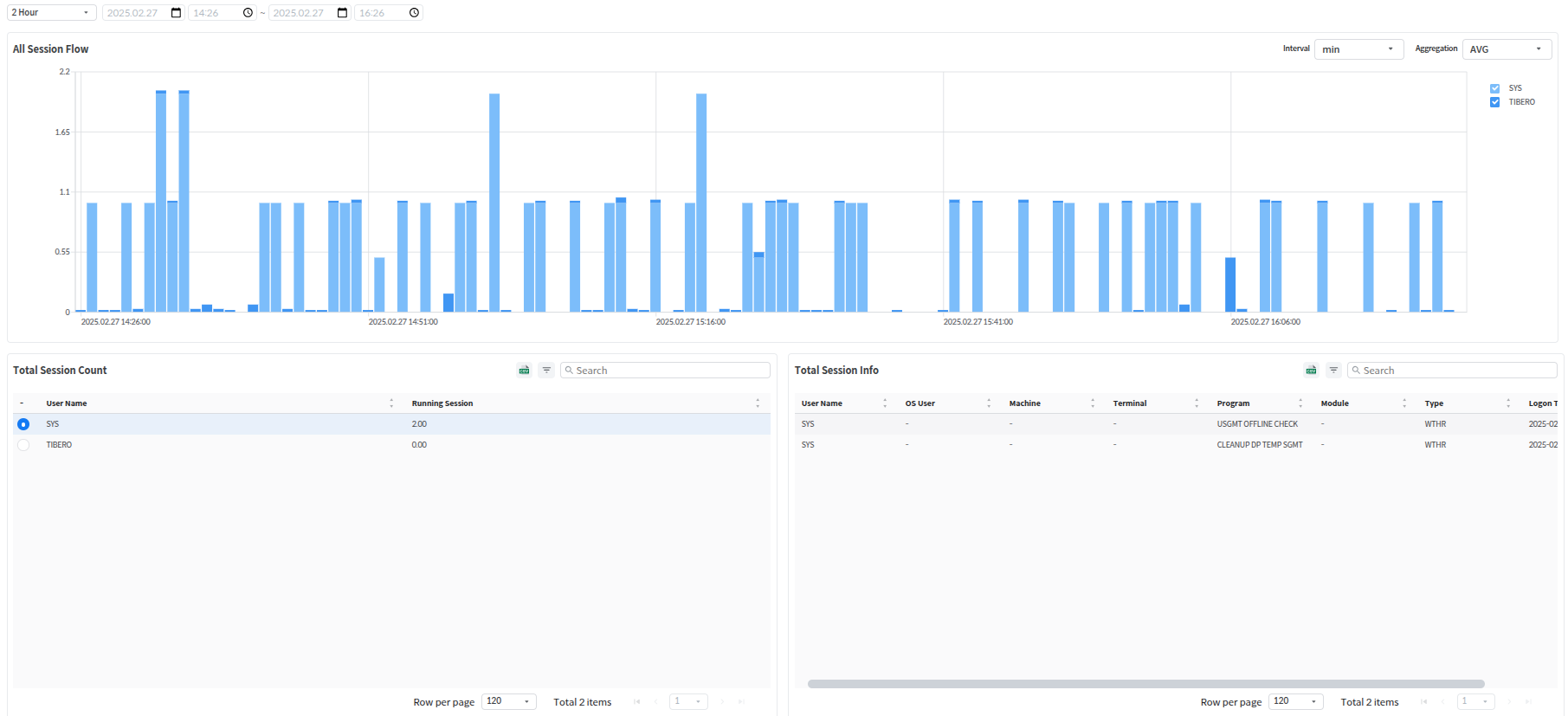
Total Session Count 화면에서는 All Session Count에서 선택한 총 세션의 갯수를 확인할 수 있다.
다음은 Total Session Count 화면에서 제공하는 항목에 대한 설명이다.
User Name
사용자 이름
Running Session
Running Session 수
글로벌 내비게이션 바에서 [Analysis] > [Usage Analysis] > [Tablespace Usage] 메뉴를 클릭하면 Tablespace Usage 화면이 열린다.
이 화면에서는 지정한 기간 동안의 테이블스페이스 이름별 크기의 변화량을 확인할 수 있다.
다음은 Tablespace Usage 화면에서 제공하는 항목에 대한 설명이다.
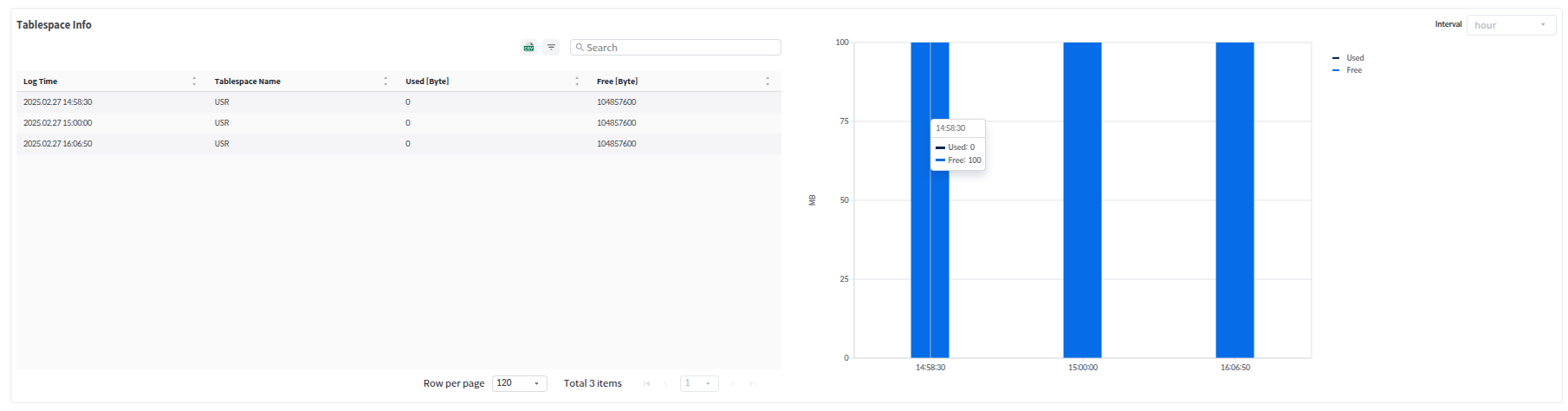
Tablespace Usage 에서 특정 데이터 클릭 시 해당 테이블스페이스의 시간별 크기 변화를 상세하게 확인할 수 있다. 이때 오른쪽의 그래프를 통해 크기 변화량을 한눈에 파악할 수 있다.
다음은 Tablespace Info 화면에서 제공하는 항목에 대한 설명이다.
Tablespace Name
테이블스페이스 이름
Contents
테이블스페이스에 저장하는 데이터 종류
TEMPORARY
PERMANENT
UNDO
Earlier Time
이전 시점
Later Time
이후 시점
Earlier Free/Total Size
이전 시점의 여유 공간 현황
Later Free/Total Size
이후 시점의 여유 공간 현황
Earlier Used/Total Size
이전 시점의 사용량 현황
Later Total/Total Size
이후 시점의 사용량 현황
Log Time
수집 시간
Tablespace Name
테이블스페이스 이름
Used


사용량
Free
사용 가능한 양
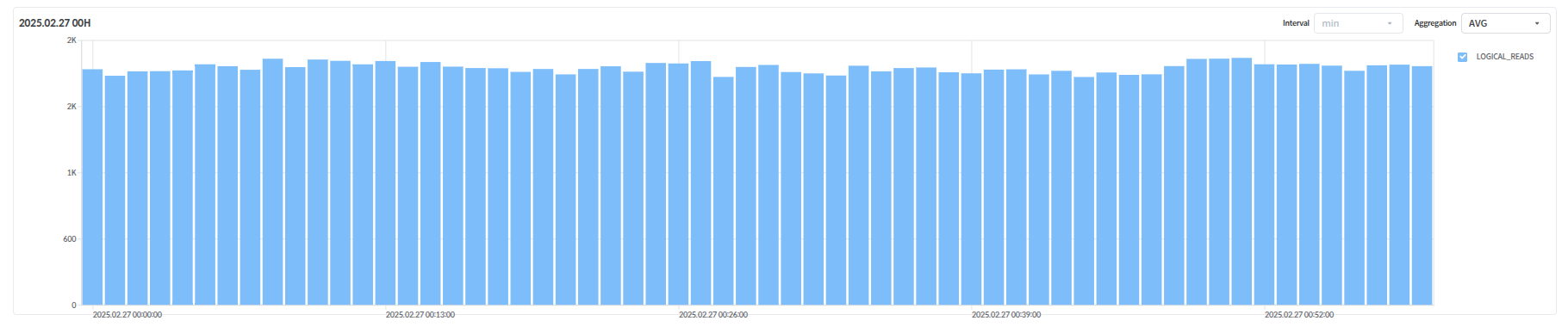
Daily Hourly Chart에서 선택한 한 시간 동안의 분 단위 차트를 확인할 수 있다. 이때 해당 차트는 Daily Hourly Chart의 아래에 위치한다.
Minute Chart bar를 클릭하면 원하는 메뉴로 이동이 가능하다.
각 버튼에 대한 설명은 다음과 같다.
Performance Trend
Analysis Performance Trend 메뉴의 메인 화면으로 이동한다. 해당 메뉴에 대한 자세한 내용은 를 참고한다.
Top N
Top N Performance 메뉴의 메인 화면으로 이동한다. 해당 메뉴에 대한 자 세한 내용은 를 참고한다.
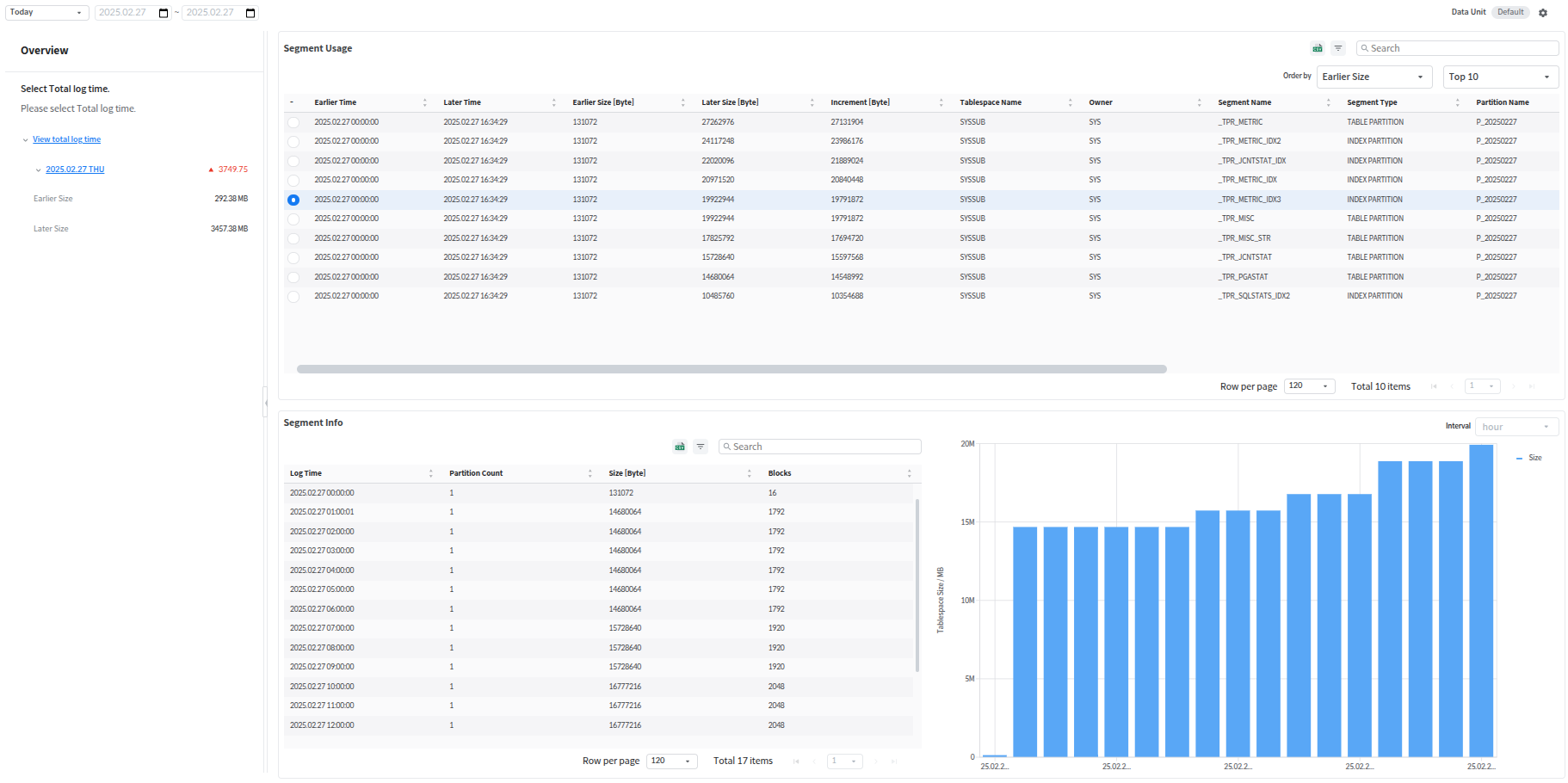
글로벌 내비게이션 바에서 [Analysis] > [Usage Analysis] > [Segment Usage] 메뉴를 클릭하면 Segment Usage 화면이 열린다.
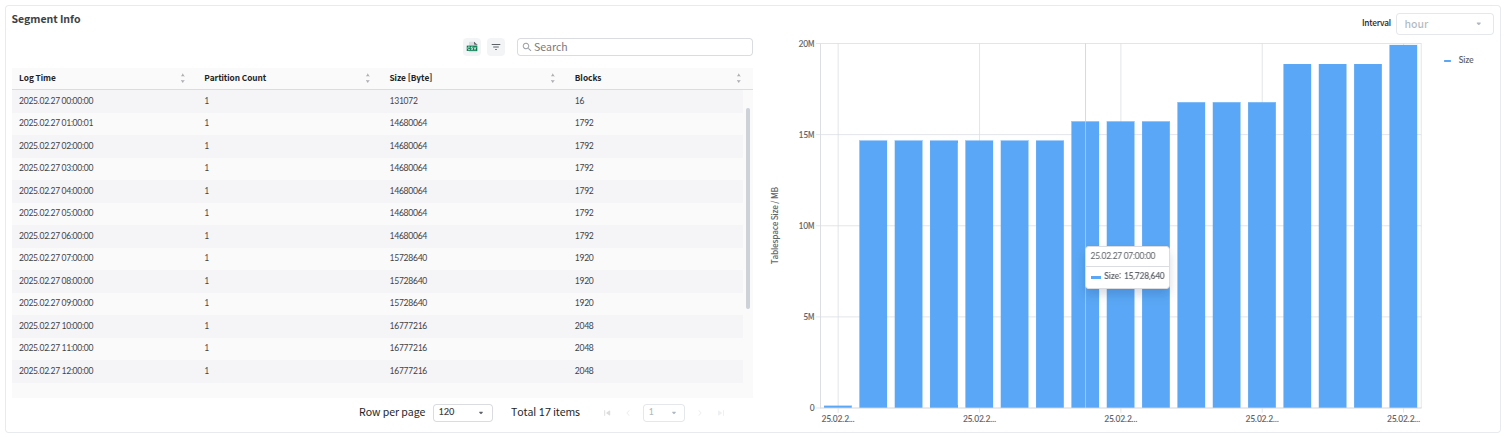
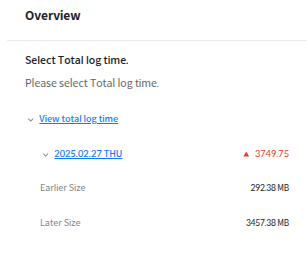
조회하기 원하는 날짜를 선택할 수 있는 기능이 있다. 조회한 기간의 Segment usage 목록에 간단하게 사용량 증감을 보여준다.
이 화면에서는 지정한 기간 동안의 세그먼트 이름별 크기의 변화량을 확인할 수 있다.
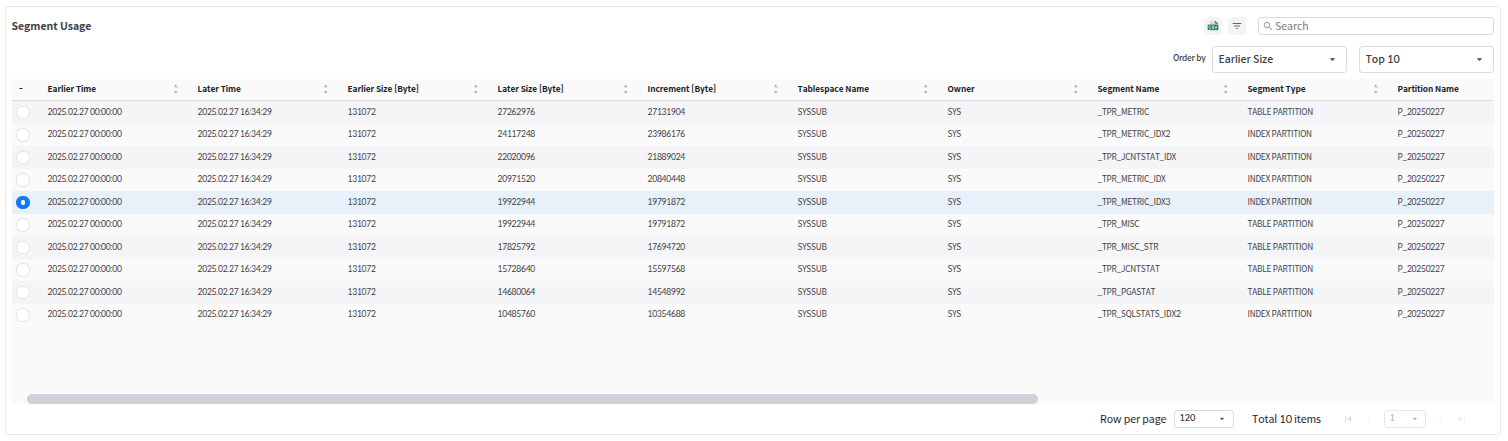
다음은 Segment Usage 화면에서 제공하는 항목에 대한 설명이다.
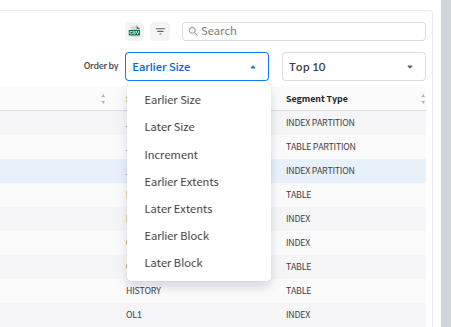
Segment Usage Header에는 데이터 조회를 위한 필터링을 선택할 수 있는 기능이 있다.
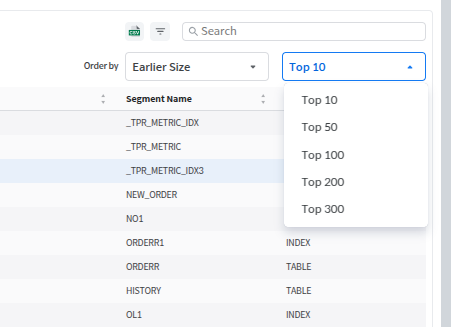
Order by 우측의 드롭박스를 이용해 원하는 column으로 정렬할 수 있다.
그 오른쪽의 드롭박스를 이용해 사용자가 보기를 원하는 top 개수를 설정할 수 있다.
Segment Usage 에서 특정 데이터 클릭 시 해당 세그먼트의 일자별 크기 변화를 상세하게 확인할 수 있다. 이때 오른쪽의 그래프를 통해 크기 변화량을 한눈에 파악할 수 있다.
다음은 Segment Info 화면에서 제공하는 항목에 대한 설명이다.
Earlier Time
이전 시점
Later Time
이후 시점
Earlier Size
이전 시점의 크기
Later Size
이후 시점의 크기
Increment
Log Time
수집 시간
Partition Count
파티션 수
Size
이전 시점 대비 이후 시점 크기 증감량
Tablespace Name
테이블스페이스 이름
Owner
Object의 소유자
Segment Name
세그먼트 이름
Segment Type
세그먼트 종류
Partition Name
파티션 이름
Earlier Extents
이전 시점의 Extent 수
Later Extents
이후 시점의 Extent 수
Earlier Blocks
이전 시점의 Blocks
Later Blocks
이후 시점의 Blocks
크기
Blocks
Block 수
Performance Analysis에서는 성능과 관련된 각종 지표들을 확인할 수 있다.
Overall 메뉴에서 장기간 그래프를 통해 추이를 확인 한 후, Time Slice 기능을 통해 특정 시점에서 발생한 모든 지표 정보를 복합적으로 확인 할 수 있다.
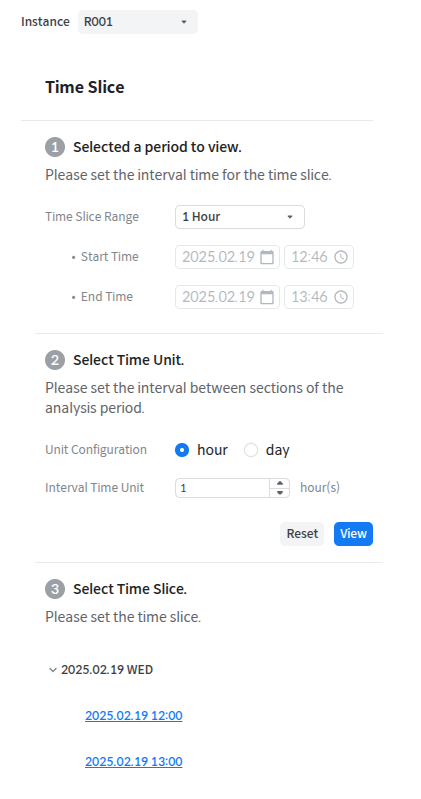
Analysis의 하위 메뉴별로 조회 기간을 설정할 수 있다. 화면 상단의 Time Slice 버튼을 누르면 Time Slice 생성창으로 이동한다.
Time Slice를 할 구간을 선택한다.
Time Slice로 구분할 Time Unit을 선택하고 View를 누른다.
구간 안에서 Time Unit으로 나누어진 Time Slice를 선택하면 해당 Time Slice에 대한 화면이 열린다.
Physical Reads, Hard Parse Count 등 내가 관심 있는 지표를 어떤 SQL이 가장 많이 발생시켰는지 확인 할 수 있다.
설정한 지표의 변화 추이를 Heatmap을 통해 확인하고, 더 상세히 분석하고자 하는 기간의 Performance Trend나 Top N Performance 페이지로 연계할 수 있다.
본 장에서는 실시간 지표 수집을 통해 누적된 데이터의 기간 분석을할 수 있는 Analysis 메뉴에 대해 설명한다.
Performance Analysis - 성능과 관련된 지표들을 분석 할 수 있다.
History Analysis - 그간 Plan 변화, 접속 세션 수 변화, Alert 발생량 변화, Invalid Object 갯수 변화 등의 추이를 분석할 수 있다.
Usage Analysis - Tablespace, Filesystem, Segment, Temp Tablespace, Undo Tablespace 사용량 추이를 확인할 수 있다.
Analysis 서비스 하위 메뉴에서 공통으로 사용되는 기능에 대해서 설명한다.
Analysis의 하위 메뉴에 진입 시 공통적으로 보여지는 드롭다운 메뉴이다. 해당 드롭다운을 통해 모니터링 대상 인스턴스를 선택할 수 있다.
Analysis 메뉴들 화면 좌측 상단의 드롭다운 메뉴를 클릭한다.
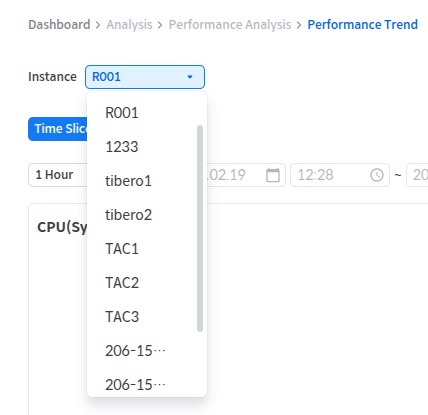
Instance 드롭다운 메뉴를 클릭한다.
드롭다운이 펼쳐지면 원하는 인스턴스를 선택하고, 해당 인스턴스에 대한 모니터링 정보가 화면에 나온다.
Analysis의 하위 메뉴에서는 공통적으로 Period Selector를 제공한다. 사용자는 Period Selector를 통해 데이터 분석 대상 기간을 설정할 수 있다. 이때 Period 영역에서 기간을 설정하고, 오른쪽의 [VIEW] 버튼을 클릭하면 대상 기간의 데이터가 조회된다. 기본적으로 1시간 단위로 되어 있고 만약 특정한 기간이 필요하다면, Custom으로 하여 원하는 기간 구간에서 조회가 가능하다.
기본적으로 차트 데이터의 단위는 분, 시, 일을 지원하며 데이터의 개수 120개를 기준으로 단위가 변한다.
예시 1: 검색 범위 120분(2시간) 이하는 분 단위 데이터로 조회
예시 2: 검색 범위 120분(2시간) 초과 120시간(5일) 이하는 시간 단위 데이터로 조회
예시 3: 검색 범위 120시간(5일) 초과는 일 단위 데이터로 조회
사례 1: 최소 검색 단위 [분], 차트 데이터는 기본 규칙을 따름
Performance Trend Alert Analysis
사례 2: 최소 검색 단위 [시], 차트 데이터는 모두 시간 단위 제공
Invalid Object Tablespace Usage Filesystem Usage Temp Usage Undo Usage
사례 3: 최소 검색 단위 [일], 차트 데이터는 모두 시간 단위 제공
Heatmap Trend
예외 페이지: 각 페이지에서 period 관련 동작 설명
All Session Flow Segment Usage
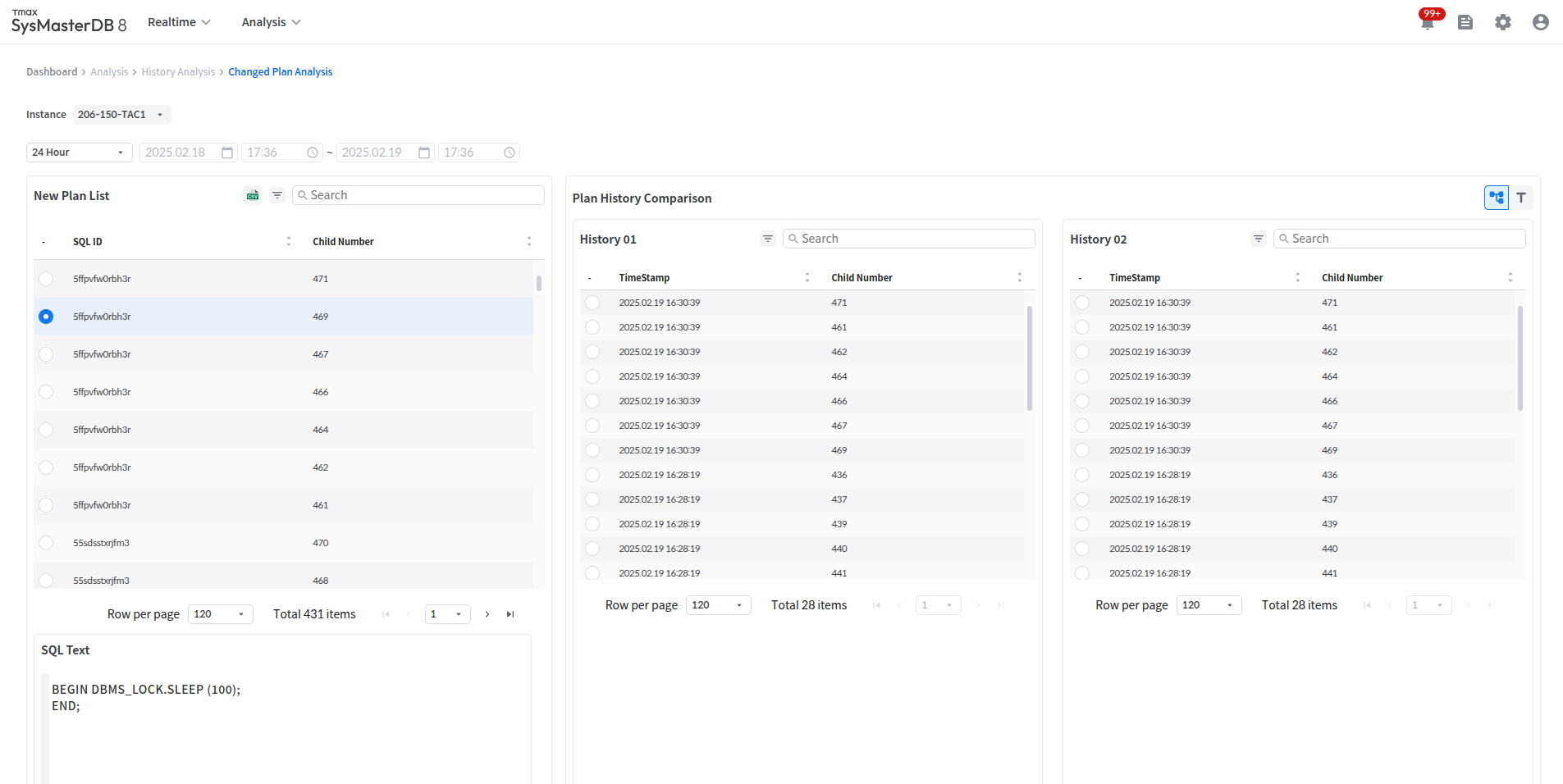
글로벌 내비게이션 바에서 [Analysis] > [History Analysis] > [Changed Plan Analysis] 메뉴를 클릭하면 Changed Plan Analysis 화면이 열린다.
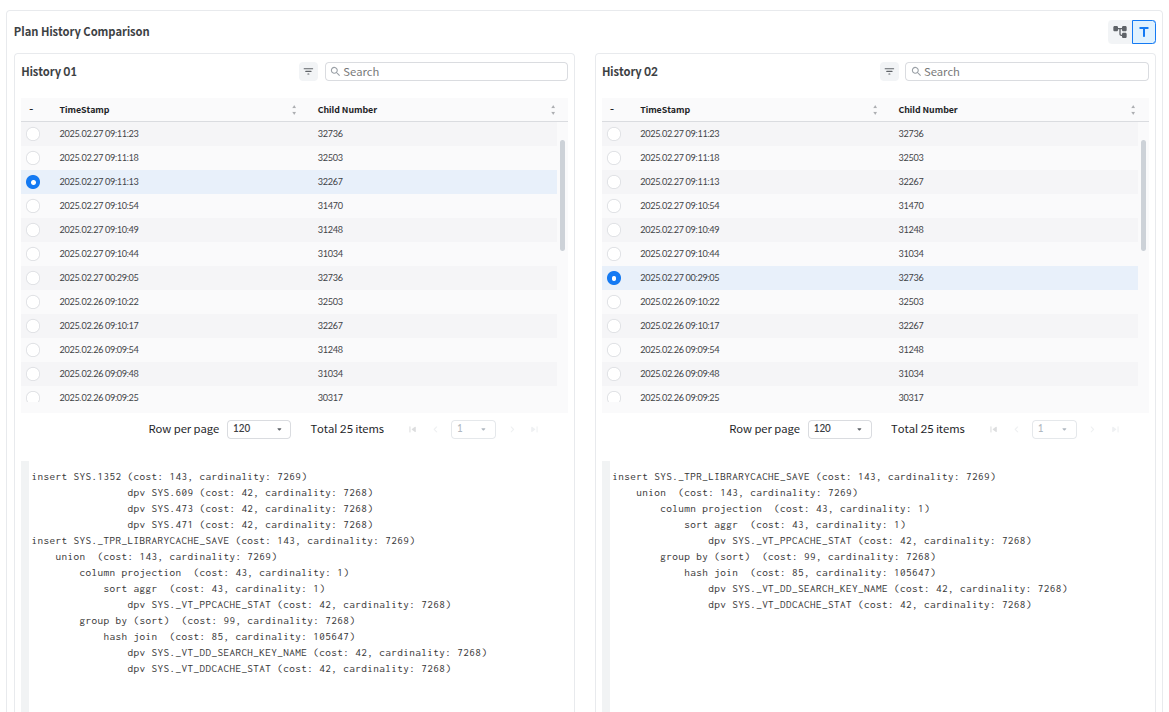
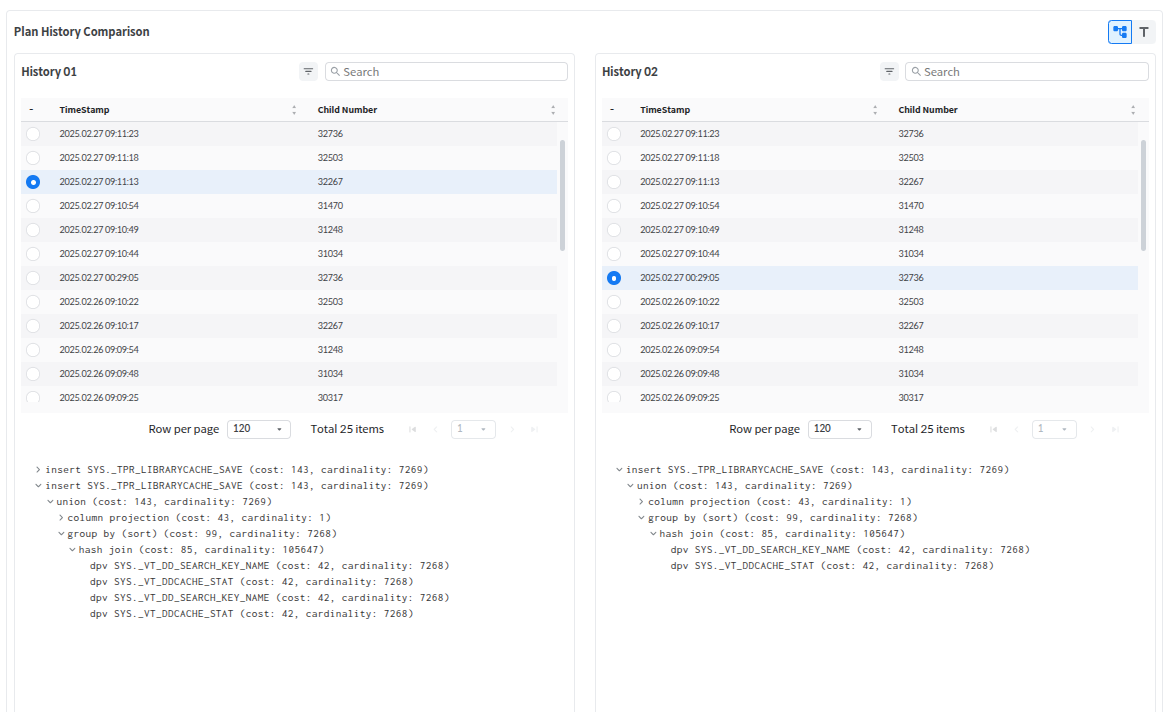
Changed Plan Analysis 화면에서는 지정한 기간 동안에 변경된 SQL Plan에 대해 비교 분석할 수 있는 차트를 제공한다.

본 메뉴의 기능을 사용하기 위해서 FS02PS_338513a 패치 적용이 필요하다. 해당 패치 적용 후 아래 순서로 관련 패키지 실행 및 권한 부여를 한다.
_pkg_utl_tpr.tbw 패키지 실행
GRANT EXECUTE ON SYS.DBMS_TPR TO [username];
GRANT EXECUTE ON UTL_TPR TO [username];
주의
FS02PS_338594a 패치가 없을 시 TPR 기능은 작동하지만 report 파일이 DB 서버에 쌓이게 되어 주기적 삭제가 필요하다.
삭제 방법: rm -rf .report*
FS02PS_149894l 패치가 없을 시 TPR 스냅샷 조회가 불가능하다.
지정한 기간 동안에 변경된 SQL Plan에 대해 비교 분석 기능을 제공한다.
각 관제 DB에서의 세션 접속 추이와 각 시점의 세션 접속 현황을 제공한다.
주어진 기간동안 Hard Parse가 발생한 SQL 리스트를 확인 할 수 있다.
사용자가 설정한 알림 및 시스템 알림 규칙 대한 알림 발생 이력을 확인할 수 있다
Invalid Objects Count 데이터와 Invalid Objects 상세 정보를 확인할 수 있다.
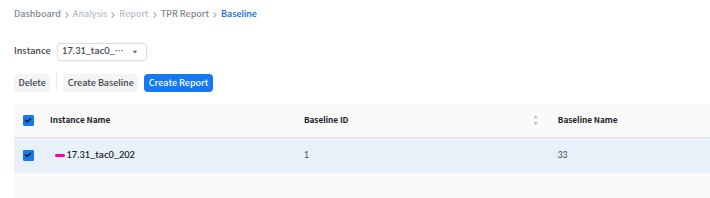
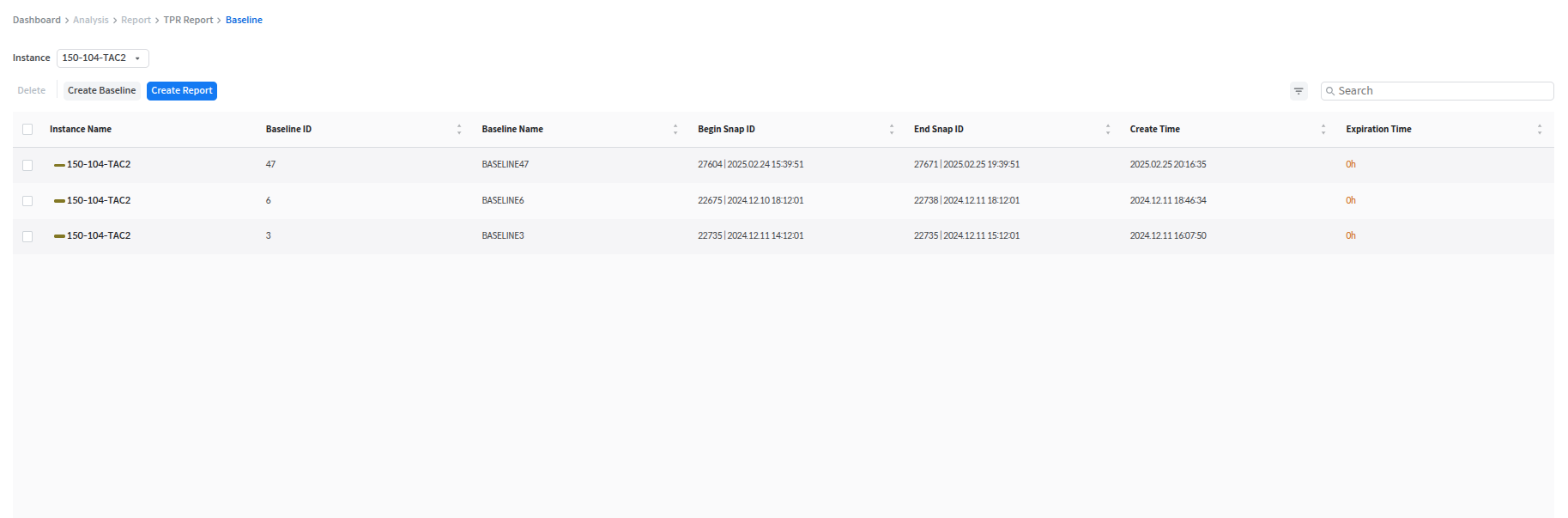
[TPR Report] 페이지에서 인스턴스를 선택한 후 Baseline 버튼을 통해 특정 인스턴스의 Baseline 목록을 조회하거나 생성할 수 있다.
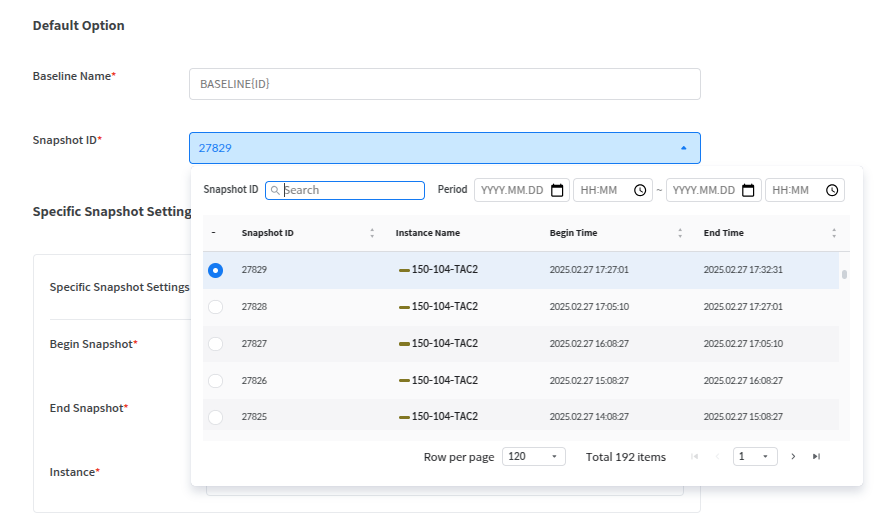
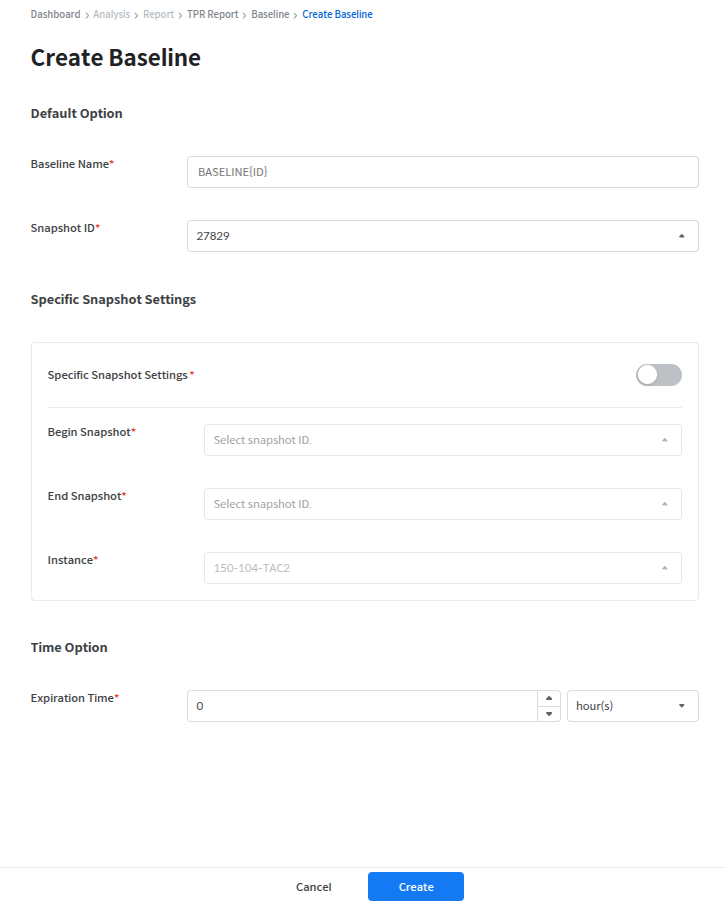
Create Baseline 버튼 클릭 시 선택한 인스턴스 내 스냅샷으로 Baseline을 생성하는 화면이 표시된다.
Default Option의 Snapshot ID와 Specific Snapshot Settings 옵션은 상호 배타적으로 동작한다. (Specific Snapshot Settings 옵션 설정시 Snapshot ID 드롭다운은 비활성화된다.)
Default Option
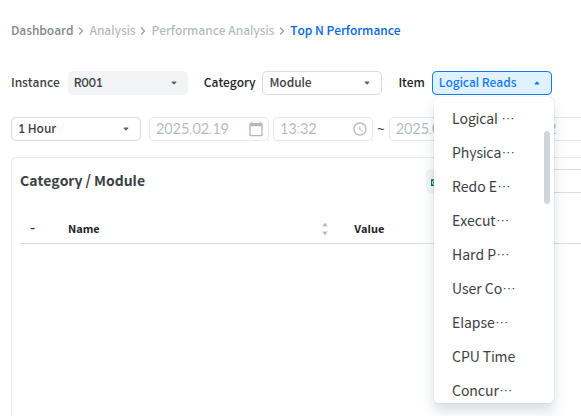
글로벌 내비게이션 바에서 [Analysis] > [Performance Analysis] > [Top N Performance] 메뉴를 클릭하면 Top N Performance 화면이 열린다.
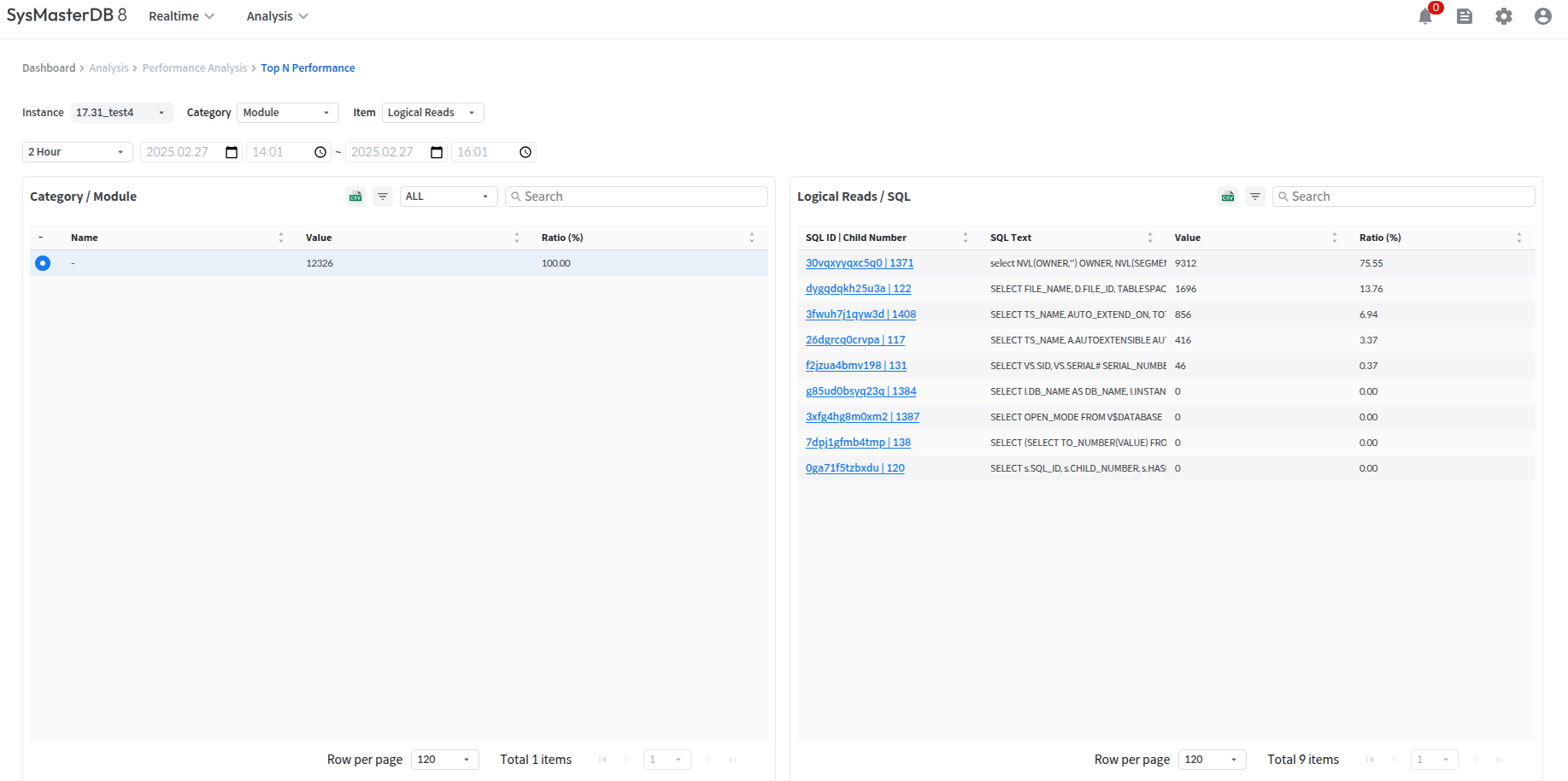
Top N Performance 화면에서는 검색 기간 동안에 상위에 존재하는 SQL에 대해 확인할 수 있다.
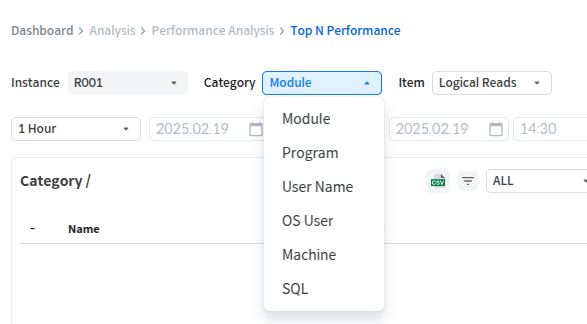
이때 Category와 Item을 설정하면 선택한 Item에 대해 Value를 확인할 수 있다. 또한 Category에서 값을 선택하여 더블 클릭을 하면 SQL에 대한 정보를 확인할 수 있고, SQL을 선택하여 더블 클릭하면 SQL Detail 화면으로 연계된다.
다음은 탭 화면의 각 영역에 대한 설명이다.
데이터 집계 기준으로 'Machine', 'Module', 'Program', 'Username', 'OS user'가 있으며 'SQL' 선택 시 집계 기준을 설정하지 않는다.
집계 항목으로 'Logical Reads', 'Physical Reads', 'Redo Entries', 'Execute Count' 등이 있다.
Baseline Name은 기본값이 제공되며, 사용자가 변경하여 사용할 수 있다.
Snapshot ID는 스냅샷 중 하나만 선택 가능하며 리스트에서 제공하는 정보는 Create Report의 스냅샷 리스트와 동일하다.
Specific Snapshot Settings
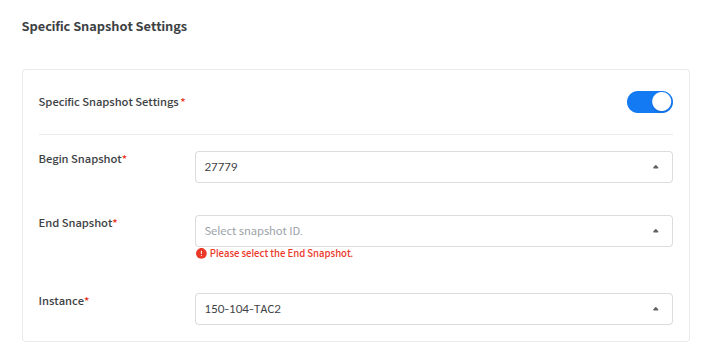
스냅샷 구간을 선택하여 Baseline을 생성하는 기능이다.
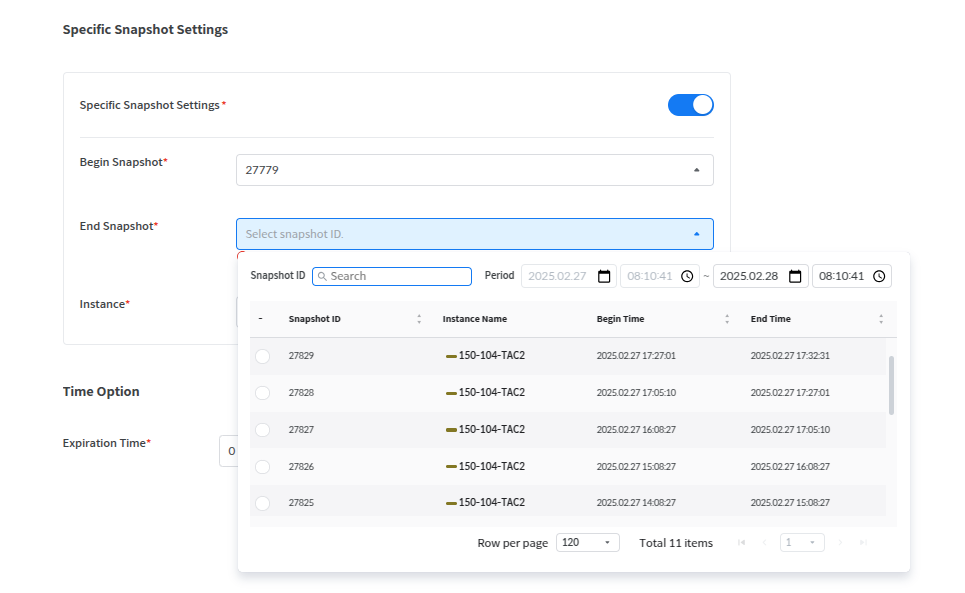
Begin Snapshot, End Snapshot을 하나씩 선택하여 해당 구간 내의 스냅샷으로 베이스라인이 생성된다.
스냅샷 선택 시 노출되는 리스트는 Snapshot ID와 동일하다.
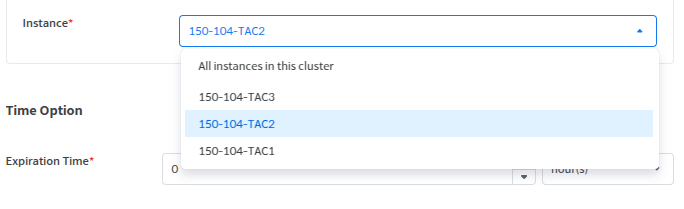
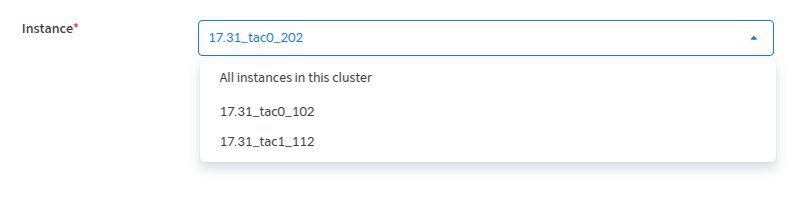
Instance 선택 드롭다운에서 하나의 항목을 선택할 수 있으며, 드롭다운 항목으로는 All Instances in this cluster(클러스터 내 모든 인스턴스), 클러스터 내 인스턴스 중 SysMasterDB에 등록된 인스턴스 명만 노출된다.
Instance 선택 시 스냅샷 리스트에서도 선택한 인스턴스에 해당하는 항목만 표시된다.
Time Option
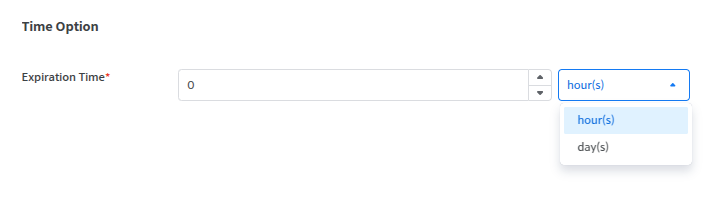
베이스라인 만료기간을 설정할 수 있다.
hours, days를 기준으로 설정할 수 있으며 기본값으로 0이 제공된다.
0일 경우 베이스라인은 영구 보존된다.
Create 클릭 시 선택한 옵션으로 베이스라인이 생성된다.
TPR Report 페이지에서 'Create Report' 버튼을 클릭하면 표시되는 화면과 기본적으로 동일하다. 단, Baseline 페이지에서 해당 화면에 진입할 경우 생성 방식이 Baseline로 고정되며, 변경 불가하다.
체크 박스로 선택한 baseline을 삭제한다.
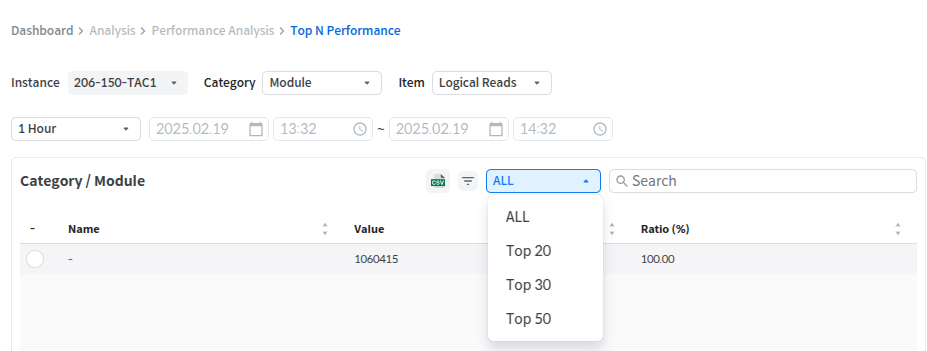
Category와 Item 선택을 통해 모니터링 하고자 하는 기간에서의 성능 지표를 확인할 수 있다. 이때 영역 오른쪽 상단의 콤보박스를 통해 SQL Category를 제외한 Category에 대해 정렬 리스트의 개수(ALL / Top 20 / Top 30 / Top 50)를 지정할 수 있다.
다음은 Category / Module 영역에서 제공하는 항목에 대한 설명이다.
Module
Category에서 선택한 값에 대한 정보
– Module : 모듈 이름 – Program : 프로그램 이름 – Username : 데이터베이스 사용자 이름 – OS user : OS 사용자 이름 – Machine : 관제 DB hostname
Value
선택한 기준(Category, Item)에 대한 총합
Ratio (%)
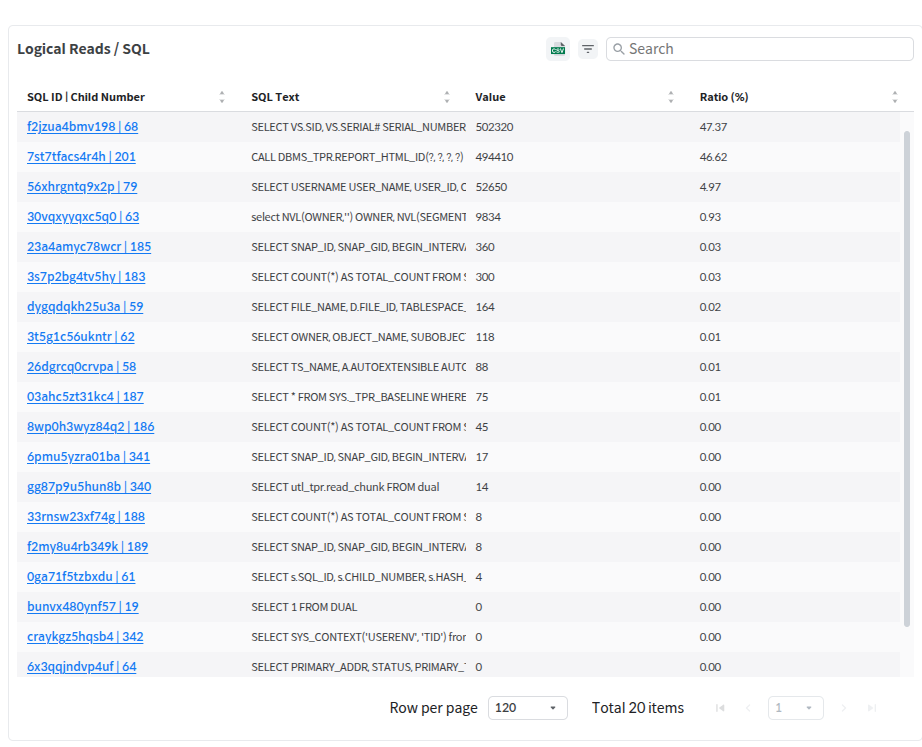
Category / Module에서 발생한 SQL 중 Item(Logical Reads) 값(Value)이 높은 순서대로 출력한다. 이 때 해당 SQL을 더블 클릭하면 SQL Detail 화면으로 넘어간다.
다음은 MODULE / SQL 영역에서 제공하는 항목에 대한 설명이다.
SQL ID | Child Number
SQL ID와 SQL의 Child Number
SQL Text
SQL 구문
Value
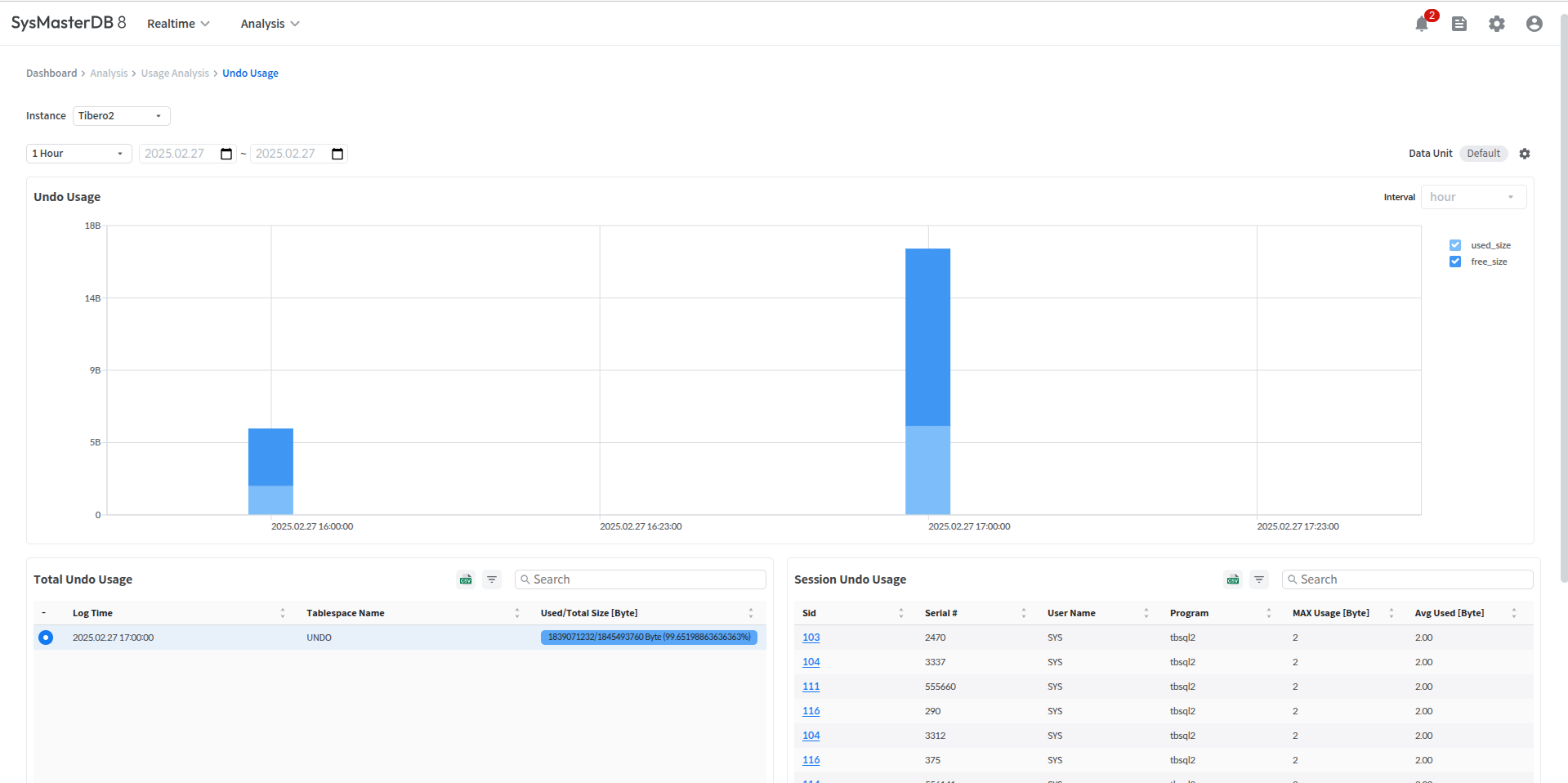
글로벌 내비게이션 바에서 [Analysis] > [Usage Analysis] > [Undo Usage] 메뉴를 클릭하면 Undo Usage 화면이 열린다.
이 화면에서는 지정한 기간 동안 시간 단위의 Undo 크기의 변화량을 확인할 수 있다.
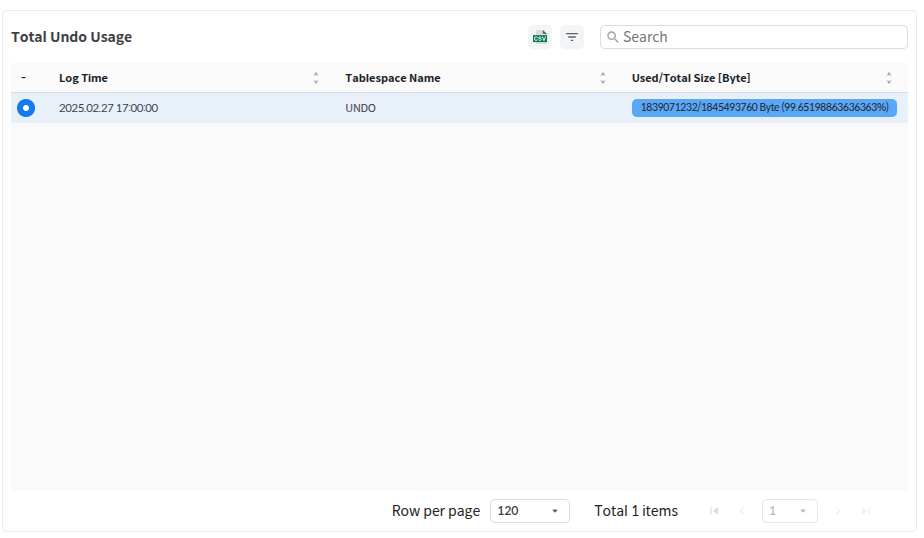
Undo Usage 에서 선택한 항목의 전체 Undo 사용량 정보를 상세하게 확인할 수 있다.
수집 시간
Tablespace Name
테이블스페이스 이름
Used/Total Size
사용된 Undo 현황
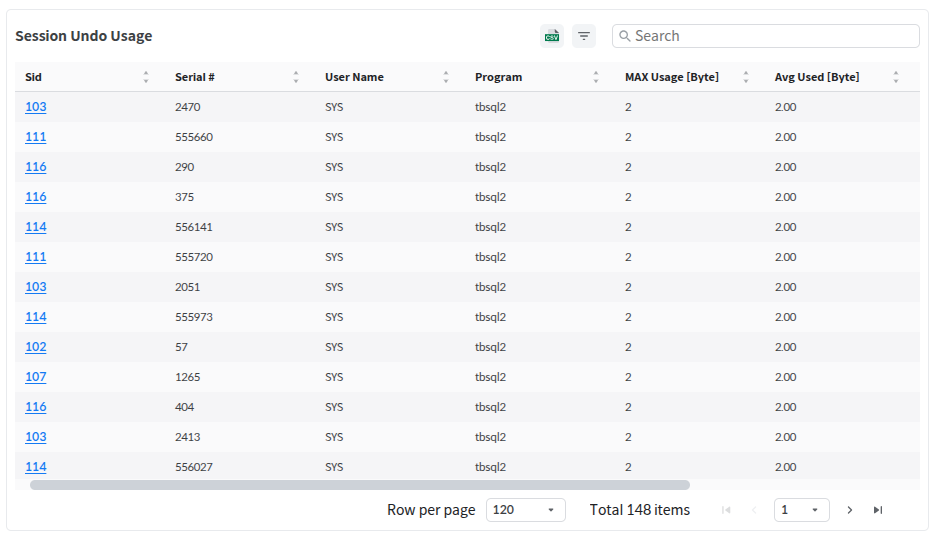
Total Undo Usage 에서 선택한 항목의 한 시간 동안 Undo를 사용한 세션의 정보를 상세하게 확인할 수 있다.
SID
세션의 SID
Serial #
시리얼 번호
User Name
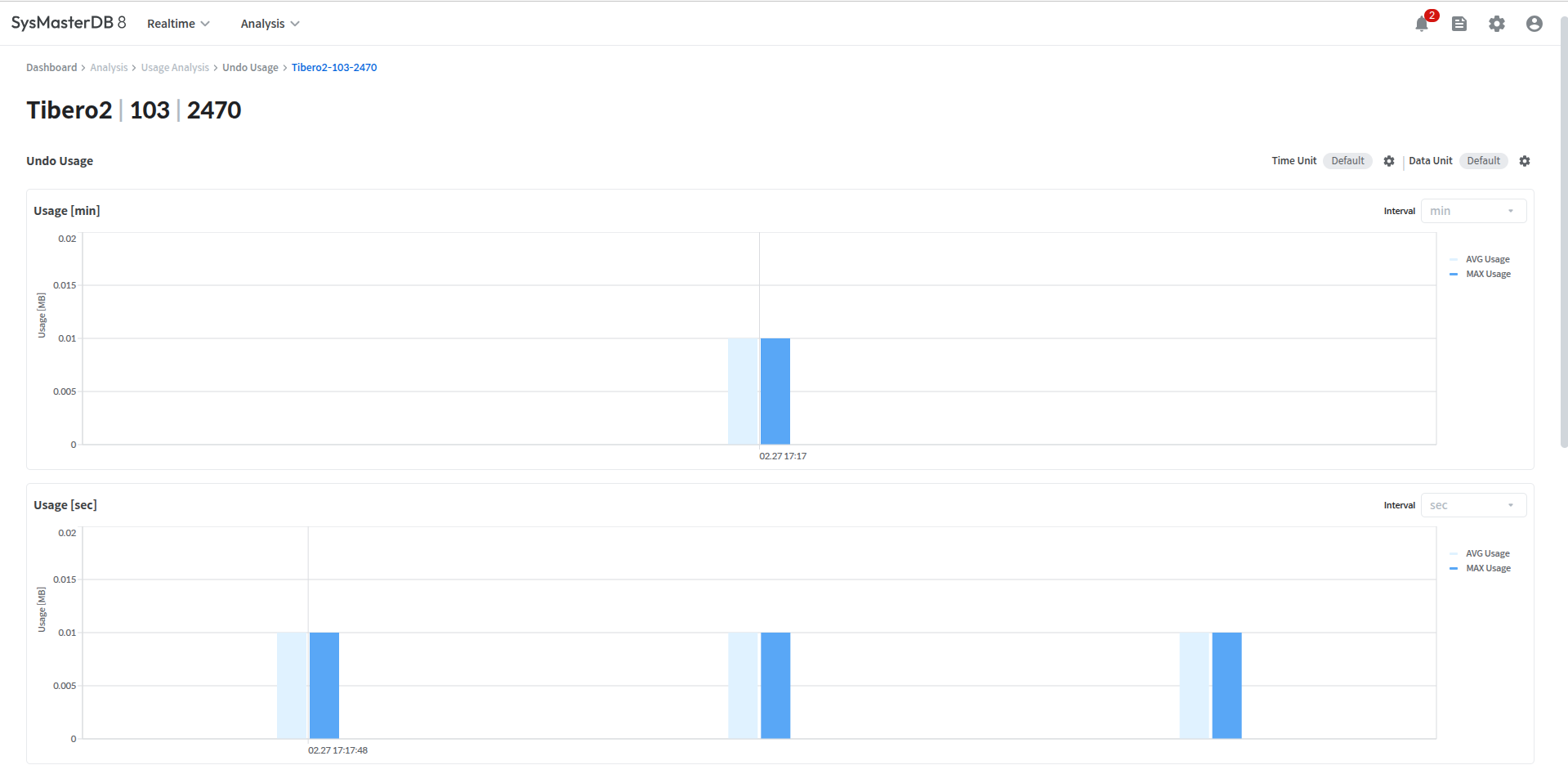
Session Undo Usage에서 Sid를 클릭하면 Undo Detail 페이지로 이동된다.
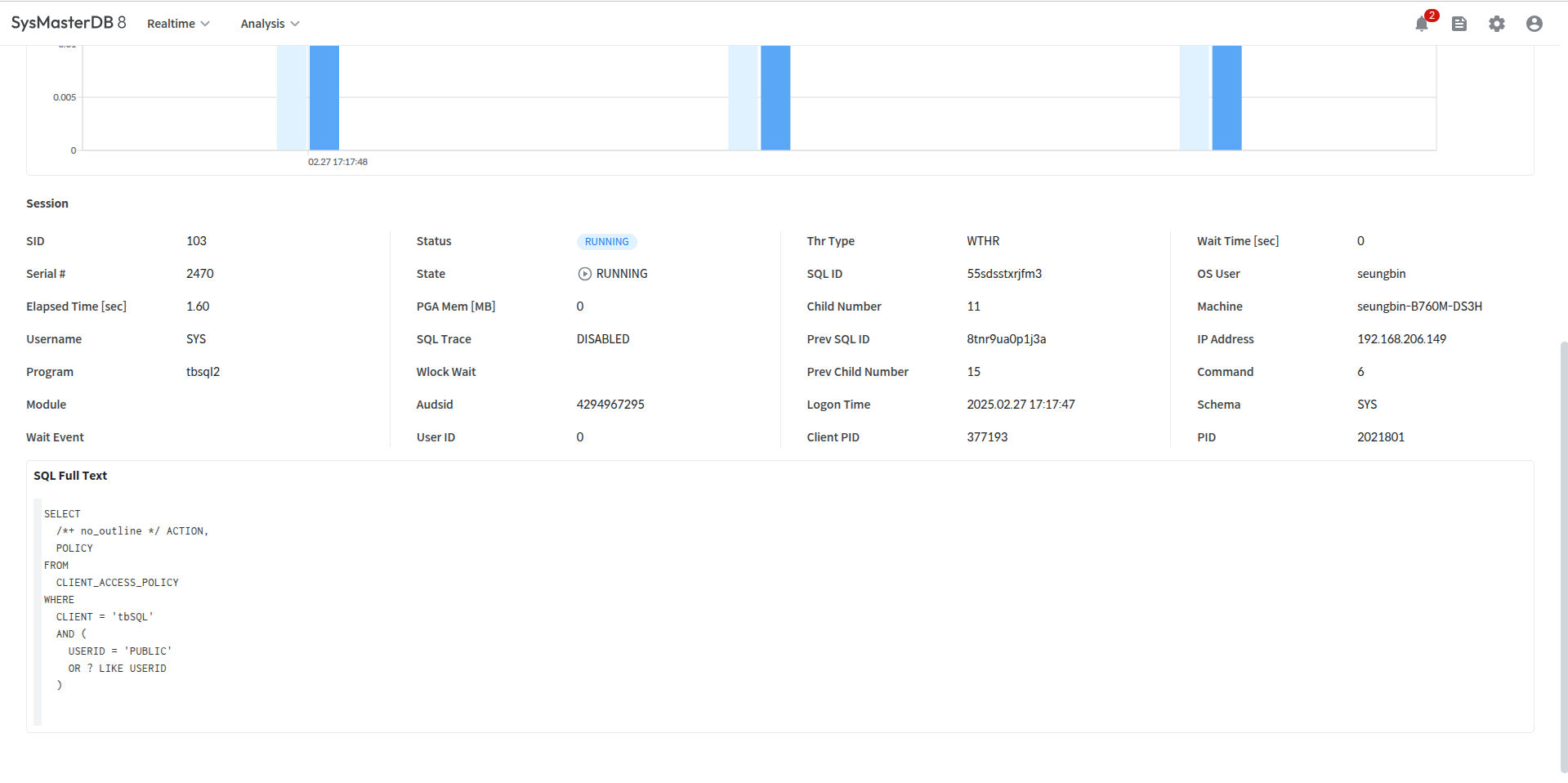
해당 페이지에서는 Undo usage의 분단위, 초단위 사용량과 변화량을 확인할 수 있다.
또한 하단에서 Session 정보도 같이 확인이 가능하다.
Log Time
각 항목별 사용 비율
SQL별 선택한 기준(Category, Item)에 대한 값
Ratio(%)
SQL별 비율
세션 사용자 이름
Program
세션의 프로그램 이름
Max Used
최대 Undo 사용 크기
Avg Used
평균 Undo 사용 크기
Max Segment Block
최대 Segment Block 개수
Avg Segment Block
평균 Segment Block 개수

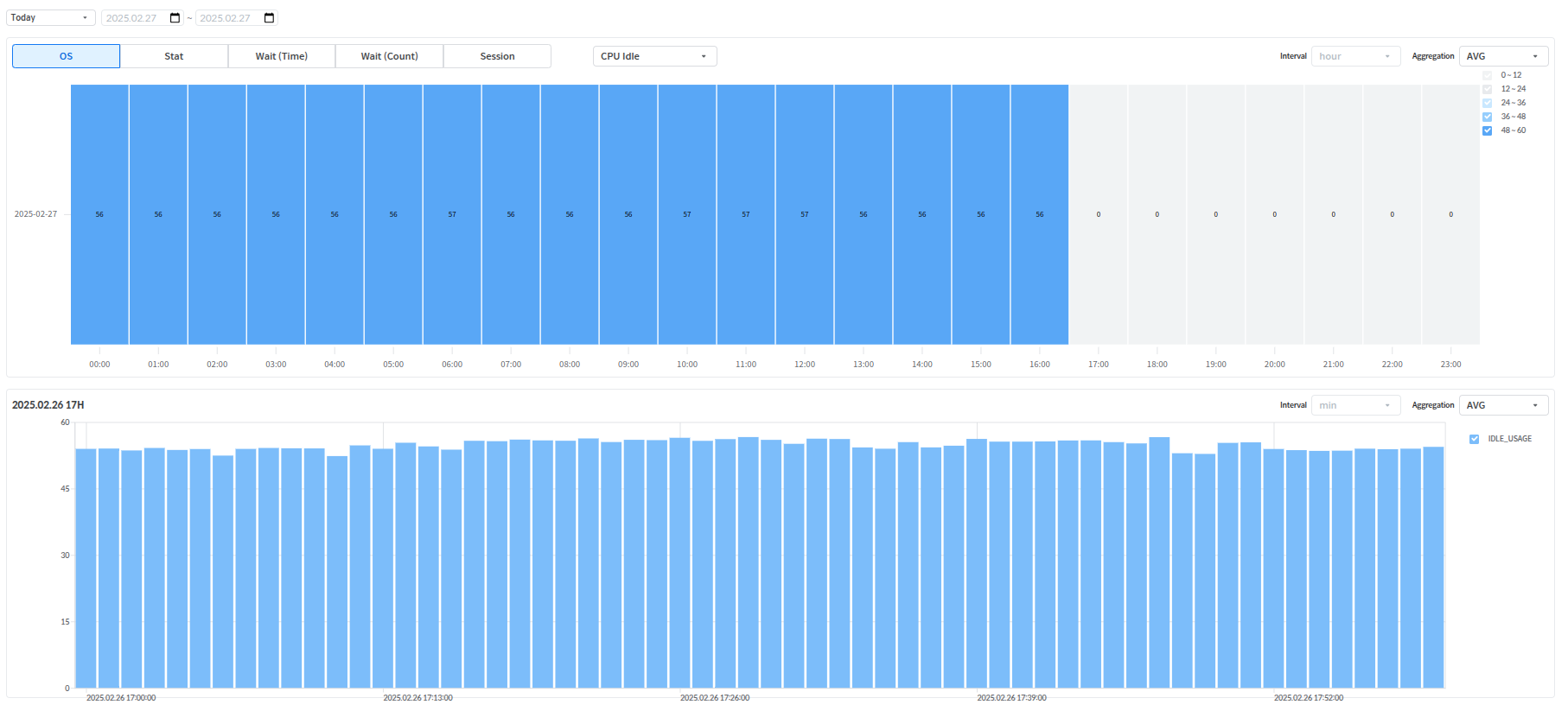
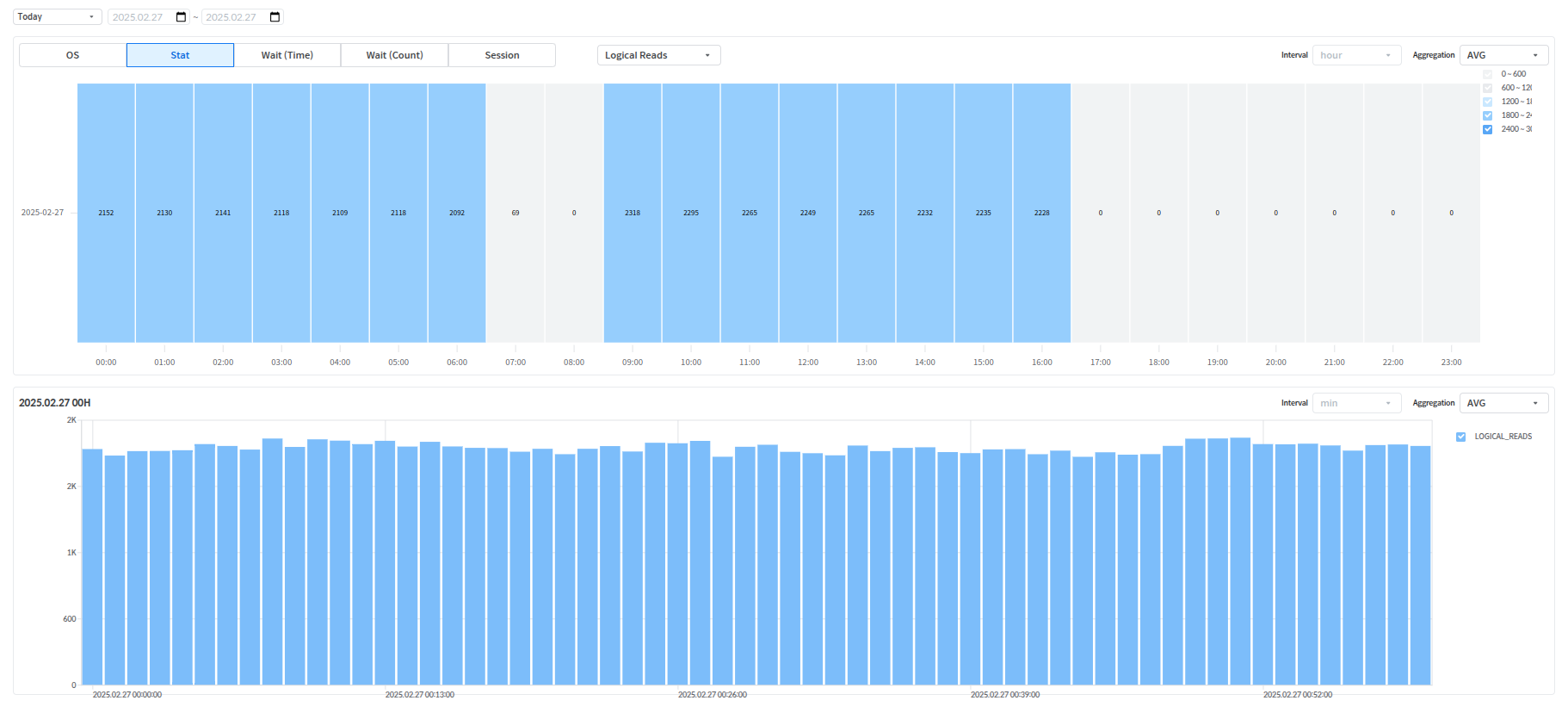
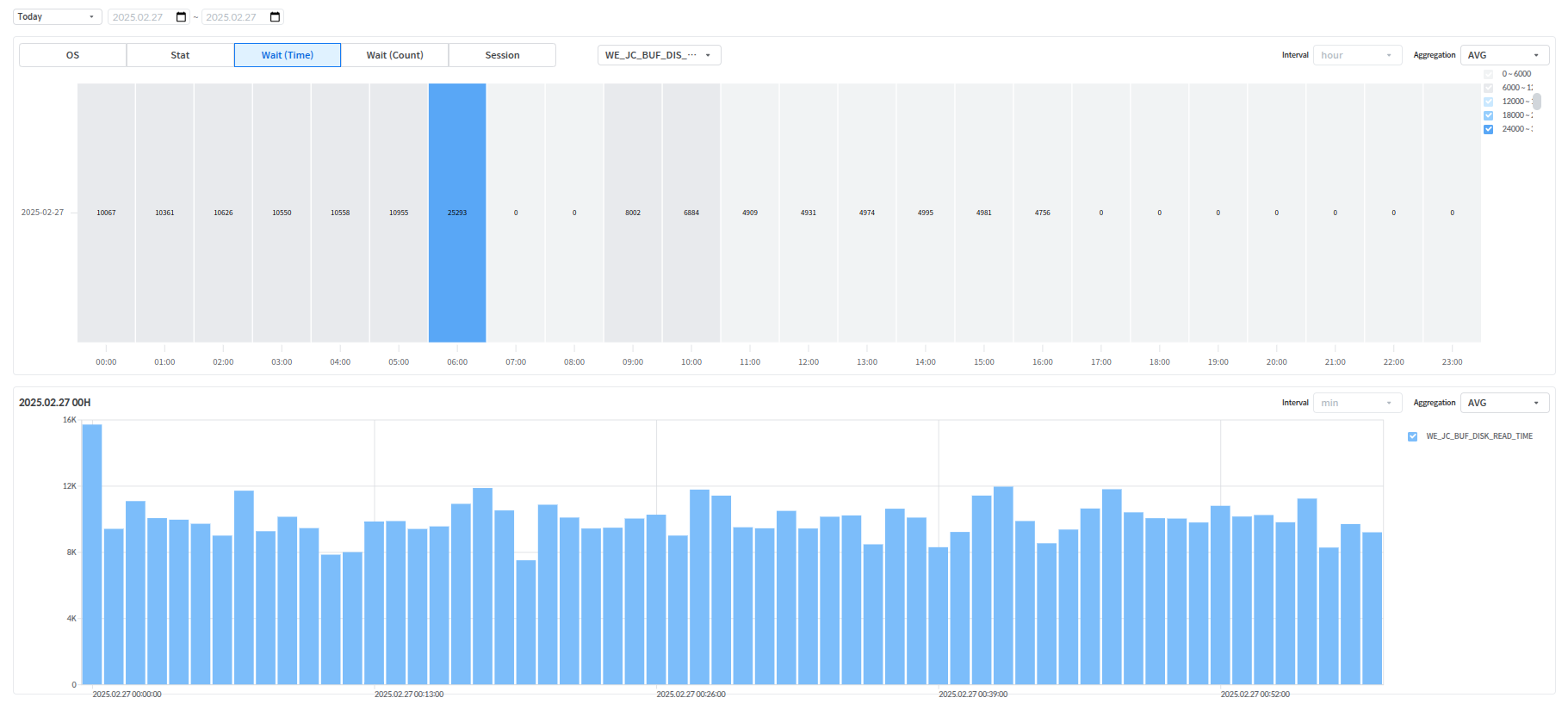
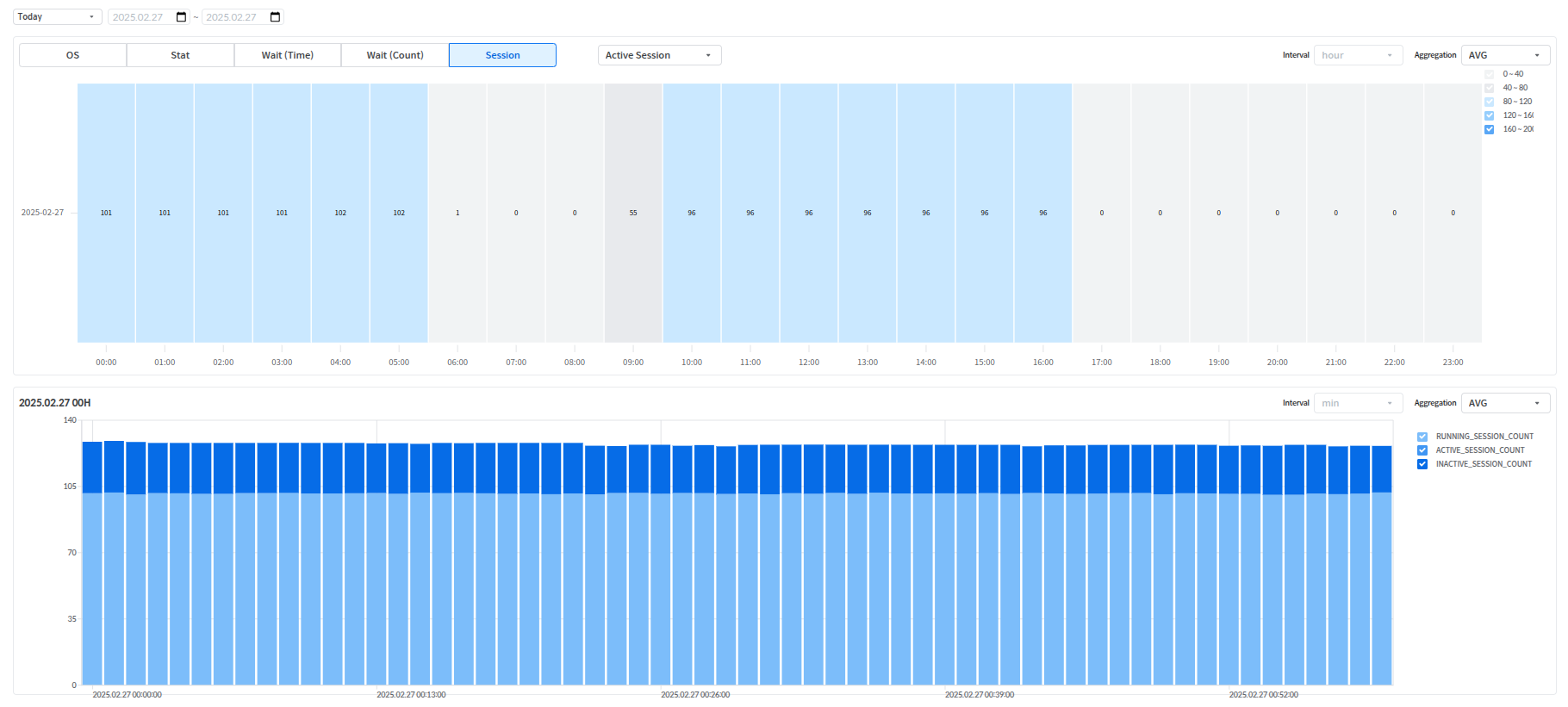
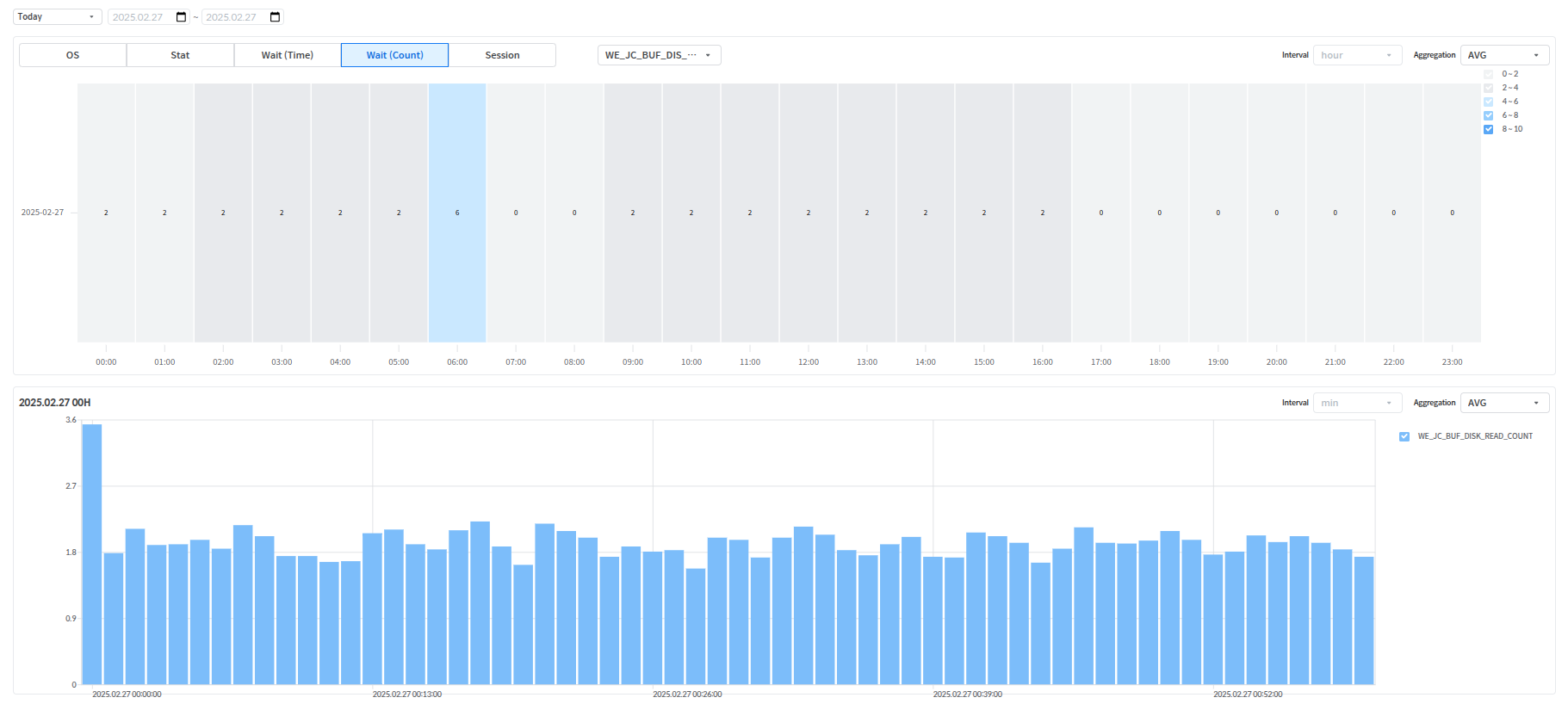
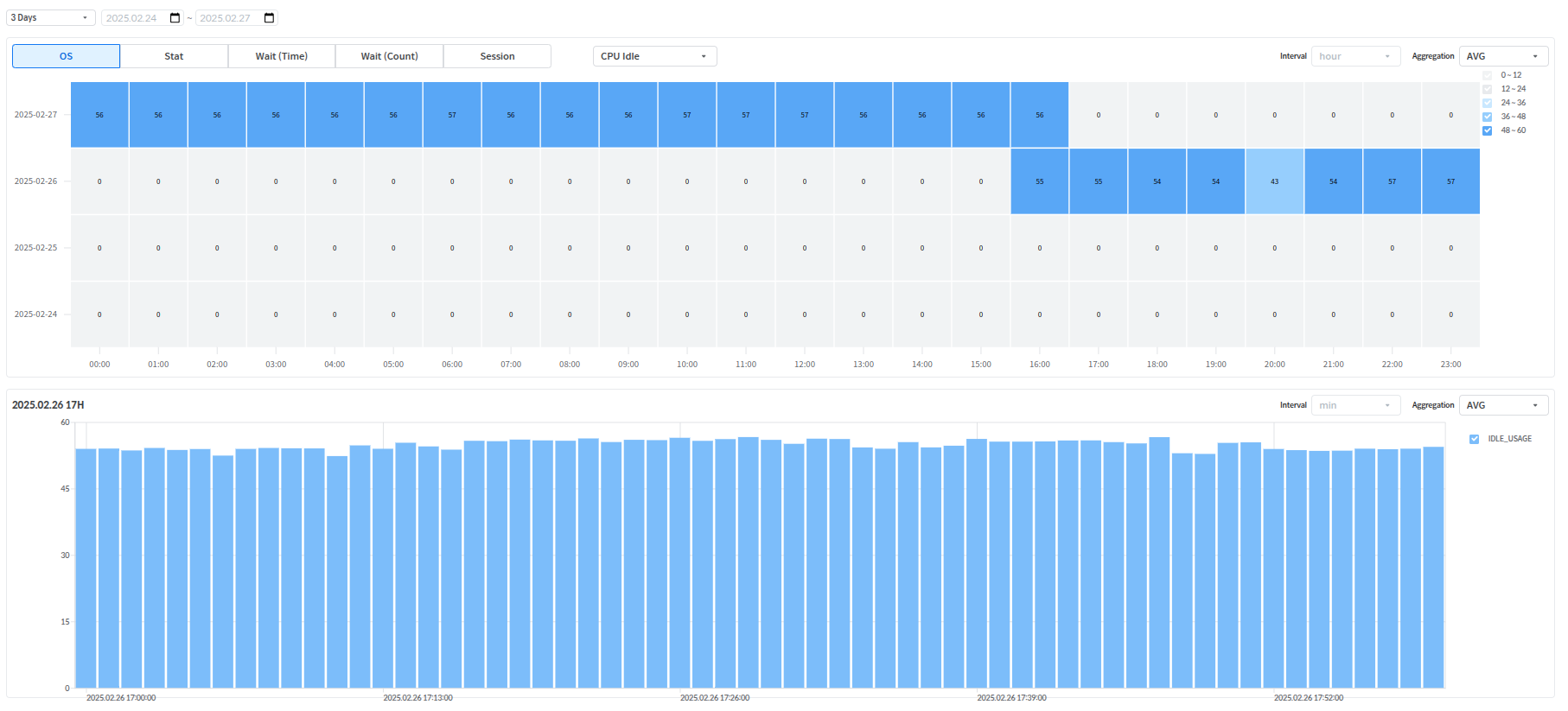
선택한 기간 하루 동안의 시간 단위 차트를 제공한다. 이때 Heatmap Trend 화면 상단의 [OS], [STAT], [WAIT(TIME)], [WAIT(COUNT)], [SESSIONS] 버튼을 사용해서 각 지표의 사용량에 대한 Overview를 확인할 수 있다.
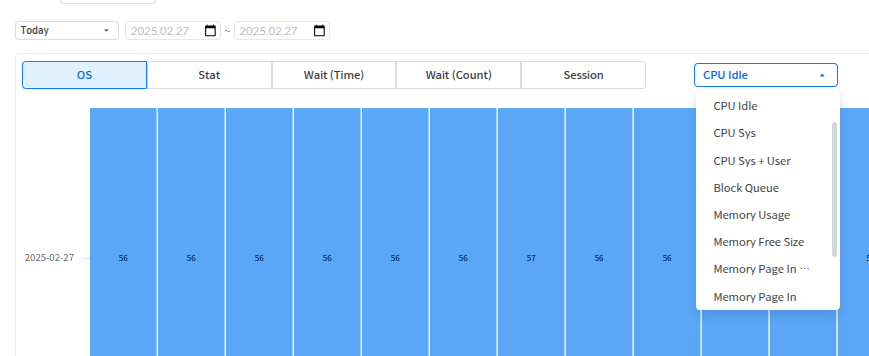
OS 관련 항목('CPU Idle', 'CPU Sys', 'Memory Usage' 등)의 사용량에 대한 시간 단위 차트를 조회한다.
이때 지표 선택 버튼 영역 오른쪽의 콤보박스를 사용하여 조회할 리소스를 변경할 수 있다.
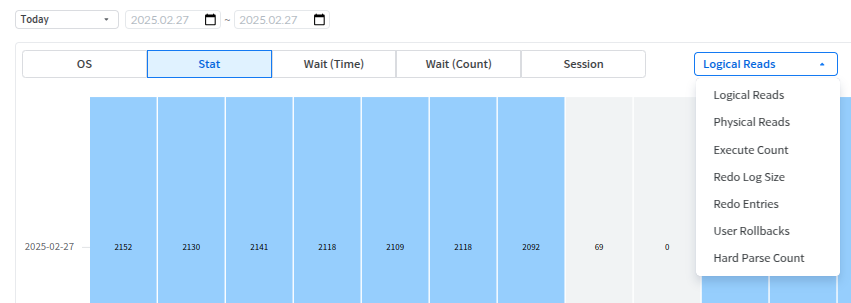
Stat 관련 항목('Logical Reads', 'Physical Reads', 'Execute Count' 등)의 사용량에 대한 시간 단위 차트를 조회한다.
이때 지표 선택 버튼 영역 오른쪽의 콤보박스를 사용하여 조회할 리소스를 변경할 수 있다.
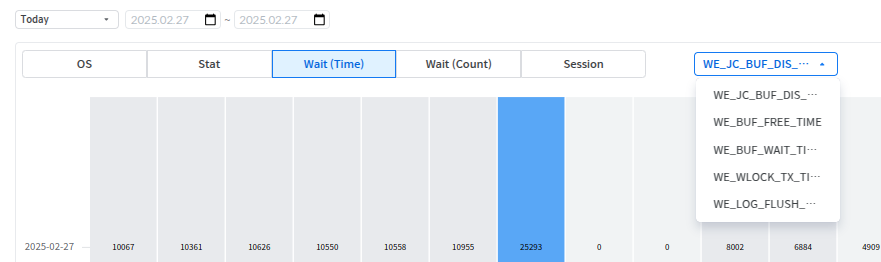
Wait Time 관련 항목('WE_JC_BUF_DISK_READ_TIME', 'WE_BUF_FREE_TIME' 등)의 사용량에 대 한 시간 단위 차트를 조회한다.
이때 지표 선택 버튼 영역 오른쪽의 콤보박스를 사용하여 조회할 리소스를 변경할 수 있다.
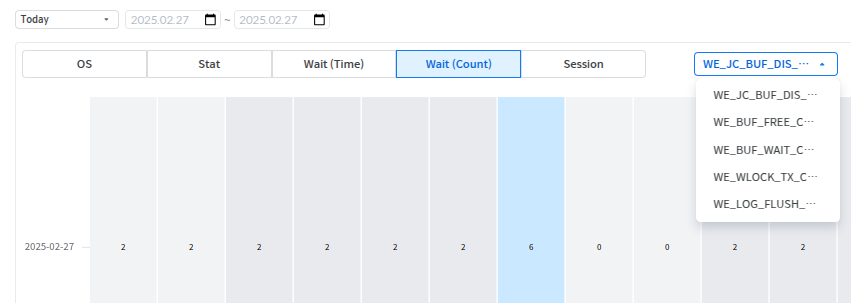
Wait Count 관련 항목('WE_JC_BUF_DISK_READ_COUNT', 'WE_BUF_FREE_COUNT' 등)의 사용량 에 대한 시간 단위 차트를 조회한다.
이때 지표 선택 버튼 영역 오른쪽의 콤보박스를 사용하여 조회할 리소스를 변경할 수 있다.
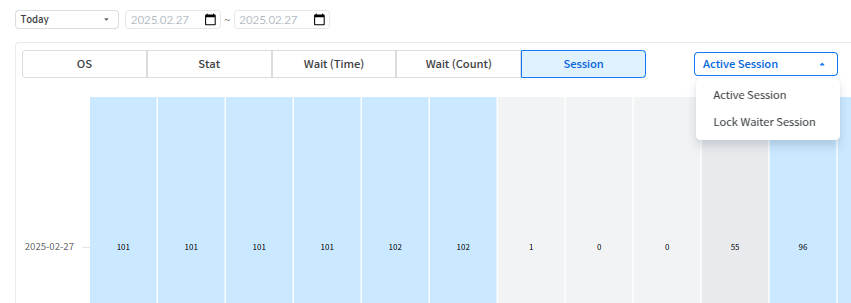
Sessions 관련 항목('Active Session', 'Lock Waiter Session')의 사용량에 대한 시간 단위 차트를 조회한다.
이때 지표 선택 버튼 영역 오른쪽의 콤보박스를 사용하여 조회할 리소스를 변경할 수 있다.
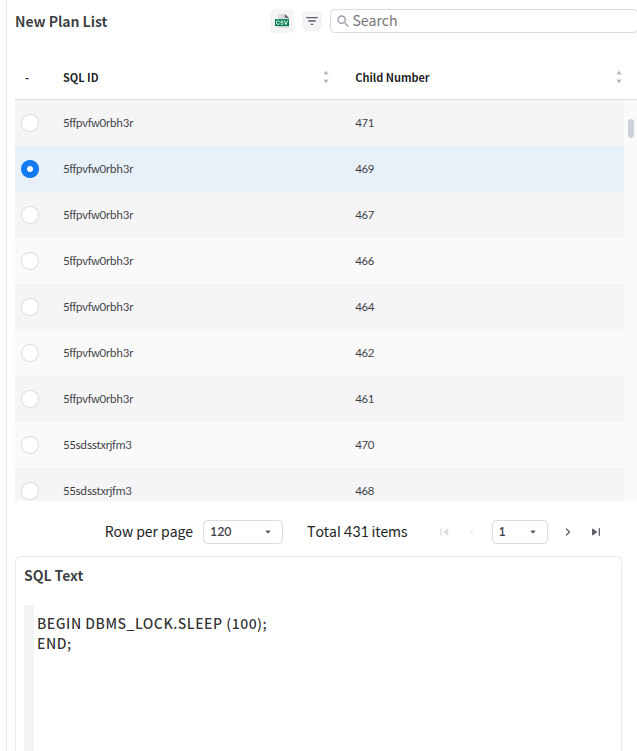
New Plan List 화면에서는 신규 Plan 이력을 확인할 수 있다.
다음은 New Plan List 화면에서 제공하는 항목에 대한 설명이다.
SQL ID
SQL ID
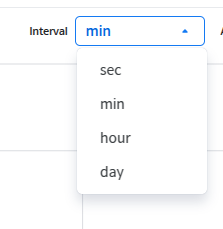
All Session Flow 페이지에서 Period Selector는 Chart Interval 기능이 추가되어있다. 공통 기능의 Period Selector는 조회 기간에 따라 Chart Interval이 동적으로 결정되지만 All Session Flow 페이지에서는 사용자가 Chart Interval을 지정할 수 있다.
Chart Interval은 각각 sec, min, hour, day가 존재하고 선택한 Period가 Chart Interval로 표현할 수 있는 시간을 포함하는 경우 선택할 수 있다.
SQL Text
SQL 구문
Child Number
SQL의 Child Number
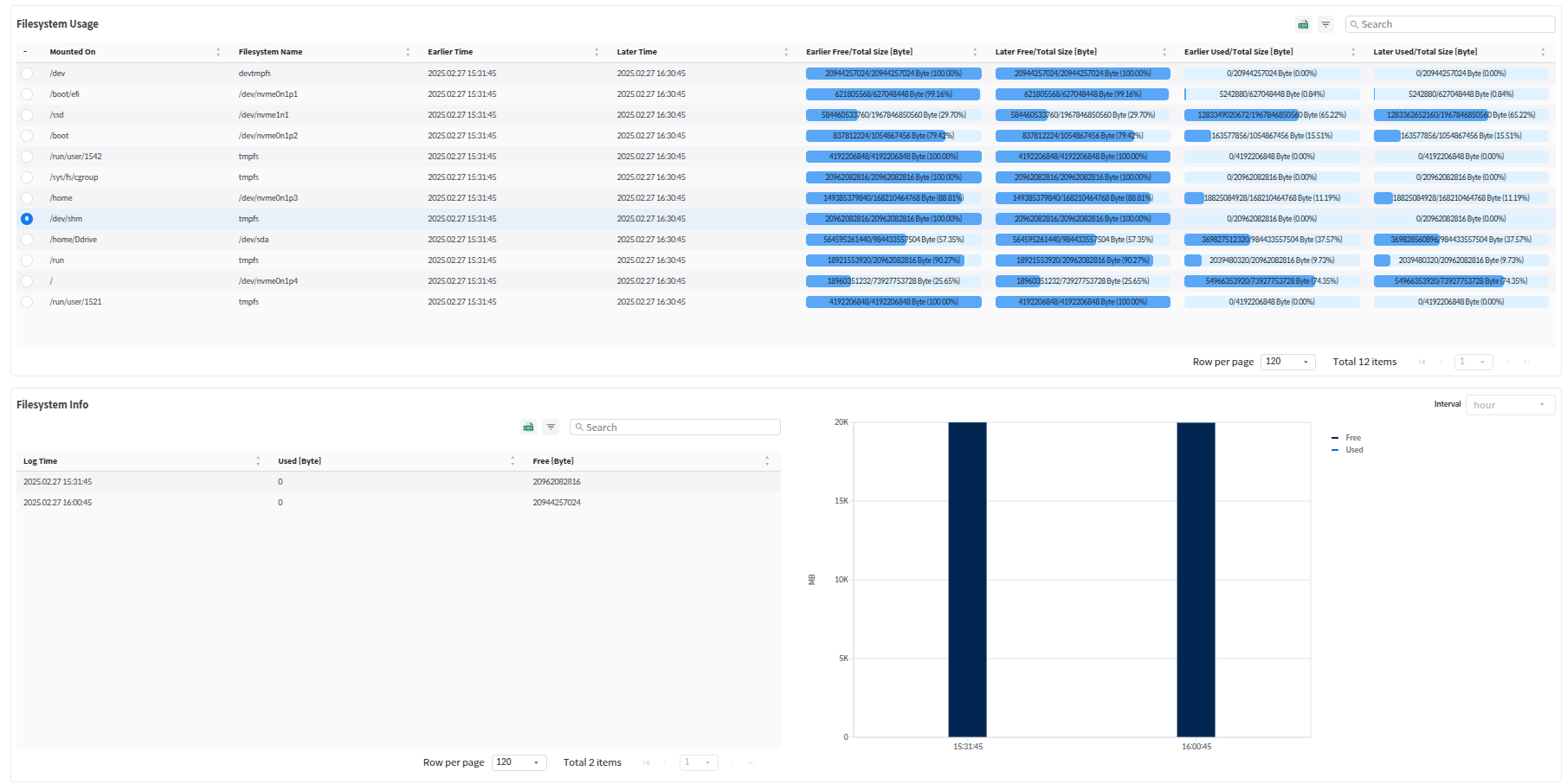
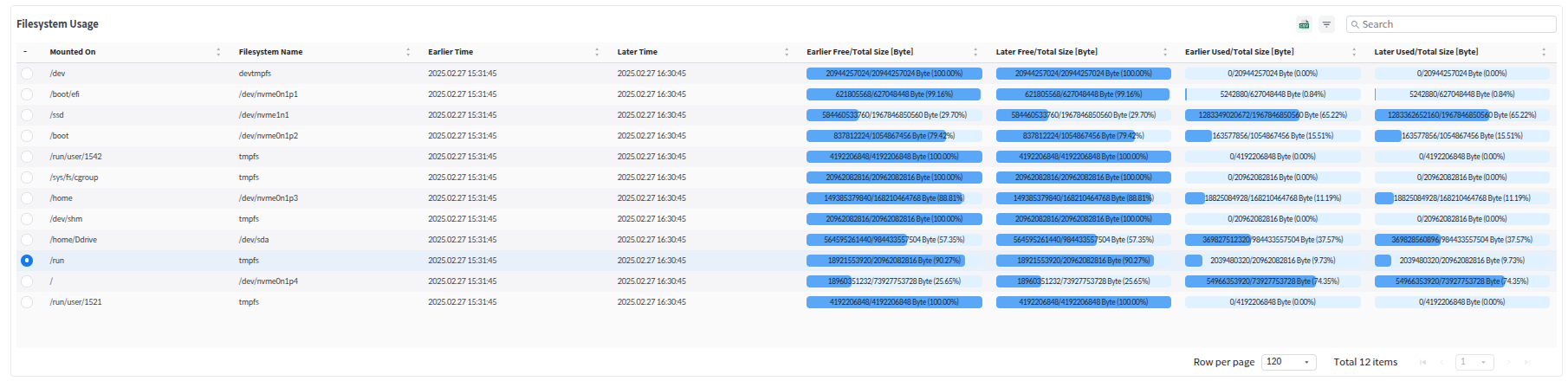
글로벌 내비게이션 바에서 [Analysis] > [Usage Analysis] > [Filesystem Usage] 메뉴를 클릭하면 Filesystem Usage 화면이 열린다.
이 화면에서는 지정한 기간 동안의 파일 시스템 이름별 서버에 마운트된 크기의 변화량을 확인할 수 있다.
다음은 Filesystem Usage 화면에서 제공하는 항목에 대한 설명이다.
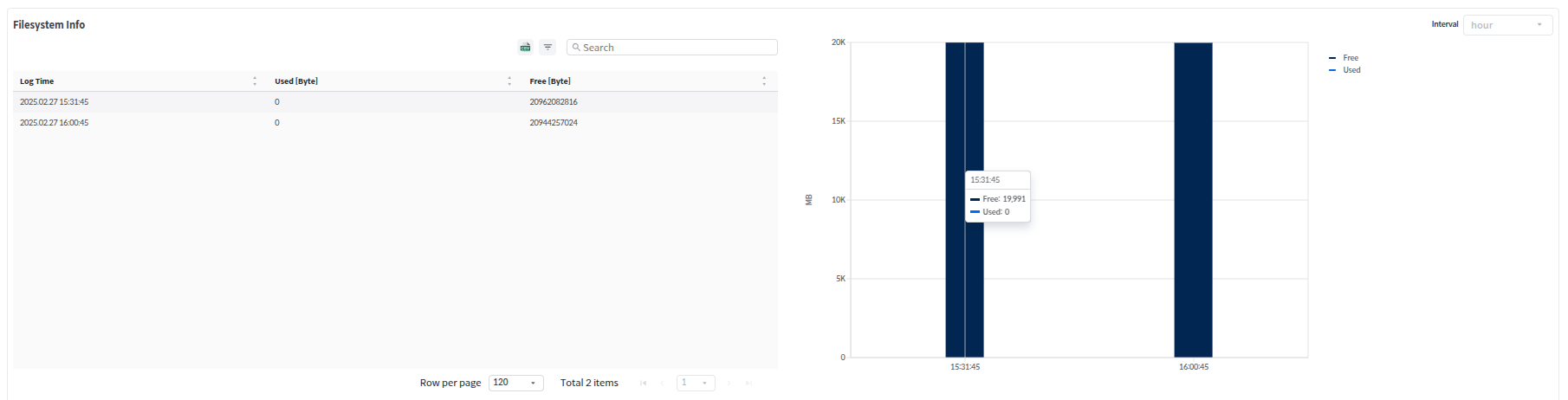
Filesystem Usage 에서 특정 데이터 클릭 시 해당 파일 시스템의 시간별 크기 변화를 상세하게 확인할 수 있다. 이때 오른쪽의 그래프를 통해 크기 변화량을 한눈에 파악할 수 있다.
다음은 Filesystem Info 화면에서 제공하는 항목에 대한 설명이다.
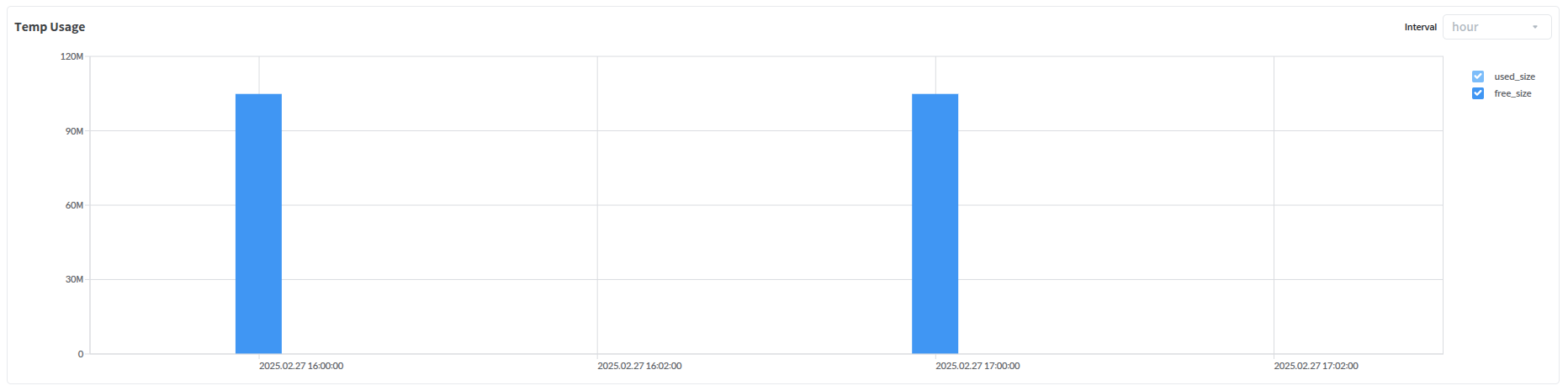
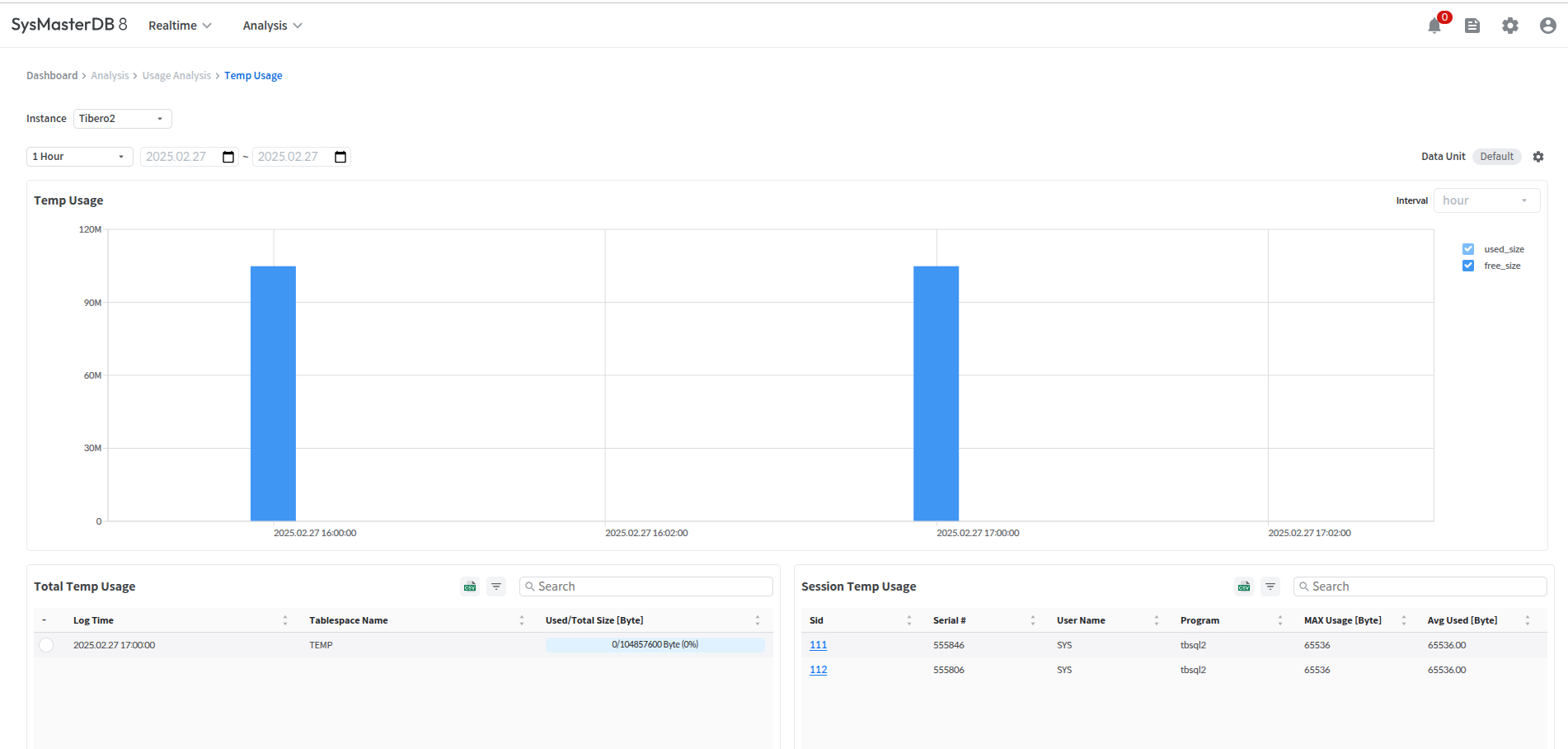
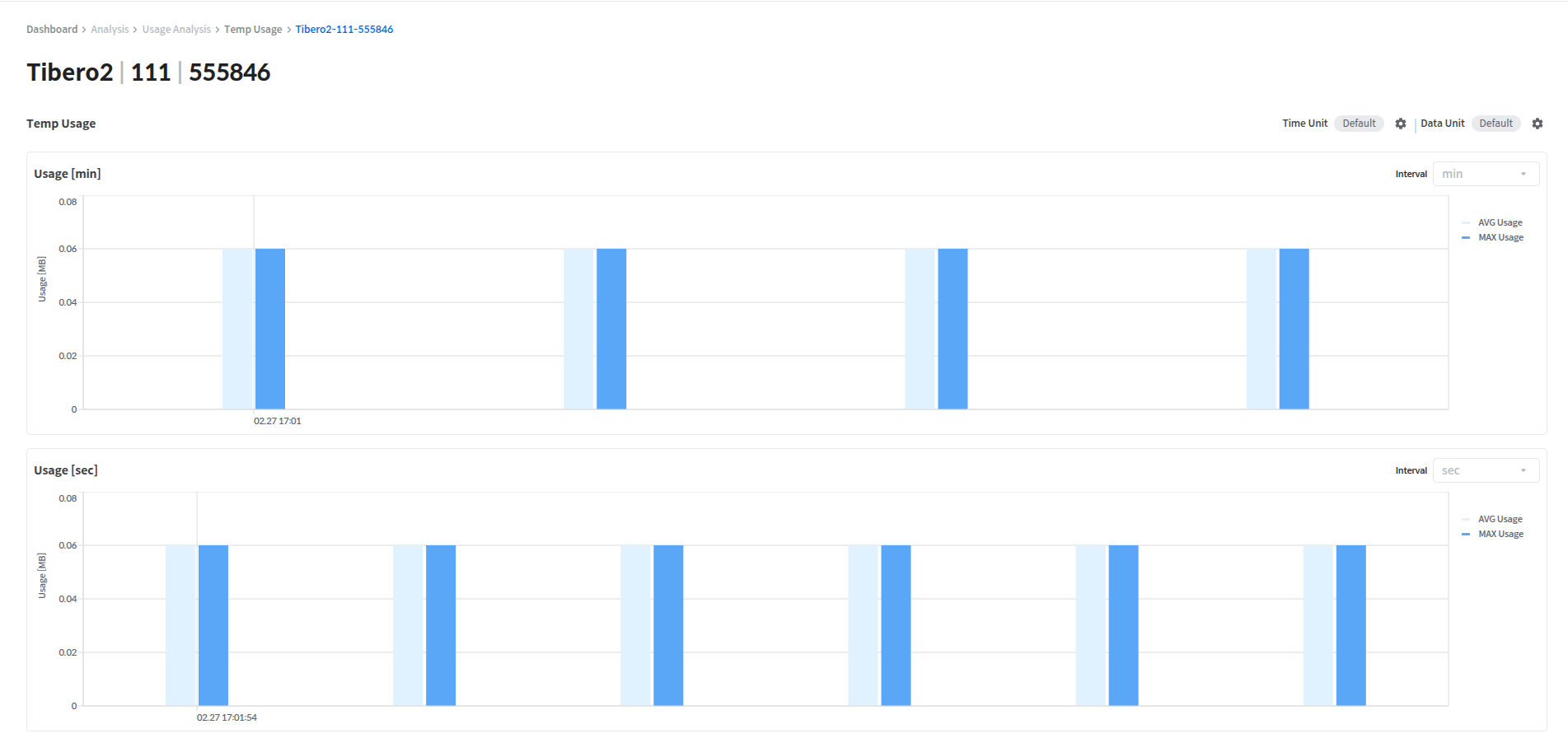
글로벌 내비게이션 바에서 [Analysis] > [Usage Analysis] > [Temp Usage] 메뉴를 클릭하면 Temp Usage 화면이 열린다.
이 화면에서는 지정한 기간 동안 시간 단위의 Temp 크기의 변화량을 확인할 수 있다.
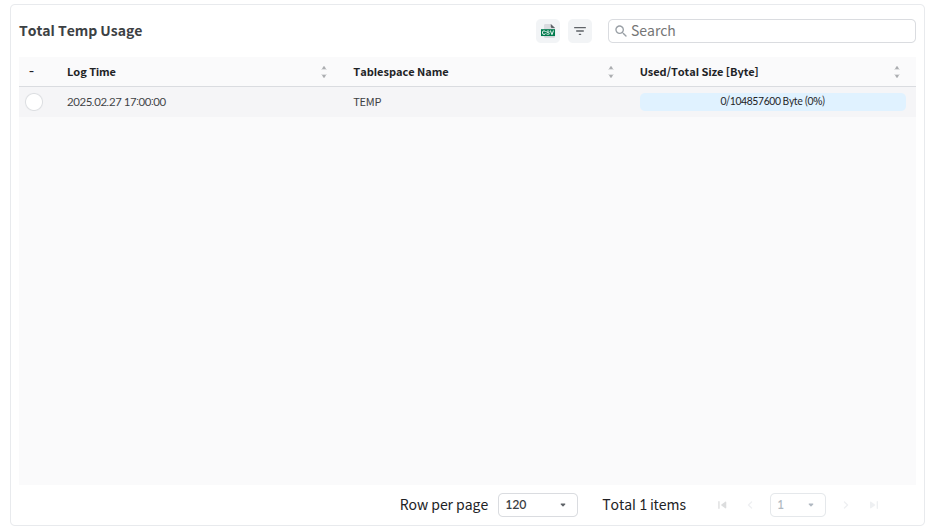
Temp Usage 에서 선택한 항목의 전체 Temp 사용량 정보를 상세하게 확인할 수 있다.
Later Free/Total Size
이후 시점의 여유 공간 현황
Earlier Used/Total Size
이전 시점의 사용량 현황
Later Total/Total Size
이후 시점의 사용량 현황
Mounted On
마운트 영역 이름
FileSystem Name
파일 시스템 이름
Earlier Time
이전 시점
Later Time
이후 시점
Earlier Free/Total Size
Log Time
수집 시간
Used
사용량
Free
이전 시점의 여유 공간 현황
사용 가능한 양
수집 시간
Tablespace Name
테이블스페이스 이름
Used/Total Size [Byte]
사용된 Temp 크기 / 전체 Temp 크기 (단위: Byte)
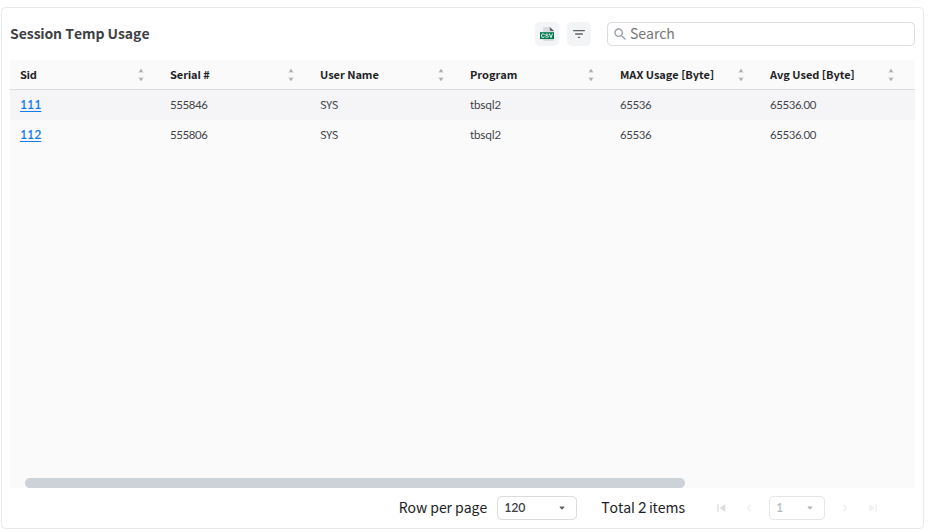
Total Temp Usage 에서 선택한 항목의 한 시간 동안 Temp를 사용한 세션의 정보를 상세하게 확인할 수 있다.
SID
세션의 SID
Serial #
시리얼 번호
User Name
Session Temp Usage에서 Sid를 클릭하면 Temp Detail 페이지로 이동된다.
해당 페이지에서는 Temp usage의 분단위, 초단위 사용량과 변화량을 확인할 수 있다.
또한 하단에서 Session 정보도 같이 확인이 가능하다.
Log Time
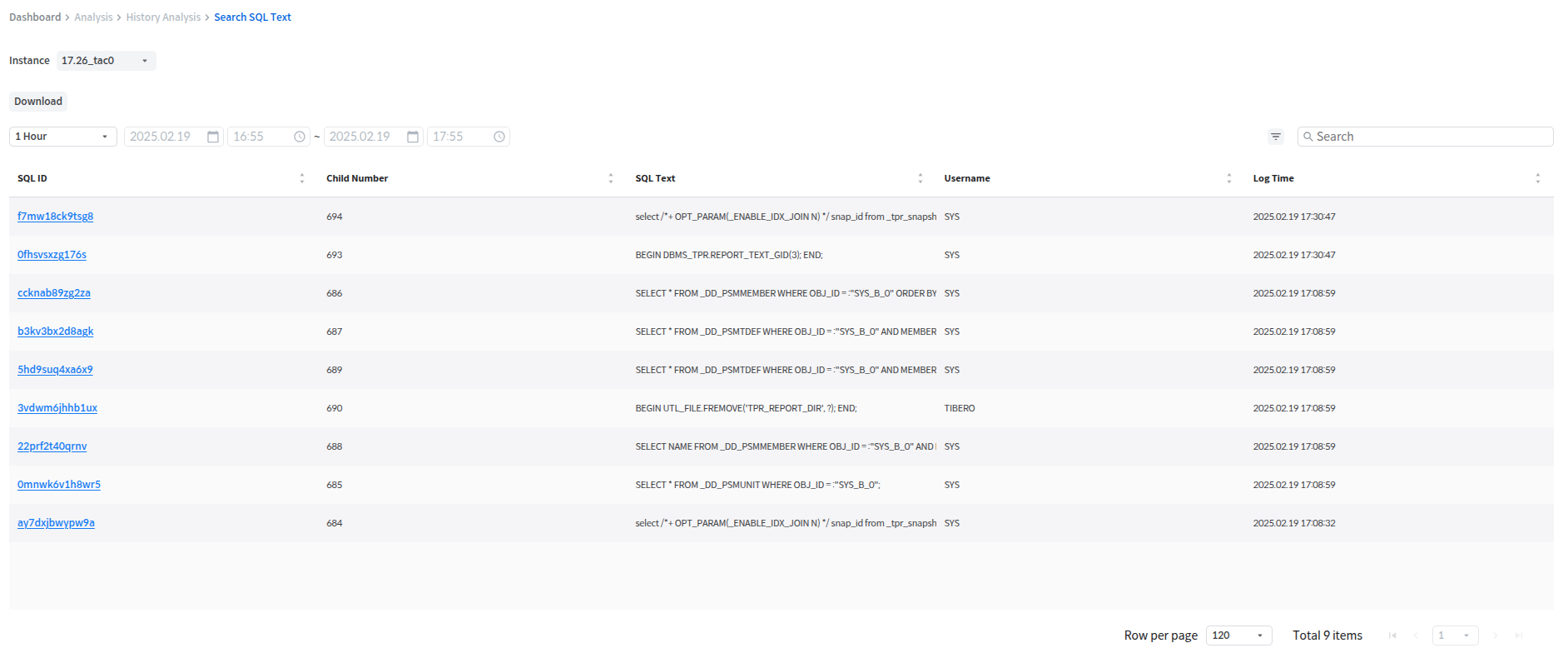
글로벌 내비게이션 바에서 [Analysis] > [History Analysis] > [Search SQL Text] 메뉴를 클릭하면 Search SQL Text 화면이 열린다. Search SQL Text 화면에서는 지정한 기간 동안의 SQL 목록을 확인할 수 있다.
Search SQL Text 화면의 SQL 목록에서 특정 열을 더블 클릭하면 해당 SQL의 상세 정보를 확인할 수 있 는 SQL Detail 화면이 열린다.
세션 사용자 이름
Program
세션의 프로그램 이름
Max Used
최대 Undo 사용 크기
Avg Used
평균 Temp 사용 크기
Max Segment Block
최대 Segment Block 개수
Avg Segment Block
평균 Segment Block 개수
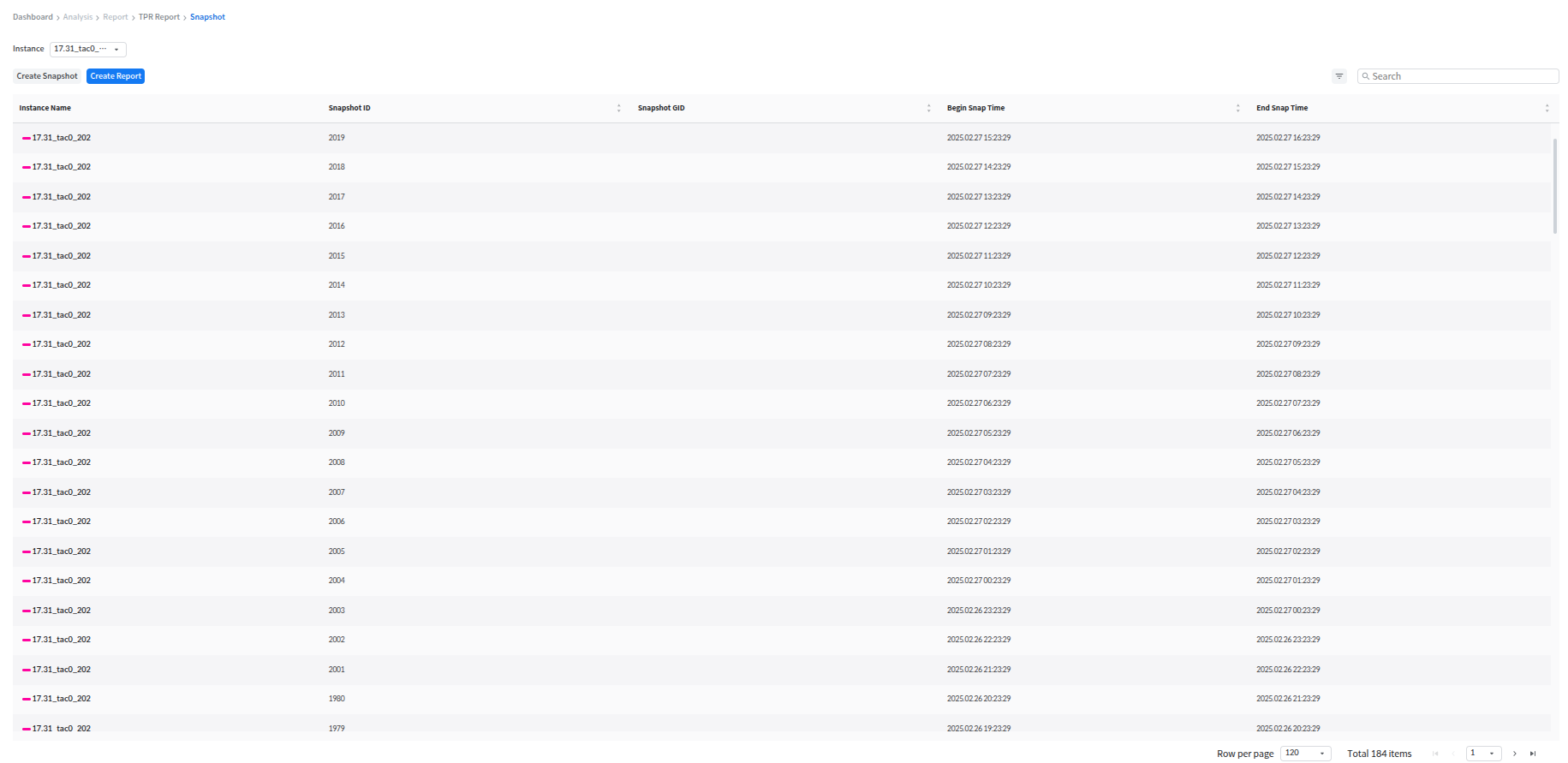
[TPR Report] 페이지에서 Snapshot 버튼을 통해 특정 인스턴스의 Snapshot 목록을 조회하거나 생성할 수 있다. 선택한 Snapshot ID 로 리포트를 생성할 수 있다.
다음은 Snapshot 화면에서 제공하는 항목에 대한 설명이다.
Instance Name
인스턴스 이름
Create Snapshot 버튼 클릭 시, 해당 인스턴스에 대해 클릭한 시점의 Snapshot이 즉시 생성된다. TAC의 경우 해당 클러스터 내 모든 인스턴스의 Snapshot을 생성한다.
TPR Report 페이지에서을 클릭하면 표시되는 화면과 기본적으로 동일하다. 단, Snapshot 페이지에서 해당 화면에 진입할 경우 생성 방식이 Snapshot ID로 고정된다. 생성 방식을 변경하려면 'Prev' 버튼을 클릭하여 이전 단계에서 수정할 수 있다.
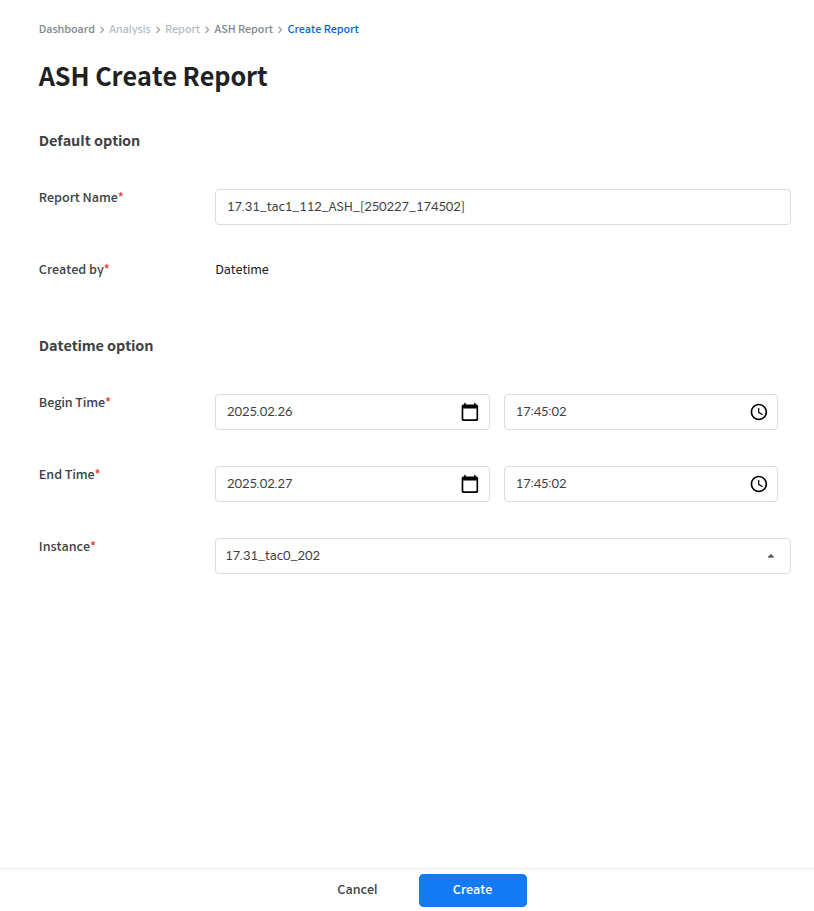
[ASH Report] 페이지에서 Create Report 버튼을 통해 특정 인스턴스에 대한 ASH Report를 생성할 수 있다.
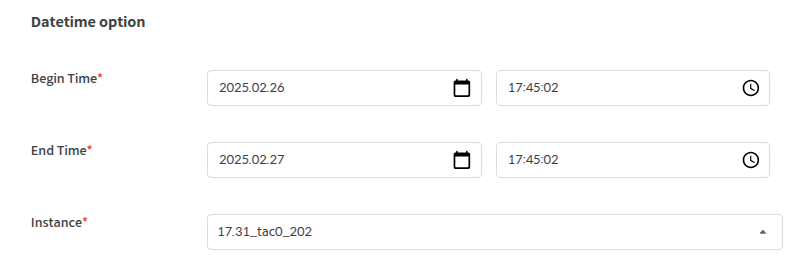
Create Report 버튼 클릭 시 ASH Report를 생성하는 화면이 표시된다. Default Option과 Datetime Option이 모두 설정되어야 ASH Report 생성이 가능하다.
Default Option
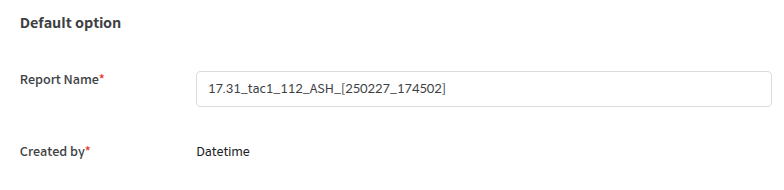
Report Name은 기본값이 제공되며(인스턴스명_ASH_{Created Time}) 사용자가 변경하여 사용할 수 있다.


Created by는 Datetime으로 고정된다.
Datetime Option
ASH Report 생성을 위해 조회할 시간대를 설정하는 옵션이다.
Begin Time과 End Time 설정을 위해 날짜와 시간을 기입해야 하며, 시간은 24시간 기준으로 시,분,초까지 설정할 수 있다.
Instance 선택 드롭다운에서 하나의 항목을 선택할 수 있으며, 드롭다운 항목으로는 All Instances in this cluster(클러스터 내 모든 인스턴스), 클러스터 내 인스턴스 중 SysMaster DB에 등록된 인스턴스명만 노출된다. Instance 선택시 스냅샷 리스트에서도 선택한 인스턴스에 해당하는 항목만 표시된다.
ASH Report는 TXT형식만 지원한다.
Create 클릭시 선택한 옵션으로 ASH Report가 생성된다.
Snapshot ID
snapshot ID
Snapshot GID
snapshot GID
Begin Snap Time
begin time
End Snap Time
end time
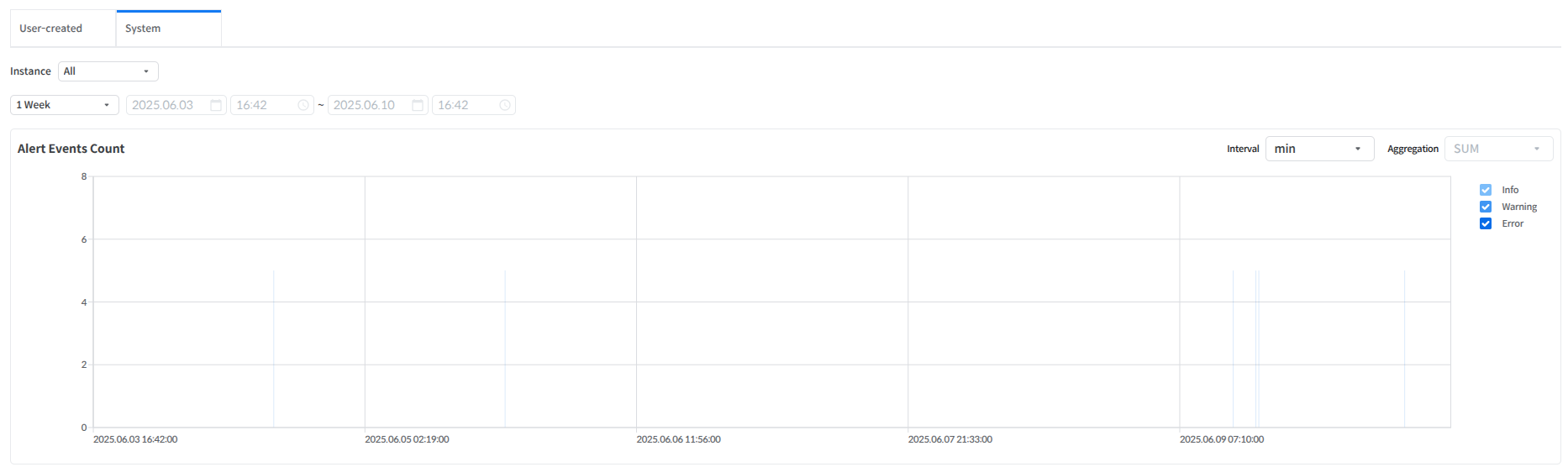
글로벌 내비게이션 바에서 [Analysis] > [History Analysis] > [Alert Event Analysis] 페이지를 클릭하면 Alert Analysis 페이지가 열린다.
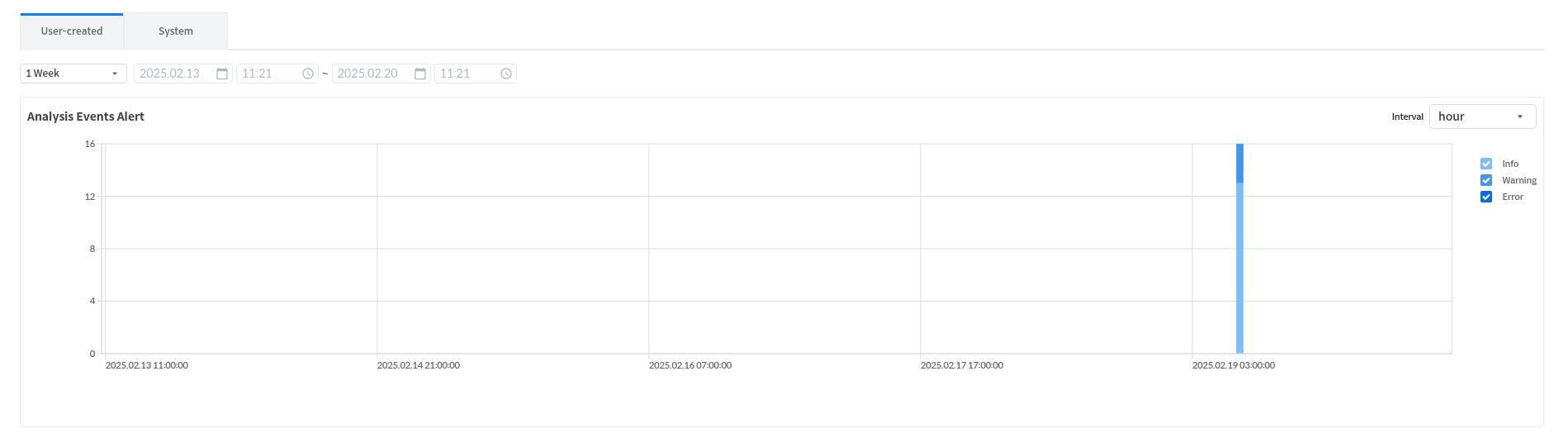
Alert Event Analysis 페이지에서는 SysMaster DB 8 제품의 사용자가 설정한 알림 및 시스템 알림 규칙 대한 알림 발생 이력을 확인할 수 있다. 또한 발생한 알림에 대한 확인 여부도 확인할 수 있다.
시간 범위를 설정하여 사용자 설정 알림 발생 정보를 차트로 조회하여 볼 수 있다.
시간 범위를 설정하여 사용자 설정 알림 발생 정보를 차트로 조회하여 볼 수 있다.
User created 탭과 System 탭 차트의 특정 시간을 클릭하여 해당 시간의 알림 목록을 조회할 수 있다.
Alert Time
알림이 발생한 시각
Alert Name
알림 이름
Alert Level
알림 레벨 (INFO, WARNING, ERROR)
Alert Trigger
알람 트리거 이름
Instance
알림이 발생한 인스턴스 이름
Confirm
사용자 확인 여부
User Comment
알림 확인 시 사용자가 작성한 메시지 내용
글로벌 내비게이션 바에서 [Analysis] > [Perfomance Analysis] > [Heatmap Trend] 메뉴를 클릭하면 Heatmap Trend 화면이 열린다.
Heatmap Trend 화면에서는 선택한 인스턴스의 Resource 사용량에 대한 Overview를 확인할 수 있다. 이때 지정한 구간 동안 시간, 일자별로 Resource 사용량을 도식화하여 한눈에 확인할 수 있고, 선택한 시간의 분 단위 막대 그래프로 정밀하게 전체적인 사용량의 흐름을 알 수 있다.
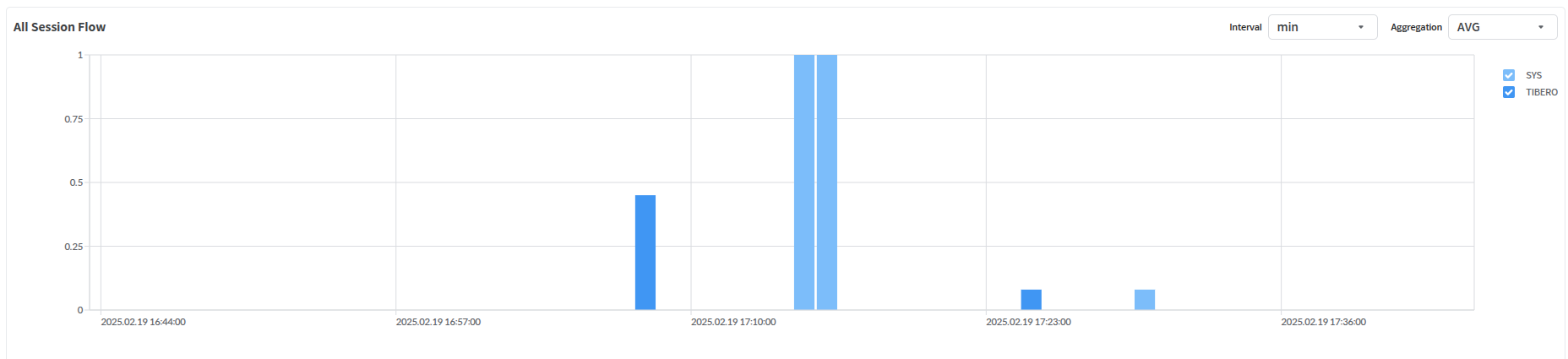
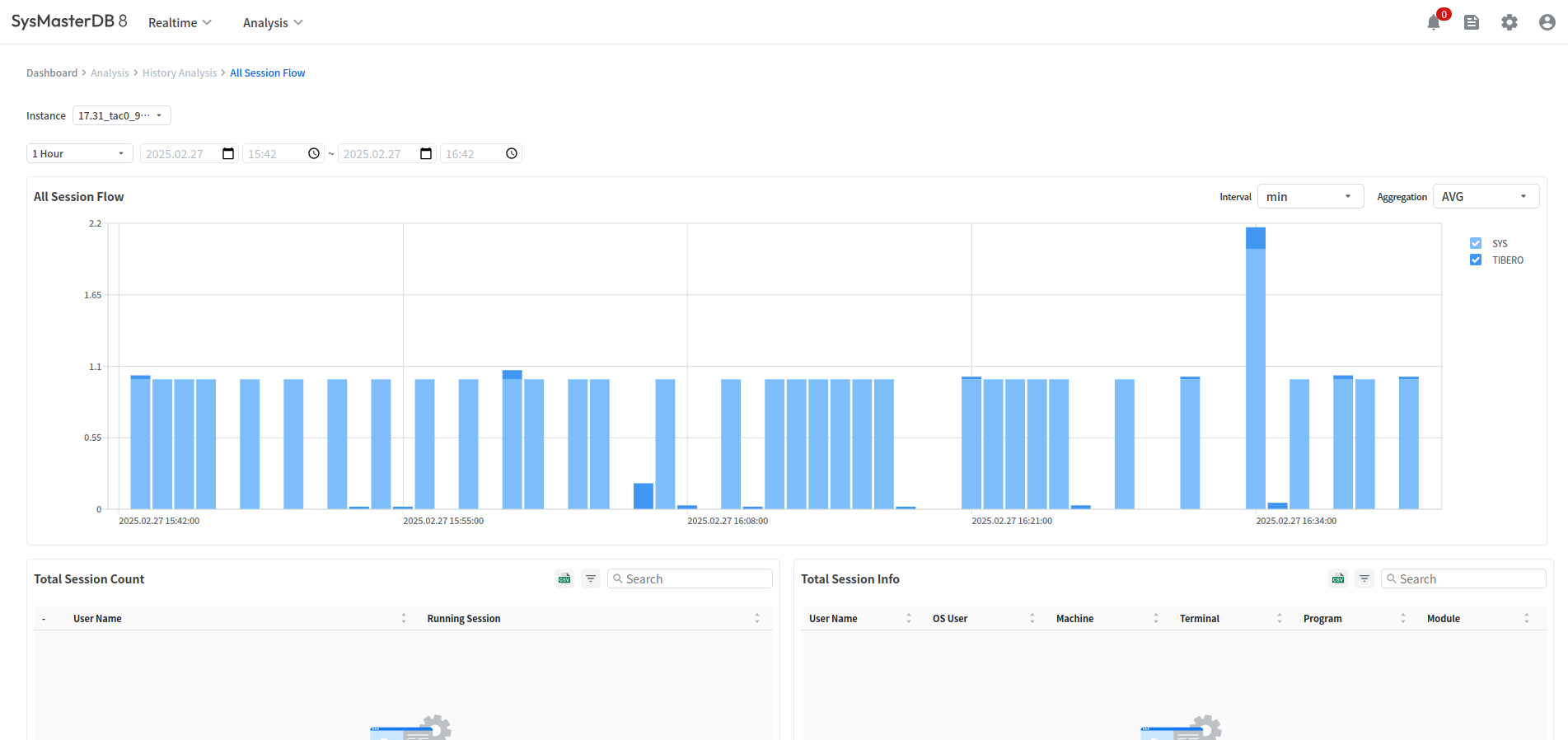
All Session Flow 화면에서는 동일한 DB 사용자는 제외하고, DB 사용자별 전체 세션 갯수를 그래프로 확인할 수 있다. 이이때 오른쪽 상단의 차트 간격(Interval)과 집계 방식(Aggregation)을 드롭다운 메뉴로 선택하여 확인할 수 있다.
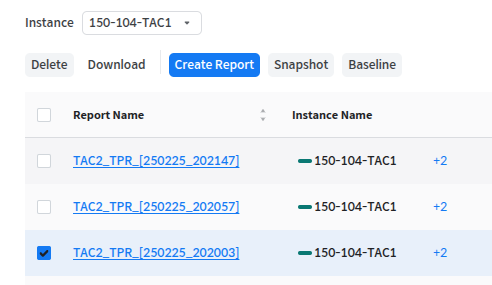
[TPR Report] 페이지에서 Create Report 버튼을 통해 특정 인스턴스에 대한 TPR Report를 생성할 수 있다.
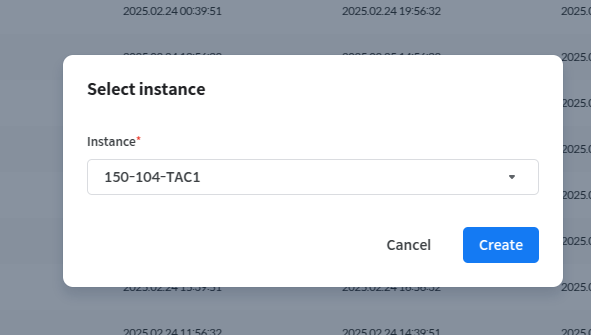
Create Report 버튼 클릭 시 인스턴스 선택 창이 노출되며, 인스턴스 선택 시 TPR Report Create 화면이 표시된다.
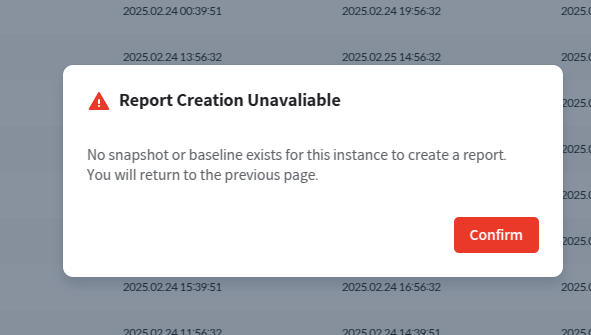
만약 파라미터에 TPR Report를 생성할 수 있는 Snapshot과 Baseline이 없을 경우 리포트 생성이 불가능하다는 안내 메세지가 출력된다.
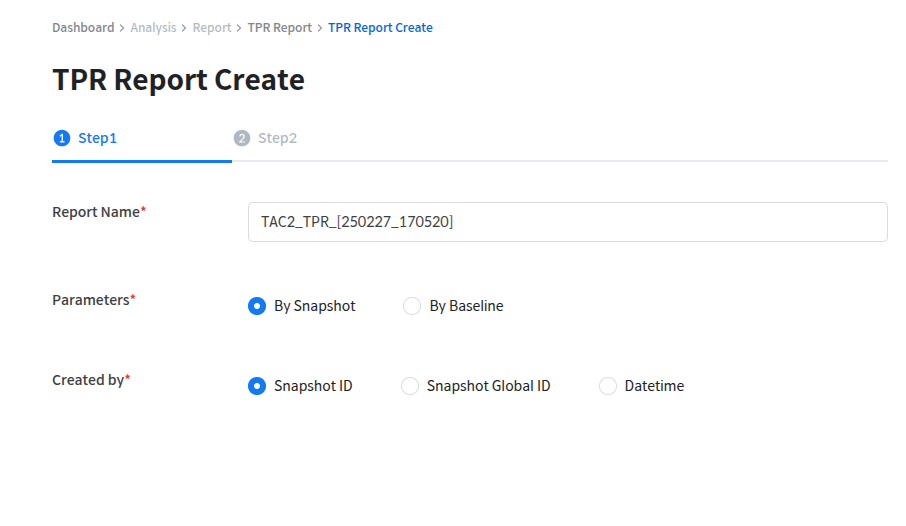
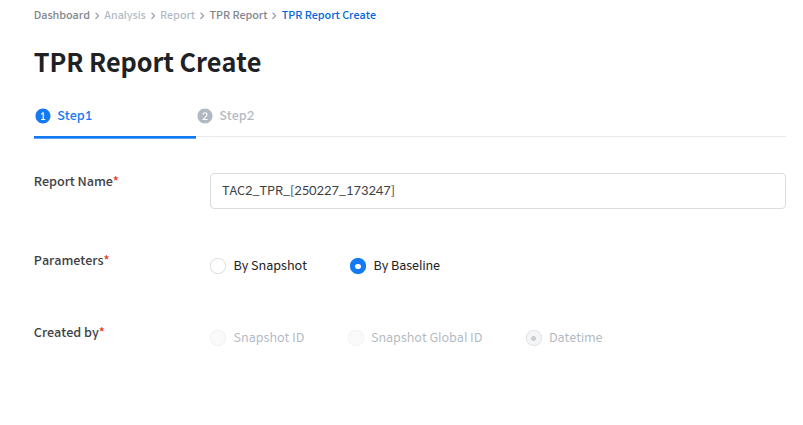
TPR Report 페이지의 Create Report는 2단계에 걸쳐 진행된다.
Report Name은 기본 값이 제공되며(인스턴스명_TPR_{Created Time}) 사용자가 변경하여 사용할 수 있다.
Parameter는 Snapshot과 Baseline 중 하나를 선택할 수 있다.
Snapshot 선택 시 Snapshot ID, Snapshot Global ID, Datetime 중에서 하나를 선택하여 TPR 리포트를 생성할 수 있다.
Baseline 선택 시 상세 설정 없이 다음 단계로 진행한다.
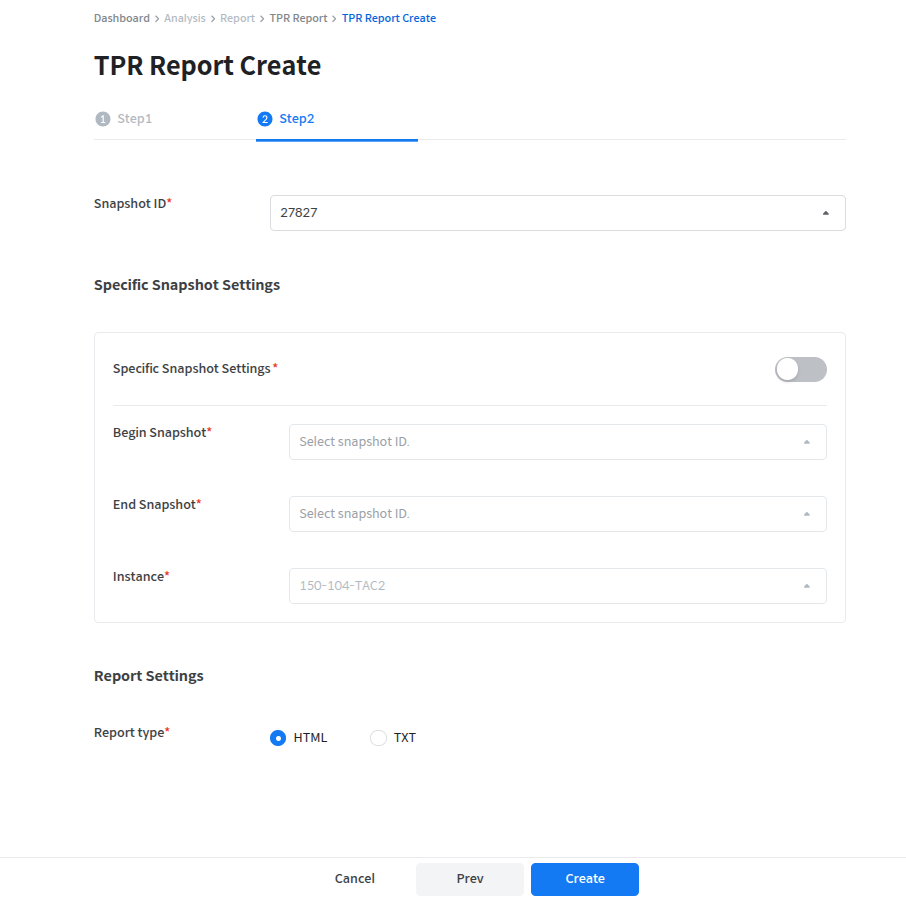
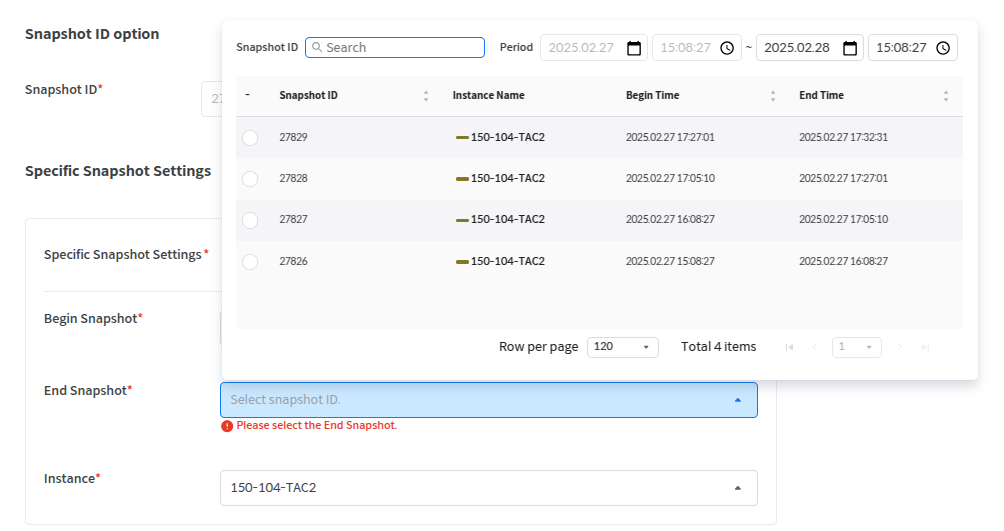
특정 Snapshot ID 하나를 선택하거나, 특정 Snapshot 구간을 선택하여 TPR Report를 생성한다. Snapshot ID Option과 Specific Snapshot Settings는 서로 배타적으로 동작한다. (Specific Snapshot Settings 옵션 설정 시 Snapshot ID Option은 비활성화 된다.)
Snapshot ID Option
하나의 스냅샷으로 TPR Report 를 생성하는 기능이다.
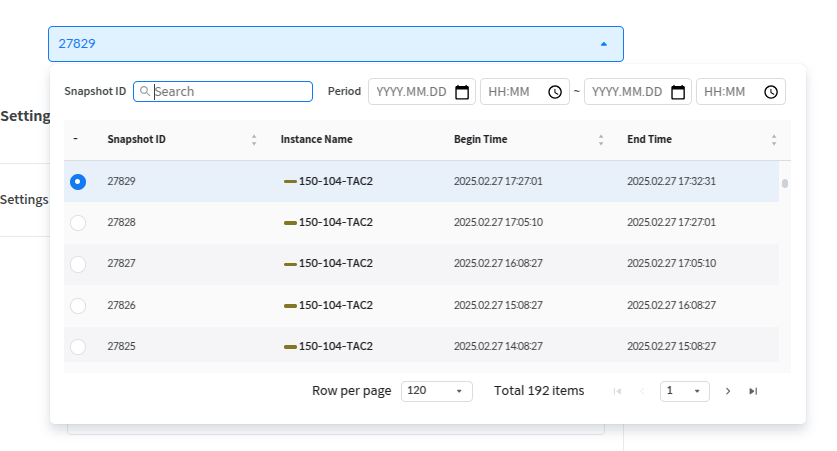
드롭다운으로 스냅샷 리스트를 제공하며 스냅샷 리스트에서는 Snapshot ID, Instance 이름, 해당 Snapshot의 시간대 정보가 제공된다.
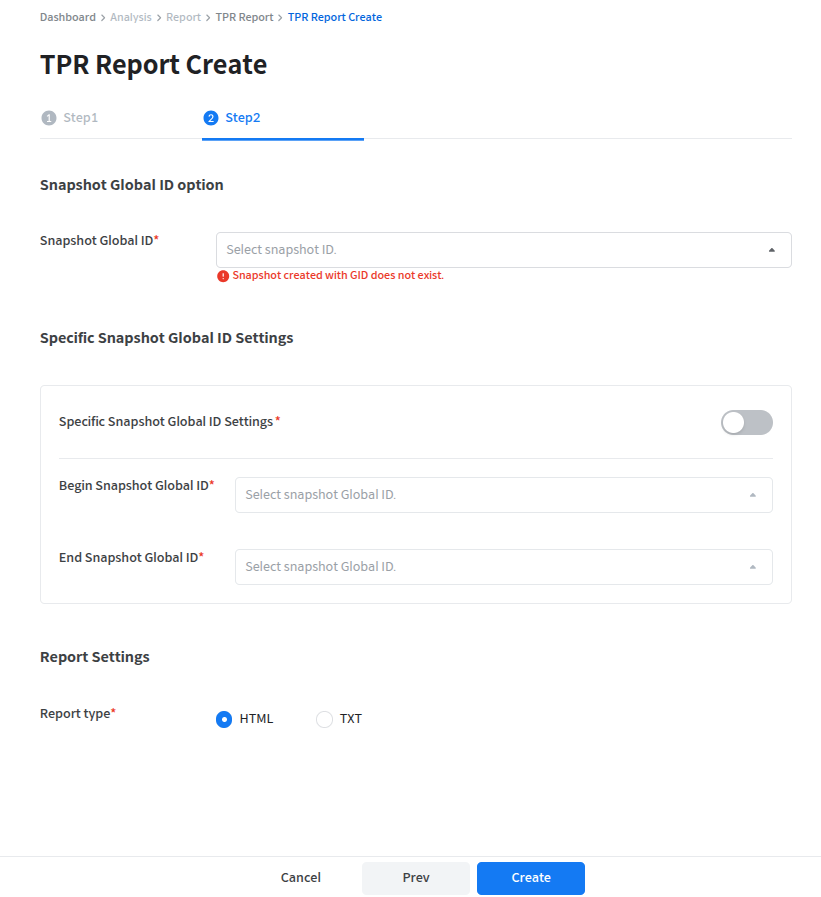
기 생성된 GID로 TPR Report를 생성한다. Snapshot Global ID Option과 Specific Snapshot Global ID Settings는 서로 배타적으로 동작한다. (Specific Snapshot Global ID Settings 옵션 설정 시 Snapshot Global ID Option은 비활성화 된다.)
Snapshot Global ID Option
하나의 Global 스냅샷으로 TPR Report 를 생성하는 기능이다.
드롭다운으로 스냅샷 리스트를 제공하며 스냅샷 리스트에서는 Snapshot GID, Instance 이름, 해당 Snapshot의 시간대 정보가 제공된다.
Snapshot GID와 기간을 선택하여 검색할 수 있으며, 사용자는 스냅샷 리스트 중 하나의 항목만 선택 가능하다.
사용자가 원하는 시간대의 스냅샷을 선택하여 TPR Report를 생성한다. Datetime Option과 Specific Datetime Settings 옵션은 상호 연관되어 동작한다. (Specific Datetime Settings 옵션 설정 위해서는 Datetime Option 설정이 필수적이다)
Datetime Option
TPR Report 생성을 위해 Snapshot의 시간대를 설정하는 옵션이다.
Begin Time과 End Time 설정을 위해 날짜와 시간을 기입해야 하며, 시간은 24시간 기준으로 시, 분, 초까지 설정할 수 있다.
End Time의 기본값은 최근 Snapshot의 End Time값으로 설정되고, Start Time의 기본값은 End Time 기본값 기준 24시간 이전 시각으로 설정된다.
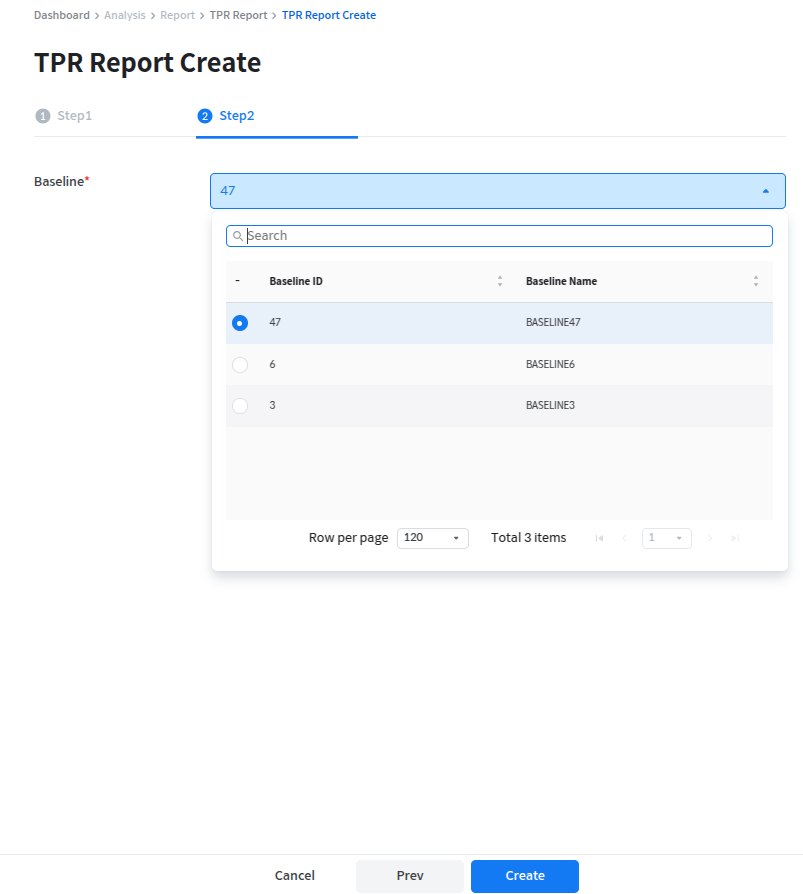
기 생성된 베이스라인중 하나를 선택하여 TPR Report를 생성한다. 베이스라인 리스트에서는 Baseline ID, Baseline Name을 표시하며, 검색 기능을 제공한다 베이스라인으로 추출할 경우 TXT 형식만 지원한다.
Specific Snapshot Settings
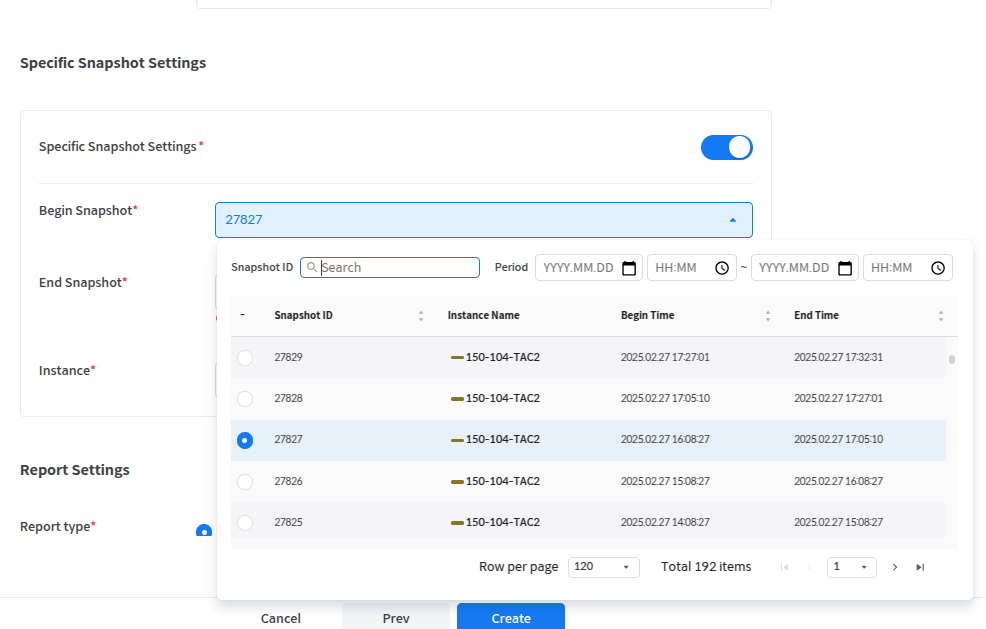
구간을 선택하여 TPR Report를 생성하는 기능이다.
Begin Snapshot, End Snapshot을 하나씩 선택하여 해당 구간내의 스냅샷으로 TPR Report가 생성된다.
스냅샷 선택 시 노출되는 리스트는 Snapshot ID와 동일하다.
Instance 선택 드롭다운에서 하나의 항목을 선택할 수 있으며 드롭다운 항목으로는 All Instances in this cluster(클러스터 내 모든 인스턴스), 클러스터 내 인스턴스 중 SysMasterDB에 등록된 인스턴스명만 노출된다.
Instance 선택 시 스냅샷 리스트에서도 선택한 인스턴스에 해당하는 항목만 표시된다.
Report Settings
Report type 설정이 가능하다.
스냅샷으로 추출할 경우 HTML과 TXT 두 개의 형식을 지원한다.
Specific Snapshot Global ID Settings
GID 구간을 선택하여 TPR Report를 생성하는 기능이다.
Begin Snapshot, End Snapshot을 하나씩 선택하여 해당 구간 내의 스냅샷으로 TPR Report가 생성된다.
스냅샷 선택 시 노출되는 리스트는 Snapshot Global ID 옵션과 동일하다.
Report Settings
Report type 설정이 가능하다.
스냅샷으로 추출할 경우 HTML과 TXT 두 개의 형식을 지원한다.
Instance 선택은 Specific Snapshot Settings의 Instance 선택과 동일하다.
Specific Datetime Settings
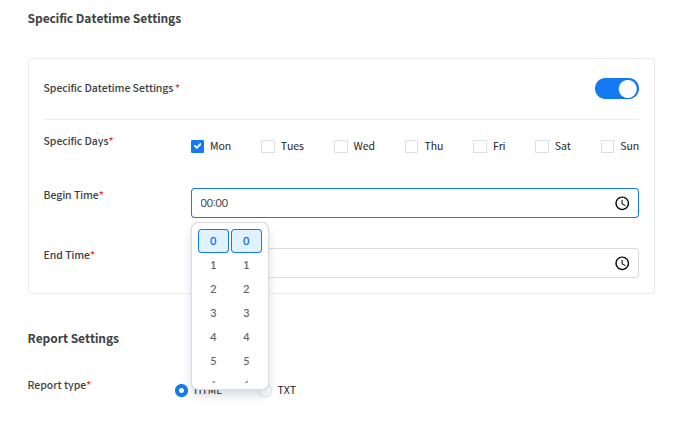
Datetime Option에서 선택한 시간대 중 특정한 날짜나 시간대를 설정하여 TPR을 생성하는 기능이다.
On/Off 토글로 켜고 끌 수 있으며, 해당 옵션이 켜질 경우 상세 시간대를 설정할 수 있다.
만약 Datetime Option에서 2025/1/1 - 2025/1/31로 설정하고, Specific Datetime Settings에서 Mon, Tue, Wed, 09:00-18:00을 설정할 경우 2025/1/1 - 2025/1/31 중 월, 화, 수요일의 09:00-18:00 시간대의 스냅샷으로 TPR이 생성된다.
Specific Days로 원하는 날짜를 선택할 수 있으며 Begin Time, End Time으로 원하는 시간대를 설정할 수 있다. 단 Specific Datetime Settings의 Begin/End Time에서는 시간대(24시간 기준, 시, 분 단위까지 설정 가능, 초 단위 설정 불가)만 설정 가능하다.
Report Settings
Report type 설정이 가능하다.
스냅샷으로 추출할 경우 HTML과 TXT 두 개의 형식을 지원한다.
주의
잘못된 Datetime 입력으로 인한 리포트 생성 실패시 Report Creation Unavailable No snapshot exists for this instance to create a report. Please modify the settings or turn off [Specific Datetime Settings]. 위와 같은 알림이 발생한다.


Performance Trend에서는 Overall 차트를 통해 각 지표의 변화 추이를 거시적 시점에서 확인하는 기능과 타임 슬라이스를 사용해 문제가 되는 시점의 초단위까지 세션 및 SQL 지표까지 확인할 수 있는 기능을 제공한다. 이를 통해 문제가 발생한 시점 및 문제 원인 파악까지 한번에 진행할 수 있다.
Performance Trend 메뉴에 처음 진입하면 Overall 차트를 확인할 수 있다. 각 인스턴스 별 시간 구간 에서 CPU / Memory / 세션 / Wait Class 별 추이를 확인 할 수 있다.
Performance Trend의 Overall 차트에서는 조회 기간 동안의 CPU, Memory, Running Session, Wait Class의 값 변화 추이 및 요약 정보를 보여준다. 이때 시간, 날짜 단위별로 상세 분석할 수 있는 기능을 제공하며, 그래프별로 차트 간격(Interval)과 집계 방식(Aggregation)을 드롭다운 메뉴로 선택하여 확인할 수 있다. 또한 마우스를 보고자 하는 지표에 올리면 해당 지표 값을 확인할 수 있다.
차트를 클릭시 해당 시점의 1시간 범위 Time Slice 페이지로 전환되어 더 자세한 분석을 진행할 수 있다.
설정한 시간 구간 동안 CPU 사용량 변화 추이를 나타낸다.
선택한 분석 기간 동안의 Memory 사용량 추이를 확인할 수 있다.
선택한 분석 기간 동안의 Running Session Count 추이를 확인할 수 있다.
선택한 분석 기간 동안 발생한 Wait Class Time의 추이를 확인할 수 있다.
Performance Chart는 Performance Trend에서 Time Slice 된 기간으로 조회되는 화면으로 CPU, Memory, Session, Wait Class 지표별 상세 분석이 가능하다.
상단과 중단 차트에서는 카테고리별로 세션 지표, DB 성능 통계 지표, 메모리 사용량, Wait Class 별 퍼센트 분포, 주요 Wait Event 별 Time / Count 지표, Wait Class 별 소모된 시간 정보의 시간 당 변화 추이를 확인할 수 있다.
상단의 분단위 차트 클릭시 중간에 초 단위의 차트 그래프가 나타난다. 해당 초 단위 차트를 클릭하고 카테고리를 선택하면 해당 시점의 세션 관련 지표, 수행 SQL 관련 지표, Lock 관련 지표, Wait Event 관련 지표를 확인 할 수 있다.
다음은 Performance Chart 화면 상단에서 제공하는 차트에 대한 설명이다.
시간 구간별 Running Session들의 정보를 Bar Chart로 제공한다. 이때 오른쪽 상단의 범례를 선택하여 원하는 지표를 선별할 수 있다. 또한 콤보박스를 통해 MIN, MAX, AVG 집계 방식을 선택 할 수 있다.
지표(Logical Reads, Physical Reads, Redo Entries 등)별로 시간 구간 별 정보를 Bar Chart로 제공한다. 이때 오른쪽 상단의 범례를 선택하여 원하는 지표를 선별할 수 있다. 또한 콤보박스를 통해 MIN, MAX, AVG 집계 방식을 선택 할 수 있다.
시간 구간별 CPU 사용률 정보를 제공한다. 이때 오른쪽 상단의 범례를 선택하여 System, IO, User Usage의 CPU 사용률에 대한 지표를 선별할 수 있다. 또한 콤보박스를 통해 MIN, MAX, AVG 집계 방식을 선택 할 수 있다.
시간 구간별 Memory 사용률 정보를 제공한다. 이때 오른쪽 상단의 범례를 선택하여 원하는 지표를 선별할 수 있다. 또한 콤보박스를 통해 MIN, MAX, AVG 집계 방식을 선택 할 수 있다.
Wait Class를 기반으로 같은 데이터지만 직관적인 분석이 가능하도록 백분율(%) 형태로 보여준다. 이 때 오른쪽 상단의 범례를 선택하여 원하는 지표를 선별할 수 있다. 또한 콤보박스를 통해 MIN, MAX, AVG 집계 방식을 선택 할 수 있다.
주요 Wait Event에 대한 시간 구간별 정보를 Bar Chart로 제공한다. 해당 시간에 몇 초 동안 Event가 발생했는지 확인할 수 있다. 이때 오른쪽 상단의 범례를 선택하여 원하는 지표를 선별할 수 있다. 또한 콤보박스를 통해 MIN, MAX, AVG 집계 방식을 선택 할 수 있다.
주요 Wait Event에 대한 시간 구간별 정보를 Bar Chart로 제공한다. 해당 시점에 Wait Event가 몇 번 발생했는지 확인할 수 있다. 이때 오른쪽 상단의 범례를 선택하여 원하는 지표를 선별할 수 있다. 또한 콤보박스를 통해 MIN, MAX, AVG 집계 방식을 선택 할 수 있다.
Wait Event의 Class화된 정보를 Stacked Bar Chart 형태로 제공한다. 이때 오른쪽 상단의 범례를 선택하여 원하는 지표를 선별할 수 있다. 또한 콤보박스를 통해 MIN, MAX, AVG 집계 방식을 선택 할 수 있다.
다음은 Performance Chart 클릭 시 하단에 제공되는 테이블 카테고리에 관한 설명이다.
Performance Chart의 Snapshot 영역에서는 해당 시점의 Running Session의 Wait Class별 요약 정보와 각 세션의 SQL 수행 이력 등 해당 구간의 세션 정보들을 제공한다.
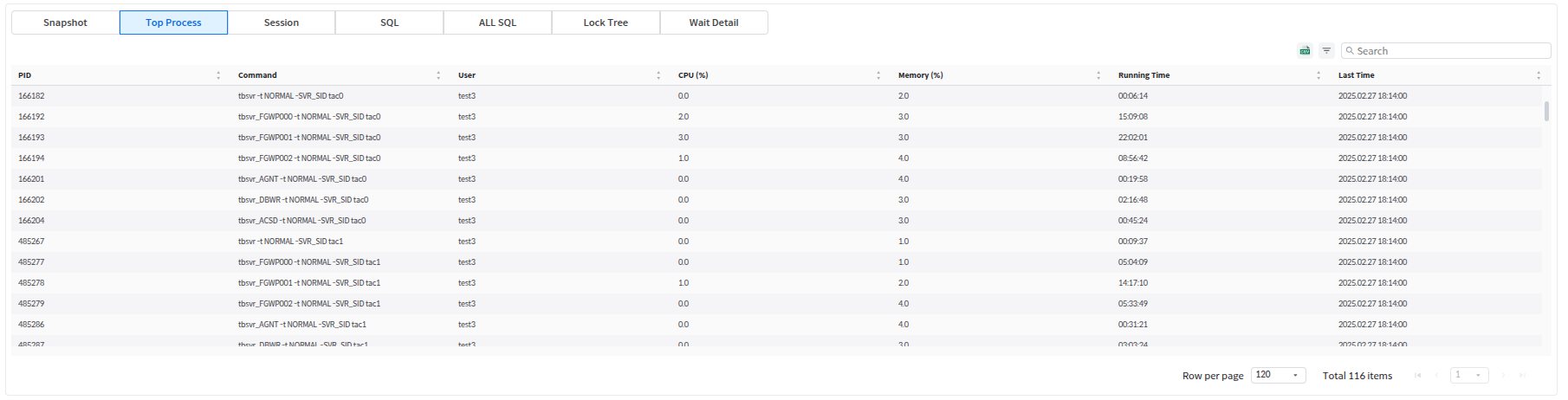
Top Process 카테고리에서는 시간 구간별로 OS Level의 CPU 와 Memory 자원 사용량이 많은 프로세스 정보를 집계해서 프로세스별 사용 Resource를 보여준다.
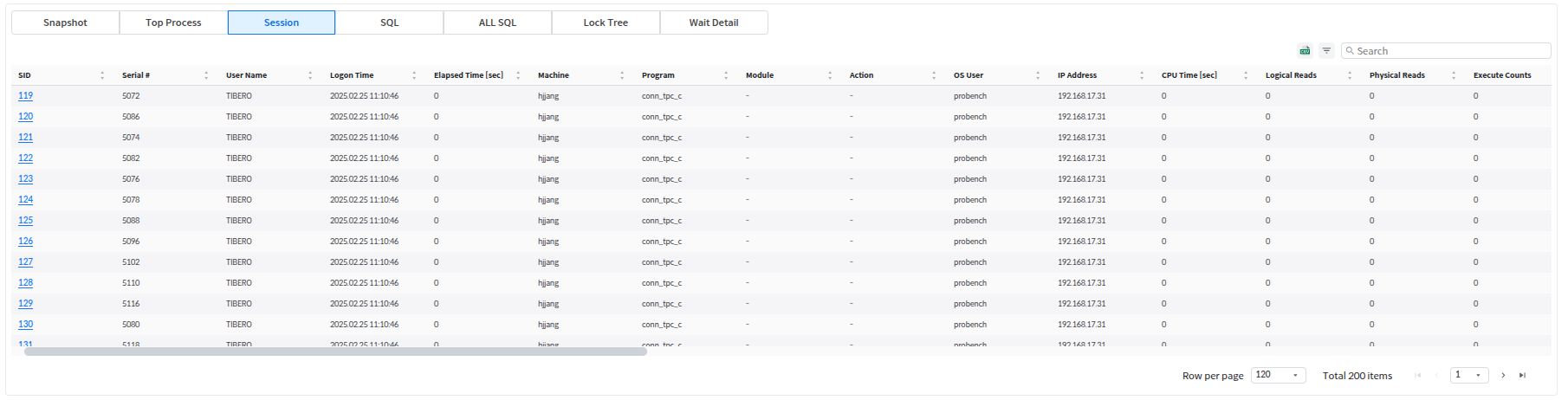
Performance Chart의 Session 영역에서는 상단의 그래프를 클릭했을 때 해당 시간 구간의 Running Session목록을 보여준다.
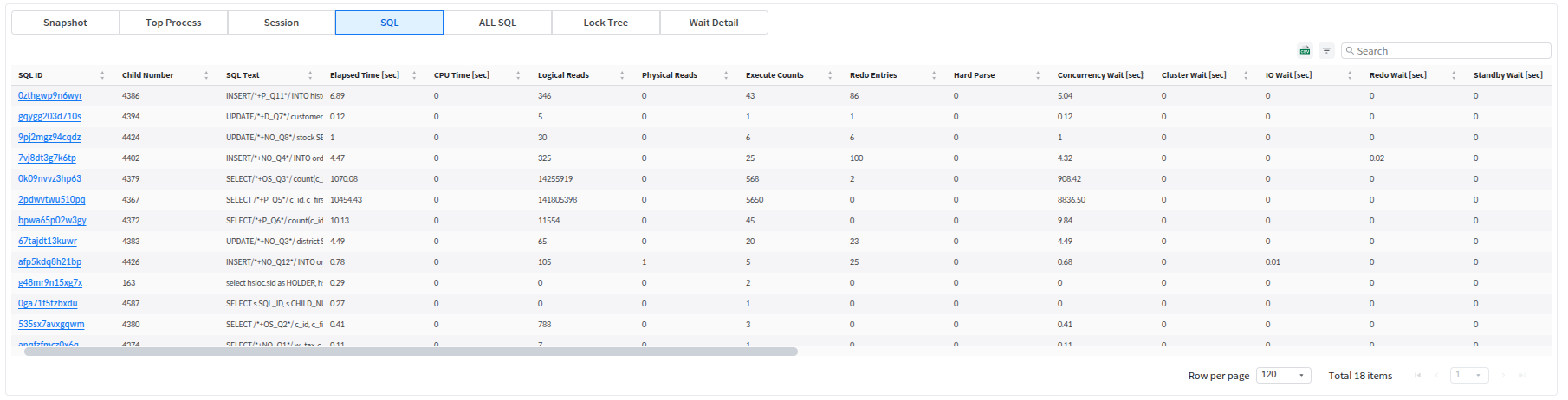
Performance Chart의 SQL 영역에서는 상단의 그래프를 클릭했을 때 해당 구간의 각 세션에서 수행한 SQL 목록을 보여준다. SQL ID 클릭시 해당 SQL 에 대한 SQL Detail 페이지로 전환된다.
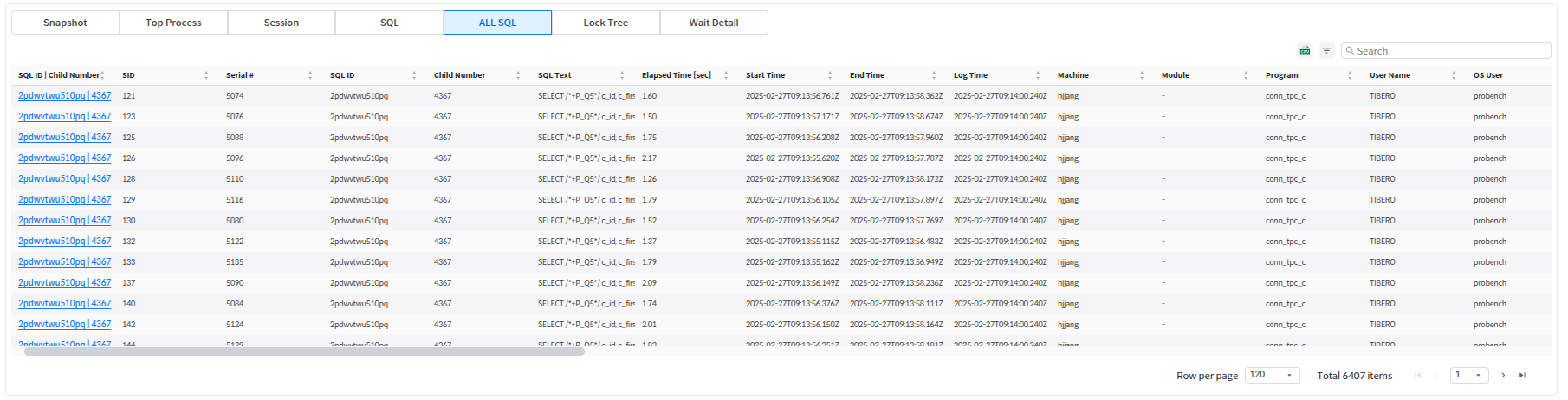
Performance Chart의 All SQL 영역에서는 상단의 그래프를 클릭했을 때 해당 시간 구간 동안 수행된 모든 SQL 목록을 보여준다.
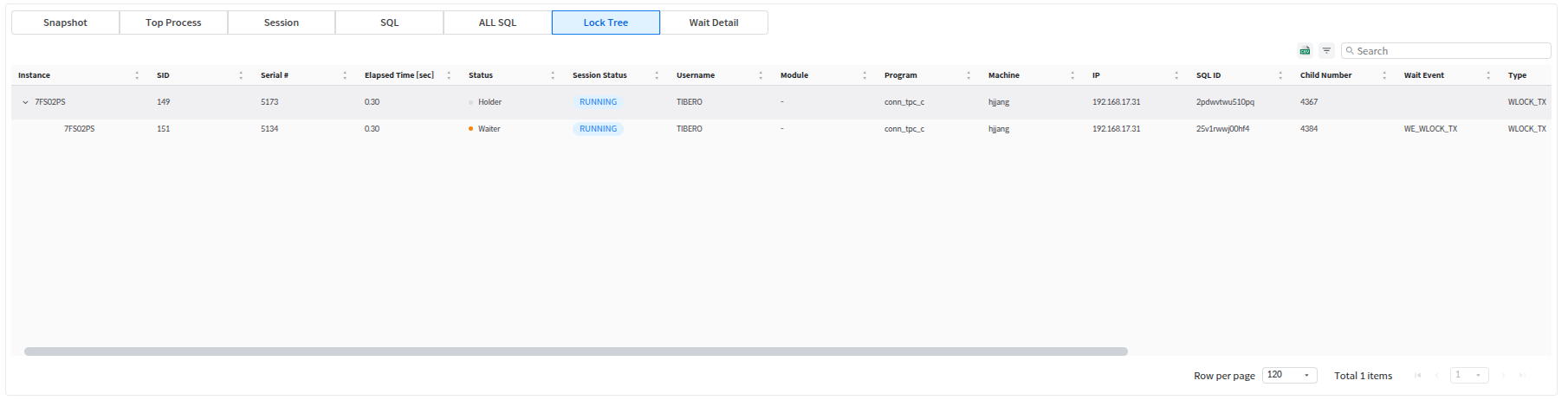
Performance Chart의 Lock Tree 영역에서는 상단의 그래프를 클릭했을 때 해당 구간 동안 세션 간의 Transaction Lock으로 인해 발생한 Wait 상황을 Tree 형태로 제공한다.
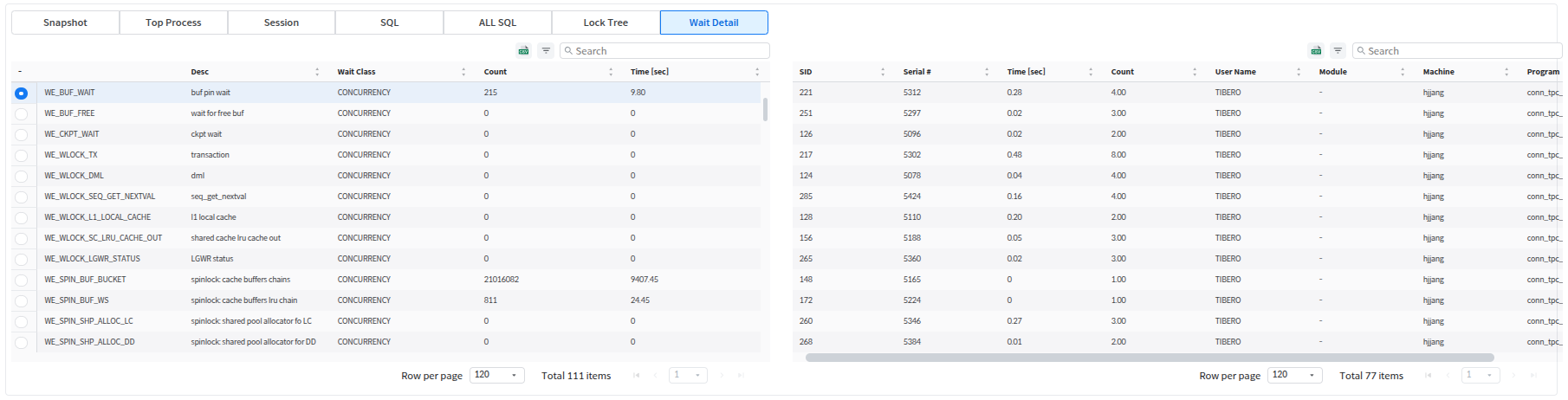
Performance Chart의 Wait Detail 영역에서는 상단의 그래프를 클릭했을 때 1분 동안 발생한 Wait Event를 집계해서 보여주고, 특정 Wait Event를 클릭하면 Wait Event가 발생했던 세션 목록을 오른쪽에 보여준다.
SID
세션의 ID
Serial #
PID
프로세스의 OS PID 값
Command
프로세스의 OS Command
User
SID
세션의 ID
Serial #
세션의 시리얼 번호
SQL ID
수행 중인 SQL의 SQL ID
Child Number
수행 중인 SQL의 Child Number 값
SQL Text
SQL ID | Child Number
세션이 수행 중인 SQL의 SQL ID 와 Child Number 값 쌍
SID
세션의 ID
Instance
데이터베이스 인스턴스 번호
SID
세션의 SID
Serial #
Name
Wait Event 이름
Desc
Wait Event 상세 설명
Wait Class
SID
세션의 ID
Serial #
세션의 시리얼 번호
Time
주의
Session 정보 수집에 사용하는 티베로 라이브러리 버전에 따라 일부 지표 (Username, Program, Module, Schema, OS User, Machine, Terminal 등) 가 수집되지 않을 수 있다.


세션의 시리얼 번호
Elapsed Time
세션의 현재 수행 중인 SQL의 Elapsed Time
User Name
현재 사용자 이름
Program
세션의 프로그램 이름
Module
dbms_application_info.set_module로 지정된 모듈의 이름
Logical Reads
세션의 Logical Reads 값
Physical Reads
세션의 Physical Reads 값
Execute Counts
세션의 Execute Count 값
Redo Entries
세션의 Redo Entries 값
Hard Parse
세션의 Hard Parse 값
Wait Event
세션이 대기하는 Wait Event 타입
Wait Time
세션이 Wait Event로 대기한 시간
Status
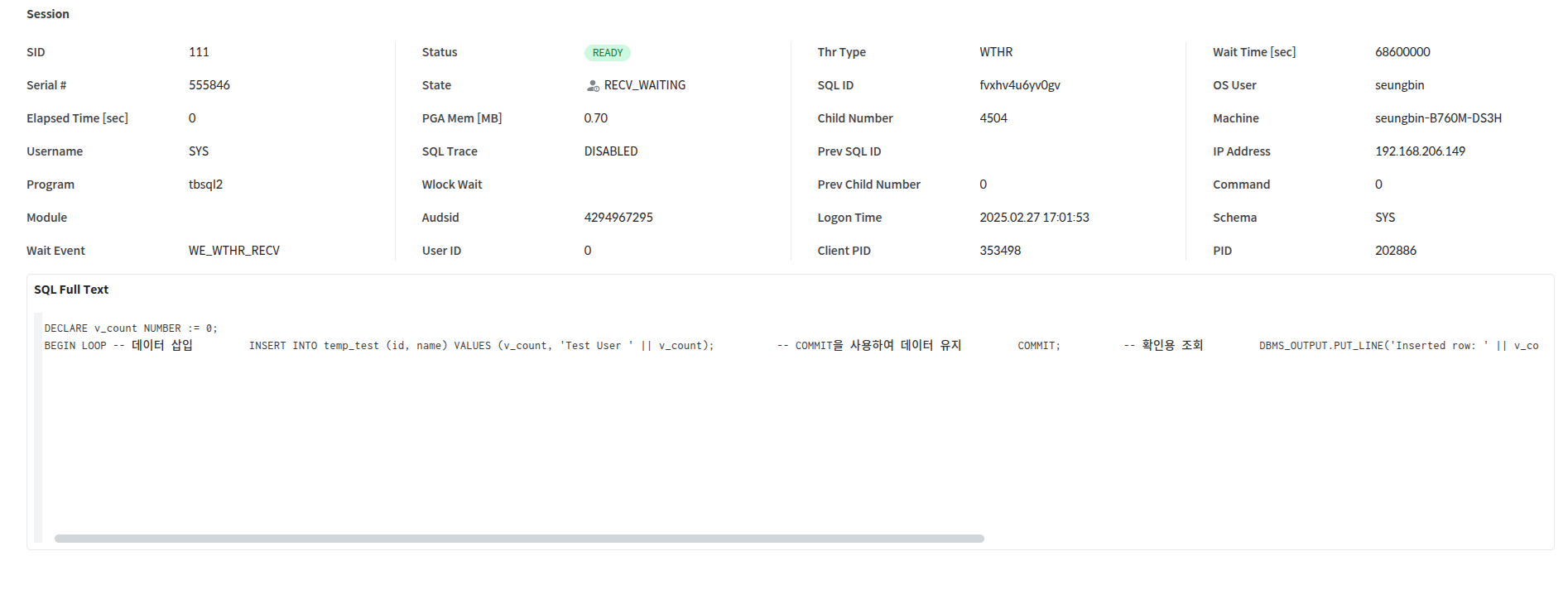
세션의 상태 -READY : 세션 준비 상태 -RUNNING : 세션 Running 상태 -TX_RECOVERING : 트랜젝션 복구 중 상태 -SESS_CLEANUP : 세션 리소스 정리 중 상태 -ASSIGNED : 세션에 스레드가 할당되었지만 아직 준비되지 않은 상태 - CLOSING : 세션이 닫힌 상태 -ROLLING_BACK : PE명세 레벨 트렌젝션의 Slave가 롤백된 상태
State
작업 스레드의 상태 -INVALID : 초기화 되지 않음 -NEW : 생성 중 -IDLE : 실행될 준비가 됨 -RUNNING : 실행 중 -WAITING : 내부 메시지 대기 중 -RECV_WAITING : 클라이언트 메시지 대기 중 -STOP_BY_MTHR : 모니터링 프로세스에 의해 중지됨 -DEAD : Dead 상태
PGA Memory (Session)
세션의 PGA 메모리 사용량
SQL Trace
세션에서 SQL 추적을 사용할지 여부
Wlock Wait
세션이 대기 중인 Wait 타입
Audsid
세션의 두 번째 시리얼 번호
User ID
User ID 정보
IP Address
User 접속 IP 주소
TX_UNDO_BLK_CNT
Transaction Undo Block 개수
TX_UNDO_REC_CNT
Transaction Undo Record 개수
Command
현재 실행 중인 SQL 타입 -0 : 실행 중인 SQL 없음 -1 : SELECT -2 : INSERT -3 : UPDATE -4 : DELETE -5 : MERGE -6 : CALL
Schema
세션의 스키마
Thr Type
세션의 타입 -WTHR : Working thread -CTHR : Control thread -LGWR : Log writing process -CKPT : Checkpoint process -LARC : Log archive -AGENT : Sequence process -MTHR : Monitoring process -DBWR : Datablock writing process -LNW : Log network writing process
SQL ID
세션이 수행 중인 SQL의 SQL ID
Child Number
세션이 수행 중인 SQL ID의 Child Number 값
Prev SQL ID
마지막으로 수행된 SQL의 SQL ID
Prev Child Number
마지막으로 수행된 SQL ID의 Child Number 값
Logon Time
세션의 로그온 시간
Client PID
세션의 Client PID
PID
세션이 속한 프로세스의 식별자
OS User
연결된 세션의 OS 계정 이름
Machine
연결된 세션의 호스트 이름
Terminal
연결된 세션의 터미널(TTY) 정보
Action
dbms_application_info.set_module/action으로 지정된 액션의 이름
Client Info
dbms_application_info.set_client_info로 지정된 client_info의 이름
Client Identifier
dbms_session.set_identifier로 지정된 client ID의 이름
Backup Wait
Backup Wait로 대기한 시간
DD Wait
DD Wait로 대기한 시간
DDL Wait
DDL Wait로 대기한 시간
Internal Wait
Internal Wait로 대기한 시간
IO Wait
IO Wait로 대기한 시간
PSM Wait
PSM Wait로 대기한 시간
Recovery Tac Wait
Recovery Tac Wait로 대기한 시간
Recovery Wait
Recovery Wait로 대기한 시간
Redo Tac Wait
Redo Tac Wait로 대기한 시간
Redo Wait
Redo Wait로 대기한 시간
Resource Wait
Resource Wait로 대기한 시간
Session Wait
Session Wait로 대기한 시간
Space Wait
Space Wait로 대기한 시간
Sql Tac Wait
Sql Tac Wait로 대기한 시간
Standby Wait
Standby Wait로 대기한 시간
Wlock Wait
Wlock Wait로 대기한 시간
Xa Wait
Xa Wait로 대기한 시간
OS 사용자 이름
CPU (%)
프로세스 레벨의 CPU 사용률
Memory
메모리 사용량
Running Time
프로세스의 Running Time
Last Time
프로세스의 Last Time
User Name
현재 사용자 이름
Logon Time
세션의 로그온 시간
Elapsed Time
세션의 현재 수행 중인 SQL의 Elapsed Time
Machine
연결된 세션의 호스트 이름
Program
세션의 프로그램 이름
Module
dbms_application_info.set_module로 지정된 모듈의 이름
Action
dbms_application_info.set_module/action으로 지정된 액션의 이름
OS User
연결된 세션의 OS 계정 이름
IP Address
User 접속 IP 주소
CPU Time
세션의 CPU 사용 시간
Logical Reads
세션의 Logical Reads 값
Physical Reads
세션의 Physical Reads 값
Execute Counts
세션의 Execute Count 값
Redo Entries
세션의 Redo Entries 값
Hard Parse
세션의 Hard Parse 값
Backup Wait
Backup Wait로 대기한 시간
DD Wait
DD Wait로 대기한 시간
DDL Wait
DDL Wait로 대기한 시간
Internal Wait
Internal Wait로 대기한 시간
IO Wait
IO Wait로 대기한 시간
PSM Wait
PSM Wait로 대기한 시간
Recovery Tac Wait
Recovery Tac Wait로 대기한 시간
Recovery Wait
Recovery Wait로 대기한 시간
Redo Tac Wait
Redo Tac Wait로 대기한 시간
Redo Wait
Redo Wait로 대기한 시간
Resource Wait
Resource Wait로 대기한 시간
Session Wait
Session Wait로 대기한 시간
Space Wait
Space Wait로 대기한 시간
Sql Tac Wait
Sql Tac Wait로 대기한 시간
Standby Wait
Standby Wait로 대기한 시간
Wlock Wait
Wlock Wait로 대기한 시간
Xa Wait
Xa Wait로 대기한 시간
SQL 내용
Elapsed Time
현재 수행 중인 SQL의 Elapsed Time
Execute Counts
SQL 실행 횟수
CPU Time
CPU 사용 시간
Logical Reads
Memory I/O로 읽은 Block 수
Physical Reads
Block I/O로 읽은 Block 수
Redo Entries
Redo Entries의 개수
Hard Parse
SQL의 Hard Parse 값
Application Wait
Application Wait로 대기한 시간
Cache Wait
Cache Wait로 대기한 시간
Cluster Wait
Cluster Wait로 대기한 시간
Concurrency Wait
Concurrency로 대기한 시간
Other Wait
Other Wait로 대기한 시간
SQL Wait
SQL Wait로 대기한 시간
System IO Wait
System I/O Wait로 대기한 시간
User IO Wait
User I/O Wait로 대기한 시간
Serial #
세션의 시리얼 번호
SQL ID
세션이 수행 중인 SQL의 SQL ID
Child Number
세션이 수행 중인 SQL의 Child Number
SQL Text
SQL 내용
Elapsed Time
현재 수행 중인 SQL의 Elapsed Time
Start Time
SQL의 시작 시간
End Time
SQL의 끝난 시간
Log Time
해당 SQL 수행이 시스마스터에 기록된 시간
Machine
연결된 세션의 호스트 이름
Module
dbms_application_info.set_module로 지정된 모듈의 이름
Program
세션의 프로그램 이름
User Name
현재 사용자 이름
OS User
연결된 세션의 OS 계정 이름
CPU Time
세션의 CPU 사용 시간
Logical Reads
세션의 Logical Reads 값
Physical Reads
세션의 Physical Reads 값
Execute Counts
세션의 Execute Count 값
Redo Entries
세션의 Redo Entries 값
Hard Parse
세션의 Hard Parse 값
Backup Wait
Backup Wait로 대기한 시간
DD Wait
DD Wait로 대기한 시간
DDL Wait
DDL Wait로 대기한 시간
Internal Wait
Internal Wait로 대기한 시간
IO Wait
IO Wait로 대기한 시간
PSM Wait
PSM Wait로 대기한 시간
Recovery Tac Wait
Recovery Tac Wait로 대기한 시간
Recovery Wait
Recovery Wait로 대기한 시간
Redo Tac Wait
Redo Tac Wait로 대기한 시간
Redo Wait
Redo Wait로 대기한 시간
Resource Wait
Resource Wait로 대기한 시간
Session Wait
Session Wait로 대기한 시간
Space Wait
Space Wait로 대기한 시간
Sql Tac Wait
Sql Tac Wait로 대기한 시간
Standby Wait
Standby Wait로 대기한 시간
Wlock Wait
Wlock Wait로 대기한 시간
Xa Wait
Xa Wait로 대기한 시간
세션의 시리얼 번호
Elapsed Time
세션의 Running 시간
Status
세션의 Holder 및 Waiter 정보
Session Status
세션의 상태
Wait Time
대기한 시간
User Name
세션 사용자 이름
Module
세션의 모듈 이름
Program
세션의 프로그램 이름
Machine
세션의 호스트 이름
IP Addr
User 접속 IP 주소
SQL ID
세션이 수행 중인 SQL의 SQL ID
Child Number
세션이 수행 중인 SQL Plan의 Child Number 값
Wait Event
세션의 Wait Event 이름
Type
Lock 타입
ID1
Lock ID1
ID2
Lock ID2
Mode
Holder 가 점유한 Lock 모드 (Waiter는 항상 0)
Request
Waiter 가 요청한 Lock 모드 (Holder는 항상 0)
Wait Class 이름
Count
Wait Event 발생 횟수
Time
Wait Event 대기 시간
Wait Event 대기 시간
Count
Wait Event 발생 횟수
User Name
현재 사용자 이름
Module
dbms_application_info.set_module로 지정된 모듈의 이름
OS User
연결된 세션의 OS 계정 이름
Machine
연결된 세션의 호스트 이름
Program
세션의 프로그램 이름


글로벌 내비게이션 바에서 [Analysis] > [Report] > [ASH Report] 메뉴를 클릭하면 ASH Report 화면이 열린다.
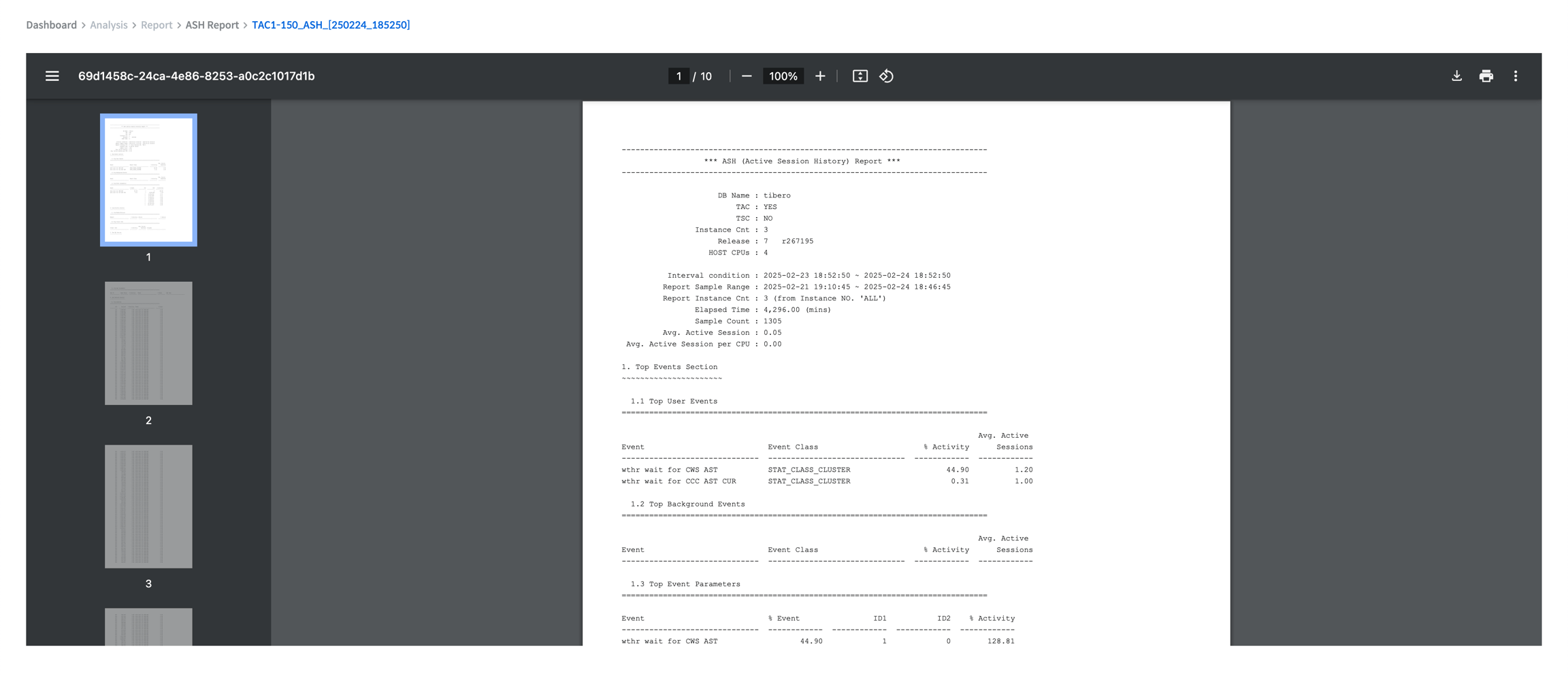
ASH Report는 사용자의 권한에 따라 특정 인스턴스 또는 클러스터 단위로 데이터베이스의 활성 세션(Active Session) 정보 분석 리포트를 생성 및 조회할 수 있는 기능이다.
클러스터(TAC, TSC) 환경에서는 개별 인스턴스 또는 클러스터 전체를 대상으로 리포트를 생성할 수 있다. 클러스터에 속한 일부 인스턴스에 대한 관제 권한(Privileges)이 없는 경우에도 같은 클러스터 내에 있는 인스턴스는 조회 가능하다.
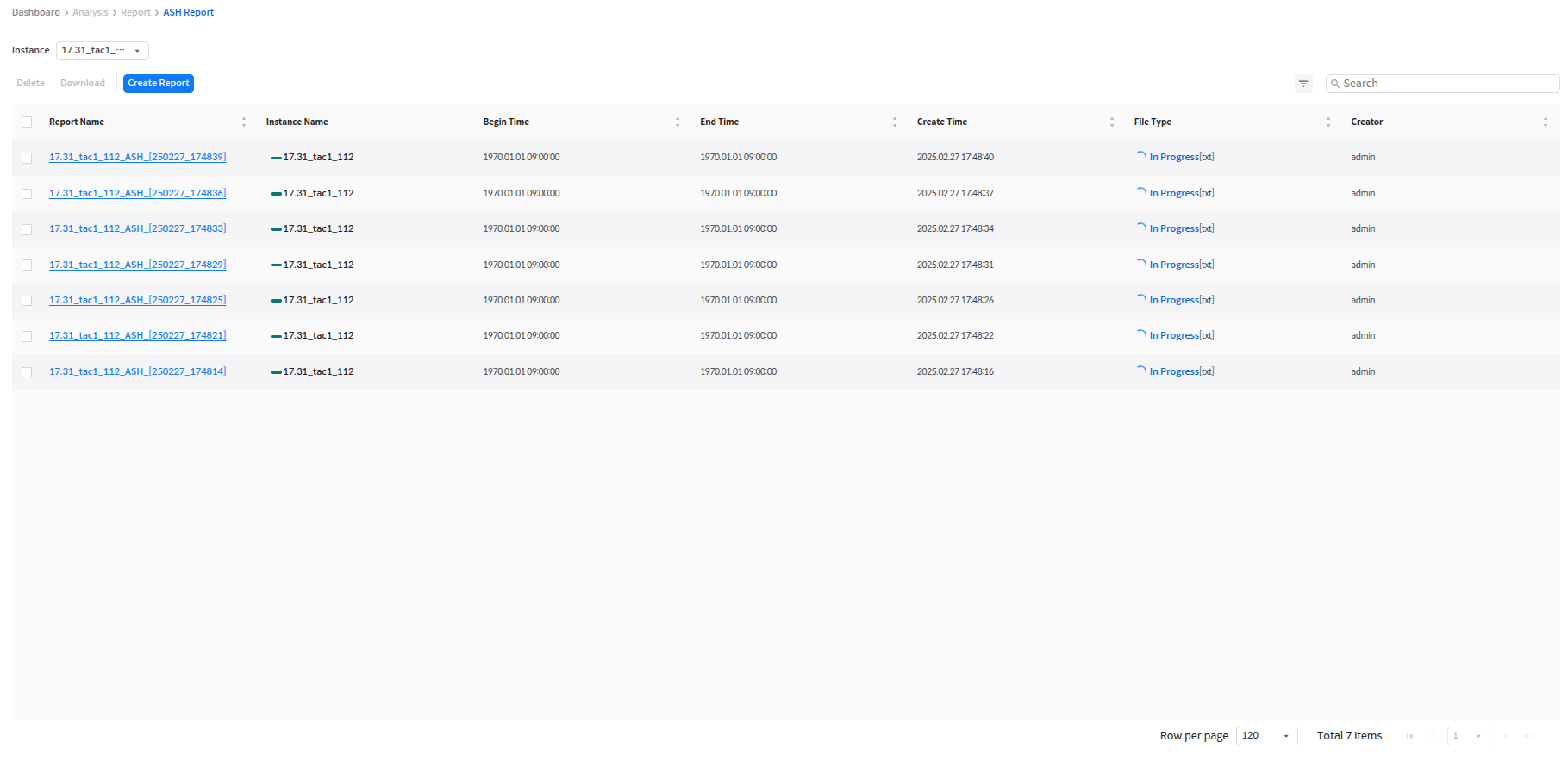
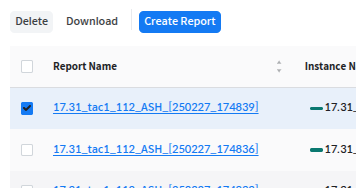
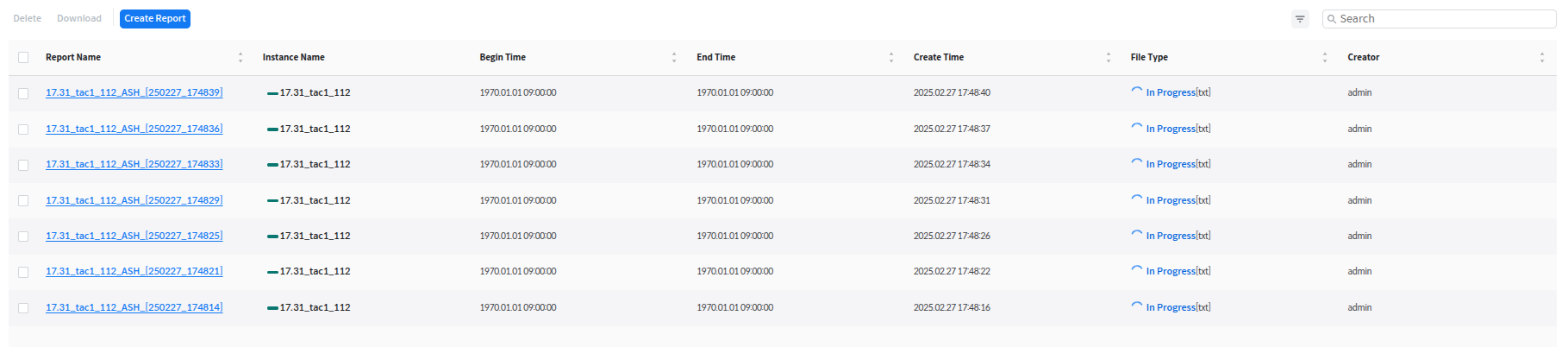
관제 대상 인스턴스 별로 생성한 리포트 목록을 테이블 형식으로 보여준다. 목록에서 Report Name을 클릭하면 뷰어 페이지로 연계하여 해당 리포트를 조회할 수 있다.
사용자는 해당 목록에서 현재 설정된 그룹 내에서 생성된 모든 리포트를 조회할 수 있다.
Instance 드롭다운을 통해 그룹 내 특정 클러스터 또는 인스턴스의 리포트만을 선택적으로 조회하는 것도 가능하다.
다음은 ASH Report 화면에서 제공하는 항목에 대한 설명이다.
report name을 클릭하면 해당 report를 PDF 포맷으로 브라우저에서 확인할 수 있다.
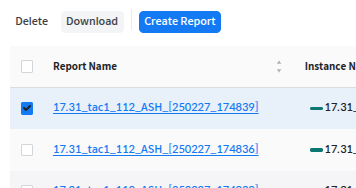
체크 박스로 선택한 report를 삭제한다.
체크 박스로 선택한 report를 다운로드한다.
Instance Name
인스턴스 이름
Report Name
report 이름
Begin Time
report begin time
End Time
report end time
Create Time
생성 시간
File Type
파일 포맷 및 파일 생성 상태
Creator
생성자의 ID
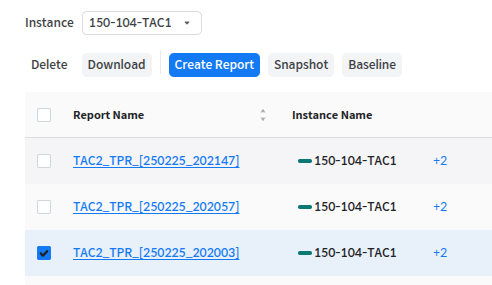
글로벌 내비게이션 바에서 [Analysis] > [Report] > [TPR Report] 메뉴를 클릭하면 TPR Report 화면이 열린다.
TPR Report는 사용자의 권한에 따라 특정 인스턴스 또는 클러스터 단위로 성능 분석 리포트를 생성 및 조회할 수 있는 기능이다. 클러스터(TAC, TSC) 환경에서는 개별 인스턴스 또는 클러스터 전체를 대상으로 리포트를 생성할 수 있다.
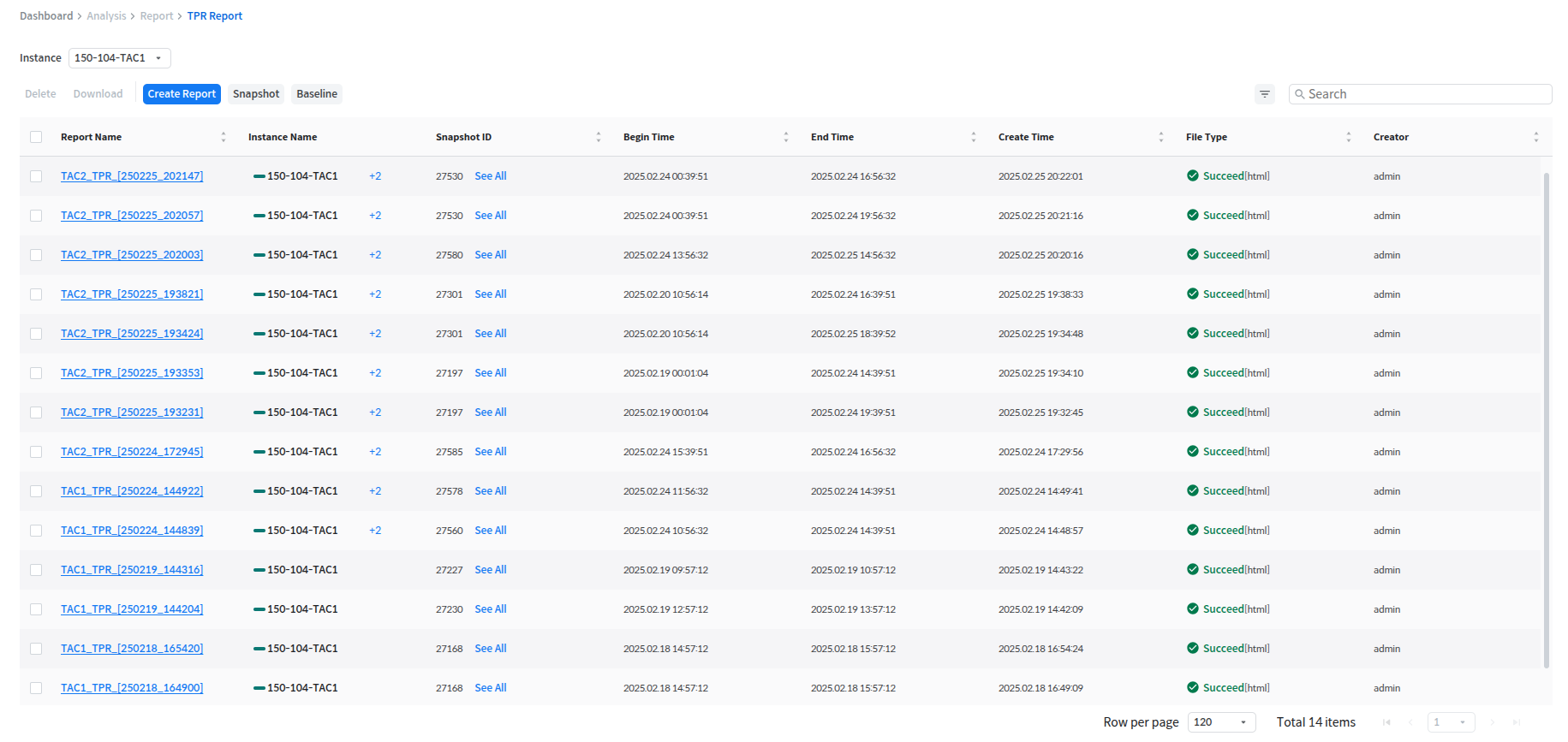
관제 대상 인스턴스 별로 생성한 리포트 목록을 테이블 형식으로 보여준다. 목록에서 Report Name을 클릭하면 뷰어 페이지로 연계하여 해당 리포트를 조회할 수 있다.
사용자는 해당 목록에서 현재 설정된 그룹 내에서 생성된 모든 리포트를 조회할 수 있다.
Instance 드롭다운을 통해 그룹 내 특정 클러스터 또는 인스턴스의 리포트만을 선택적으로 조회하는 것도 가능하다.
다음은 TPR Report 화면에서 제공하는 항목에 대한 설명이다.
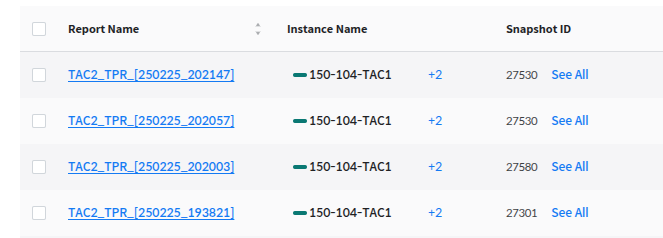
테이블에서 Snapshot ID 컬럼에는 리포트 생성에 사용된 Snapshot 중 가장 오래된 항목을 노출한다.
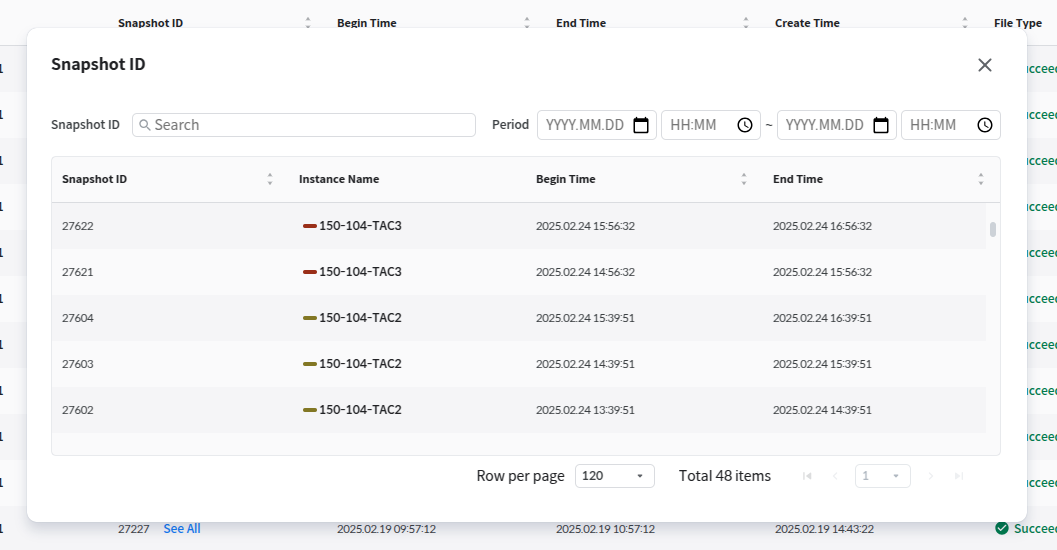
See All 버튼을 클릭하면 리포트 생성에 사용된 나머지 Snapshot 목록을 확인할 수 있다.
표시된 Snapshot ID 리스트는 Period와 Snapshot ID로 검색 가능하다.
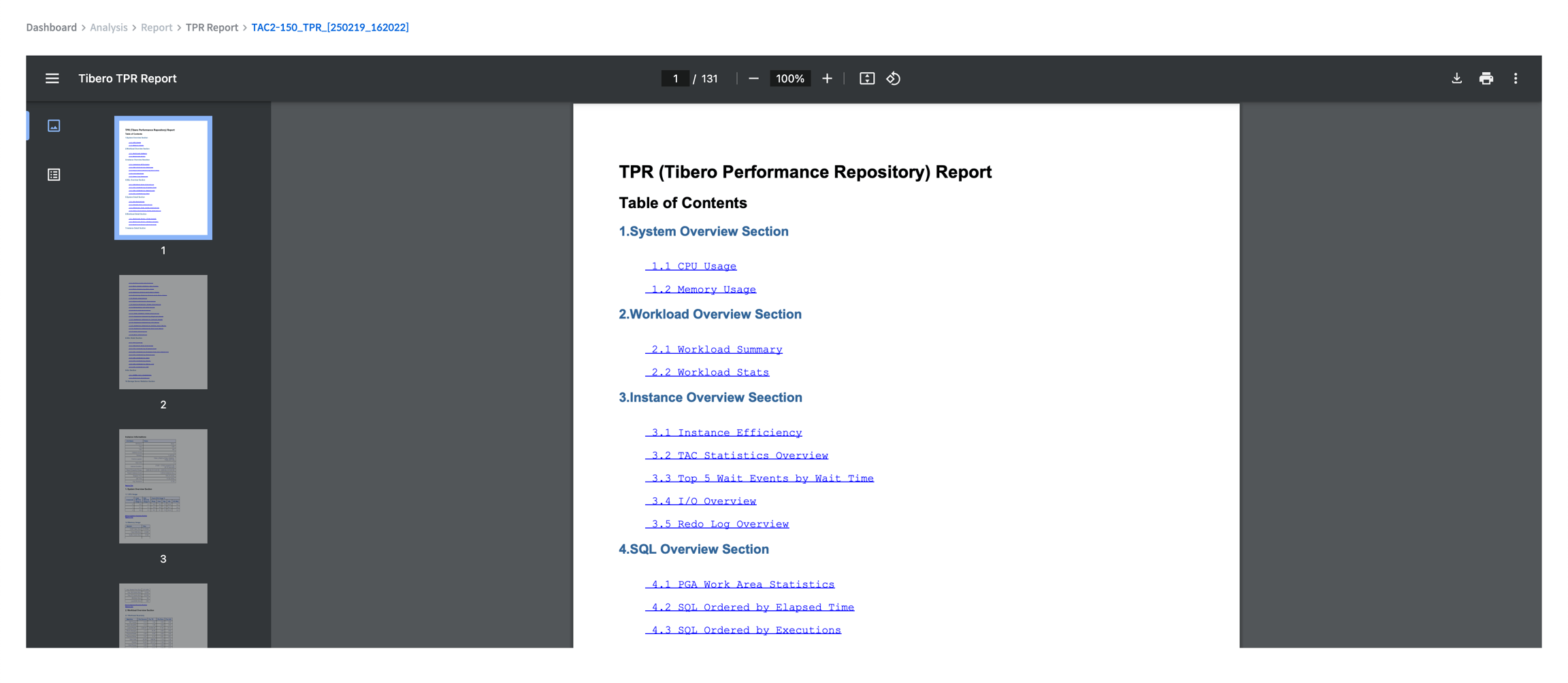
테이블에서 Report Name을 클릭하면 해당 리포트를 PDF 포맷으로 브라우저에서 확인할 수 있다.
테이블 좌측 체크 박스에 1개 이상의 항목을 체크한 뒤, Delete 버튼을 클릭하면 선택한 리포트가 삭제된다.
테이블 좌측 체크 박스에 1개 이상의 항목을 체크한 뒤, Download 버튼을 클릭하면 선택한 리포트가 개별 다운로드된다.
Instance Name
인스턴스 이름
Report Name
report 이름
Snapshot ID
snapshot ID의 최소값
Begin Time
report begin time
End Time
report end time
Create Time
생성 시간
File Type
파일 포맷 및 파일 생성 상태
Creator
생성자의 ID
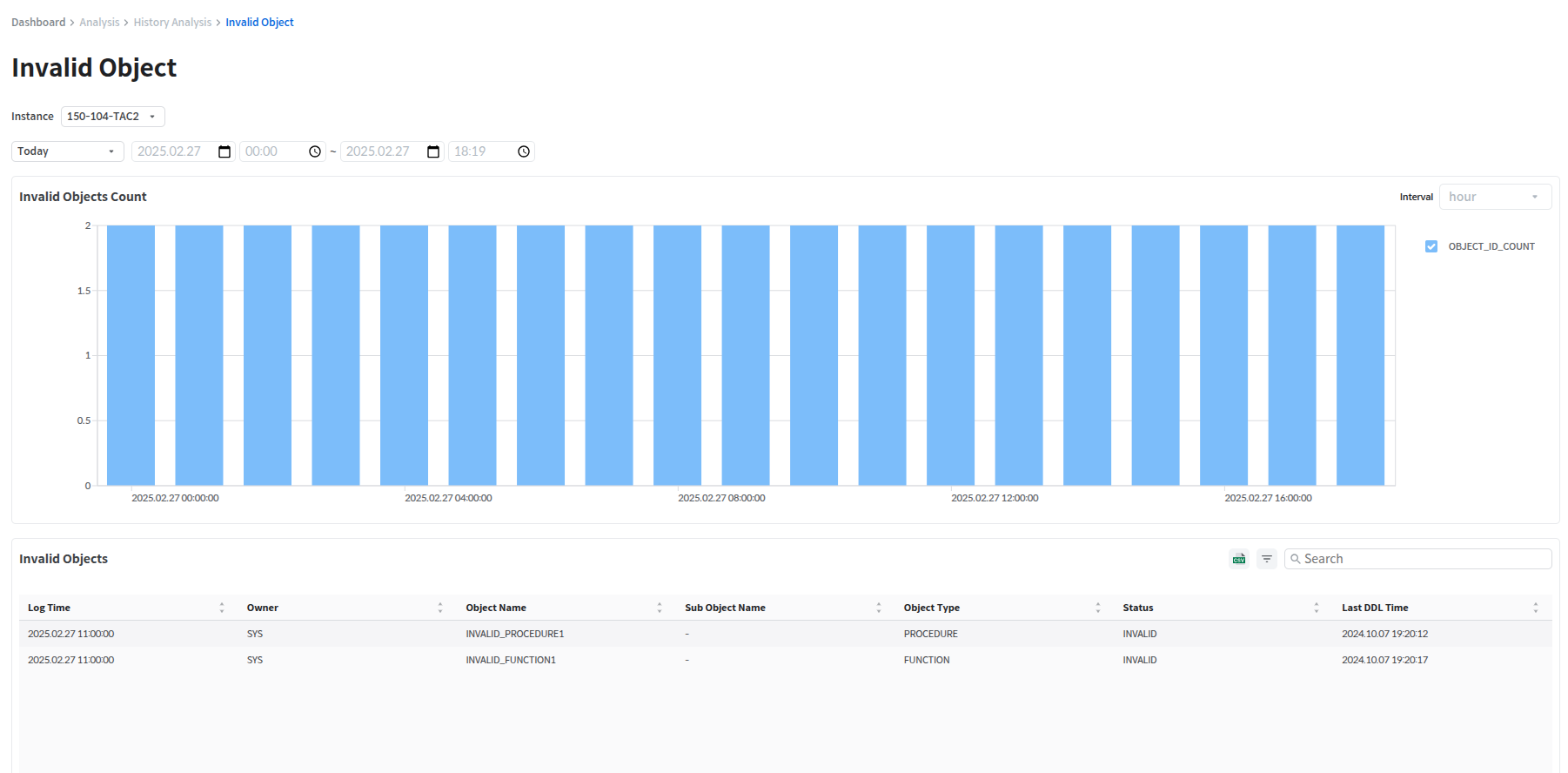
글로벌 내비게이션 바에서 [Analysis] > [History Analysis] > [Invalid Object] 페이지를 클릭하면 Invalid Object 페이지가 열린다.
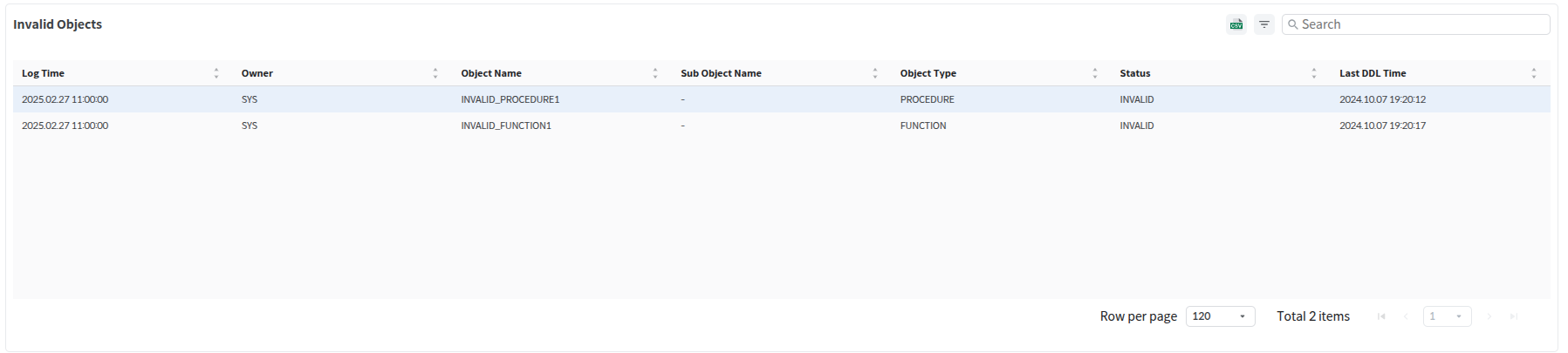
Invalid Object 페이지에서는 Invalid Objects Count 데이터와 Invalid Objects 상세 정보를 확인할 수 있다.
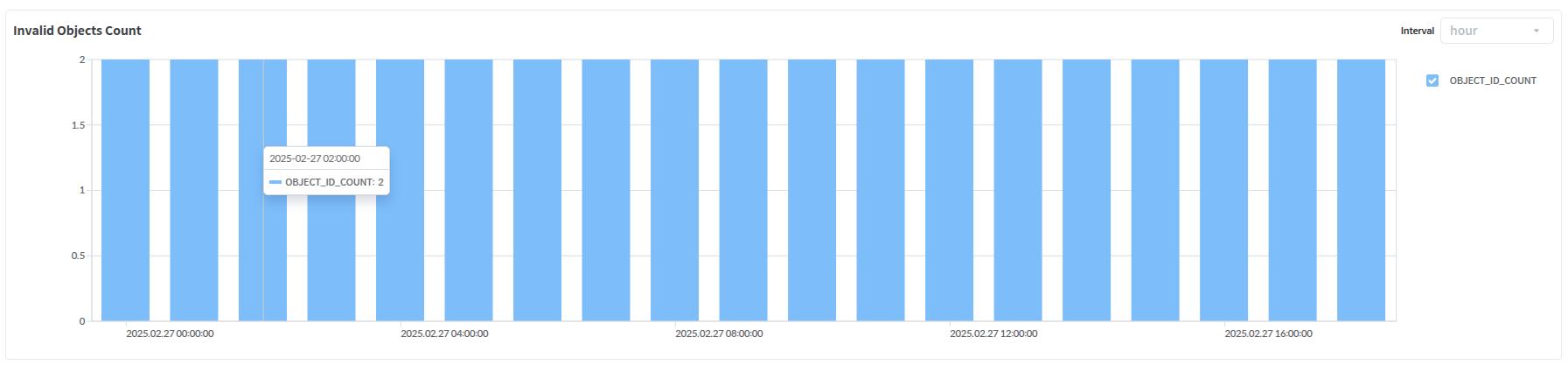
지정한 기간 동안의 Invalid Objects Count 정보를 확인할 수 있다.
Invalid Objects Count 차트에서 특정 데이터 클릭 시 해당 데이터 카운트에 포함된 전체 Invalid Object 정보를 제공한다. 이를 통해 사용자는 각 시간대별 Invalid Object 데이터의 상세 정보를 확인할 수 있다.
다음은 Invalid Objects 화면에서 제공하는 항목에 대한 설명이다.
Log Time
Invalid Object 데이터의 수집 시각
Owner
Invalid Object의 소유자
Object Name
Invalid Object의 Object 이름
Sub Object Name
Invalid Object의 Sub Object 이름
Object Type
Invalid Object의 타입
Status
Invalid Object의 상태 (INVALID)
Last DDL Time
Invalid Object의 최근 DDL이 실행된 시간
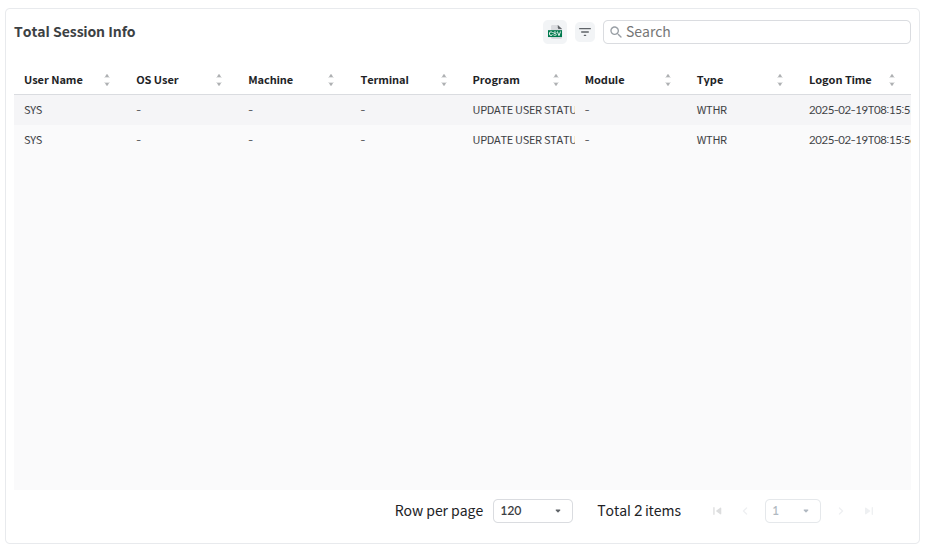
Total Session Info 화면에서는 All Session Count에서 선택한 세션의 정보를 확인할 수 있다.
다음은 Total Session Info 화면에서 제공하는 항목에 대한 설명이다.
User Name
사용자 이름
OS User
OS 이름
Machine
연결된 세션의 호스트 이름
Terminal
연결된 세션의 터미널(TTY) 정보
Program
세션의 프로그램 이름
Module
dbms_application_info.set_module로 지정된 모듈의 이름
Type
세션의 타입
WTHR : Working thread
CTHR : Control thread
LGWR : Log writing process
CKPT : Checkpoint process
LARC : Log archive
AGENT : Sequence process
MTHR : Monitoring process
DBWR : Datablock writing process
LNW : Log network writing process
Logon Time
세션의 로그온 시간
Usage Analysis에서는 지정한 기간 동안의 변화량을 확인할 수 있다.
지정한 기간 동안의 테이블스페이스 이름별 크기의 변화량을 확인할 수 있다.
지정한 기간 동안의 파일 시스템 이름별 서버에 마운트된 크기의 변화량을 확인할 수 있다.
지정한 기간 동안의 세그먼트 이름별 크기의 변화량을 확인할 수 있다.
지정한 기간 동안 시간 단위의 Temp 크기의 변화량을 확인할 수 있다.
지정한 기간 동안 시간 단위의 Undo 크기의 변화량을 확인할 수 있다.
글로벌 내비게이션 바에서 [Analysis] > [History Analysis] > [All Session Flow] 메뉴를 클릭하면 All Session Flow 화면이 열린다.
All Session Flow 화면에서는 지정한 기간 동안 접속한 DB 사용자별로 구분하여 세션 개수를 그래프로 제공한다. 이때 특정 시점의 사용자가 몇개의 세션을 맺었는지 확인이 가능하며, 선택한 시점에 어떤 세션들이 활동을 하였는지 확인할 수 있다.
SQL Text 화면에서는 New Plan List에서 선택한 SQL문에 대한 전체 구문을 확인할 수 있다.