Users
본 장에서는 ProSync Manager의 Users 페이지에 대해 설명한다.
ProSync Manager를 동작 또는 사용할 User를 관리할 수 있으며, 해당 페이지는 User Role의 사용자는 접근 불가능하다.
User Role
용어 설명을 참조한다.
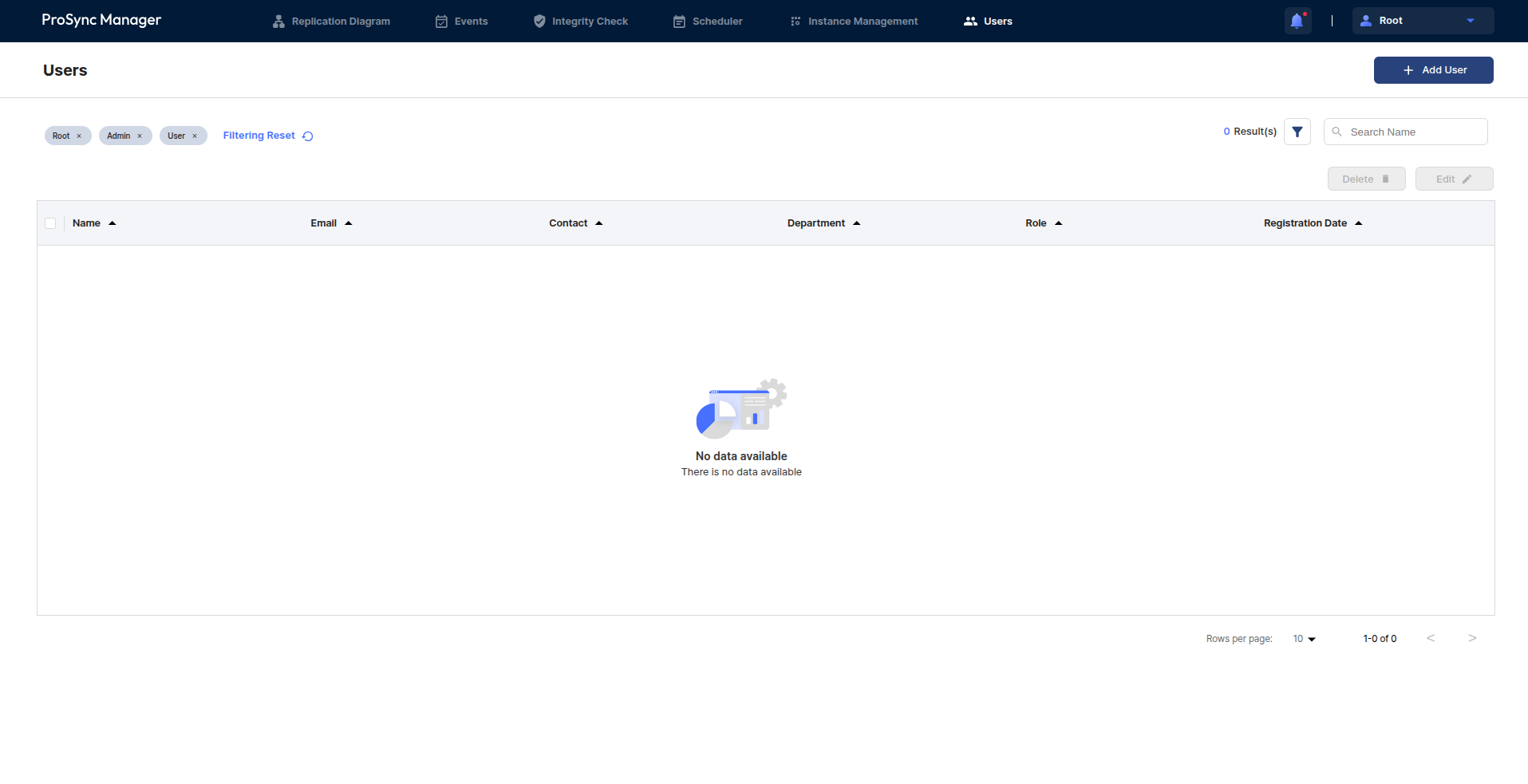
Users 영역
User 추가
ProSync Manager를 관리 및 사용할 사용자를 추가할 수 있다.
Filtering 영역
생성된 User 중에서 특정 Role 및 User Name으로 filtering 하여 검색할 수 있다.
왼쪽에는 필터링에 사용되는 항목들이 보여지며 각 필터 태그의 우측 x 버튼을 통해 filtering 에서 제거하거나 Filtering Reset 버튼으로 초기화 할 수 있다. 이 항목들은 오른쪽의 filter 버튼을 통해 지정 가능하다.
User 삭제 및 편집
등록한 사용자를 삭제 및 편집할 수 있다.
User Table
Filtering이 모두 적용된 목록을 확인할 수 있는 테이블이다.
Name
각 User의 이름이다.
각 User의 Email address 이다.
Contact
각 User의 Contact 이다.
Department
각 User의 Department 이다.
Role
각 User의 Role 이다.
Registration Time
각 User가 등록된 시각이다.
Users 예시
Add User
Add User
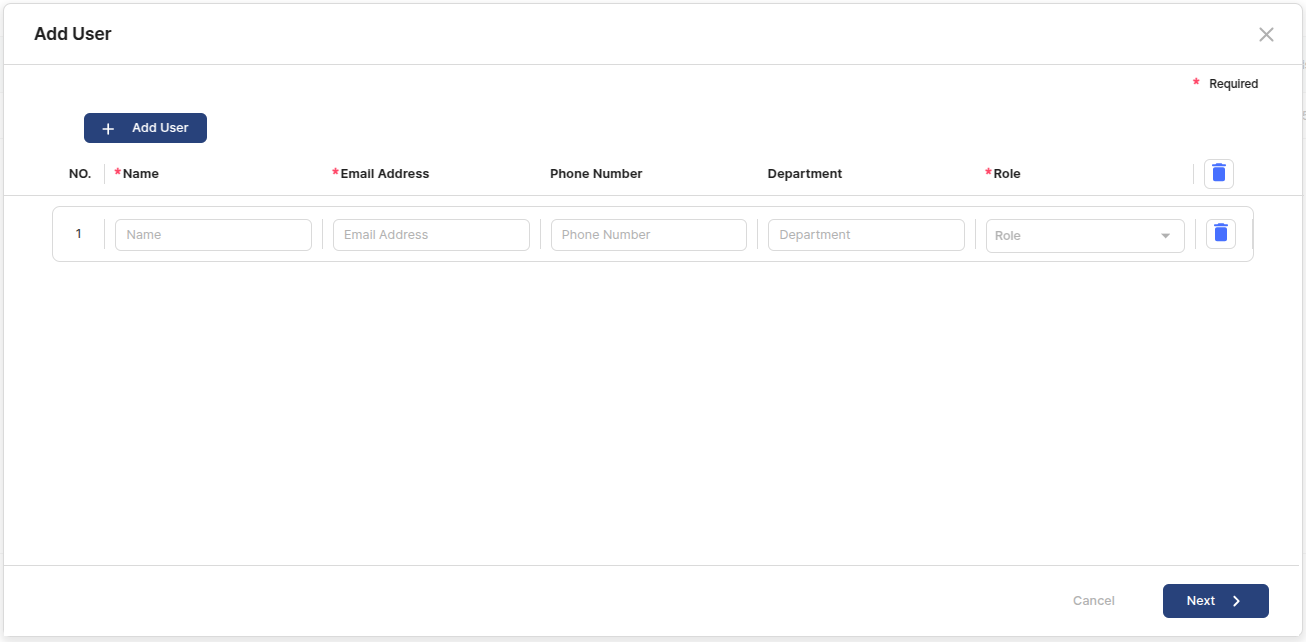
등록하고자 하는 User 정보를 입력한다.
Add User
User 정보 입력 list 를 추가하는 버튼이다.
-
Name
User에 등록하고자 하는 Name이다.
Y
Email Address
User에 등록하고자 하는 Email Address이다.
Y
Phone Number
User에 등록하고자 하는 Phone Number이다.
N
Department
User에 등록하고자 하는 Department이다.
N
Role
User에 등록하고자 하는 Role이다. 이 때, 현재 로그인한 User Role보다 순위가 낮은 Role만 생성 가능하다.
Y
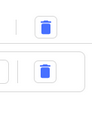
list 의 Header 및 각 list에서 삭제 버튼을 확인할 수 있다.
Header의 삭제 버튼은 모든 list의 입력 사항 및 list 갯수를 초기화 하며, 각 list의 삭제 버튼은 해당되는 list를 삭제한다.
Set Password
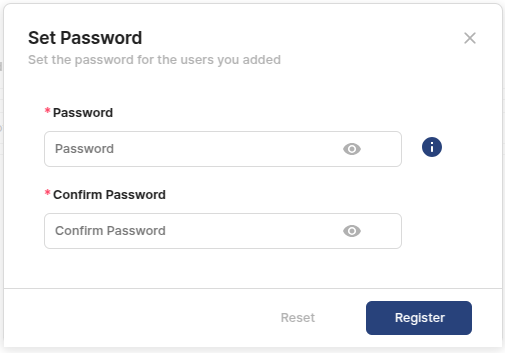
추가할 사용자의 비밀번호를 설정한다.
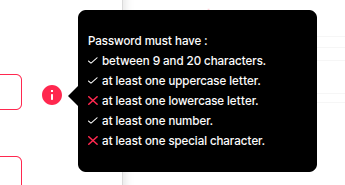
이 때 password 입력 칸의 인포 아이콘을 통해 비밀번호 설정 조건을 확인할 수 있으며, 충족된 조건과 그렇지 않은 조건을 확인할 수 있다.
참고
password는 다음의 조건을 충족해야 한다.
9 글자에서 20 글자 내로 설정
1개 이상의 대문자 포함 필요
1개 이상의 소문자 포함 필요
1개 이상의 숫자 포함 필요
1개 이상의 특수문자 포함 필요
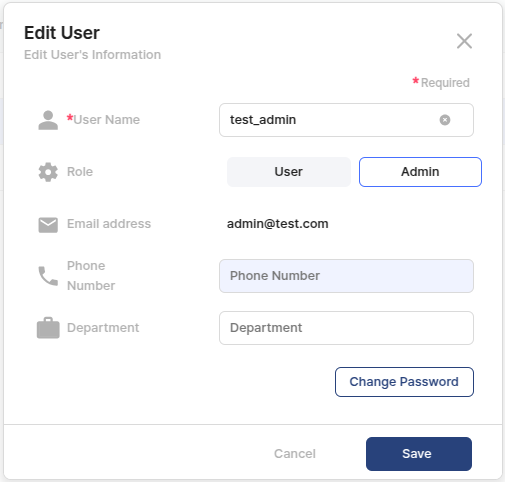
User Edit
등록된 User 정보를 편집할 수 있다. 이 때 Email address는 편집할 수 없으며, 해당 User의 Password도 변경 가능하다.