> For the complete documentation index, see [llms.txt](https://docs.tibero.com/sysmasterdb/llms.txt). Markdown versions of documentation pages are available by appending `.md` to page URLs; this page is available as [Markdown](https://docs.tibero.com/sysmasterdb/8.4_manual/settings/ai-model.md).
# AI Model
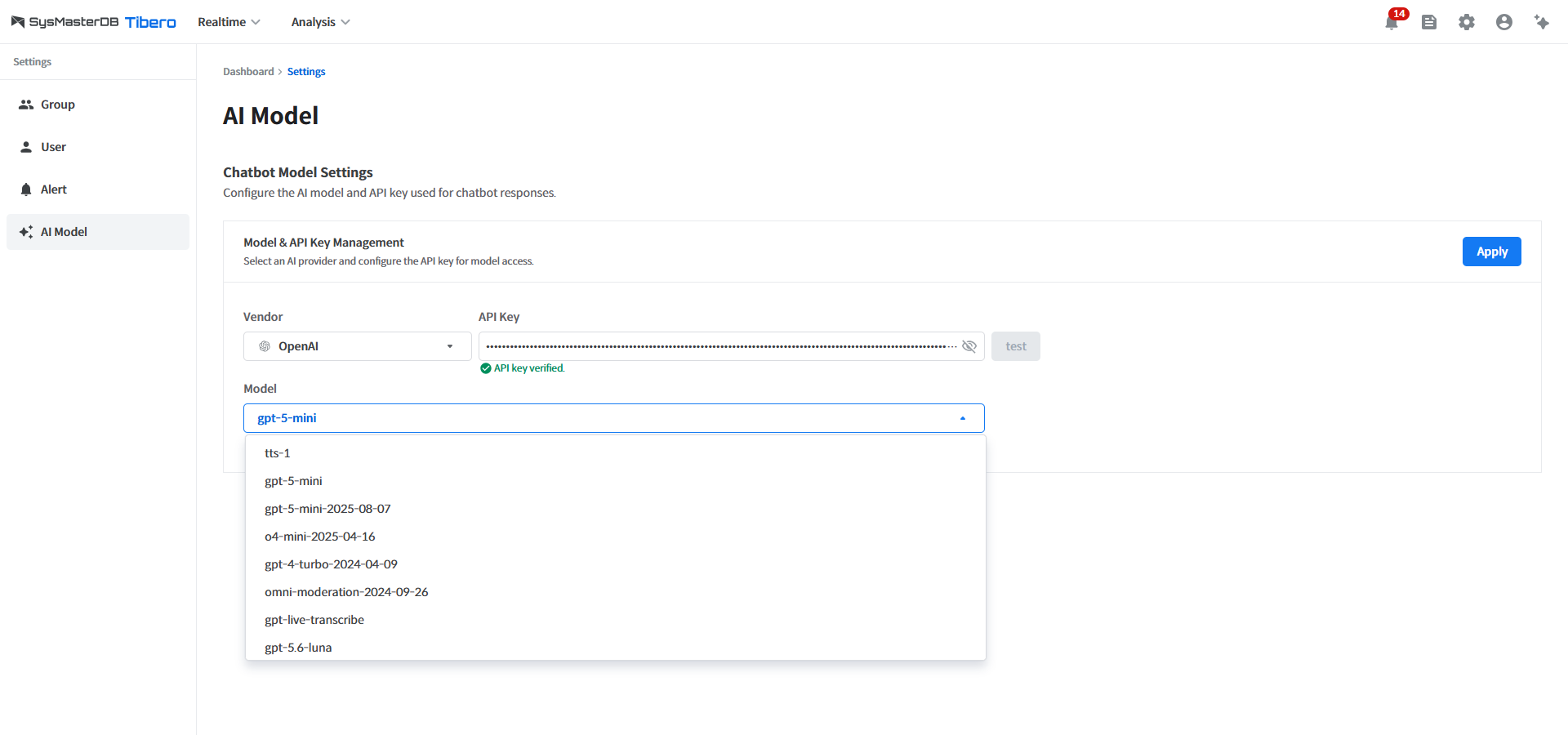
글로벌 내비게이션 바 우측 상단의 Settings 아이콘을 클릭한 후 **\[AI Model]** 메뉴를 선택하면 Chatbot Model Settings 화면이 열린다. 해당 메뉴는 Super Admin만 접근할 수 있다.
AI Chatbot은 LLM(대규모 언어 모델) 서비스를 사용하여 답변을 생성한다. 챗봇을 사용하기 위해서는 사용할 LLM 벤더와 API Key를 등록해야 한다.
## 지원 벤더
다음은 AI Chatbot에서 지원하는 LLM 벤더 목록이다.
| 벤더 | 입력 항목 | 설명 |
| ------ | --------------- | --------------------------------------------------------------------------------------------- |
| OpenAI | API Key, Model | OpenAI API를 사용한다. |
| Claude | API Key, Model | Anthropic Claude API를 사용한다. |
| Gemini | API Key, Model | Google Gemini API를 사용한다. |
| Custom | Base URL, Model | Ollama 호환 API를 제공하는 자체 호스팅 모델을 사용한다. Base URL(예: http\://\:11434)을 반드시 입력해야 한다. |
{% hint style="info" %}
**참고**
Custom 벤더의 Base URL은 다음 조건을 만족해야 한다.
* SysMasterDB 서버에서 접속할 수 있는 IP 주소나 호스트 이름이어야 한다. 챗봇은 SysMasterDB 서버의 컨테이너 안에서 이 주소로 답변을 요청하므로, Ollama가 같은 서버에 있더라도 localhost는 사용할 수 없다.
* \[test] 버튼은 사용자의 브라우저에서 이 주소로 직접 연결해 모델 목록을 가져온다. 따라서 사용자 PC에서도 이 주소로 접속할 수 있어야 하고, Ollama 서버에는 SysMasterDB 접속 주소를 허용하는 설정(OLLAMA\_ORIGINS)이 필요하다.
* SysMasterDB에 HTTPS로 접속하는 경우 Base URL도 HTTPS 주소여야 한다. 브라우저는 HTTPS 화면에서 HTTP 주소로 연결하는 것을 막는다.
{% endhint %}
## 모델 등록
1. Vendor 목록에서 사용할 벤더를 선택한다.
2. API Key를 입력한다. Custom 벤더의 경우 API Key 대신 Base URL을 입력한다.
3. **\[test]** 버튼을 클릭하여 입력한 API Key 또는 Base URL이 유효한지 확인한다.
4. Model 목록에서 사용할 모델을 선택한다.
5. **\[Apply]** 버튼을 클릭하면 설정이 저장되고 즉시 적용된다.
{% hint style="info" %}
**참고**
등록한 API Key는 암호화되어 저장되며, SysMasterDB를 재기동해도 설정이 유지된다.
{% endhint %}
## 연결 테스트 오류
\[test] 버튼을 클릭했을 때 연결에 실패하면 입력란 아래에 Invalid API key.(Custom은 Invalid URL.)가 표시된다. 이 경우 API Key 또는 Base URL을 다시 확인한다. 설정을 적용한 뒤 챗봇 답변 대신 오류가 표시되면 다음 표를 참고한다.
| 오류 | 원인 | 조치 방법 |
| --------------------------- | ----------------------------------- | -------------------------------------------- |
| AI Model Error (API Key 오류) | API Key가 잘못되었거나 존재하지 않는다. | API Key를 다시 확인하여 입력한다. |
| AI Model Error (사용 한도·만료) | API Key의 사용 한도를 초과했거나, 만료 또는 폐기되었다. | 벤더의 사용량과 결제 상태를 확인하거나, 새 API Key를 발급받아 등록한다. |
| Error Message (그 외 오류) | 네트워크 장애 등 그 외의 오류이다. | 네트워크 상태와 Base URL을 확인한다. |