> For the complete documentation index, see [llms.txt](https://docs.tibero.com/sysmasterdb/llms.txt). Markdown versions of documentation pages are available by appending `.md` to page URLs; this page is available as [Markdown](https://docs.tibero.com/sysmasterdb/8.4_manual/realtime/main-monitoring/instance-monitoring/layout-tab/layout.md).
# Layout 설정
Instance Monitoring 페이지의 Layout Tab 영역에서 제공되는 Layout 설정 기능에 대해 설명한다.
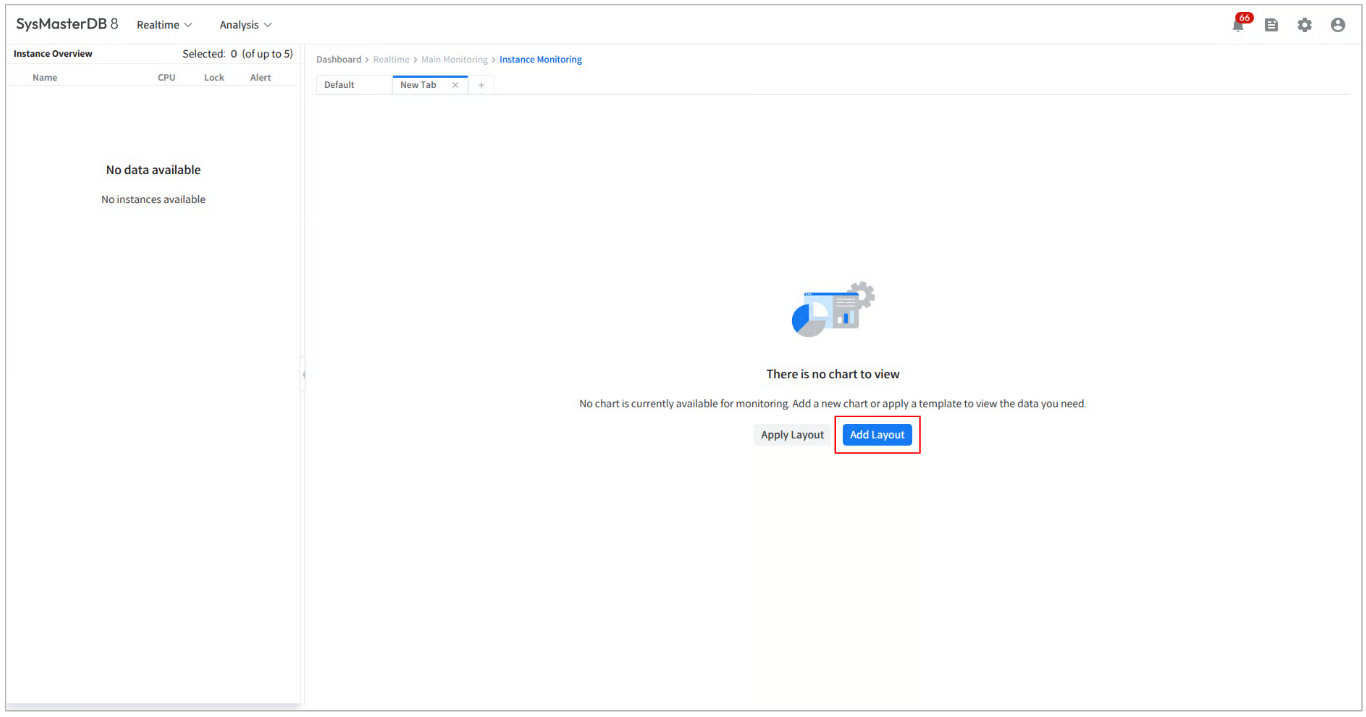
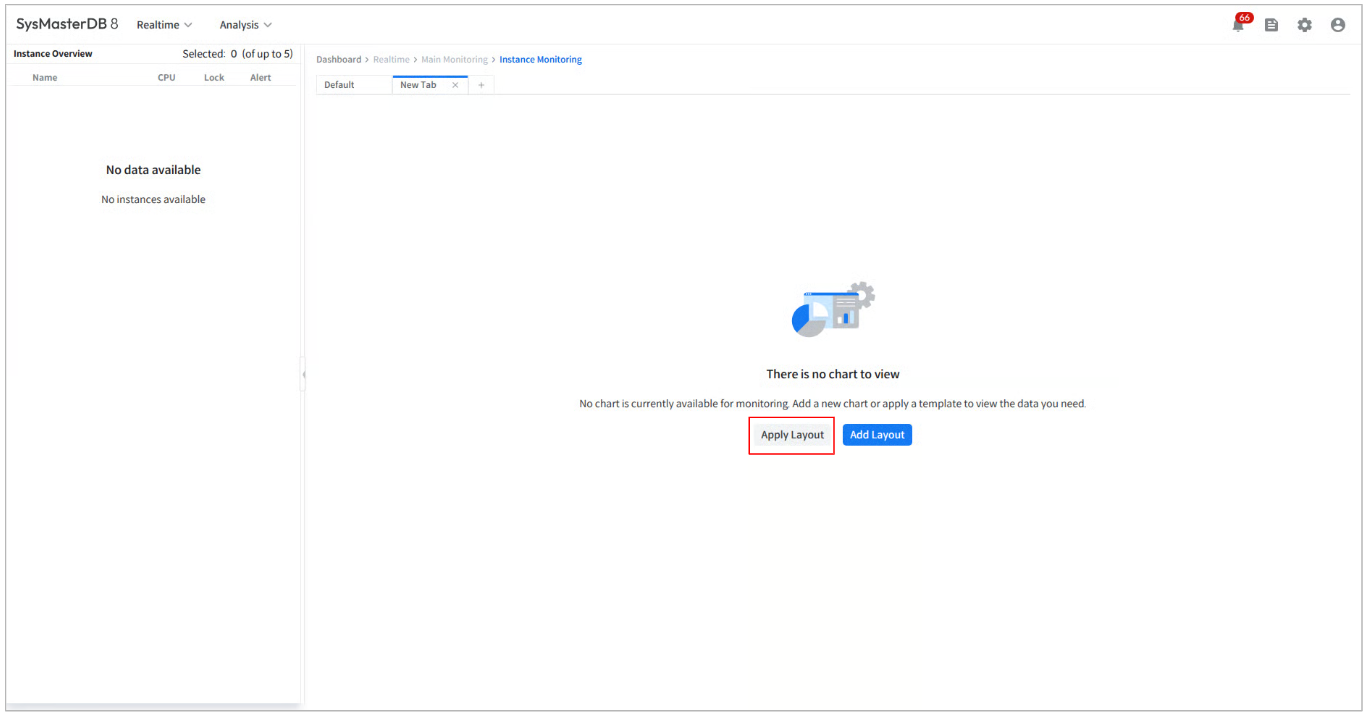
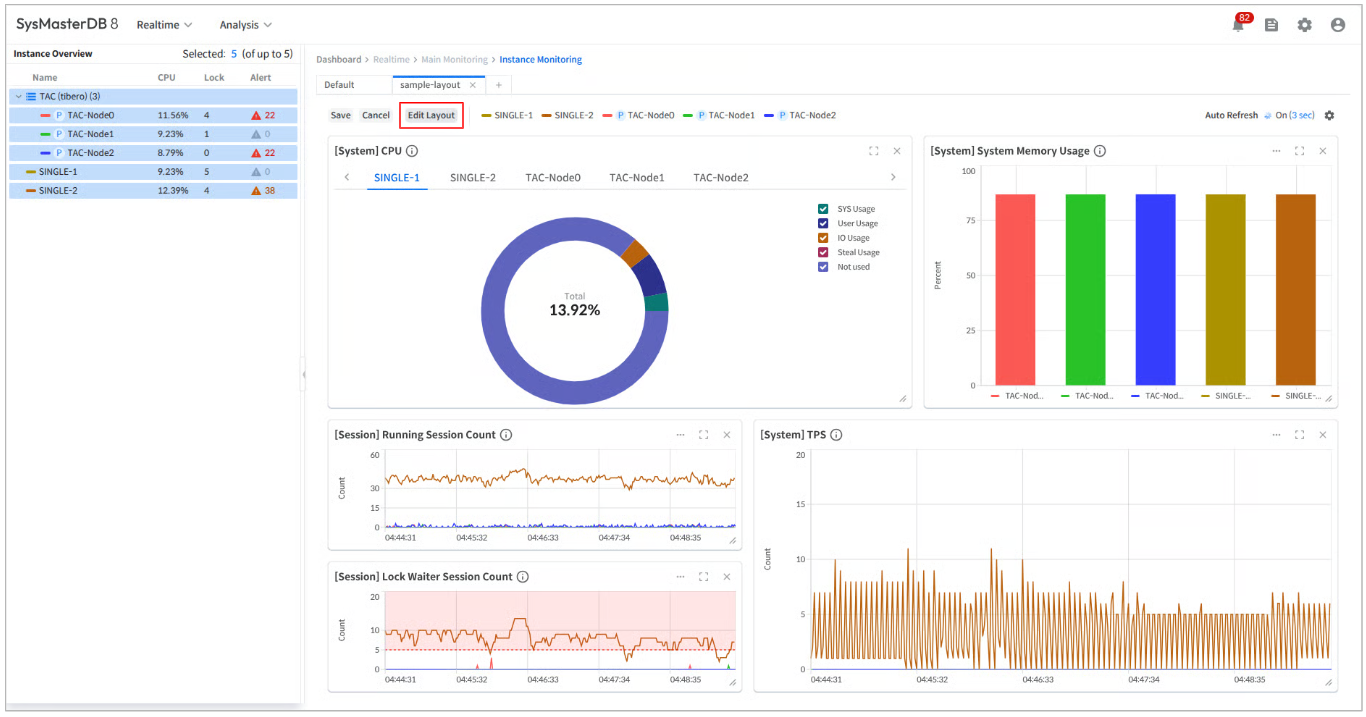
Layout Tab에서 사용할 Layout을 만들고(Add), 기존 Layout을 적용(Apply)·수정(Edit)·복사(Copy)·이름 변경(Rename)·삭제(Delete)하는 기능이다. Add와 Apply는 새 탭(\[New Tab])의 \[Add Layout]·\[Apply Layout] 버튼에서, Edit는 Layout Tab 상단의 \[Edit Layout] 버튼에서, Copy·Rename·Delete는 Layout 목록 모달의 더보기 버튼에서 사용한다.
### 사용자 제약 사항
* Layout 설정 기능은 Super Admin 및 Admin 권한을 가진 사용자에게 제공된다.
* 일반 사용자는 Admin 권한 사용자에 의해 Custom 권한을 부여받은 경우에 한해 본 기능을 사용할 수 있다. 단, 기존 Layout을 적용하는 Apply Layout은 Custom 권한이 없어도 사용할 수 있다.
### Add Layout
\[New Tab]에서 \[Add Layout] 버튼을 클릭하여 Layout을 신규 생성할 수 있다.
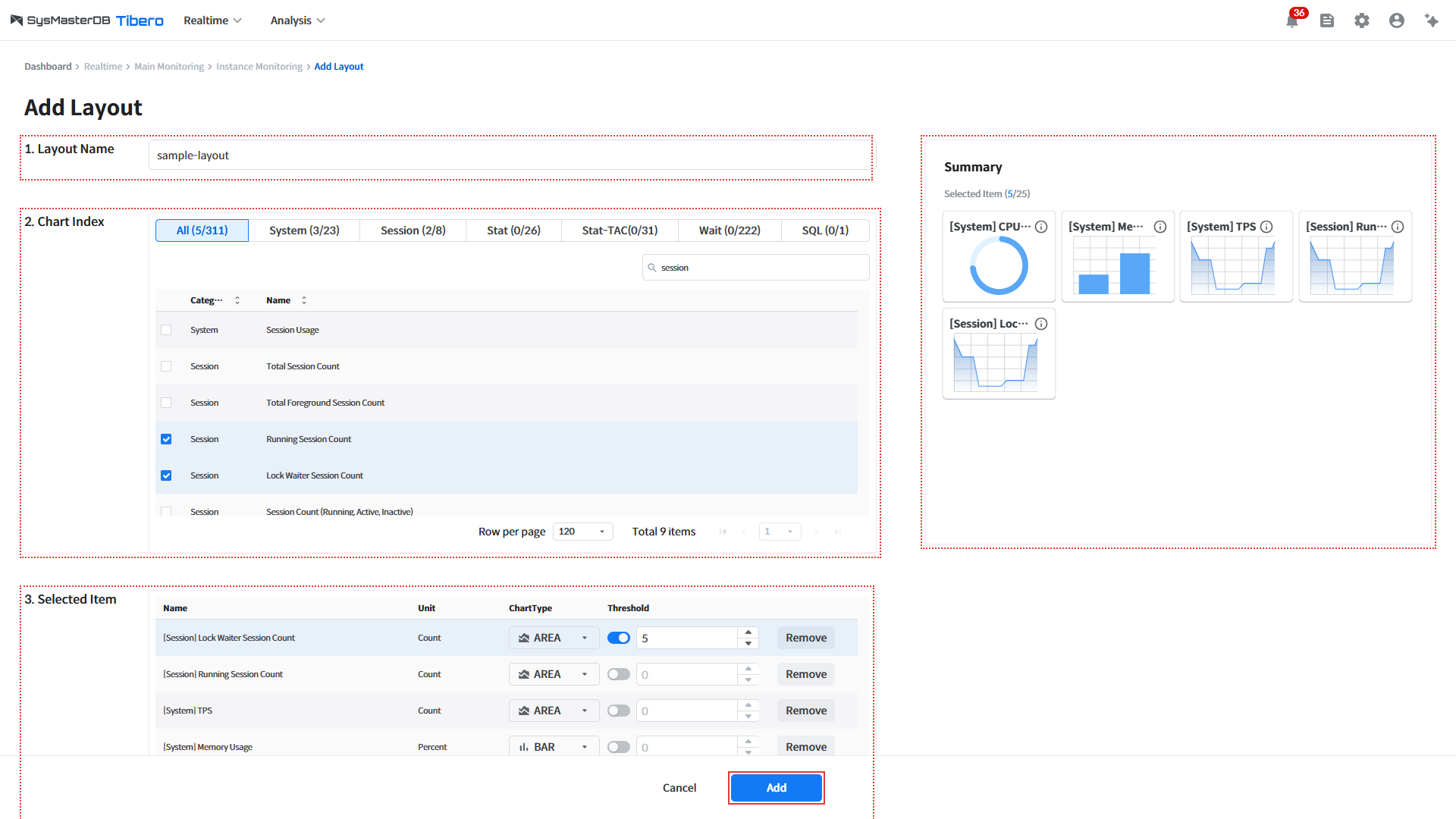
레이아웃 생성은 다음과 같은 프로세스로 진행된다.
1. Layout Name
* 레이아웃 이름을 입력한다. 해당 이름이 Instance Monitoring 페이지에 노출된다.
2. Chart Index
* 사용자가 실시간으로 모니터링할 지표를 선택한다.
* Instance Monitoring에서 제공되는 모니터링 지표 목록은 [Appendix A. Instance Monitoring Indicators](/sysmasterdb/8.4_manual/appendix/appendix-a.-instance-monitoring-indicators.md)를 참고한다.
3. Selected Item
* 사용자가 선택한 지표 목록을 확인하고, 각 지표 차트 옵션을 설정한다.
4. Summary
* 사용자가 선택한 지표 목록이 반영된 레이아웃 예시를 확인할 수 있다.
5. Add
* Add 버튼을 클릭하여 사용자가 직접 정의한 Layout을 생성, 해당 Layout Tab에 적용한다.
### Apply Layout
\[New Tab]에서 \[Apply Layout] 버튼을 클릭하여 기존 Layout 목록을 확인하고, 사용자가 원하는 Layout을 선택하여 적용할 수 있다. 이미 다른 탭에 적용된 Layout을 선택하면 새로 적용하지 않고 해당 탭으로 이동한다.
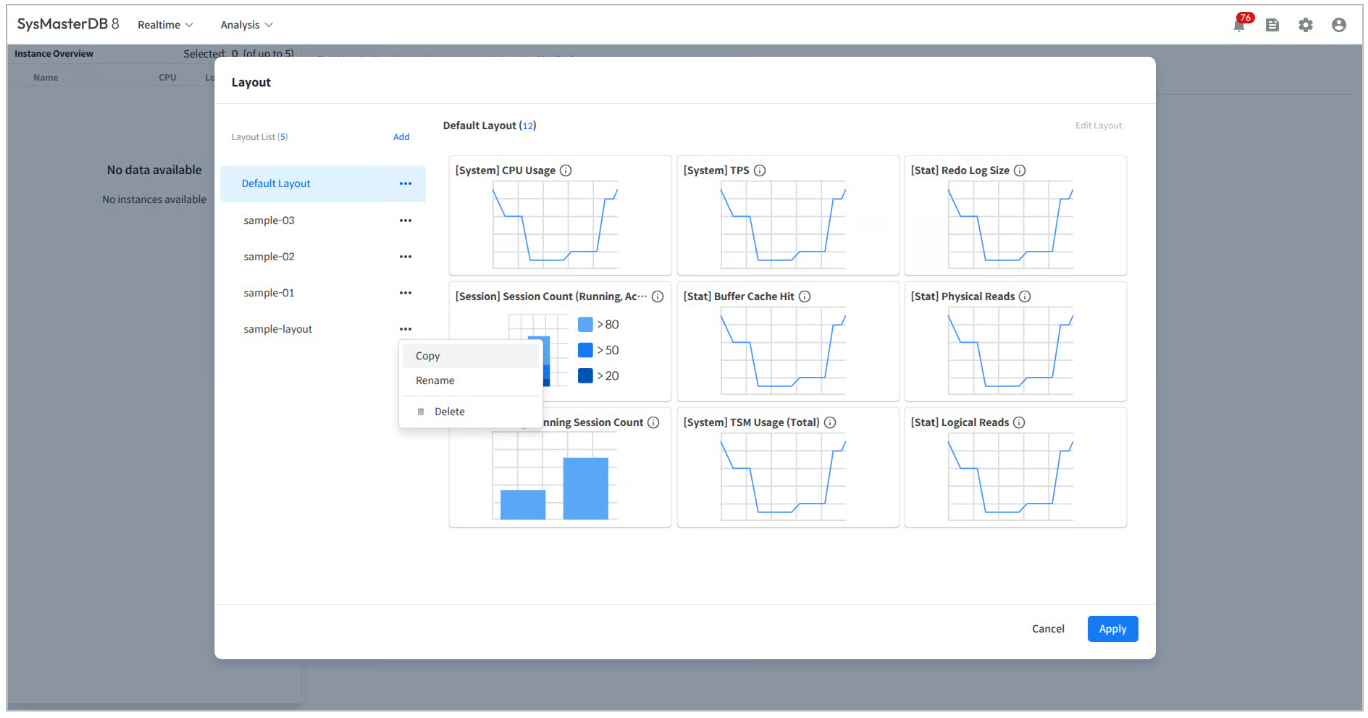
다음은 Layout 목록 모달과, 사용자가 선택한 모달을 적용한 화면 예시이다.
Layout 목록 모달 화면예시
Apply Layout을 통해 사용자가 선택한 Layout을 적용한 화면 예시
### Edit Layout
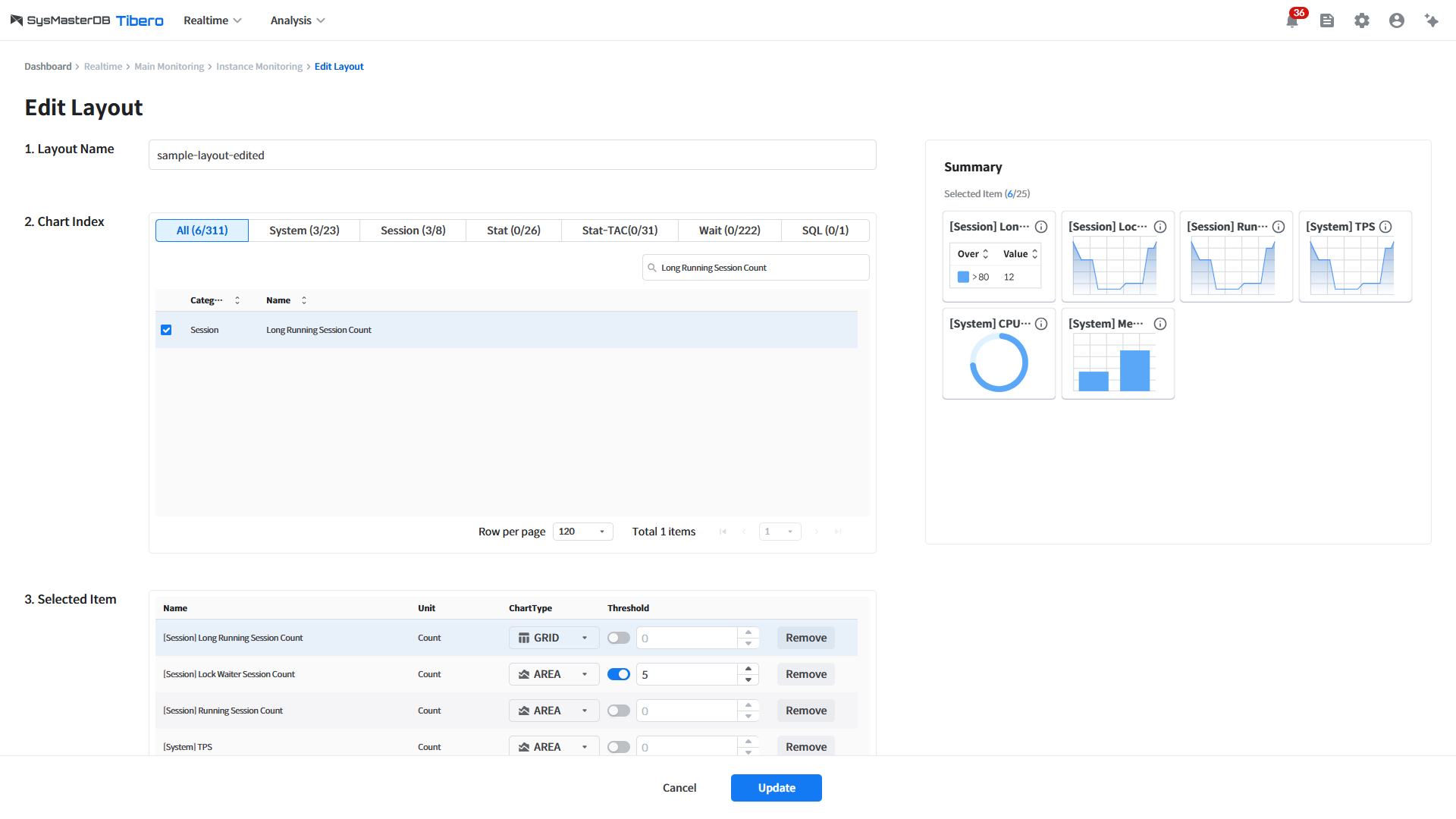
Layout Tab 상단의 \[Edit Layout] 버튼을 클릭하여 현재 탭에 적용된 Layout 설정을 변경할 수 있다. Default Layout이 적용된 탭에서는 버튼이 비활성화된다.
Edit Layout 화면의 각 항목별 설명은 위의 Add Layout 절을 참고한다. 변경 내용은 Add 버튼 대신 Update 버튼으로 반영한다.
{% hint style="info" %}
**참고**
Layout 내 차트 배치 및 세부 설정에 관한 변경은 [Layout Tab 기본 기능](/sysmasterdb/8.4_manual/realtime/main-monitoring/instance-monitoring/layout-tab/layout-tab.md)의 \[Layout 저장]을 참고한다.
{% endhint %}
### Copy Layout
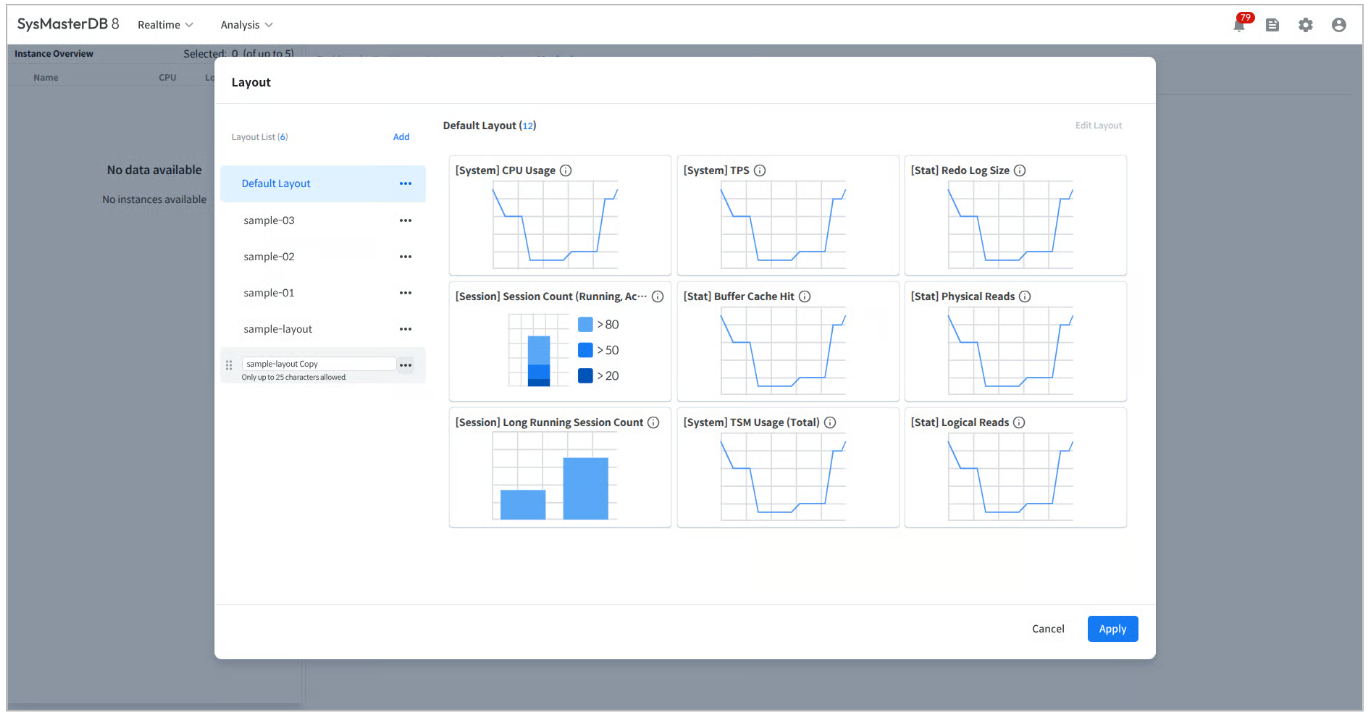
Layout 목록에서 특정 Layout의 더보기 버튼 클릭 시 제공되는 Copy 기능을 통해 기존 Layout을 복사할 수 있다. 같은 메뉴의 Rename을 선택하면 목록에서 Layout 이름을 바로 변경할 수 있다. Default Layout의 더보기 메뉴에는 Copy만 제공된다.
\[Copy] 클릭 시 복사 대상 Layout의 복사본이 생성되며, 사용자는 복사본 Layout의 이름을 직접 설정하여 저장할 수 있다.
### Delete Layout
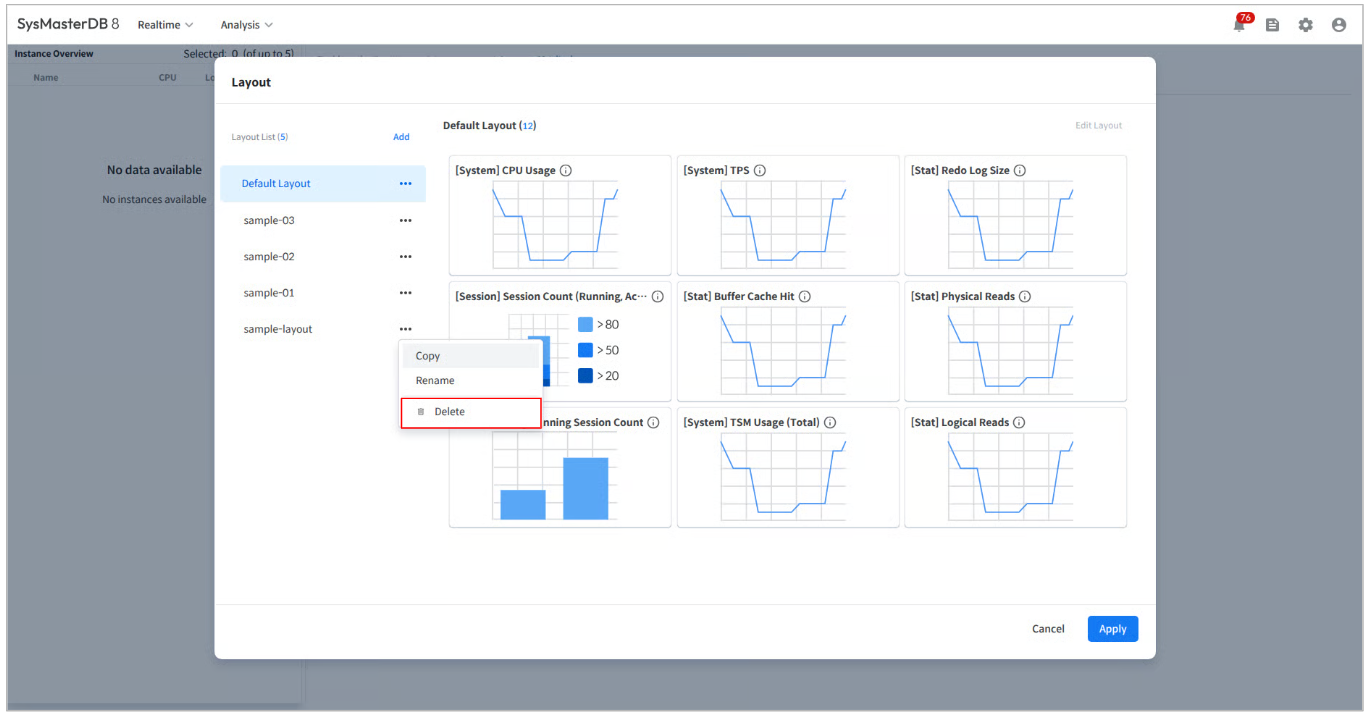
Layout 목록에서 특정 Layout의 더보기 버튼 클릭 시 제공되는 Delete 기능을 통해 기존 Layout을 삭제할 수 있다.