> For the complete documentation index, see [llms.txt](https://docs.tibero.com/sysmasterdb/llms.txt). Markdown versions of documentation pages are available by appending `.md` to page URLs; this page is available as [Markdown](https://docs.tibero.com/sysmasterdb/8.4_manual/analysis/performance-analysis/performance-trend/timeslice.md).

# TimeSlice

특정 시간 구간(Slice)을 탭으로 열어 초 단위까지 Drill-Down하며 세션 / SQL / Lock / Wait 정보를 상세 분석한다.

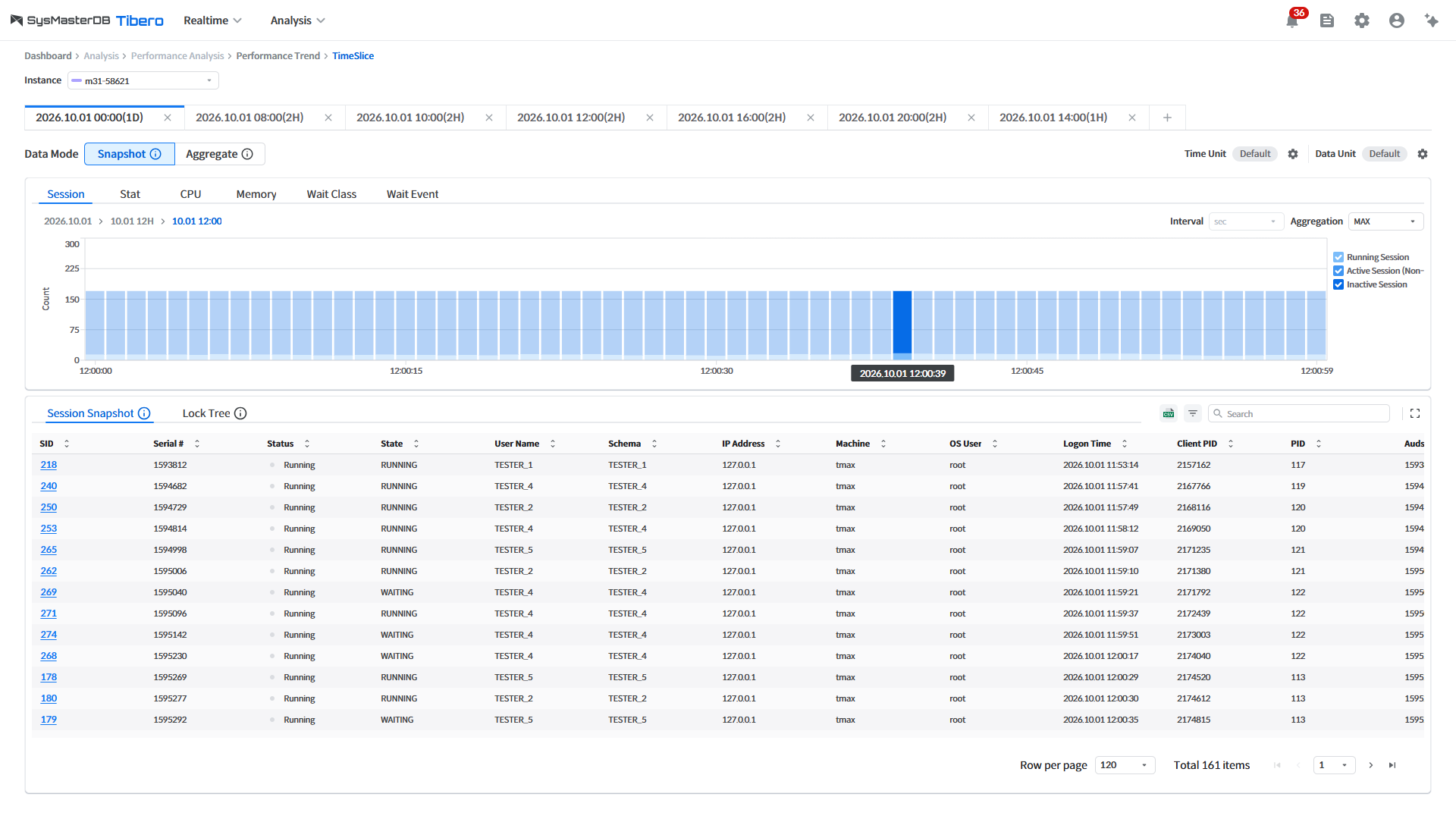
<figure><img src="https://264733866-files.gitbook.io/~/files/v0/b/gitbook-x-prod.appspot.com/o/spaces%2Fgw24XwSa6QXLFywb7Txd%2Fuploads%2FL6Z0GcUOnGWf3o4Uvopp%2F143_timeslice.png?alt=media" alt=""><figcaption><p>TimeSlice 화면</p></figcaption></figure>

TimeSlice는 분석할 시간 구간을 Slice 단위의 탭으로 열어 상세 분석하는 화면이다. 상단의 **Chart Tab**에서 지표별 추이를 확인하고 시점을 선택하면, 하단의 **Table Tab**에서 해당 시점·구간의 세션 / SQL / Lock / Wait 상세 정보를 확인할 수 있다.

Breadcrumb의 Performance Trend를 클릭하면 보고 있던 Slice 구간이 반영된 OverAll로 돌아가 연속적인 분석이 가능하다.

## Instance Selector

현재 그룹에 속한 인스턴스 목록에서 분석할 인스턴스 하나를 선택한다. 표기 방식은 OverAll과 동일하며, OverAll 또는 링크로 진입할 때 선택되어 있던 인스턴스가 기본으로 선택된다. 인스턴스를 변경해도 열어둔 탭은 유지된다.

***

## TimeSlice Tab

<figure><img src="https://264733866-files.gitbook.io/~/files/v0/b/gitbook-x-prod.appspot.com/o/spaces%2Fgw24XwSa6QXLFywb7Txd%2Fuploads%2FF7rffuxDeV9Bown6rPKf%2Fimage.png?alt=media&amp;token=a58f0dba-db29-4bf2-830a-990f215a4b08" alt=""><figcaption><p>TimeSlice Tab</p></figcaption></figure>

분석 구간을 Slice로 나눈 각 Slice가 탭 1개로 표시된다. 여러 Slice를 탭으로 열어두고 전환하며 비교할 수 있다.

* 탭 라벨은 Slice의 시작 시각과 크기를 함께 표기한다. (예: `24.08.01 09:00(1H)`)
* 탭 개수에 제한은 없다. 화면 너비를 초과하면 **더보기** 버튼이 노출된다.
  * 더보기 목록에서 탭을 선택하면 해당 탭이 목록 맨 앞으로 이동하며 활성화된다. 목록에서 탭을 바로 제거할 수도 있다.
* 탭을 드래그해 순서를 변경할 수 있다.
* `+` 버튼으로 새 Slice를 추가하고(Add TimeSlice 모달), 각 탭의 X 버튼으로 제거한다. 탭이 하나도 없으면 안내 문구와 함께 **Add TimeSlice** 버튼이 표시된다.
* 새로 추가된 탭에는 라벨 앞에 파란 점이 표시되어 방금 추가된 탭임을 알 수 있다. 화면을 클릭하면 사라진다.
* 탭을 전환하면 각 탭에서 마지막으로 설정한 조회 상태(Data Mode, Chart / Table Tab, 단위, 선택 시점 등)가 그대로 유지된다. 열어둔 탭과 탭별 설정은 사용자·그룹별로 저장되어 재진입 시에도 유지된다.
* 그룹을 바꾸면 그 그룹에서 열어둔 탭 목록으로 바뀐다. 이전 그룹의 탭은 삭제되지 않으며, 그 그룹으로 돌아오면 그대로 복원된다.

### 다른 화면에서 TimeSlice로 진입

OverAll·Dashboard·Instance Monitoring 차트의 시점 클릭(또는 우클릭 메뉴의 Performance Trend), 테이블의 Instance Name 클릭, Dashboard 사이드 패널·카드뷰의 우클릭 메뉴, Heatmap Trend 하단 차트(Minute Chart)의 막대를 클릭한 뒤 Go to Analysis 창의 Performance Trend 버튼으로도 TimeSlice에 진입할 수 있다. 이 경우 TimeSlice는 **새 창**으로 열린다.

* 클릭한 시점이 속한 **정각 1시간 Slice** 탭이 탭 목록 맨 앞에 생성된다. 동일한 Slice 탭이 이미 있으면 새로 만들지 않고, 링크 기준으로 초기화된 뒤 선택된다.
* 어떤 화면·지표에서 진입했는지에 따라 처음 표시되는 Chart Tab / Table Tab / Data Mode가 달라진다. (아래 표 참고) OverAll 차트별 초기 구성은 OverAll 페이지의 [**TimeSlice로 이동하기**](/sysmasterdb/8.4_manual/analysis/performance-analysis/performance-trend/overall.md#timeslice)에서 확인할 수 있다.
* Snapshot 모드로 열리는 경우 클릭한 분의 초(sec) 차트가 열리고, 클릭한 초(초 단위 차트) 또는 값이 가장 큰 초(분 단위 차트)가 선택된 상태로 테이블이 조회된다. DB Load처럼 시간 단위 차트에서 진입하면 분(min) 차트에서 시점을 직접 고른다. Aggregate 모드로 열리는 경우에는 클릭한 분이 선택된 상태로 열린다.
* Heatmap Trend에서 진입할 때는 인스턴스와 지표가 전달되지 않아, 마지막에 조회한 인스턴스와 기본 구성(Session / Session Snapshot)으로 열린다.

**진입 경로별 초기 구성**

| 진입 경로                                                 | 초기 Chart Tab      | 초기 Table Tab     | Data Mode |
| ----------------------------------------------------- | ----------------- | ---------------- | --------- |
| OverAll DB Load · Session Count                       | Session           | Session Snapshot | Snapshot  |
| OverAll CPU & Memory Usage                            | CPU               | Process Usage    | Aggregate |
| OverAll Wait Class                                    | Wait Class (Time) | Wait Detail      | Aggregate |
| 테이블 Instance Name · Dashboard 사이드 패널 / 카드뷰 우클릭 메뉴     | CPU               | Process Usage    | Aggregate |
| Dashboard · Instance Monitoring 차트 — CPU 계열 지표        | CPU               | Process Usage    | Aggregate |
| Dashboard · Instance Monitoring 차트 — Memory 계열 지표     | Memory            | Process Usage    | Aggregate |
| Dashboard · Instance Monitoring 차트 — Session 계열 지표    | Session           | SQL Workload     | Aggregate |
| Dashboard · Instance Monitoring 차트 — Stat 계열 지표       | Stat (IO Reads)   | SQL Workload     | Aggregate |
| Dashboard · Instance Monitoring 차트 — Wait Event 계열 지표 | Wait Event (Time) | SQL Workload     | Aggregate |
| Heatmap Trend · 지표 정보가 없는 경우                          | Session           | Session Snapshot | Snapshot  |

***

## Add TimeSlice

분석 구간(Period)을 지정하고, Slice 단위로 분할한 뒤, 탭으로 열 Slice를 다중 선택하는 2단계 모달이다. 모달을 닫았다가 다시 열면 설정은 기본값(Period 1 Hour)으로 초기화된다.

### 1단계: Time Period / Slice Unit

<figure><img src="https://264733866-files.gitbook.io/~/files/v0/b/gitbook-x-prod.appspot.com/o/spaces%2Fgw24XwSa6QXLFywb7Txd%2Fuploads%2FPr4NJznTPhnvh90DH8HL%2Fimage.png?alt=media&amp;token=3d4f8503-afdc-4a03-821e-09d32b4f3e58" alt="" width="479"><figcaption><p>Add TimeSlice 1단계</p></figcaption></figure>

**Time Period** — 분석 구간을 프리셋 또는 Custom으로 지정한다. 모든 프리셋은 정각 기준으로 스냅된다.\
(현재 시각 2026-04-07 16:48 기준 예시)

| Period           | 구간                         |
| ---------------- | -------------------------- |
| **1 Hour** (기본값) | 04-07 16:00 \~ 04-07 16:59 |
| **8 Hours**      | 04-07 09:00 \~ 04-07 16:59 |
| **24 Hours**     | 04-06 17:00 \~ 04-07 16:59 |
| **Today**        | 04-07 00:00 \~ 04-07 16:59 |
| **Yesterday**    | 04-06 00:00 \~ 04-06 23:59 |
| **3 Days**       | 04-04 17:00 \~ 04-07 16:59 |
| **Custom**       | DateTimePicker로 직접 지정      |

* Start / End Time은 **Custom을 선택했을 때만** 활성화된다. (Slice Unit이 day면 날짜만 선택)
* 최소 구간은 1시간이며 최대 구간 제한은 없다. 미래 시간과 데이터 보존 기간 이전 날짜는 선택할 수 없다.
* 시작 시점이 데이터 보존 기간을 벗어나는 프리셋은 비활성화되어 선택할 수 없다.

**Slice Unit** — Period를 분할할 단위(hour / day)와 크기(Interval)를 설정한다. 선택한 Period에 따라 선택 가능한 단위와 크기가 달라진다.

<table><thead><tr><th width="170">Period</th><th width="328">Unit</th><th>Interval</th></tr></thead><tbody><tr><td>1 Hour</td><td>hour만</td><td>1 고정</td></tr><tr><td>8 Hours</td><td>hour만</td><td>1 ~ 8</td></tr><tr><td>24 Hours</td><td>hour, day</td><td>hour: 1 ~ 24 / day: 1</td></tr><tr><td>Today</td><td>hour 항상, day는 23시 이후만</td><td>hour: 1 ~ 경과 시간 / day: 1</td></tr><tr><td>Yesterday</td><td>hour, day</td><td>hour: 1 ~ 24 / day: 1</td></tr><tr><td>3 Days</td><td>hour, day</td><td>hour: 1 ~ 24 / day: 1 ~ 3</td></tr><tr><td>Custom</td><td>같은 날짜의 하루 일부 구간이면 hour만, 하루 전체(00:00 ~ 23:59)이거나 여러 날에 걸치면 hour·day</td><td>hour: 1 ~ 구간 시간 수 / day: 1 ~ 구간에 걸친 날짜 수</td></tr></tbody></table>

* Interval은 hour 최대 24, day 최대 7까지 설정할 수 있다.
* Period를 바꾸면 Unit은 hour, Interval은 1로 초기화된다. Custom에서 Start Time / End Time을 바꿔 선택 중인 Unit을 더 이상 쓸 수 없게 된 경우(예: day 선택 후 같은 날짜의 일부 구간으로 줄인 경우)에도 hour, Interval 1로 초기화된다.

### 2단계: Select TimeSlice

<figure><img src="https://264733866-files.gitbook.io/~/files/v0/b/gitbook-x-prod.appspot.com/o/spaces%2Fgw24XwSa6QXLFywb7Txd%2Fuploads%2F49D6JbjQfqmQYc3rUEil%2Fimage.png?alt=media&amp;token=85c57516-0d46-4c12-bf81-c827fb2d2d8d" alt="" width="416"><figcaption><p>Add TimeSlice 2단계</p></figcaption></figure>

분할된 Slice 목록에서 탭으로 열 Slice를 선택한다.

* hour 단위는 날짜별 섹션 안에 시간 그리드로 표시되고, day 단위는 날짜 행 자체를 선택한다.
* Slice는 항상 정각 경계에 맞춰 만들어진다. Interval이 구간 길이와 나누어떨어지지 않으면 마지막 Slice는 지정한 구간 끝을 넘어 만들어질 수 있다.
* 시작이 미래인 Slice는 목록에 표시되지 않으며, 현재 시각이 속한 Slice까지 선택할 수 있다.
* Slice는 **다중 선택**할 수 있으며 개수 제한은 없다. 선택한 Slice를 다시 클릭하면 해제된다.
* **Prev** 버튼으로 1단계로 돌아갈 수 있고, **Confirm** 버튼을 클릭하면 선택한 Slice들이 각각 탭으로 생성된다. 새 탭은 탭 목록 맨 앞에 추가되며, 이미 열려 있는 Slice는 새로 만들지 않고 해당 탭이 선택된다.

***

## Data Mode

<figure><img src="https://264733866-files.gitbook.io/~/files/v0/b/gitbook-x-prod.appspot.com/o/spaces%2Fgw24XwSa6QXLFywb7Txd%2Fuploads%2FxbKHDIez7RKhFlrbFHr4%2Fimage.png?alt=media&amp;token=99907834-5b4c-4925-84fb-63108582bafa" alt=""><figcaption><p>Data Mode</p></figcaption></figure>

데이터를 조회하는 방식을 선택한다. 선택한 모드에 따라 차트의 Drill-Down 동작과 Table Tab 목록이 달라진다.

<table><thead><tr><th width="165">Data Mode</th><th>성격</th><th>Chart 동작</th><th>Table Tab</th></tr></thead><tbody><tr><td><strong>Snapshot</strong> (기본값)</td><td>특정 시점의 상태 데이터</td><td>차트 클릭 시 초(sec) 단위까지 Drill-Down.<br>초 차트에 도착하면 값이 가장 큰 초가 자동 선택되어 테이블이 조회되며, 다른 초를 클릭해 바꿀 수 있다.</td><td>Session Snapshot · Lock Tree</td></tr><tr><td><strong>Aggregate</strong></td><td>선택한 시간 구간의 집계 데이터</td><td>Drill-Down 없음.<br>차트의 한 시점을 클릭하면 해당 구간으로 테이블이 즉시 조회된다. 선택된 시점이 없으면 값이 가장 큰 분(day 단위 Slice에서는 시간)이 자동 선택된다.</td><td>Session Workload · SQL Workload · SQL Trace · Process Usage · Wait Detail</td></tr></tbody></table>

모드를 전환해도 보고 있던 Chart Tab과 시점은 그대로 이어진다. Snapshot으로 바꾸면 보고 있던 분의 초(sec) 차트가 열리고 값이 가장 큰 초가 자동 선택되며, Aggregate에서 시점을 바꾸지 않고 Snapshot으로 돌아오면 이전에 골랐던 초까지 그대로 복원된다. day 단위 Slice에서는 Snapshot으로 바꾸면 보고 있던 시간의 분(min) 차트가 열리고, 분을 클릭해 초 차트로 내려가면 값이 가장 큰 초가 자동 선택된다.

***

## Time Unit / Data Unit

<div><figure><img src="https://264733866-files.gitbook.io/~/files/v0/b/gitbook-x-prod.appspot.com/o/spaces%2Fgw24XwSa6QXLFywb7Txd%2Fuploads%2FUA3MLNEhailsmbk3vE8s%2F148_time-unit.png?alt=media" alt=""><figcaption><p>Time Unit</p></figcaption></figure> <figure><img src="https://264733866-files.gitbook.io/~/files/v0/b/gitbook-x-prod.appspot.com/o/spaces%2Fgw24XwSa6QXLFywb7Txd%2Fuploads%2FkHnaNtvAwtNxpTOJvihD%2F%EC%8A%A4%ED%81%AC%EB%A6%B0%EC%83%B7%202026-08-12%20093705.png?alt=media&amp;token=0e564e28-d2e5-4951-9943-74b0babbfb73" alt=""><figcaption><p>Data Unit</p></figcaption></figure></div>

현재 탭의 시간 / 데이터 단위를 일괄 변경하는 설정이다. 해당 단위를 사용하는 모든 지표(차트 Y축, 테이블 컬럼)에 일괄 적용된다.

<table><thead><tr><th width="112">구분</th><th width="434">항목</th><th>기본 단위(Default)</th></tr></thead><tbody><tr><td><strong>Time Unit</strong></td><td>Default / Microsecond / Millisecond / Second / Minute / Hour</td><td>Second</td></tr><tr><td><strong>Data Unit</strong></td><td>Default / BYTE / KB / MB / GB / TB</td><td>MB</td></tr></tbody></table>

* 뱃지에는 현재 적용 중인 단위가 표시된다.
  * **Default**는 지표별 기본 단위를 의미한다.
  * **Custom**은 Detail Filter에서 특정 컬럼의 단위를 개별 변경한 상태를 의미한다.
* 설정은 탭별로 적용되어 저장되며, 새 탭은 항상 기본 단위(Default)로 시작한다.
* 설정 창의 토글을 Off로 바꾸면 기본 단위로 되돌아간다.

***

자세한 내용은 하위 페이지에서 설명한다.

{% content-ref url="/pages/rDEVbk81XR3GfVosIz8J" %}
[Chart Tab](/sysmasterdb/8.4_manual/analysis/performance-analysis/performance-trend/timeslice/chart-tab.md)
{% endcontent-ref %}

{% content-ref url="/pages/4lpUoIJiTtC9u2DBWhqh" %}
[Table Tab](/sysmasterdb/8.4_manual/analysis/performance-analysis/performance-trend/timeslice/table-tab.md)
{% endcontent-ref %}
