> For the complete documentation index, see [llms.txt](https://docs.tibero.com/sysmasterdb/llms.txt). Markdown versions of documentation pages are available by appending `.md` to page URLs; this page is available as [Markdown](https://docs.tibero.com/sysmasterdb/8.4_manual/analysis/performance-analysis/performance-trend/overall.md).

# OverAll

최대 7일 범위에서 인스턴스의 부하 추이를 거시적으로 확인하고 이상 구간을 탐지한다.

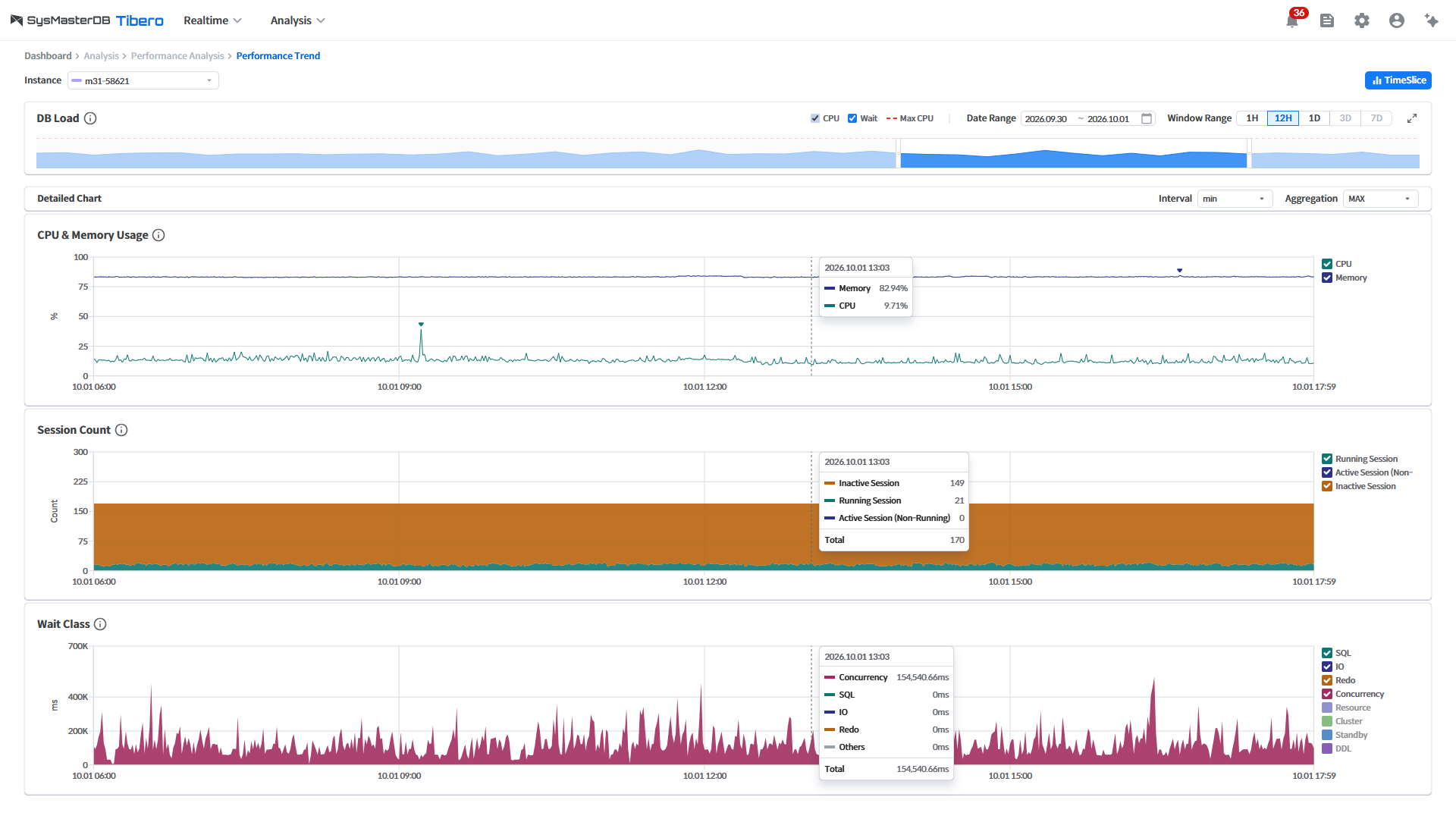
<figure><img src="https://264733866-files.gitbook.io/~/files/v0/b/gitbook-x-prod.appspot.com/o/spaces%2Fgw24XwSa6QXLFywb7Txd%2Fuploads%2FUYgQHF6q56FPeo47eJjt%2F129_overall.png?alt=media" alt=""><figcaption><p>OverAll 화면</p></figcaption></figure>

OverAll은 Performance Trend 진입 시 처음 표시되는 화면으로, 조회 구간을 결정하는 **DB Load** 영역과 결정된 구간을 상세하게 보여주는 **Detailed Chart** 영역으로 구성된다.

{% hint style="info" %}
**참고** OverAll 활용 흐름

1. **Instance Selector**에서 분석할 인스턴스를 고른다.
2. **Date Range**로 전체 조회 기간을, **DB Load**의 **Window Range**로 자세히 볼 구간을 좁힌다.
3. **DB Load**에서 부하가 튄 구간을 찾고, **Detailed Chart**로 어떤 지표가 함께 움직였는지 확인한다.
4. 원인을 더 파악해야 하면 차트의 해당 시점을 클릭해 **TimeSlice**로 넘어간다.

OverAll은 이상 구간을 "찾는" 화면이고, 정확한 원인 분석은 TimeSlice에서 이어서 진행한다.
{% endhint %}

## Instance Selector

<figure><img src="https://264733866-files.gitbook.io/~/files/v0/b/gitbook-x-prod.appspot.com/o/spaces%2Fgw24XwSa6QXLFywb7Txd%2Fuploads%2Fv8nfTLAUiVlFzVhDMUJ7%2F130_instance-selector.png?alt=media" alt="" width="557"><figcaption><p>Instance Selector</p></figcaption></figure>

현재 그룹에 속한 인스턴스 목록에서 분석할 인스턴스 하나를 선택한다.

* TSC, TAC 인스턴스는 클러스터로 묶여 트리 구조로 표시되며, DB 이름(예: `TAC [DBNAME]`)과 Primary / Standby 여부가 함께 표기된다.
* 마지막으로 조회한 인스턴스가 기본으로 선택된다.
* 인스턴스를 바꾸면 차트 데이터만 다시 조회된다. 설정해 둔 조회 기간, 상세 구간, 차트 설정, DB Load 범례 표시 상태는 그대로 유지되므로 같은 조건으로 여러 인스턴스를 비교할 수 있다. 단, Detailed Chart의 범례 표시 상태는 기본값으로 돌아간다.

***

## DB Load

DB Load는 인스턴스의 전체 부하를 하나의 지표로 보여주는 추이 차트로, 조회 기간(Date Range) 중 어느 구간을 상세하게 볼지(Window Range)를 결정하는 역할을 한다.

<figure><img src="https://264733866-files.gitbook.io/~/files/v0/b/gitbook-x-prod.appspot.com/o/spaces%2Fgw24XwSa6QXLFywb7Txd%2Fuploads%2FlZmDFAKgVEAaqSLPsFYd%2Fimage.png?alt=media&amp;token=9f568c7f-b7df-472b-b494-241d7cda4b17" alt=""><figcaption><p>DB Load</p></figcaption></figure>

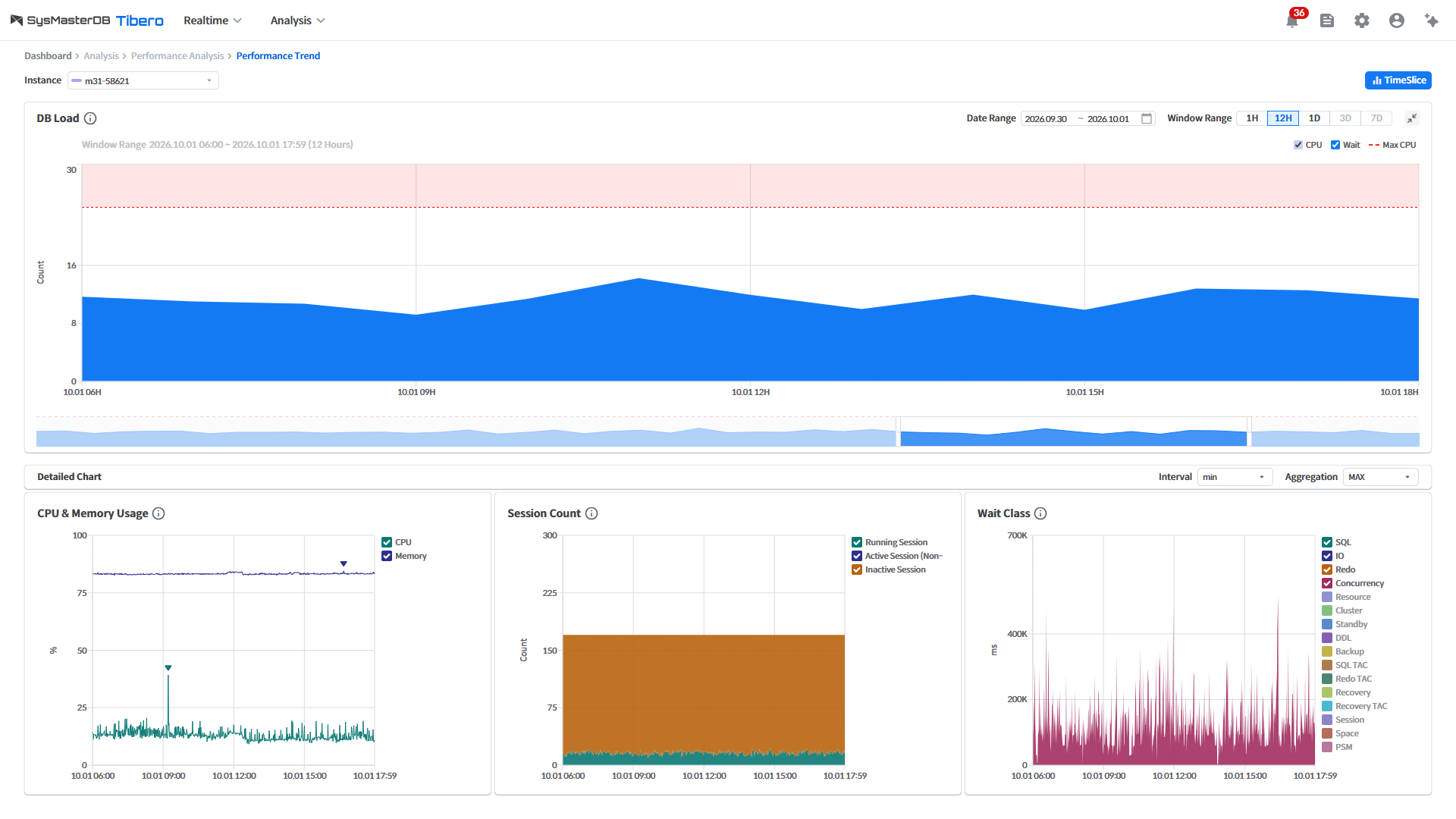
CPU와 Wait을 **평균 동시 세션 수(AAS, Average Active Sessions)** 로 환산해 Stacked Area Chart로 쌓아 보여주며, CPU 용량 기준선인 **Max CPU**(논리 CPU 수)를 함께 표시한다.

범례의 **CPU**, **Wait**을 클릭하면 해당 지표를 차트에서 숨기거나 다시 표시할 수 있고, **Max CPU**를 클릭하면 기준선을 감출 수 있다.

{% hint style="info" %}
**참고** DB Load 읽는 방법

* **CPU 밴드**: 평균적으로 CPU에서 실행 중이던 세션 수를 의미한다.
* **Wait 밴드**: 평균적으로 대기 중이던 세션 수를 의미한다.
* 스택 전체가 Max CPU 기준선을 넘어서면 CPU가 처리할 수 있는 양보다 많은 세션이 동시에 실행·대기 중이라는 뜻으로, CPU를 기다리며 큐잉이 발생하는 구간으로 해석할 수 있다.
  {% endhint %}

{% hint style="warning" %}
DB Load는 항상 **1시간 단위 평균값**으로 표시된다. 아래 Detailed Chart의 Interval / Aggregation을 바꿔도 DB Load의 표시 단위는 달라지지 않는다.
{% endhint %}

### Date Range

<figure><img src="https://264733866-files.gitbook.io/~/files/v0/b/gitbook-x-prod.appspot.com/o/spaces%2Fgw24XwSa6QXLFywb7Txd%2Fuploads%2FqEv22an6vwO9FRHrS9e2%2Fimage.png?alt=media&amp;token=06f051d7-e95f-4360-8d3e-fc3e4ab8f68f" alt="" width="311"><figcaption><p>Date Range</p></figcaption></figure>

전체 조회 기간을 설정한다.

* 1일부터 최대 7일까지 선택할 수 있다. 기본값은 오늘을 포함한 최근 7일이다. (예: 오늘이 06-22면 06-16 00:00 \~ 현재 시각)
* 선택한 마지막 날짜는 그 날 23:59:59까지 조회되며, 오늘을 선택한 경우에는 현재 시각까지만 조회된다.
* 데이터 보존 기간 이전 날짜와 미래 날짜는 달력에서 선택할 수 없다.
* 기간을 변경하면 Window Range가 기본값으로 초기화되고, 위치도 가장 최근 구간(오른쪽 끝)으로 다시 잡힌다.
* 조회 기간과 구간은 새로고침해도 유지되지만, GNB 메뉴로 다시 진입하면 기본값으로 돌아간다.

### Window Range

<figure><img src="https://264733866-files.gitbook.io/~/files/v0/b/gitbook-x-prod.appspot.com/o/spaces%2Fgw24XwSa6QXLFywb7Txd%2Fuploads%2Fj5O8hwzA6uIyHb6UB6KG%2Fimage.png?alt=media&#x26;token=e57f95fd-bb09-460f-bdb9-d8ef383fb375" alt=""><figcaption><p>Window Range</p></figcaption></figure>

Detailed Chart로 볼 상세 구간을 설정한다.

* 프리셋 버튼(1H / 12H / 1D / 3D / 7D)을 누르거나 줌 슬라이더의 핸들을 드래그해 조정한다.
* 최소 1시간부터 1시간 단위로 조정할 수 있다.
* 프리셋 버튼을 누르면 구간의 **끝 시점은 그대로 두고 시작 시점만 앞으로 당겨** 길이를 맞춘다. 앞쪽에 여유가 없으면 끝 시점이 뒤로 늘어난다.
* 현재 구간 길이가 프리셋 값과 정확히 같을 때만 해당 버튼이 선택된 상태로 표시된다. 핸들로 임의 길이를 만들면 아무 버튼도 선택되지 않는다.

Date Range 길이에 따른 기본 Window Range는 다음과 같다.

| Date Range | 기본 Window Range |
| ---------- | --------------- |
| 1일         | 1H              |
| 2 \~ 3일    | 12H             |
| 4 \~ 7일    | 1D              |

{% hint style="warning" %}
프리셋 버튼은 **현재 조회 중인 실제 시간**보다 긴 값이면 비활성화된다.

오늘을 조회할 때는 종료 시각이 현재 시각이므로, 달력에서 하루를 선택했더라도 아직 24시간이 지나지 않았다면 1D 이상은 누를 수 없다. (예: 오늘 00:00 \~ 15:36을 조회 중이면 1H, 12H만 선택 가능)
{% endhint %}

### 줌 슬라이더 조작

<figure><img src="https://264733866-files.gitbook.io/~/files/v0/b/gitbook-x-prod.appspot.com/o/spaces%2Fgw24XwSa6QXLFywb7Txd%2Fuploads%2FlvPYhx99gkQDeGjfqs0p%2Fimage.png?alt=media&amp;token=1cb05708-3051-4984-a08b-895182583037" alt=""><figcaption><p>MiniMap 영역 상세설명</p></figcaption></figure>

<table><thead><tr><th width="228">조작</th><th>동작</th></tr></thead><tbody><tr><td><strong>Window(선택 영역) 드래그</strong></td><td>구간 길이를 유지한 채 위치만 이동한다.</td></tr><tr><td><strong>Handle 드래그</strong></td><td>잡은 핸들만 움직여 구간 길이를 변경한다. 반대쪽 핸들은 고정된다.</td></tr><tr><td><strong>Dim 영역(선택 밖) 클릭</strong></td><td>구간 길이를 유지한 채, 클릭한 지점이 Window의 가운데에 오도록 이동한다. (양 끝에서는 경계에 맞춰짐)</td></tr></tbody></table>

* 핸들이나 선택 영역에 마우스를 올리면 현재 구간의 시작·종료 시각이 표시된다. 종료 시각은 구간에 포함되는 마지막 시각으로 표기되므로, 18시 직전까지의 구간은 `17:59`로 표시된다.
* 구간은 1시간 단위로 움직이므로 드래그할 때 한 칸씩 끊기듯 이동한다.
* 드래그하는 동안 아래 Detailed Chart가 실시간으로 함께 움직인다.

### Open / Collapse 모드

우측 상단의 모드 버튼으로 화면 배치를 전환할 수 있다.

<figure><img src="https://264733866-files.gitbook.io/~/files/v0/b/gitbook-x-prod.appspot.com/o/spaces%2Fgw24XwSa6QXLFywb7Txd%2Fuploads%2Fkfa5Gc2qUu02bgXefKRK%2F135_overall-collapse.png?alt=media" alt=""><figcaption><p>OverAll 화면(Collapse 모드)</p></figcaption></figure>

* **Collapse(기본)**: DB Load는 MiniMap만 표시되고 상세 차트가 세로로 배치된다.

<figure><img src="https://264733866-files.gitbook.io/~/files/v0/b/gitbook-x-prod.appspot.com/o/spaces%2Fgw24XwSa6QXLFywb7Txd%2Fuploads%2FhVZCcZaETwhBP5XmNbwF%2F136_overall-open.png?alt=media" alt=""><figcaption><p>OverAll 화면(Open 모드)</p></figcaption></figure>

* **Open**: DB Load의 Main Chart가 함께 노출되고 상세 차트가 가로로 배치된다. Main Chart 위에 현재 선택 구간과 길이가 함께 표시된다. (예: `Window Range 2026.07.10 09:00 ~ 2026.07.10 20:59 (12 Hours)`)

선택한 모드는 사용자별로 기억되어 새로고침하거나 다시 접속해도 유지된다.

***

## Detailed Chart

Window Range로 결정된 구간을 CPU & Memory Usage, Session Count, Wait Class 3개의 차트로 상세하게 보여준다.

* 마우스를 차트 위에 올리면 해당 시점의 지표 값을 확인할 수 있다. 이때 세 차트가 **같은 시점을 함께 표시**하고, Open에서는 DB Load의 Main Chart도 같은 시점을 표시하므로 지표 간 관계를 한눈에 비교할 수 있다.
* 범례를 클릭하면 해당 지표를 차트에서 숨기거나 다시 표시할 수 있다.

### Interval / Aggregation

<div align="center"><figure><img src="https://264733866-files.gitbook.io/~/files/v0/b/gitbook-x-prod.appspot.com/o/spaces%2Fgw24XwSa6QXLFywb7Txd%2Fuploads%2Fy3cxlNxx6ft9XmXA4B2s%2Fimage.png?alt=media&#x26;token=f12a3646-0b8c-450f-997d-d63daf4bbbaa" alt=""><figcaption><p>Interval 목록</p></figcaption></figure> <figure><img src="https://264733866-files.gitbook.io/~/files/v0/b/gitbook-x-prod.appspot.com/o/spaces%2Fgw24XwSa6QXLFywb7Txd%2Fuploads%2FAbBfqAzLrUjtZ3a2pROX%2Fimage.png?alt=media&#x26;token=7bdc8063-79d4-47c1-86b9-5962602530ff" alt=""><figcaption><p>Aggregation 목록</p></figcaption></figure></div>

세 차트가 함께 사용하는 집계 설정이다. DB Load 차트에는 영향을 주지 않는다.

<table><thead><tr><th width="151">항목</th><th>설명</th></tr></thead><tbody><tr><td><strong>Interval</strong></td><td><ul><li>차트 데이터를 집계하는 시간 간격이다. min / hour 중 선택한다.</li><li>선택 가능한 항목은 Window Range 길이에 따라 달라진다. min은 24시간 이하 구간에서, hour는 2시간 이상 구간에서 선택할 수 있다.</li><li>기본값은 Window Range가 12시간 미만이면 min, 12시간 이상이면 hour다.</li></ul></td></tr><tr><td><strong>Aggregation</strong></td><td><ul><li>같은 시간 구간의 데이터를 집계하는 기준이다.</li><li>AVG / MAX / MIN 중 선택하며 기본값은 MAX다.</li></ul></td></tr></tbody></table>

{% hint style="info" %}
직접 선택한 Interval은 조회 기간이나 구간을 바꿔도 그대로 유지된다. 단, 새 구간에서 선택할 수 없는 값이 되면 자동으로 그 구간의 기본값으로 바뀐다.

예를 들어 3시간 구간에서 min을 선택했다면 15시간 구간으로 넓혀도 min이 유지되지만, 26시간 구간으로 넓히면 min을 쓸 수 없으므로 hour로 바뀐다.
{% endhint %}

### CPU & Memory Usage

<figure><img src="https://264733866-files.gitbook.io/~/files/v0/b/gitbook-x-prod.appspot.com/o/spaces%2Fgw24XwSa6QXLFywb7Txd%2Fuploads%2FrLjNobS09q27Jr6025QC%2Fimage.png?alt=media&amp;token=e751b958-d0c4-4c82-9aee-da40582e73a6" alt=""><figcaption><p>CPU &#x26; Memory Usage</p></figcaption></figure>

CPU 사용률과 메모리 사용률의 추이를 **CPU**와 **Memory** 두 지표의 Line Chart로 보여준다. (Y축: %, 0 \~ 100 고정)

* 각 지표의 최댓값 지점이 차트에 표시되며, 범례에 마우스를 올리면 최댓값을 확인할 수 있다.

  <figure><img src="https://264733866-files.gitbook.io/~/files/v0/b/gitbook-x-prod.appspot.com/o/spaces%2Fgw24XwSa6QXLFywb7Txd%2Fuploads%2F1PezGxVdud2FLF3gb7Mb%2Fimage.png?alt=media&amp;token=0ce7727b-fc82-4ebf-b43c-3e37f958dcb0" alt=""><figcaption><p>MaxPoint 예시 (범례 호버)</p></figcaption></figure>

### Session Count

<figure><img src="https://264733866-files.gitbook.io/~/files/v0/b/gitbook-x-prod.appspot.com/o/spaces%2Fgw24XwSa6QXLFywb7Txd%2Fuploads%2FraCulBpZj3bCGZcVg1tF%2Fimage.png?alt=media&amp;token=a52e5d6f-4f1d-4885-ad0f-32a2835eacf7" alt=""><figcaption><p>Session Count</p></figcaption></figure>

세션 수의 추이를 상태별 Stacked Area Chart로 보여준다. (Y축: Count)

* Running Session / Active Session (Non-Running) / Inactive Session 세 지표로 나뉘며, 합이 전체 세션 수가 된다.

### Wait Class

<figure><img src="https://264733866-files.gitbook.io/~/files/v0/b/gitbook-x-prod.appspot.com/o/spaces%2Fgw24XwSa6QXLFywb7Txd%2Fuploads%2FgPyeroQ5rnQwno5BH1Kh%2F142_wait-class.png?alt=media" alt=""><figcaption><p>Wait Class</p></figcaption></figure>

Wait Class별 대기 시간의 추이를 Stacked Area Chart로 보여준다. (Y축: ms)

* 19종 Wait Class 중 기본으로 **SQL / IO / Redo / Concurrency** 4종만 표시된다.
* 다른 차트와 달리 범례에서 체크 해제된 지표는 사라지지 않고 **Others**로 병합되어 표시된다.
* 대기 시간은 항상 ms 단위로 표시된다.

{% hint style="info" %}
**참고**

Wait Class는 Tibero에서 발생하는 Wait Event를 SysMasterDB가 성능 분석 관점에서 19종으로 재분류한 것이다. (SQL, IO, Redo, Concurrency, Resource, Cluster, Standby, DDL, Backup, SQL TAC, Redo TAC, Recovery, Recovery TAC, Session, Space, PSM, Internal, DD, XA) idle 성격의 Wait Event는 집계에서 제외된다
{% endhint %}

***

## TimeSlice로 이동하기

OverAll에서 이상 구간을 발견하면 다음 방법으로 TimeSlice로 이동해 상세 분석을 이어갈 수 있다.

* **TimeSlice 버튼**: 같은 창에서 TimeSlice 페이지로 이동한다. 새 탭을 만들지 않으며, 현재 그룹에서 열어둔 탭이 있으면 활성 탭까지 그대로 복원되고, 없으면 빈 TimeSlice 페이지가 열린다. 현재 선택한 인스턴스가 승계된다.
* **차트 클릭**: 클릭한 시점이 속한 **정각 1시간 Slice** 탭이 새 창의 TimeSlice에 생성된다. 클릭한 차트에 따라 초기 화면 구성이 달라진다.

<table><thead><tr><th width="205">클릭한 차트</th><th width="242">초기 Chart Tab</th><th width="168">초기 Table Tab</th><th>Data Mode</th></tr></thead><tbody><tr><td>DB Load</td><td>Session</td><td>Session Snapshot</td><td>Snapshot</td></tr><tr><td>CPU &#x26; Memory Usage</td><td>CPU</td><td>Process Usage</td><td>Aggregate</td></tr><tr><td>Session Count</td><td>Session</td><td>Session Snapshot</td><td>Snapshot</td></tr><tr><td>Wait Class</td><td>Wait Class (Time)</td><td>Wait Detail</td><td>Aggregate</td></tr></tbody></table>

* Data Mode가 **Snapshot**으로 열리는 경우(DB Load, Session Count): Detailed Chart를 min 단위로 보다가 클릭했다면 그 분의 초(sec) 차트가 값이 가장 큰 초가 선택된 상태로 열린다. DB Load처럼 시간 단위 차트를 클릭했다면 분(min) 차트가 열리며, 분을 클릭하면 초 차트에서 값이 가장 큰 초가 자동 선택된다.
* Data Mode가 **Aggregate**로 열리는 경우(CPU & Memory Usage, Wait Class): 클릭한 분이 선택된 상태로 열려 테이블이 바로 조회된다. 시간 단위 차트를 클릭했다면 값이 가장 큰 분이 자동 선택된다.

{% hint style="danger" %}
DB Load는 Open 모드의 Main Chart에서만 클릭 이동이 동작한다.

Collapse 모드의 MiniMap 클릭은 Window 이동이다.
{% endhint %}