# Chart 공통 기능

<figure><img src="https://2279005710-files.gitbook.io/~/files/v0/b/gitbook-x-prod.appspot.com/o/spaces%2FKFJJxDLiLb7KYeF0CGyF%2Fuploads%2FOJtduEWthu92pEtbES8k%2Fimage.png?alt=media&#x26;token=30bb12ba-0ccf-4975-a83d-fa930fda9b83" alt="" width="528"><figcaption><p>모니터링 지표 차트 예시</p></figcaption></figure>

## 모니터링 지표 설명

차트 좌상단의 지표명 우측에 표출되는 info 아이콘 위에 마우스 포인터를 올려두면, 해당 지표에 대한 Description을 확인할 수 있다.

<figure><img src="https://2279005710-files.gitbook.io/~/files/v0/b/gitbook-x-prod.appspot.com/o/spaces%2FKFJJxDLiLb7KYeF0CGyF%2Fuploads%2FBSV7flUG31OZ9JfJCFy5%2Fimage.png?alt=media&#x26;token=5dc794cc-aee4-4b67-9b51-efd78376ee82" alt="" width="563"><figcaption></figcaption></figure>

## 부가 기능

차트 우상단의 더보기 아이콘을 클릭하면, 각 차트별로 지원되는 부가 기능 목록을 확인할 수 있다.&#x20;

차트 종류에 따라 지원되는 부가 기능이 다르며, 차트별 부가 기능에 대한 설명은 [chart-type](https://docs.tibero.com/sysmasterdb/8.3_manual/realtime/main-monitoring/instance-monitoring/layout-tab/chart/chart-type "mention")을 참고한다.

<figure><img src="https://2279005710-files.gitbook.io/~/files/v0/b/gitbook-x-prod.appspot.com/o/spaces%2FKFJJxDLiLb7KYeF0CGyF%2Fuploads%2FnPd7tzUYN6AusUgKSvWr%2Fimage.png?alt=media&#x26;token=655e388e-d8cc-4f00-ae52-9fd07076ff89" alt="" width="563"><figcaption></figcaption></figure>

## 차트 확대

차트 우상단의 확대 아이콘을 클릭하면, 별도의 모달을 통해 해당 차트를 확대하여 확인할 수 있다.

<figure><img src="https://2279005710-files.gitbook.io/~/files/v0/b/gitbook-x-prod.appspot.com/o/spaces%2FKFJJxDLiLb7KYeF0CGyF%2Fuploads%2FDHwec3KlVp81B1f4YTVf%2Fimage.png?alt=media&#x26;token=ce1274fe-9089-4a78-b709-36e369146336" alt="" width="563"><figcaption></figcaption></figure>

## 차트 크기 변경

차트 우하단 모서리를 클릭한 상태로 드래그하여 해당 차트의 크기를 조절할 수 있다.

<figure><img src="https://2279005710-files.gitbook.io/~/files/v0/b/gitbook-x-prod.appspot.com/o/spaces%2FKFJJxDLiLb7KYeF0CGyF%2Fuploads%2FcSMpTVVjMib7ovYAsaVu%2Fimage.png?alt=media&#x26;token=8d1fcef3-8f09-4ecd-a4dc-c0f7b0080e56" alt="" width="369"><figcaption></figcaption></figure>

## 차트 닫기

차트 우상단의 닫기 아이콘을 클릭하면, 현재 레이아웃에서 해당 차트를 제거할 수 있다.

<figure><img src="https://2279005710-files.gitbook.io/~/files/v0/b/gitbook-x-prod.appspot.com/o/spaces%2FKFJJxDLiLb7KYeF0CGyF%2Fuploads%2FL0D0kN5mCOmE3SqF0Rds%2Fimage.png?alt=media&#x26;token=71b63f12-0b1c-4439-ab8a-04cb5a2ef125" alt="" width="563"><figcaption></figcaption></figure>

## Detail Page Navigation

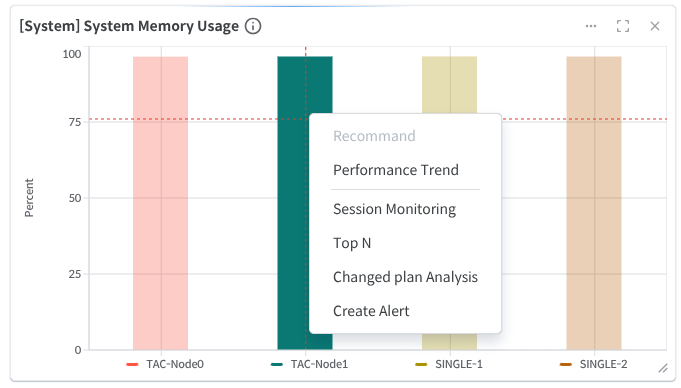
일부 차트 종류에서는 실시간 모니터링 중 사용자의 편의를 위해 다른 페이지로 연계해주는 기능을 제공한다.

<figure><img src="https://2279005710-files.gitbook.io/~/files/v0/b/gitbook-x-prod.appspot.com/o/spaces%2FKFJJxDLiLb7KYeF0CGyF%2Fuploads%2FJ7uwqOG4IYrcoqNtWEvd%2Fimage.png?alt=media&#x26;token=ab766919-7491-4488-8015-560336a0d33c" alt="" width="511"><figcaption></figcaption></figure>

해당 기능은 Bar, Line, Area, Stack Bar 차트에서 특정 인스턴스 그래프 클릭 시 사용할 수 있으며, 이동 가능한 페이지는 아래와 같다.

* Realtime > Session Monitoring
* Analysis > Performance Trend
* Analysis > Top N Performance
* Analysis > Changed Plan Analysis
* Settings > Create Alert

###